Installation de PrestaBlog
Ce guide vous accompagne dans l'installation de PrestaBlog sur votre boutique PrestaShop. Le module est compatible avec toutes les versions de PrestaShop, de la 1.6 à la 9.x.
Cette documentation décrit la version la plus récente de PrestaBlog, conçue pour PrestaShop 8 et 9. Si votre boutique tourne encore sous PrestaShop 1.6 ou 1.7, vous utilisez une version antérieure du module : certaines fonctionnalités présentées ici peuvent ne pas y être disponibles.
En cas de doute sur la présence d'une option dans votre version, contactez-nous via le support avant toute manipulation : nous vous confirmerons rapidement si elle est disponible chez vous.
Prérequis et compatibilités
PrestaBlog ne nécessite aucun prérequis spécifique supplémentaire par rapport à PrestaShop.
Si votre hébergement est compatible avec votre version de PrestaShop, alors il est compatible avec PrestaBlog. Le module repose exclusivement sur les mécanismes natifs de PrestaShop et respecte ses standards techniques.
Pour les boutiques sous PrestaShop 8 ou 9, il est recommandé d'utiliser la version de PHP recommandée par PrestaShop, à partir de PHP 8.1, qui correspond également au minimum requis par PrestaBlog. Cette recommandation ne s'applique pas aux versions de PrestaBlog compatibles avec PrestaShop 1.6 et 1.7.
Si PrestaShop fonctionne correctement sur votre serveur, PrestaBlog fonctionnera également.
Pour information, les prérequis officiels PrestaShop sont disponibles selon votre version :
-
PrestaShop 9
Documentation officielle PrestaShop 9 -
PrestaShop 8
Documentation officielle PrestaShop 8 -
PrestaShop 1.6 à 1.7
Documentation officielle PrestaShop 1.7
PrestaShop recommande un minimum de 512 Mo pour le paramètre PHP memory_limit.
En pratique, 512 Mo reste une base minimale. Pour un site PrestaShop réellement fluide, nous vous conseillons 1024 Mo.
512 Mo = minimum théorique
1024 Mo = configuration réellement confortable
Bonnes pratiques avant installation
Comme pour toute installation de module PrestaShop, certaines bonnes pratiques générales sont recommandées.
-
Disposer d'une sauvegarde récente
Une sauvegarde complète du site (fichiers et base de données) est une précaution standard avant toute installation ou mise à jour. -
S'assurer que le site fonctionne correctement
Un site sain permet une installation simple et sans surprise. -
En cas de dysfonctionnement, utiliser un environnement de test
Si un problème apparaît (souvent lié à des modules tiers très intrusifs, notamment SEO), un environnement de test permet d'identifier rapidement la source du problème.
Installation via la Marketplace PrestaShop
Méthode recommandée — Sur les versions récentes de PrestaShop (8 et 9), l'installation de PrestaBlog peut se faire directement depuis le back-office, via la Marketplace intégrée.
Cette méthode permet d'installer automatiquement le module depuis la liste de vos produits achetés sur PrestaShop Addons.
Étapes d'installation
- Accédez au back-office PrestaShop
- Allez dans Modules > Marketplace ou Modules > Gestion des modules
- Ouvrez la liste de vos produits achetés
- Sélectionnez PrestaBlog et lancez l'installation
- Une fois l'installation terminée, videz le cache
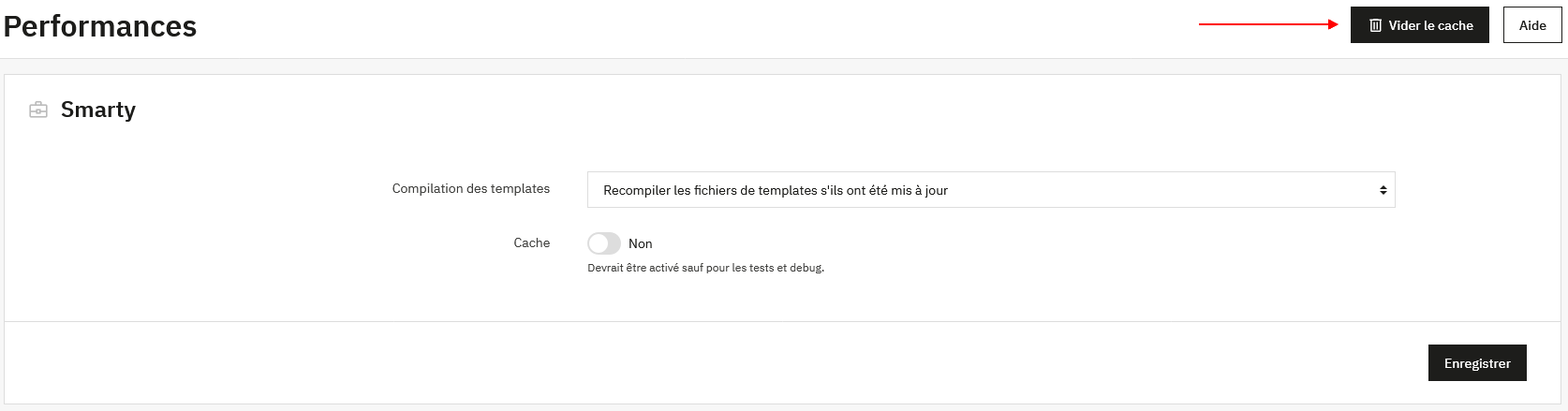
Comment vider le cache ?
Rendez-vous dans Paramètres avancés > Performances > Vider le cache pour finaliser l'installation proprement.
Installation via fichier ZIP
Si l'installation automatique via la Marketplace n'est pas disponible, ou sur des versions plus anciennes de PrestaShop (1.6 et 1.7), l'installation peut se faire à partir de l'archive ZIP fournie sur PrestaShop Addons.
Étapes d'installation
- Téléchargez PrestaBlog depuis votre espace Produits sur PrestaShop Addons
- Accédez au back-office PrestaShop
- Allez dans Modules › Gestion des modules
- Cliquez sur Ajouter un module
- Téléversez le fichier ZIP
- Lancez l'installation
- Videz le cache après installation
upload_max_filesize et post_max_size si nécessaire.
Vérification de l'installation
Après installation, vérifiez les points suivants :
- Le module PrestaBlog apparaît dans la liste des modules installés
- Le module est bien activé (bouton vert)
- L'accès au blog fonctionne depuis le front-office
- L'interface d'administration du module est accessible