Troubleshooting
Cette section répertorie les problèmes les plus fréquemment rencontrés avec PrestaBlog et leurs solutions. Si vous ne trouvez pas la réponse à votre problème ici, n'hésitez pas à contacter notre support.
Problèmes d'affichage
Les icônes ne s'affichent pas
PrestaBlog utilise les Material Icons, la police d'icônes par défaut de PrestaShop, afin de garantir une compatibilité maximale avec la plupart des thèmes du marketplace.
Causes possibles :
- Votre thème a remplacé Material Icons par une autre police d'icônes
- Le développeur du thème a supprimé l'accès à cette fonctionnalité native de PrestaShop
- Un conflit CSS empêche l'affichage des icônes
Solution :
Rendez-vous dans configuration > globale > tout en bas, à gauche de la configuration, repérez "Ajouter Material Icons dans le header" et activez-le puis mettez à jour. N'oubliez pas de rafraîchir le cache de votre shop dans configuration avancée > performances et de votre navigateur si vous ne voyez aucun changement.
Mon article publié n'apparaît pas
Vous avez publié un article mais il n'est pas visible sur le front-office de votre blog.
Vérifications à effectuer :
- Visibilité de la catégorie : vérifiez que la catégorie de l'article est bien visible pour les visiteurs ou le groupe client concerné. Accédez à Gestion de contenu > Catégories pour vérifier les paramètres de visibilité.
- Statut de l'article : assurez-vous que l'article est bien en statut "Publié" et non en brouillon
- Date de publication : si vous avez programmé une publication future, l'article ne sera visible qu'à partir de cette date
- Cache PrestaShop : videz le cache de votre boutique dans Paramètres avancés > Performances
Les images ne s'affichent pas correctement
Les images de vos articles ou catégories ne s'affichent pas ou apparaissent déformées.
Solutions :
- Vérifiez les dimensions : assurez-vous que les images uploadées respectent les dimensions configurées dans Configuration > Images
- Régénérez les images : utilisez l'outil de régénération des images après avoir modifié les dimensions dans la configuration
- Droits d'écriture : vérifiez que le dossier
modules/prestablog/images/dispose des droits d'écriture appropriés (chmod 755 ou 775)
Erreurs courantes
Erreur 404 sur la page d'accueil du blog
Les erreurs 404 sur la page d'accueil du blog sont généralement causées par un conflit avec un ancien module blog ou un module qui modifie les URLs de votre boutique.
Vérifiez les situations suivantes :
- Ancien module blog : un module blog a été mal désinstallé ou est toujours installé sur votre boutique
- Fichier .htaccess : une mention "blog" est présente dans le fichier .htaccess à la racine de votre FTP
- Dossier blog : un dossier "blog" existe à la racine de votre installation PrestaShop
- Module de réécriture d'URL : un module tiers modifie vos URLs de manière incompatible avec PrestaBlog
En mode multishop, l'URL du blog doit être identique sur toutes les boutiques. Consultez la section Multishop pour plus de détails.
Erreur 404 sur les pages du blog
Les erreurs 404 sur les pages internes du blog (articles, catégories) proviennent généralement d'un conflit avec un module tiers qui interfère avec les contrôleurs d'URL de PrestaShop.
Solutions :
- Identifiez le module responsable en désactivant temporairement les modules de réécriture d'URL
- Contactez le développeur du module concerné pour demander une exception ou une mise à jour de compatibilité
- Vérifiez que les URLs de PrestaBlog ne sont pas en conflit avec d'autres pages de votre boutique
Erreur 404 sur une catégorie
Si la page d'accueil du blog s'affiche correctement mais qu'une catégorie renvoie une erreur 404, vérifiez en premier lieu les permissions de groupe configurées sur cette catégorie.
Dans l'édition de la catégorie, section "Permissions", les trois groupes doivent être cochés : Visiteur, Invité et Client. Si seul le groupe "Visiteur" est sélectionné, les clients connectés et les invités obtiennent une erreur 404 en tentant d'accéder à cette catégorie.
Pour corriger la situation, éditez la catégorie concernée et cochez les trois groupes.
Erreur lors de l'installation ou mise à jour
Si vous rencontrez une erreur lors de l'installation ou de la mise à jour du module, votre serveur n'est probablement pas configuré correctement pour le traitement des fichiers.
Vérifiez la configuration de votre serveur :
Dans votre back-office, accédez à Paramètres avancés > Informations > Informations sur votre serveur et vérifiez les valeurs suivantes :
- Limite de mémoire (memory_limit) : 512M minimum recommandé
- Temps maximal d'exécution (max_execution_time) : 30 secondes minimum
- Taille max. pour envoi de fichiers (upload_max_filesize) : 20M minimum
- Taille max. des données POST (post_max_size) : 20M minimum
Pour modifier ces valeurs :
Modifiez votre fichier php.ini avec les valeurs minimum suivantes :
                        memory_limit = 512M
                        upload_max_filesize = 20M
                        post_max_size = 20M
                        max_execution_time = 30
Aide hébergeur
La procédure de modification du php.ini varie selon les hébergeurs. Consultez la documentation de votre hébergeur ou contactez leur support technique pour obtenir de l'aide.
Impossible de mettre à jour le module
Si vous ne parvenez pas à télécharger la dernière version du module, vérifiez votre éligibilité aux mises à jour.
Fonctionnement des mises à jour sur Addons :
Lors de l'achat d'un module sur PrestaShop Addons, l'option Business Care est automatiquement incluse. Vous bénéficiez ainsi de :
- Support après-vente illimité pendant 1 an
- Accès à toutes les mises à jour du module pendant 1 an
L'option Business Care n'inclut pas la personnalisation et le développement spécifique, les prestations d'installation et de mise à jour, ni la résolution de problèmes liés à des services tiers, l'hébergement ou le serveur.
Après la première année :
Au-delà de la période d'un an, vous pouvez renouveler l'option Business Care depuis votre compte client PrestaShop Addons pour continuer à bénéficier du support et des mises à jour.
Gestion des points d'accroche (hook)
En cas de dysfonctionnement (bloc manquant, affichage incomplet, fichiers CSS ou JS non chargés, lien de menu absent), la première vérification consiste à contrôler que PrestaBlog est correctement greffé sur les hooks attendus.
Vérification automatique et correction
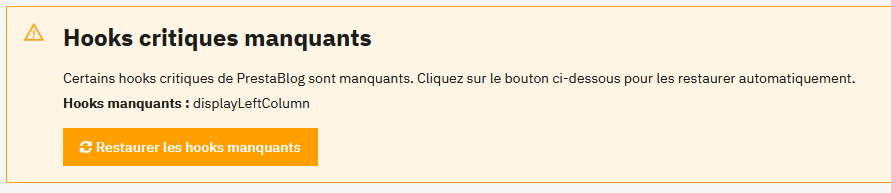
Depuis la version v5.4.8, un système de vérification automatique est intégré. Sur la page d'accueil du blog, si certains hooks sont manquants, un message d'alerte s'affiche. Il suffit alors de cliquer sur le bouton "Mettre à jour les hooks" pour rétablir automatiquement les points d'accroche nécessaires.
Accès à la gestion des hooks
Depuis l'administration de PrestaBlog, cliquez sur le bouton "Points d'accroche" situé en haut à droite de l'écran. Vous serez redirigé vers la page de gestion des positions de PrestaShop, où vous pourrez vérifier et modifier les hooks sur lesquels le module est greffé.
Hooks à vérifier
displayHeaderdisplayBackOfficeHeaderdisplayBeforeBodyClosingTagdisplayHomedisplaySliderdisplayRatingdisplayRightColumndisplayLeftColumndisplayFooterdisplayPrestaBlogListdisplayNav2displayFooterProduct
Si un hook est manquant :
- Cliquez sur "Greffer un module" depuis la liste des hooks (en haut à droite)
- Vérifiez que le module sélectionné est bien Prestablog
- Retrouvez le hook concerné dans la liste "Greffer le module sur"
- Enregistrer
Vider le cache
Après toute modification, pensez à vider le cache dans Paramètres avancés > Performances.
Performances
Si votre blog met du temps à charger, plusieurs optimisations sont possibles.
Optimisations recommandées :
- Activez le cache PrestaShop : dans Paramètres avancés > Performances, activez le cache et la compilation des templates
- Optimisez vos images : utilisez des images aux bonnes dimensions et compressées avant de les uploader
- Limitez le nombre d'articles par page : dans la configuration de PrestaBlog, réduisez le nombre d'articles affichés par page si nécessaire
- Vérifiez votre hébergement : un hébergement mutualisé bas de gamme peut impacter les performances
Configuration Multishop
En mode multishop, PrestaBlog fonctionne avec un blog par boutique. Voici les points importants à retenir pour une configuration correcte.
Principes de fonctionnement :
- Chaque boutique possède son propre blog avec ses propres articles et catégories
- Avant toute configuration, sélectionnez la boutique concernée dans le sélecteur en haut à droite du back-office
- Les configurations sont indépendantes pour chaque boutique
L'URL du blog (ex: "blog") doit être identique sur toutes les boutiques. PrestaShop considère cette URL comme le contrôleur du module : vous ne pouvez pas avoir deux contrôleurs différents pour un même module. Utilisez donc la même URL de blog sur tous vos shops pour éviter les erreurs 404.
Exemple de configuration correcte :
- Boutique FR : www.maboutique.fr/blog
- Boutique EN : www.maboutique.com/blog
- Boutique ES : www.maboutique.es/blog
Exemple de configuration incorrecte :
- Boutique FR : www.maboutique.fr/blog
- Boutique EN : www.maboutique.com/news (erreur 404)
Contact support
Si vous avez des suggestions concernant PrestaBlog, n'hésitez pas à nous envoyer un commentaire via le formulaire de contact du site Addons : https://addons.prestashop.com/fr/contactez-nous?id_product=4731
Si vous n'avez pas trouvé la réponse à vos questions dans cette documentation, nous sommes disponibles pour vous aider.
Support français ultra-réactif
Notre équipe répond généralement sous 15 minutes pendant les heures ouvrables.
Assistant de documentation
Un assistant IA est disponible sur toutes les pages de cette documentation (bouton en bas à droite). Posez votre question : il cherche la réponse dans la doc PrestaBlog et vous indique les sections concernées.
Si la documentation ne suffit pas, un bouton dans l'assistant vous permet de nous contacter via le site PrestaShop Addons. Vous pouvez aussi faire préparer un résumé de la conversation, à coller dans le formulaire, pour que le support ait déjà le contexte.
Comment nous contacter :
- Via PrestaShop Addons : connectez-vous à votre compte Addons et accédez à la page de contact pour PrestaBlog
- Informations utiles à fournir : version de PrestaShop, version de PrestaBlog, description détaillée du problème, captures d'écran si possible
Avant de contacter le support
- Vérifiez que vous utilisez la dernière version de PrestaBlog
- Posez d'abord votre question à l'assistant (bouton en bas à droite)
- S'il ne trouve pas, utilisez le bouton de contact Addons dans l'assistant
- Testez en désactivant temporairement les autres modules pour identifier un éventuel conflit