PrestaBlog installieren
Dieser Leitfaden führt dich durch die Installation von PrestaBlog in deinem PrestaShop. Das Modul ist mit allen PrestaShop-Versionen kompatibel - von 1.6 bis 9.x.
Diese Dokumentation beschreibt die neueste Version von PrestaBlog, die für PrestaShop 8 und 9 entwickelt wurde. Wenn dein Shop noch mit PrestaShop 1.6 oder 1.7 läuft, verwendest du eine ältere Version des Moduls: Einige der hier beschriebenen Funktionen sind in deiner Installation möglicherweise nicht verfügbar.
Wenn du nicht sicher bist, ob eine Option in deiner Version vorhanden ist, kontaktiere am besten unseren Support, bevor du etwas änderst: Wir bestätigen dir schnell, ob die Funktion in deiner Version verfügbar ist.
Voraussetzungen & Kompatibilität
PrestaBlog hat keine besonderen Voraussetzungen außer denen, die PrestaShop selbst benötigt.
Wenn dein Hosting mit deiner PrestaShop-Version kompatibel ist, ist es auch mit PrestaBlog kompatibel. Das Modul nutzt ausschließlich native PrestaShop-Mechanismen und folgt dessen technischen Standards.
Für Shops mit PrestaShop 8 oder 9 wird empfohlen, die von PrestaShop empfohlene PHP-Version zu verwenden (ab PHP 8.1), die gleichzeitig auch die von PrestaBlog benötigte Mindestversion ist. Diese Empfehlung gilt nicht für PrestaBlog-Versionen, die mit PrestaShop 1.6 und 1.7 kompatibel sind.
Zur Orientierung findest du die offiziellen PrestaShop-Systemanforderungen für jede Version hier:
-
PrestaShop 9
Offizielle PrestaShop 9 Dokumentation -
PrestaShop 8
Offizielle PrestaShop 8 Dokumentation -
PrestaShop 1.6 to 1.7
Offizielle PrestaShop 1.7 Dokumentation
PrestaShop empfiehlt mindestens 512 MB für die PHP-Einstellung memory_limit.
In der Praxis sind 512 MB nur eine minimale Basis. Für einen wirklich flüssig laufenden PrestaShop-Shop empfehlen wir 1024 MB.
512 MB = theoretisches Minimum
1024 MB = wirklich komfortable Konfiguration
Best Practices vor der Installation
Wie bei jeder PrestaShop-Modulinstallation sind einige allgemeine Best Practices empfehlenswert.
-
Aktuelles Backup
Ein vollständiges Backup deiner Website (Dateien und Datenbank) ist Standard vor jeder Installation oder jedem Update. -
Shop-Funktion prüfen
Ein stabiler Shop sorgt für eine einfache und reibungslose Installation. -
Bei Problemen: Testumgebung nutzen
Wenn ein Problem auftritt (oft durch sehr intrusive Drittanbieter-Module, besonders SEO-Module), hilft eine Testumgebung, die Ursache schnell zu identifizieren.
Installation über den PrestaShop Marketplace
Empfohlene Methode - In aktuellen PrestaShop-Versionen (8 und 9) kann PrestaBlog direkt im Backoffice über den integrierten Marketplace installiert werden.
Mit dieser Methode kannst du das Modul automatisch aus deiner Liste gekaufter Produkte auf PrestaShop Addons installieren.
Installationsschritte
- PrestaShop-Backoffice öffnen
- Zu Module > Marketplace oder Module > Modulmanager gehen
- Die Liste deiner gekauften Produkte öffnen
- PrestaBlog auswählen und die Installation starten
- Nach Abschluss der Installation Cache leeren
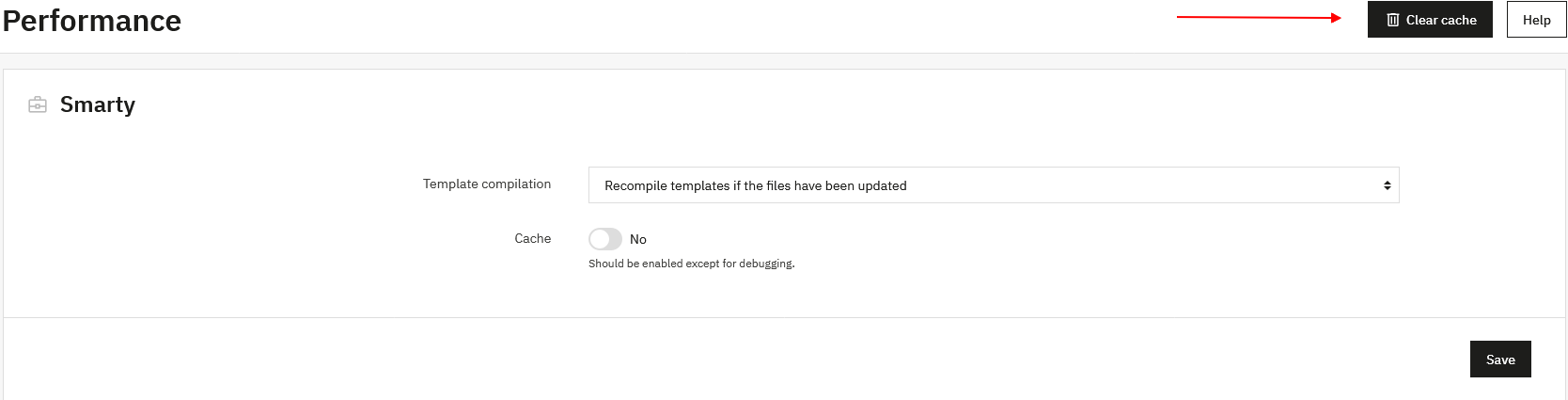
Wie leert man den Cache?
Gehe zu Erweiterte Einstellungen > Leistung > Cache leeren, um die Installation sauber abzuschließen.
Installation über eine ZIP-Datei
Wenn die automatische Installation über den Marketplace nicht verfügbar ist oder bei älteren PrestaShop-Versionen (1.6 und 1.7), kann die Installation mit dem ZIP-Archiv erfolgen, das auf PrestaShop Addons bereitgestellt wird.
Installationsschritte
- PrestaBlog im Bereich Produkte auf PrestaShop Addons herunterladen
- PrestaShop-Backoffice öffnen
- Zu Module > Modulmanager gehen
- Auf Modul hochladen klicken
- Die ZIP-Datei hochladen
- Die Installation starten
- Nach der Installation Cache leeren
upload_max_filesize und post_max_size zu erhöhen.
Installation prüfen
Nach der Installation solltest du Folgendes prüfen:
- Das PrestaBlog-Modul erscheint in der Liste der installierten Module
- Das Modul ist korrekt aktiviert (grüner Button)
- Der Blog ist im Frontoffice erreichbar
- Die Administrationsoberfläche des Moduls ist erreichbar