Gestion des auteurs
Le système d'auteurs de PrestaBlog permet bien plus que la simple attribution d'articles. Il offre une gestion fine des droits d'accès au back-office, indépendante des permissions PrestaShop, et permet de valoriser les contributeurs de votre blog côté front-office.
Pourquoi utiliser le système d'auteurs
Le système d'auteurs répond à plusieurs besoins :
- Gérer une équipe éditoriale avec des droits spécifiques (rédacteurs, éditeurs, modérateurs)
- Contrôler précisément qui peut modifier, publier ou supprimer des articles
- Afficher les contributeurs sur votre blog (optionnel)
- Identifier visuellement les réponses des auteurs dans les commentaires
- Créer des pages auteurs listant tous les articles d'un contributeur
Vous pouvez activer le système de gestion des droits sans forcément afficher les auteurs publiquement : c'est utile pour organiser une équipe en back-office sans que ce soit visible pour vos visiteurs.
Configuration générale des auteurs
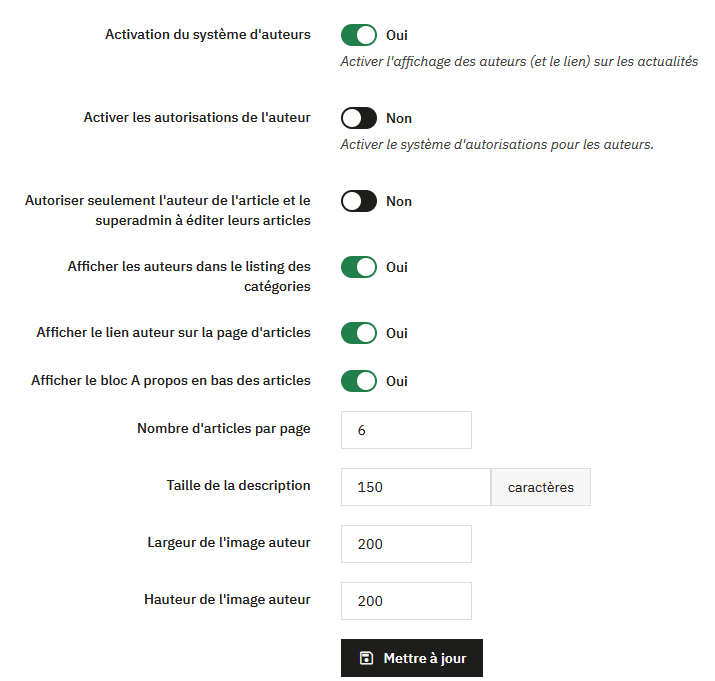
Activation du système d'auteurs
Activation du système d'auteurs
Permet d'activer l'affichage des auteurs (et le lien) sur les actualités du front-office. Les options suivantes permettent de contrôler précisément ce qui est affiché.
Activer les autorisations de l'auteur
Active le système de gestion des droits spécifiques aux auteurs. Sans cette activation, les permissions que vous configurerez ne seront pas appliquées.
Autoriser seulement l'auteur de l'article et le superadmin à éditer leurs articles
Si cette option est activée, un auteur ne peut modifier que ses propres articles (sauf si vous lui donnez explicitement le droit de modifier tous les articles dans les permissions).
Options d'affichage
Afficher les auteurs dans le listing des catégories
Affiche le nom de l'auteur dans la liste des articles des catégories sur le front-office.
Afficher le lien auteur sur la page d'articles
Crée un lien cliquable vers la page de l'auteur, qui liste tous ses articles.
Afficher le bloc À propos en bas des articles
Affiche un bloc biographique de l'auteur en fin d'article (image, description, lien vers sa page).
Paramètres de la page auteur
Nombre d'articles par page
Nombre d'articles affichés sur la page auteur.
Taille de la description
Longueur maximale de la description de l'auteur (en caractères).
Largeur et hauteur de l'image auteur
Dimensions de l'image de profil utilisée dans le bloc À propos et sur la page auteur.
Cliquez sur Mettre à jour après avoir configuré ces paramètres.
Création et gestion des auteurs
Liste des auteurs
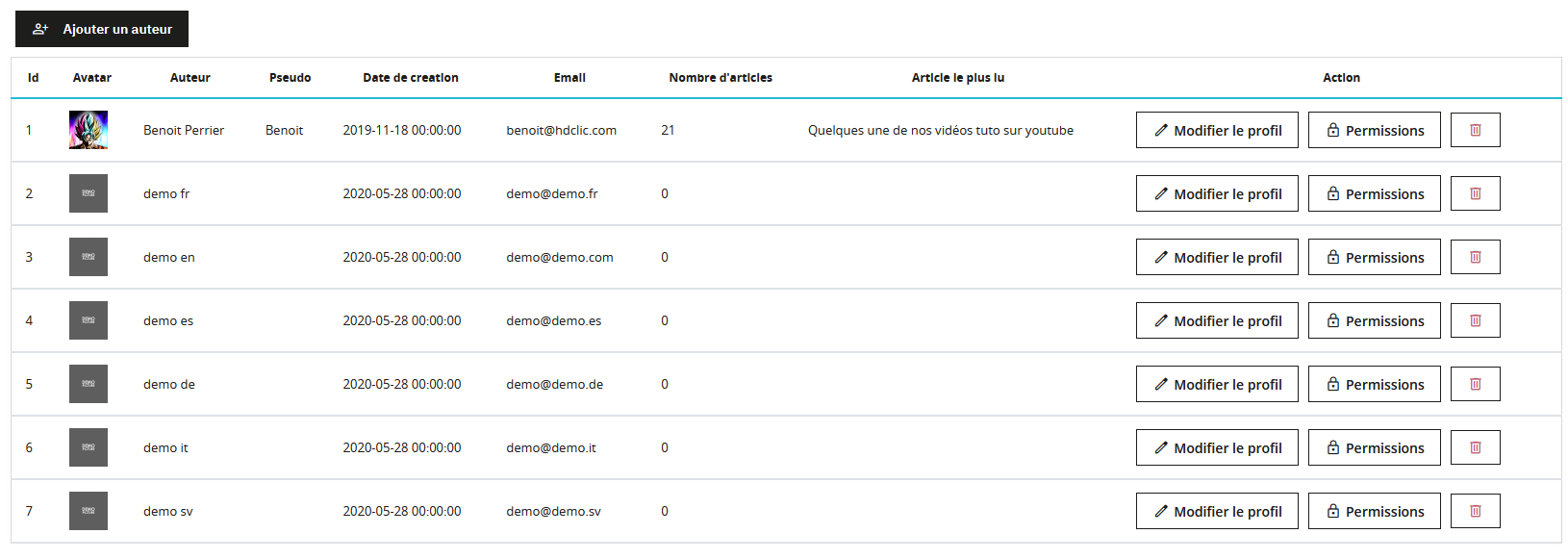
La liste des auteurs affiche tous les contributeurs de votre blog avec leurs informations principales :
- Avatar et nom complet
- Pseudo (utilisé sur le front-office)
- Date de création
- Nombre d'articles publiés
- Dernier article publié
Pour chaque auteur, les super administrateurs disposent de trois actions :
- Modifier le profil : éditer les informations de l'auteur
- Permissions : configurer les droits spécifiques de cet auteur
- Supprimer : retirer l'auteur du système
Les auteurs standards peuvent uniquement éditer leur propre profil via le menu Auteur > Mon profil auteur.
Ajouter un auteur
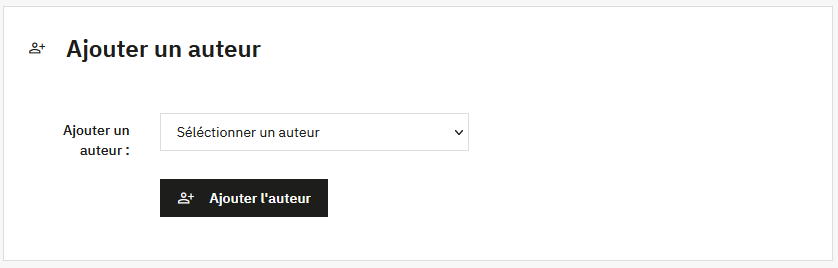
Pour ajouter un nouvel auteur :
- Cliquez sur Ajouter un auteur
- Sélectionnez un employé dans la liste déroulante (tous les comptes employés PrestaShop sont disponibles)
- Cliquez sur Ajouter l'auteur
Un auteur PrestaBlog est obligatoirement lié à un compte employé PrestaShop existant. Vous ne pouvez pas créer d'auteur sans compte back-office associé.
Attribuer ou changer l'auteur d'un article
Par défaut, un article est attribué à l'employé qui l'a créé, s'il est enregistré comme auteur PrestaBlog. Vous pouvez ensuite changer cet auteur à tout moment.
Pour modifier l'auteur d'un article :
- Ouvrez l'article en édition (PrestaBlog > Liste des articles, puis Modifier).
- Descendez en bas de la page d'édition.
- Dans la liste déroulante Auteur, sélectionnez le contributeur souhaité.
- Enregistrez l'article.
Seuls les auteurs déjà créés dans Auteur > Gestion des auteurs apparaissent dans cette liste. Si le contributeur n'y figure pas, ajoutez-le d'abord (voir Ajouter un auteur).
À noter
- Un article ne peut avoir qu'un seul auteur.
- Pour qu'un rédacteur puisse changer l'auteur, il doit disposer de la permission Modifier l'auteur de l'article (voir Gestion des permissions). Les super administrateurs peuvent toujours le faire.
- Si le système d'auteurs est affiché en front-office, le changement est immédiat : nom, lien vers la page auteur et bloc « À propos » suivent le nouvel auteur.
Édition du profil auteur
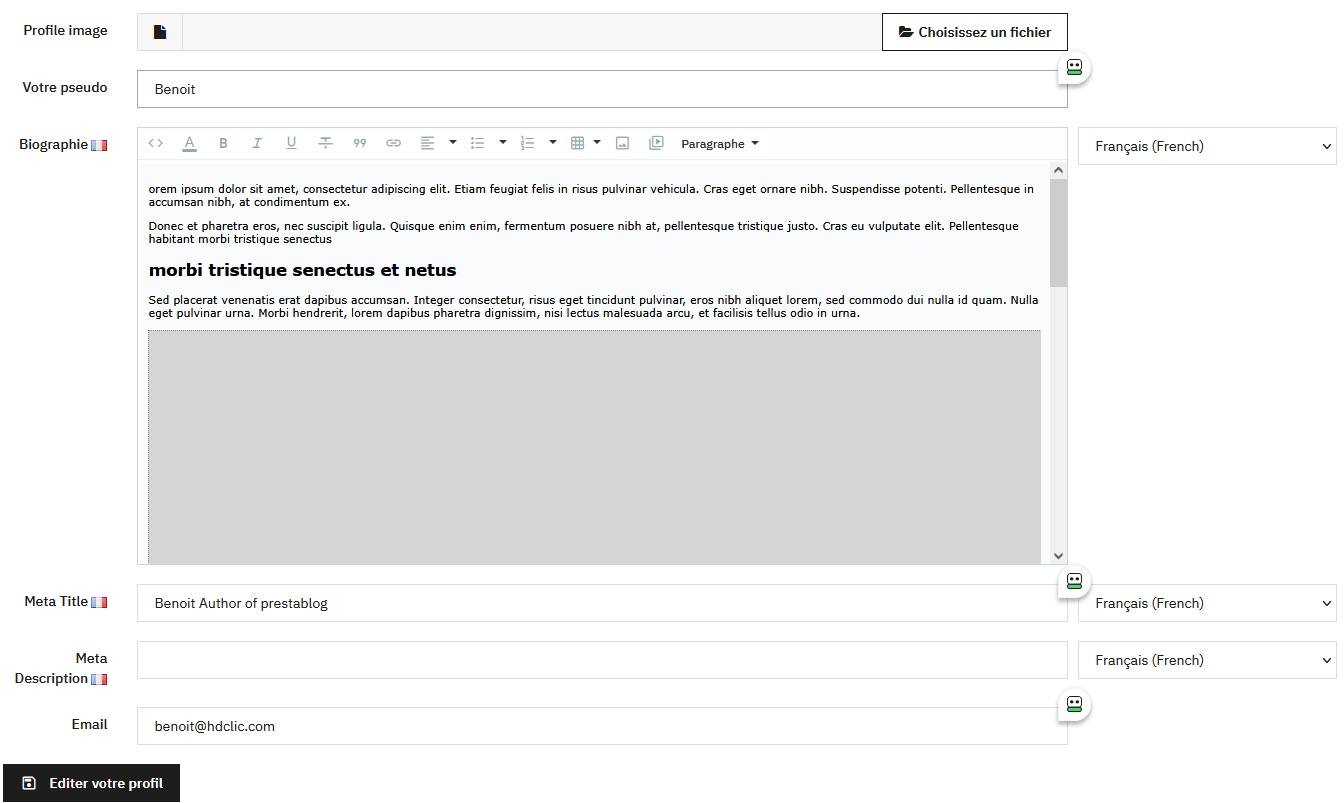
Chaque auteur peut éditer son propre profil via le menu Auteur > Mon profil auteur. Les super administrateurs peuvent éditer les profils de tous les auteurs depuis la liste des auteurs.
Image de profil
Profile image
Ajoutez une image de profil aux dimensions configurées dans la configuration générale des auteurs. L'image doit être à la bonne dimension, sans redimensionnement automatique.
Informations du profil
Votre pseudo
Pseudo affiché publiquement sur le front-office (non multilingue).
Biographie
Description de l'auteur, affichée dans le bloc À propos en bas des articles et sur la page auteur. Cette description peut être enrichie avec l'éditeur de texte et est multilingue.
Adresse email de l'auteur (provient du compte employé PrestaShop, non modifiable).
Paramètres SEO
Meta Title
Méta-titre de la page auteur (multilingue).
Meta Description
Méta-description de la page auteur (multilingue).
Cliquez sur Éditer votre profil pour enregistrer les modifications.
Gestion des permissions
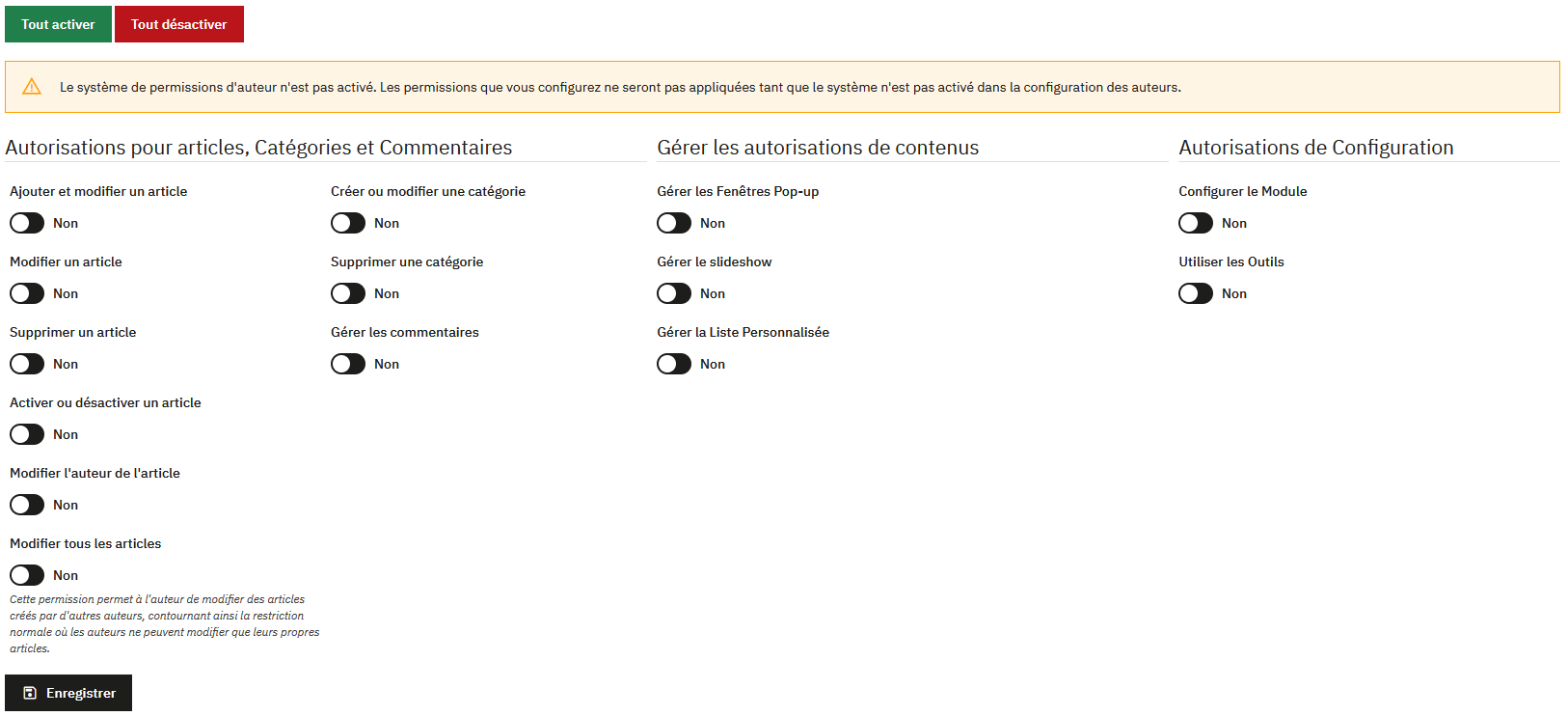
Le système de permissions permet de définir précisément les droits de chaque auteur, indépendamment des droits PrestaShop. Seuls les super administrateurs peuvent gérer les permissions.
Les permissions ne sont appliquées que si l'option "Activer les autorisations de l'auteur" est activée dans la configuration générale. Un message d'avertissement vous le rappelle si ce n'est pas le cas.
Par défaut, un nouvel auteur n'a aucune permission. Vous devez les activer manuellement selon les besoins.
Autorisations pour articles, catégories et commentaires
- Ajouter et modifier un article : permet de créer de nouveaux articles
- Modifier un article : permet de modifier ses propres articles
- Supprimer un article : permet de supprimer des articles
- Activer ou désactiver un article : permet de publier/dépublier des articles
- Modifier l'auteur de l'article : permet de changer l'auteur attribué à un article
- Modifier tous les articles : permet de modifier les articles créés par d'autres auteurs. Cette permission contourne la restriction "Autoriser seulement l'auteur de l'article et le superadmin à éditer leurs articles" si elle est activée dans la configuration.
- Créer ou modifier une catégorie : permet de gérer les catégories
- Supprimer une catégorie : permet de supprimer des catégories
- Gérer les commentaires : permet de modérer les commentaires
Autorisations de contenus
- Gérer les Fenêtres Pop-up : permet de créer et gérer les pop-ups
- Gérer le slideshow : permet de gérer les slides
- Gérer la Liste Personnalisée : permet de gérer les listes personnalisées
Autorisations de configuration
- Configurer le Module : permet d'accéder à l'ensemble de la configuration de PrestaBlog (Configuration, Blocs, Thème, Images, Commentaires, etc.)
- Utiliser les Outils : permet d'accéder aux outils (IA, Antispam, Import, Export, Régénération des images, Sitemap)
Permissions PrestaShop pour les employés
En complément des permissions PrestaBlog, vous pouvez configurer les droits des employés directement dans PrestaShop pour limiter l'accès au back-office uniquement au blog. Cette combinaison permet une gestion très précise des droits de vos rédacteurs.
Pourquoi configurer les permissions PrestaShop
Si vous souhaitez qu'un rédacteur n'ait accès qu'à PrestaBlog sans pouvoir accéder aux autres fonctionnalités de votre boutique (produits, commandes, clients, etc.), vous devez configurer ses permissions au niveau de PrestaShop en plus des permissions PrestaBlog.
Double niveau de permissions
Les permissions PrestaShop contrôlent l'accès aux menus et modules du back-office, tandis que les permissions PrestaBlog (section précédente) contrôlent les actions spécifiques au sein du module (créer un article, modérer les commentaires, etc.).
Créer un rôle dédié au blog
Pour faciliter la gestion, vous pouvez créer un profil (rôle) dédié aux rédacteurs du blog :
- Accédez à Paramètres avancés > Équipe > Rôles
- Cliquez sur Ajouter un profil
- Nommez-le (par exemple : "Rédacteur Blog")
- Enregistrez le profil
Une fois le profil créé, vous pourrez l'attribuer à vos employés rédacteurs et configurer ses permissions spécifiques.
Permissions du menu
Pour configurer les permissions du menu, accédez à Paramètres avancés > Équipe > Permissions et sélectionnez le profil concerné.
Dans l'onglet de gauche, Menu, cochez uniquement les permissions nécessaires pour accéder à PrestaBlog.
Retrouvez ci-dessous l'ensemble des droits qui permettront d'utiliser correctement PrestaBlog (comme sur notre démo) :
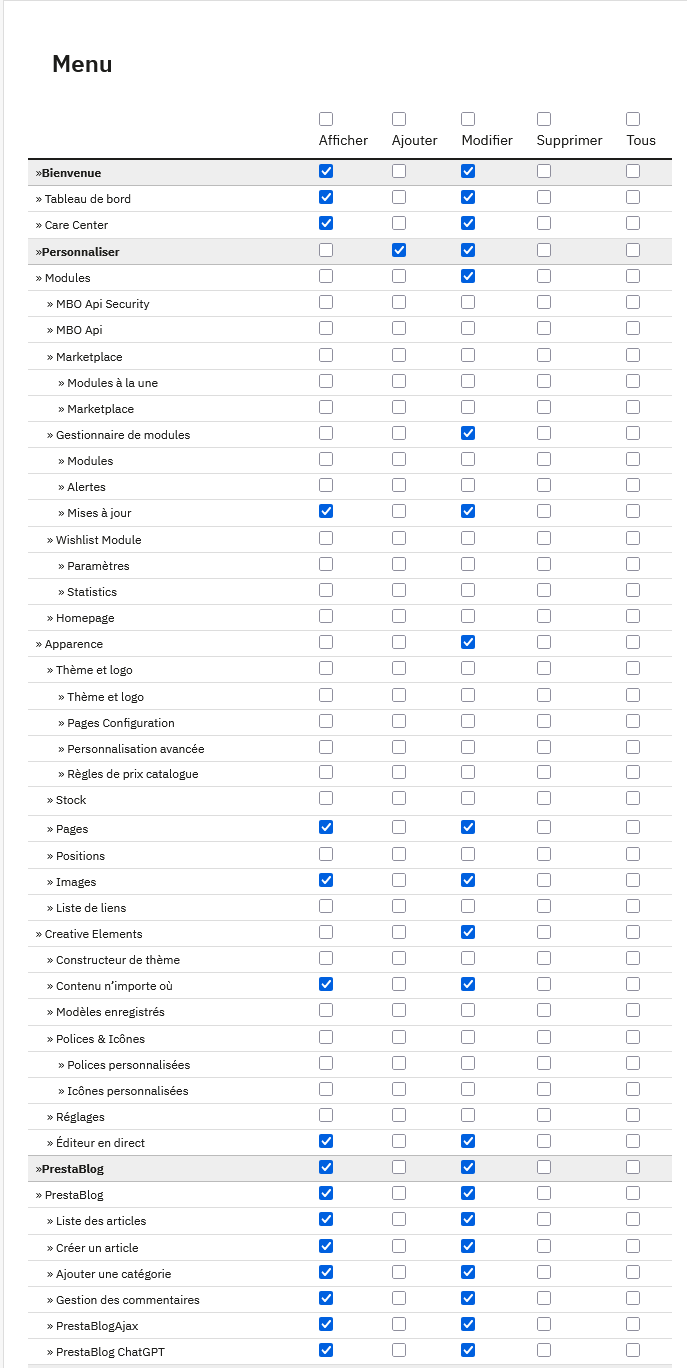
Droits minimum requis :
- Bienvenue : Afficher, Modifier (nécessaire pour accéder au back-office)
- Tableau de bord : Afficher, Modifier
Droits PrestaBlog :
- PrestaBlog : Afficher, Modifier
- Liste des articles : Afficher, Modifier
- Créer un article : Afficher, Modifier
- Ajouter une catégorie : Afficher, Modifier
- Gestion des commentaires : Afficher, Modifier
- PrestaBlogAjax : Afficher, Modifier
- PrestaBlog ChatGPT : Afficher, Modifier (si vous utilisez l'IA)
Droits complémentaires (optionnels mais recommandés) :
- Apparence : Afficher, Modifier
- Pages : Afficher, Modifier
- Images : Afficher, Modifier
- Éditeur en direct : Afficher, Modifier (éditeur wysiwyg pour la rédaction des articles)
Si vous utilisez Creative Elements :
- Creative Elements : Afficher, Modifier
- Contenu n'importe où : Afficher, Modifier
Les intitulés peuvent varier suivant les versions de Prestashop.
Permissions des modules
Dans l'onglet de droite, Modules de la page des permissions, configurez l'accès aux modules nécessaires :
- PrestaBlog : cochez Afficher et Configurer
- Creative Elements (si vous l'utilisez pour éditer vos articles) : cochez Afficher et Configurer
Résumé de la configuration
Pour un rédacteur avec accès limité au blog :
- Créez un profil "Rédacteur Blog" dans Rôles
- Configurez les permissions Menu pour PrestaBlog uniquement
- Configurez les permissions Modules pour PrestaBlog (et Creative Elements si utilisé)
- Créez l'employé avec ce profil
- Ajoutez-le comme auteur dans PrestaBlog
- Configurez ses permissions PrestaBlog (section précédente)