Outils
PrestaBlog propose plusieurs outils pour faciliter la gestion de votre blog et améliorer votre productivité. Ces outils sont accessibles via le menu "Outils" du module.
Intelligence artificielle (ChatGPT)
PrestaBlog intègre une fonctionnalité d'assistance à la rédaction basée sur ChatGPT, développée par OpenAI. Cette intégration vous permet de générer des idées d'articles, de rédiger du contenu ou de créer des résumés directement depuis l'interface d'édition de vos articles.
Pour utiliser cette fonctionnalité, vous devez disposer d'un compte OpenAI et d'une clé API valide.
Comment obtenir une clef API ChatGPT
Pour obtenir votre clé API, suivez ces étapes :
- Cliquez ici et créez ou connectez-vous à votre compte OpenAI
- Générez une nouvelle clé API ou copiez votre clé API existante.
- Enregistrez votre clé API en toute sécurité.
- Choisissez le type de GPT que vous souhaitez utiliser. Nous vous suggérons de commencer par l'option GPT-4.
Pour des instructions plus détaillées, visitez le site de OpenAI.
Configuration de l'API ChatGPT
Clé API ChatGPT
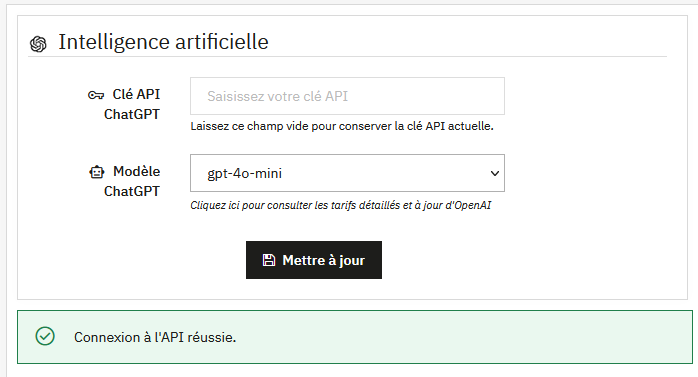
Saisissez votre clé API OpenAI dans le champ prévu à cet effet. Une fois enregistrée, la clé ne sera plus visible dans l'interface pour des raisons de sécurité : le champ restera vide même si votre clé est bien enregistrée.
Si vous souhaitez modifier ou remplacer votre clé API, vous pouvez saisir une nouvelle clé dans ce champ.
Laissez le champ vide si vous souhaitez conserver la clé API actuelle et juste changer le modèle utilisé.
Modèle ChatGPT
Sélectionnez le modèle ChatGPT que vous souhaitez utiliser pour générer du contenu. Chaque modèle présente des caractéristiques différentes en termes de performances et de coûts d'utilisation.
Tarifs OpenAI
Pour consulter les tarifs détaillés et à jour des différents modèles, consultez la documentation officielle d'OpenAI.
Validation de la configuration
Une fois votre clé API et le modèle choisi, cliquez sur le bouton "Mettre à jour" pour enregistrer votre configuration. Si votre clé API est valide et que la connexion à l'API OpenAI est réussie, un message de confirmation vert "Connexion à l'API réussie." s'affichera en bas de l'interface.
Utilisation de ChatGPT dans PrestaBlog
Une fois la configuration effectuée, l'intégration ChatGPT devient disponible lors de la création ou de l'édition d'un article. L'interface d'assistance se compose de trois zones principales :
- Interface de conversation AI : affiche la conversation en cours avec ChatGPT et indique les actions disponibles
- Sélectionnez le type de discussion : choisissez l'objectif de votre interaction (génération d'idées, rédaction d'articles, création de résumés, etc.)
- Zone de saisie : saisissez vos messages ou demandes en fonction du type de discussion sélectionné
Voir la section sur l'utilisation de l'IA dans Prestablog pour plus de détails.
Anti-spam
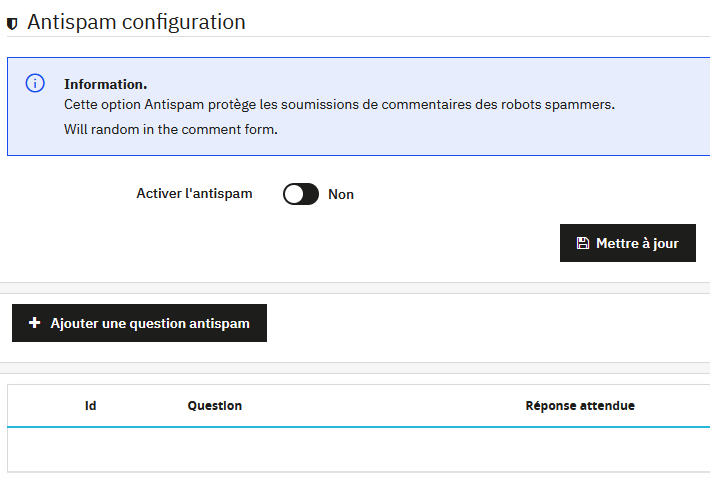
PrestaBlog intègre un système d'anti-spam basé sur des questions personnalisées. Ce système constitue une alternative efficace et gratuite aux solutions d'anti-spam traditionnelles.
Le principe est simple : pour pouvoir poster un commentaire, les visiteurs doivent répondre correctement à une question choisie aléatoirement parmi celles que vous aurez créées. Ce mécanisme ludique et personnalisable permet de bloquer efficacement les robots spammeurs tout en restant accessible pour vos lecteurs humains.
Note
Ce système ne fonctionne qu'avec les commentaires classiques de PrestaBlog.
Activation de l'anti-spam
L'interrupteur "Activer l'antispam" permet d'activer ou de désactiver globalement le système d'anti-spam par questions. Lorsqu'il est désactivé, aucune question ne sera posée aux visiteurs et ils pourront commenter librement.
Gestion des questions anti-spam
Un tableau récapitulatif affiche l'ensemble des questions anti-spam que vous avez créées. Pour chaque question, vous pouvez consulter :
- L'identifiant (Id)
- La question posée
- La réponse attendue
Depuis ce tableau, vous pouvez modifier ou supprimer les questions existantes, ainsi qu'activer ou désactiver individuellement chaque question sans la supprimer définitivement.
Ajouter une question anti-spam
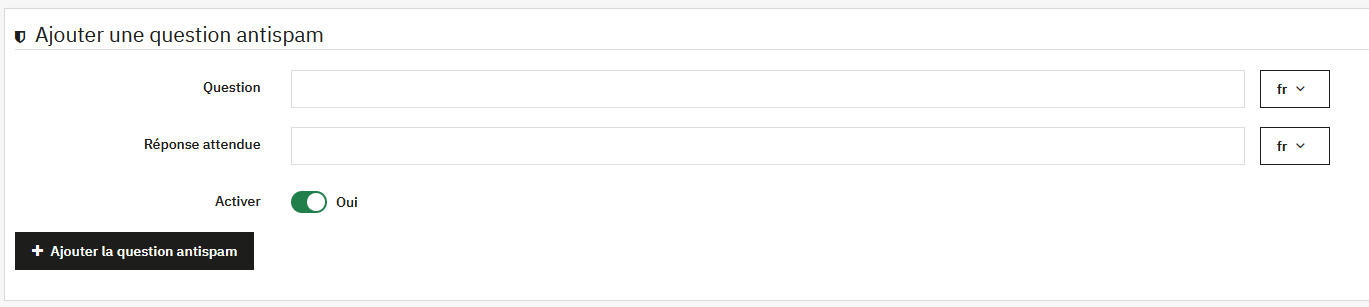
Le bouton "Ajouter une question antispam" permet de créer une nouvelle question. Le formulaire de création propose les champs suivants :
- Question : la question qui sera posée aux visiteurs (multilingue)
- Réponse attendue : la réponse exacte que les visiteurs devront fournir (multilingue)
- Activer : permet d'activer ou de désactiver la question
Conseils d'utilisation
Pour une efficacité optimale, il est recommandé de créer plusieurs questions anti-spam. Plus vous créez de questions variées, plus il sera difficile pour les robots spammeurs de contourner votre système de protection.
Exemples de questions
Privilégiez des questions simples pour vos lecteurs humains, mais difficiles à deviner pour un robot :
- "Quelle est la couleur du ciel ?" (réponse : "bleu")
- "Combien font 2 + 2 ?" (réponse : "4")
- Des questions liées à votre thématique de blog
Export XML
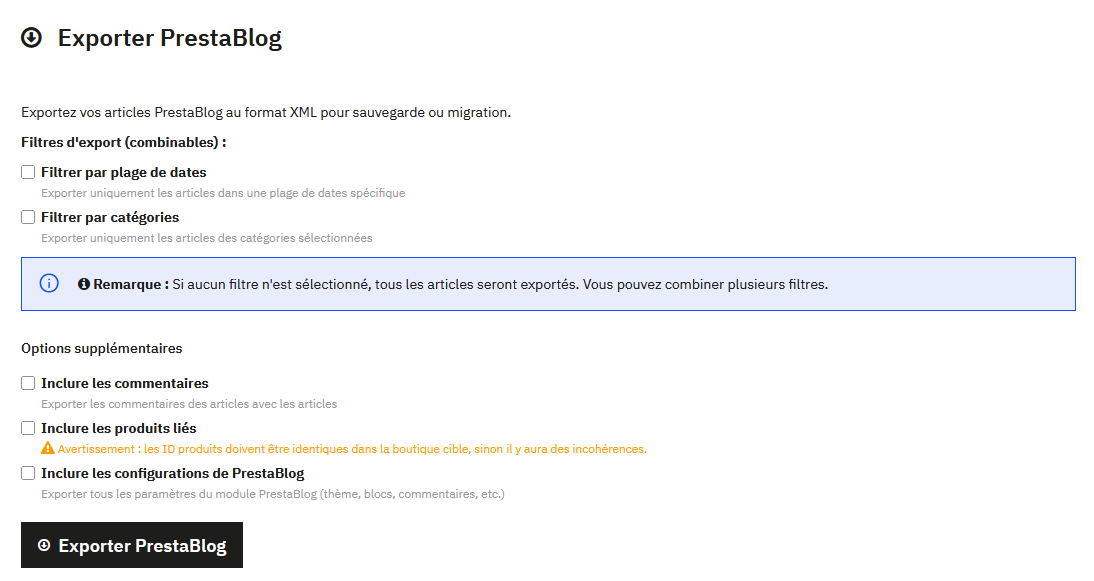
PrestaBlog permet d'exporter l'ensemble de vos contenus au format XML pour les sauvegarder ou les migrer vers une autre installation PrestaShop. Cette fonctionnalité génère un fichier XML compatible avec l'assistant d'import universel de PrestaBlog.
Filtres d'export
Vous pouvez affiner votre export en utilisant un ou plusieurs filtres combinables. Si aucun filtre n'est sélectionné, tous les articles seront exportés.
Filtrer par plage de dates
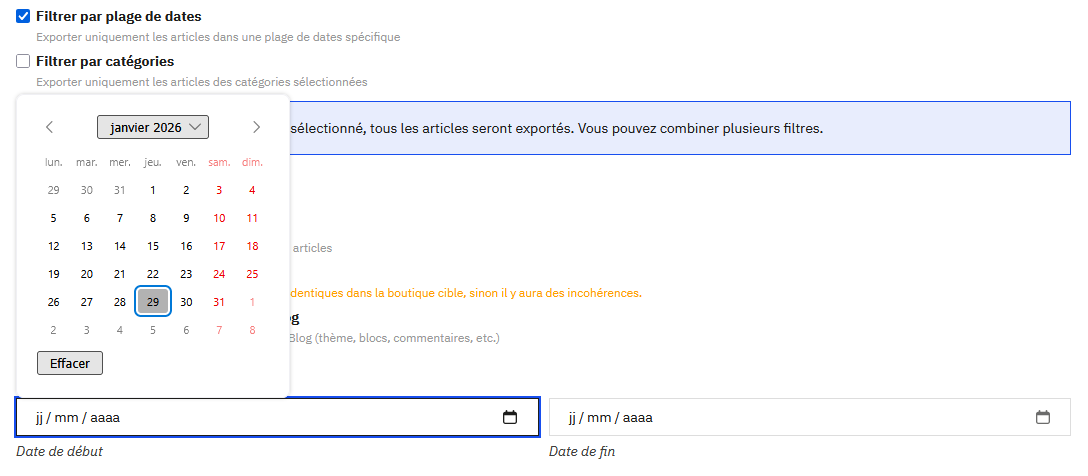
Cette option permet d'exporter uniquement les articles publiés dans une période spécifique. Un calendrier interactif vous permet de sélectionner facilement les dates de début et de fin.
Filtrer par catégories
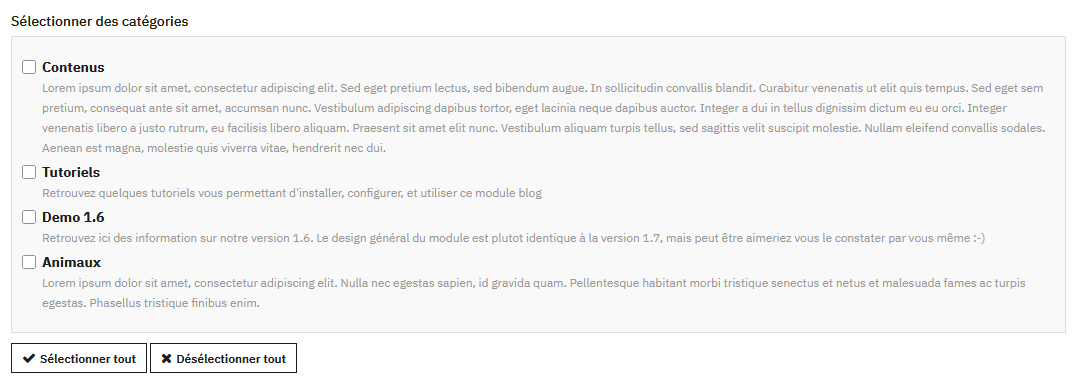
Cette option permet d'exporter uniquement les articles appartenant à certaines catégories. Deux boutons facilitent la sélection : "Sélectionner tout" et "Désélectionner tout".
Options supplémentaires
Trois options vous permettent d'enrichir le contenu de votre export :
- Inclure les commentaires : active l'export des commentaires associés aux articles
- Inclure les produits liés : active l'export des associations entre articles et produits PrestaShop
- Inclure les configurations de PrestaBlog : active l'export de tous les paramètres de configuration du module
Contenu exporté
Selon les options sélectionnées, le fichier XML peut contenir :
- Tout le contenu des articles et métadonnées
- Catégories et leur structure hiérarchique
- Association des auteurs
- Contenu multilingue
- Image principale de chaque article
- Commentaires (si l'option est cochée)
- Produits associés (si l'option est cochée)
- Configurations du module (si l'option est cochée)
Générer l'export
Une fois vos filtres et options configurés, cliquez sur le bouton "Exporter PrestaBlog". Le fichier XML sera généré et téléchargé automatiquement sur votre ordinateur.
Import universel
- Création préalable des auteursarrow_forward
- Étape 1 : Sélection du fichierarrow_forward
- Étape 2 : Gestion des languesarrow_forward
- Étape 3 : Gestion des auteursarrow_forward
- Étape 4 : Correspondance des champsarrow_forward
- Étape 5 : Vérification et importarrow_forward
- Étape 6 : Import finalarrow_forward
- Erreurs courantes après l'importarrow_forward
L'import universel de PrestaBlog permet d'importer des articles depuis n'importe quel fichier XML correctement hiérarchisé. Cette fonctionnalité a deux utilités principales :
- Importer un fichier d'export PrestaBlog : le processus est largement automatisé
- Importer des articles depuis d'autres plateformes de blog : le système vous guide étape par étape
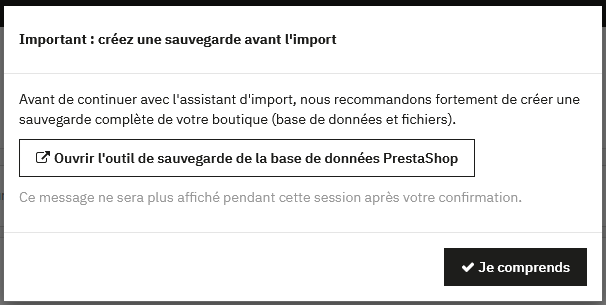
Avant de lancer un import, il est fortement recommandé de créer une sauvegarde complète de votre boutique (base de données et fichiers).
Création préalable des auteurs
Si votre fichier XML contient des articles associés à des auteurs, vous devez créer ces auteurs dans PrestaBlog AVANT de lancer l'import. Si les auteurs ne sont pas créés au préalable, les articles ne seront pas associés à leurs auteurs d'origine.
Étape 1 : Sélection du fichier
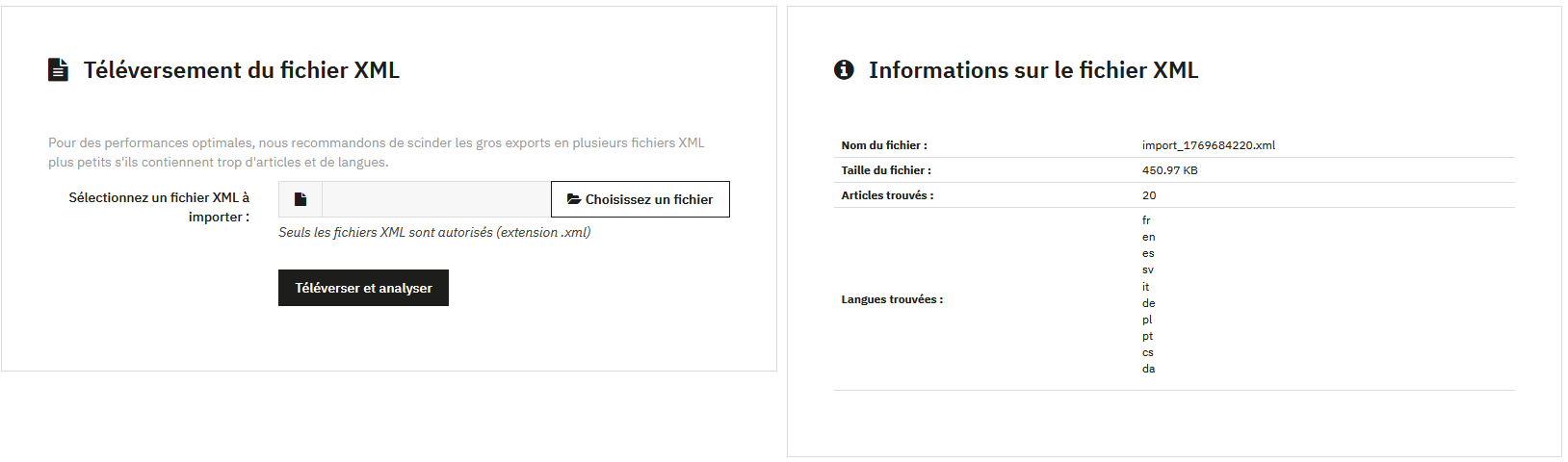
La première étape consiste à téléverser votre fichier XML. Seuls les fichiers au format .xml sont acceptés.
Une fois le fichier téléversé et analysé, un récapitulatif s'affiche avec le nom du fichier, sa taille, le nombre d'articles trouvés et les langues détectées.
Étape 2 : Gestion des langues
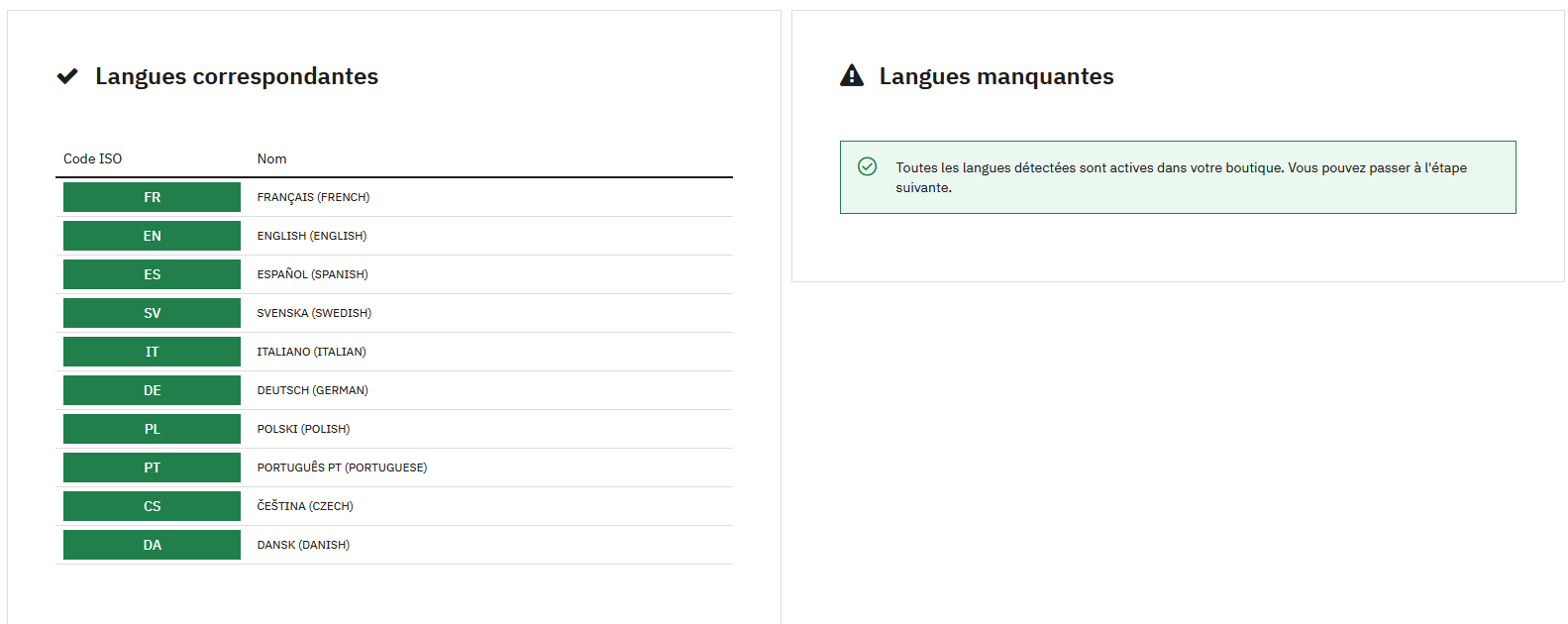
Cette étape permet de gérer la correspondance entre les langues présentes dans votre fichier XML et les langues actives dans votre boutique PrestaShop.
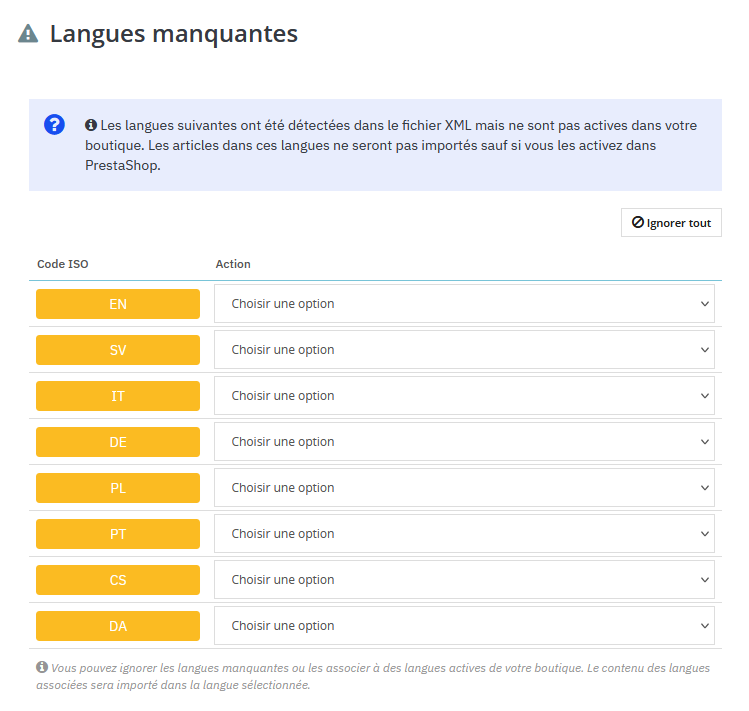
Si certaines langues présentes dans le fichier XML ne sont pas activées dans votre boutique, vous devez choisir une action pour chaque langue : ignorer le contenu ou l'associer à une langue existante.
Étape 3 : Gestion des auteurs
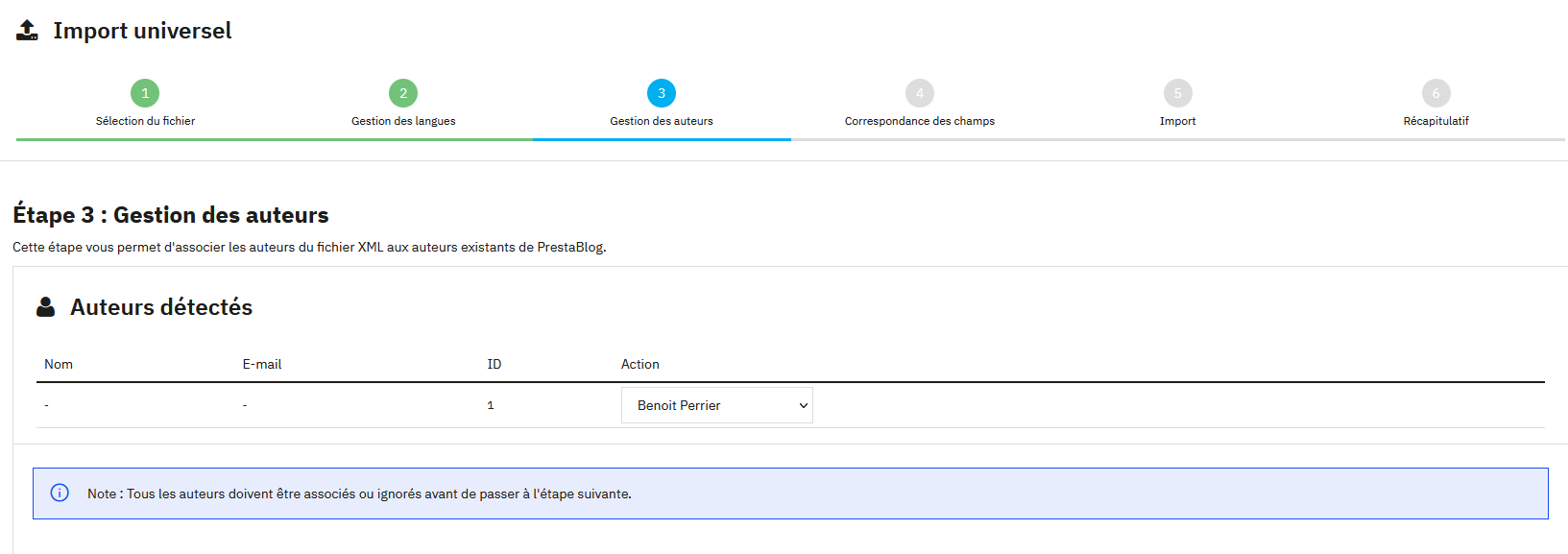
Cette étape vous permet d'associer les auteurs du fichier XML aux auteurs existants de PrestaBlog. Si vous avez créé les auteurs au préalable avec les mêmes ID, l'association est automatique.
Étape 4 : Correspondance des champs
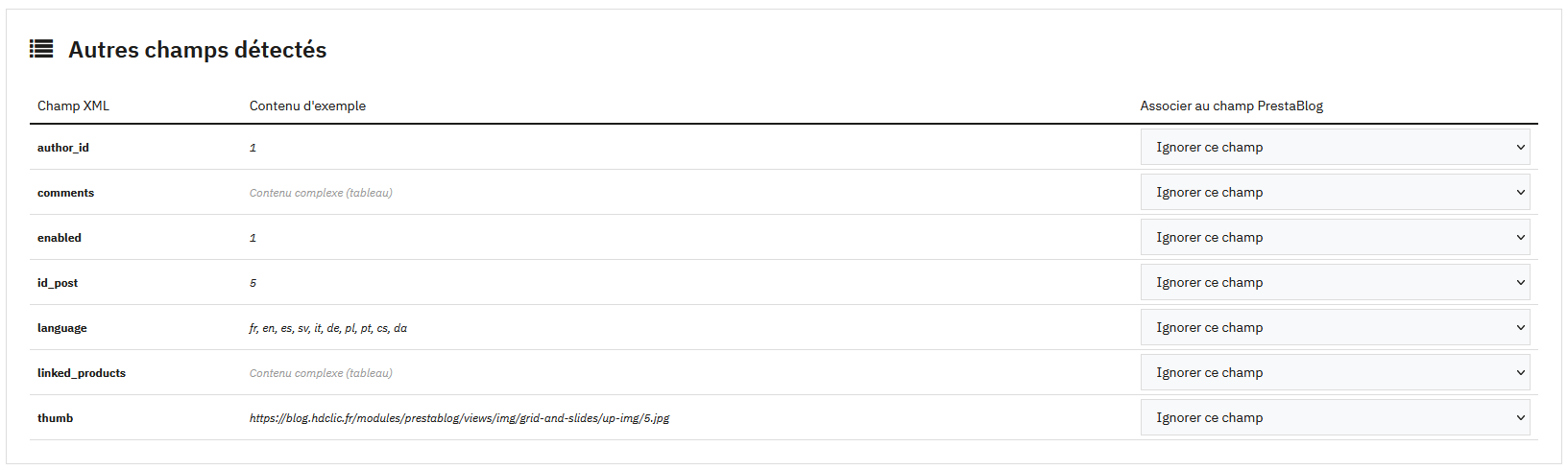
Cette étape est la plus complexe de l'assistant d'import. Elle permet de faire correspondre les champs du fichier XML avec les champs PrestaBlog. Pour un fichier d'export PrestaBlog, cette correspondance est automatique.
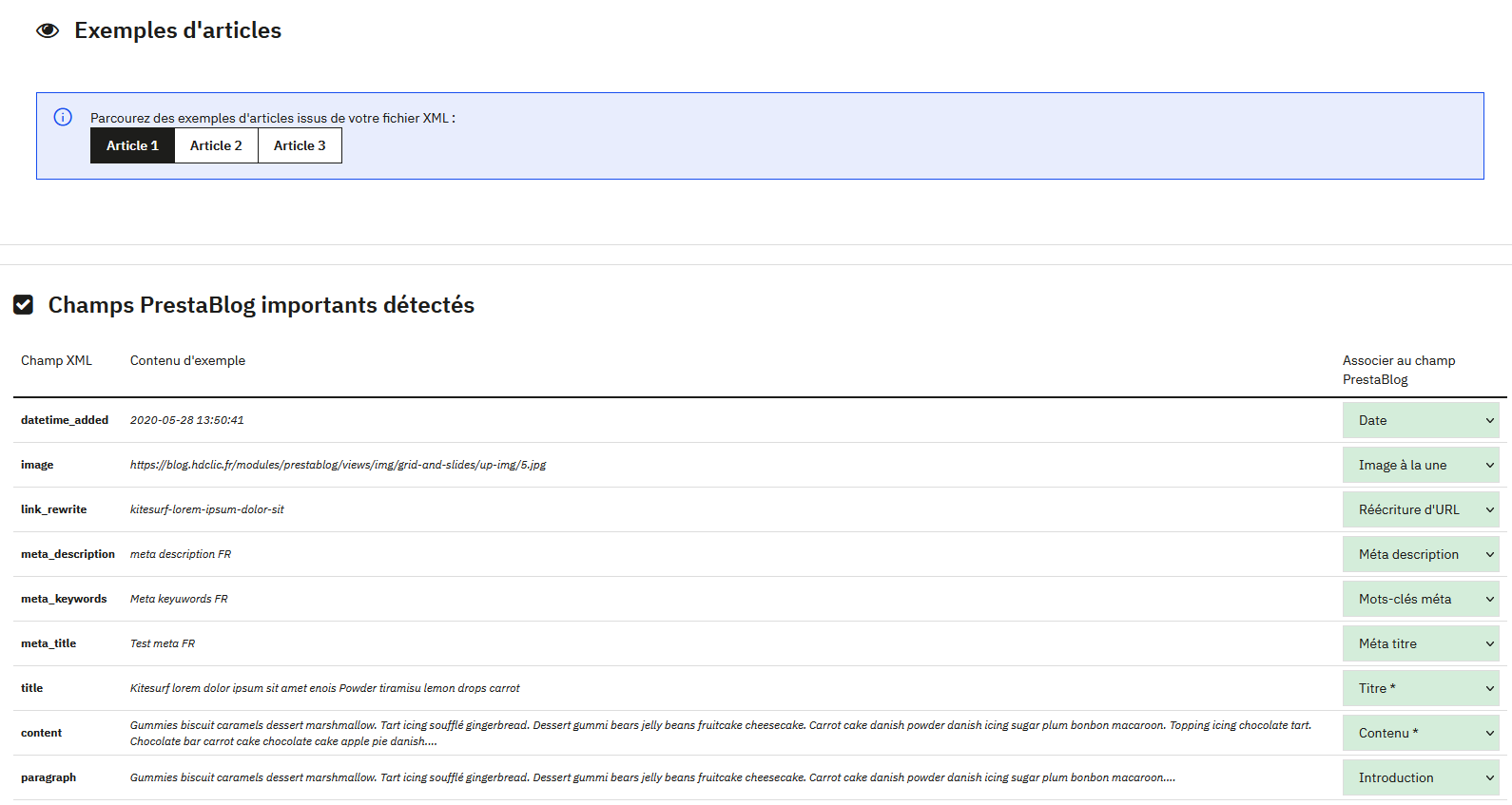
Une zone affichant des exemples d'articles vous permet de visualiser le contenu avant import.
Gestion des identifiants des articles

L'option "Forcer la conservation des ID d'article" permet de conserver les ID originaux lors de l'import. Cette option est utile pour préserver le référencement SEO et les liens externes.
Correspondance des catégories
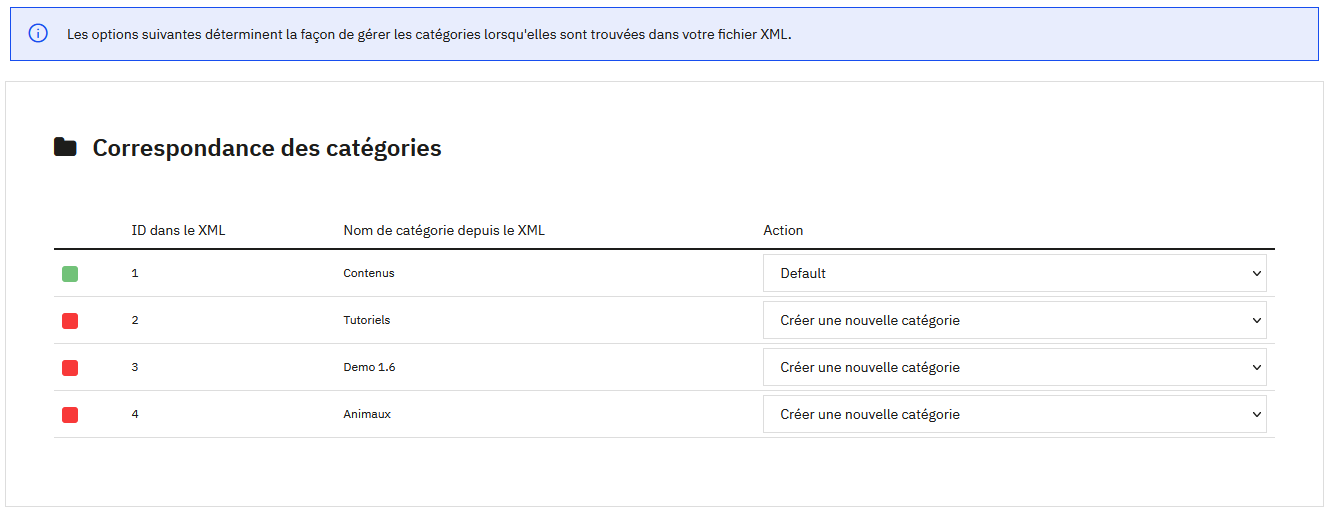
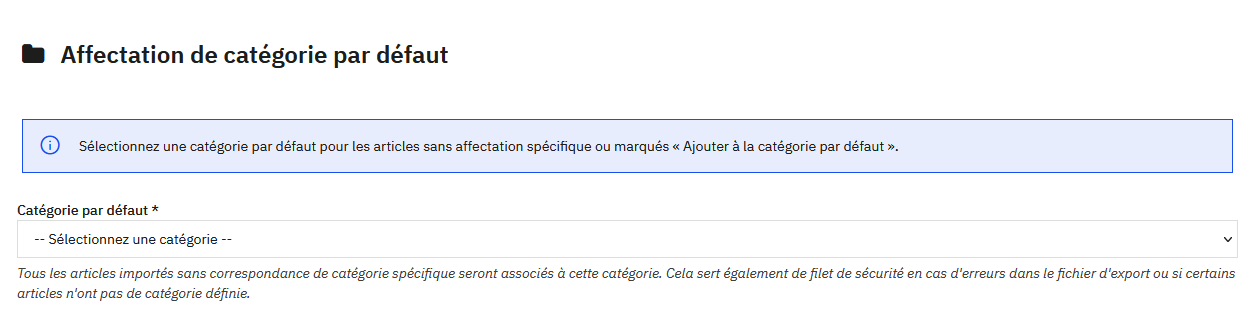
Pour chaque catégorie détectée, vous pouvez choisir de l'associer à une catégorie existante, de créer une nouvelle catégorie, ou d'ajouter les articles à la catégorie par défaut.
Étape 5 : Vérification et import
Configuration de l'URL de base des images

Cette section vous permet de définir une URL de base pour le téléchargement des images des articles. Cette configuration est optionnelle et n'est nécessaire que dans certains cas spécifiques (migration, import depuis WordPress, etc.).
Récapitulatif du mapping
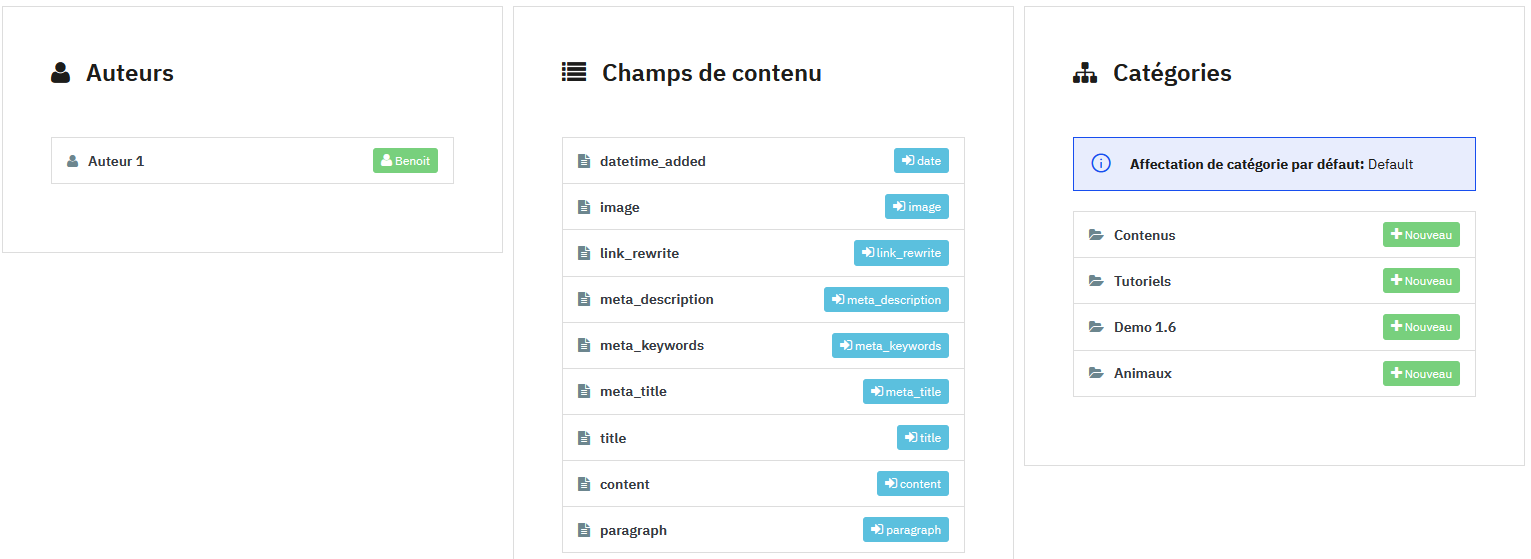
Cette section affiche un récapitulatif de toutes les associations effectuées : auteurs, champs de contenu et catégories.
Aperçu des articles
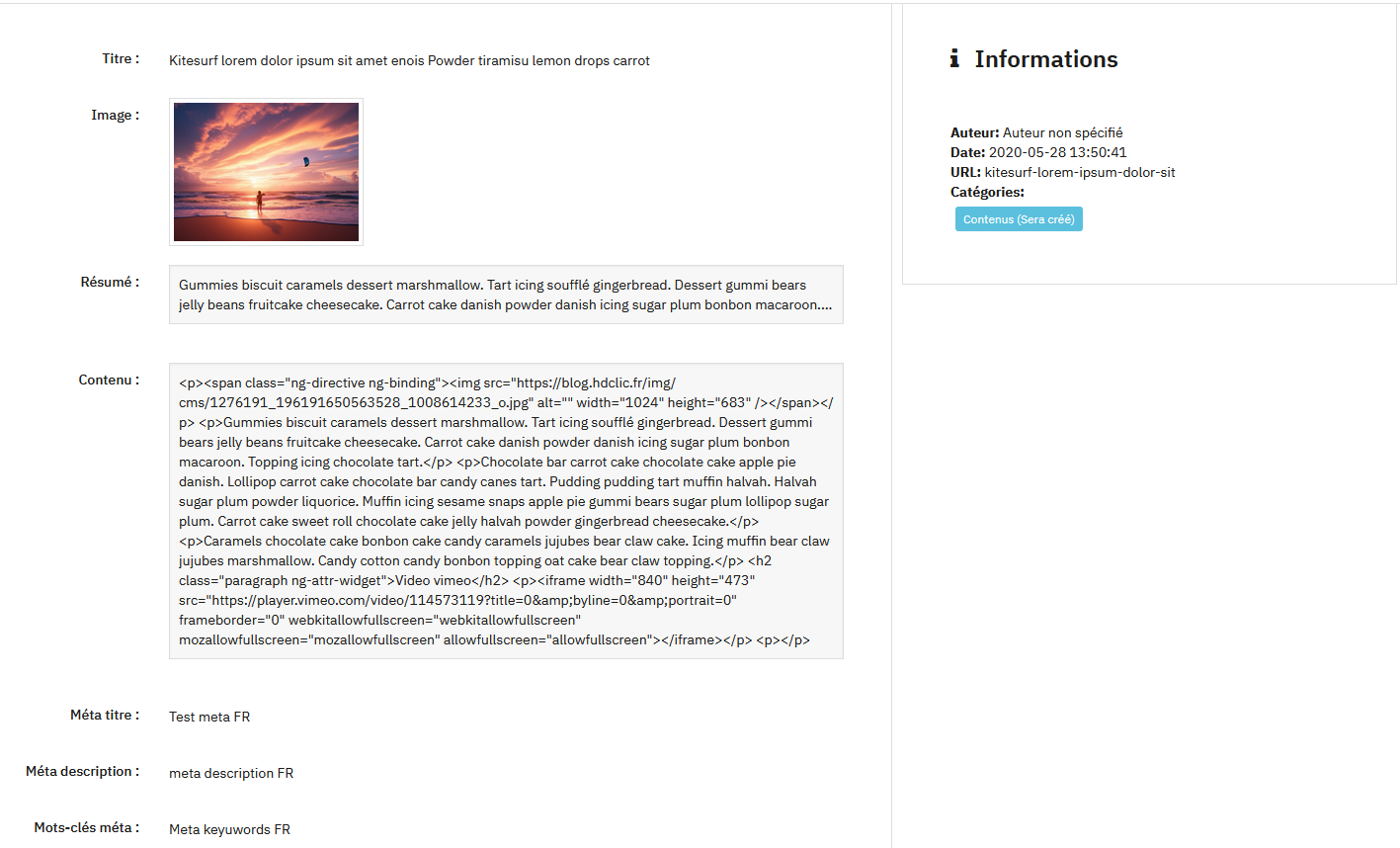
Cette section vous permet de prévisualiser les articles qui seront importés avec toutes leurs données (titre, image, résumé, contenu, métas, auteur, date, catégories).
Étape 6 : Import final
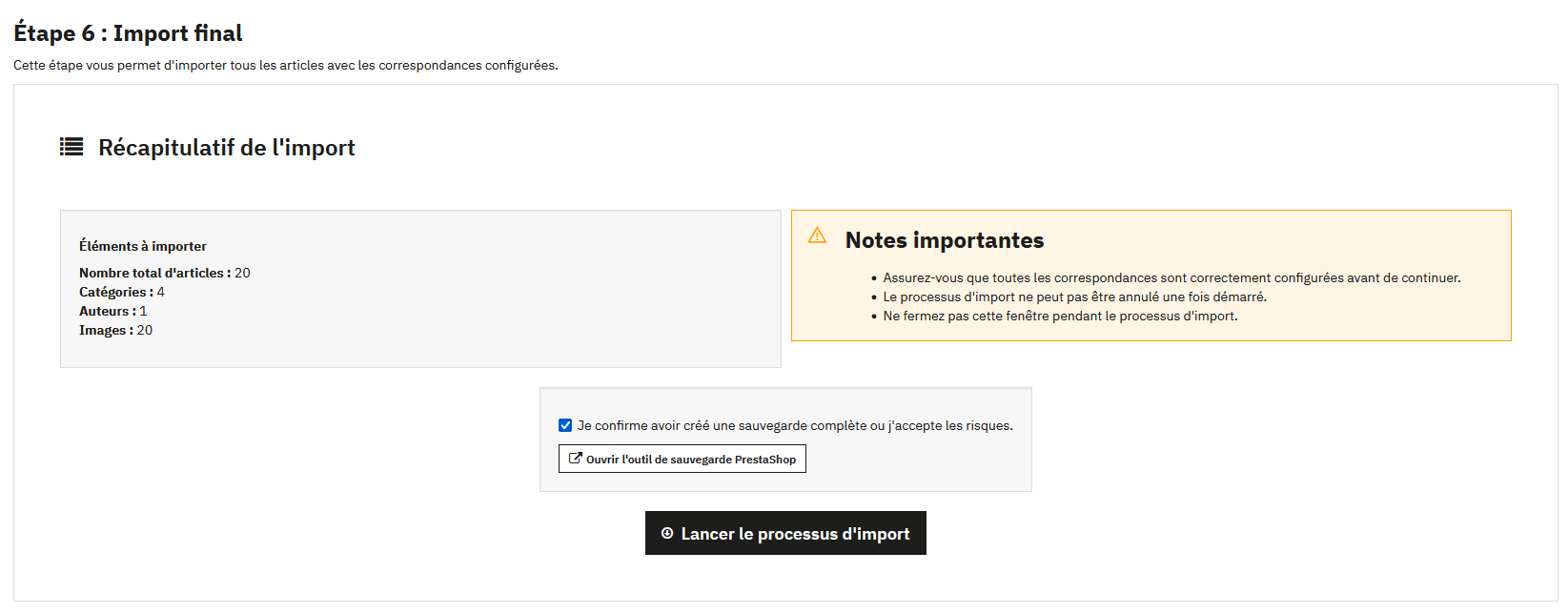
Avant de lancer l'import, un récapitulatif complet vous est présenté avec le nombre d'articles, catégories, auteurs et images à importer.
- Le processus d'import ne peut pas être annulé une fois démarré
- Ne fermez pas la fenêtre pendant le processus d'import
- Vous devez cocher la case de confirmation de sauvegarde avant de pouvoir lancer l'import
Progression de l'import
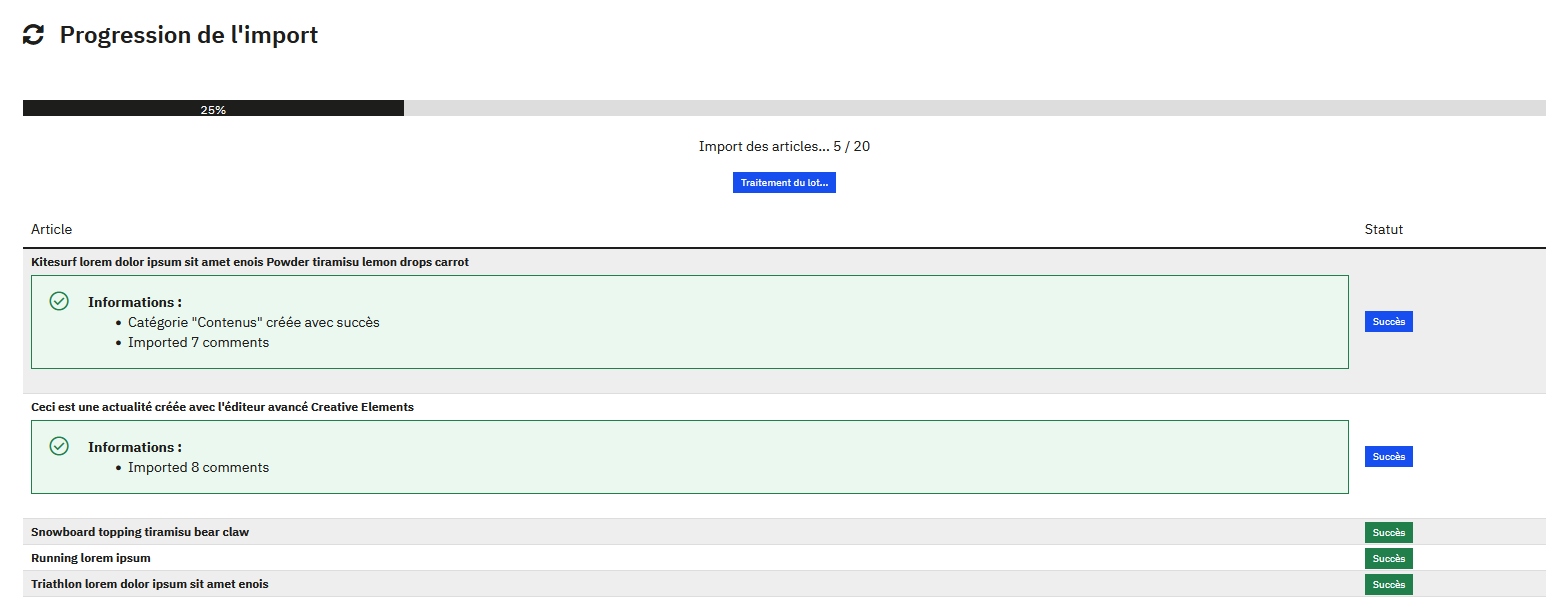
Une barre de progression indique l'avancement en temps réel. Chaque article importé est listé avec son statut (succès en vert, avertissement en jaune, erreur en rouge).
Une fois l'import terminé, vous pouvez consulter votre blog pour vérifier que tous les articles ont été correctement importés.
Erreurs courantes après l'import
Si les articles apparaissent correctement dans le back office de PrestaBlog mais ne s'affichent pas sur le front office, la première vérification à effectuer concerne l'association aux catégories et les droits d'accès des groupes.
Chaque article doit impérativement être rattaché à au moins une catégorie PrestaBlog active. Un article non associé à une catégorie peut être visible en back office tout en étant inaccessible côté front office.
Il est également nécessaire de vérifier que la catégorie associée est bien autorisée pour les groupes de clients concernés (visiteurs, clients, etc.). Si aucun groupe n'a accès à la catégorie, les articles ne seront pas affichés, même s'ils sont actifs.
Import WordPress
Cette fonction permet d'importer automatiquement les articles d'un blog WordPress vers PrestaBlog via un fichier XML généré depuis WordPress.
Préparation du fichier XML depuis WordPress
Pour générer le fichier d'export :
- Connectez-vous à l'interface d'administration de votre blog WordPress
- Accédez au menu Outils > Exporter
- Sélectionnez uniquement Articles (ne cochez pas les pages, commentaires ou autres contenus)
- Générez et téléchargez le fichier XML
Importation dans PrestaBlog
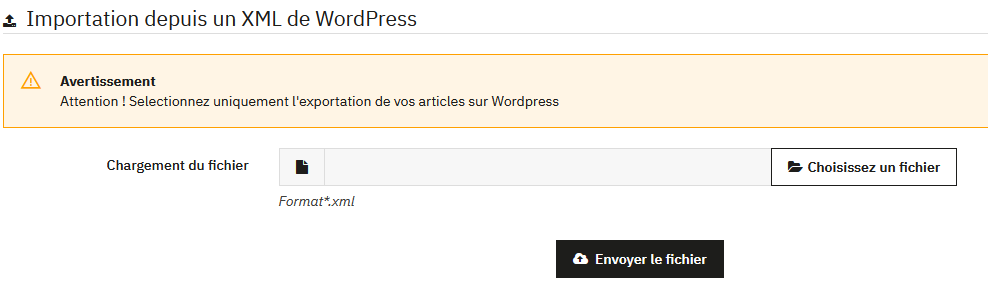
Une fois le fichier XML généré :
- Choisissez un fichier (Format *.xml)
- Cliquez sur "Envoyer le fichier"
- Sélectionnez la langue d'import correspondant à vos articles
- Cliquez sur "Import"

Éléments importés automatiquement
- Le contenu des articles
- Les méta-tags (title, description)
- La date de publication
- Les catégories (créées automatiquement si elles n'existent pas)
Limites de l'import WordPress
- Images à la une : non exportées par WordPress, à ajouter manuellement
- Images du contenu : les liens pointent toujours vers le serveur WordPress d'origine
- URLs : les slugs WordPress ne sont pas conservés
Conseil
Si vous avez besoin d'importer les images ou de conserver vos anciennes URL, utilisez plutôt l'import universel.
- N'importez pas plusieurs fois le même fichier : chaque import créera des doublons
- Ne laissez pas les deux blogs en ligne simultanément : cela créerait des problèmes de contenu dupliqué auprès de Google
Après l'import
Il vous reste à :
- Ajouter les images à la une de vos articles
- Vérifier et valider chaque article
Régénération des images
Cet outil permet de régénérer toutes les images à la une des articles en fonction de la configuration actuelle du thème.
Quand utiliser cet outil
Utilisez la régénération des images après avoir modifié les dimensions des images dans la configuration de votre thème, par exemple lors d'un changement de design ou de template.
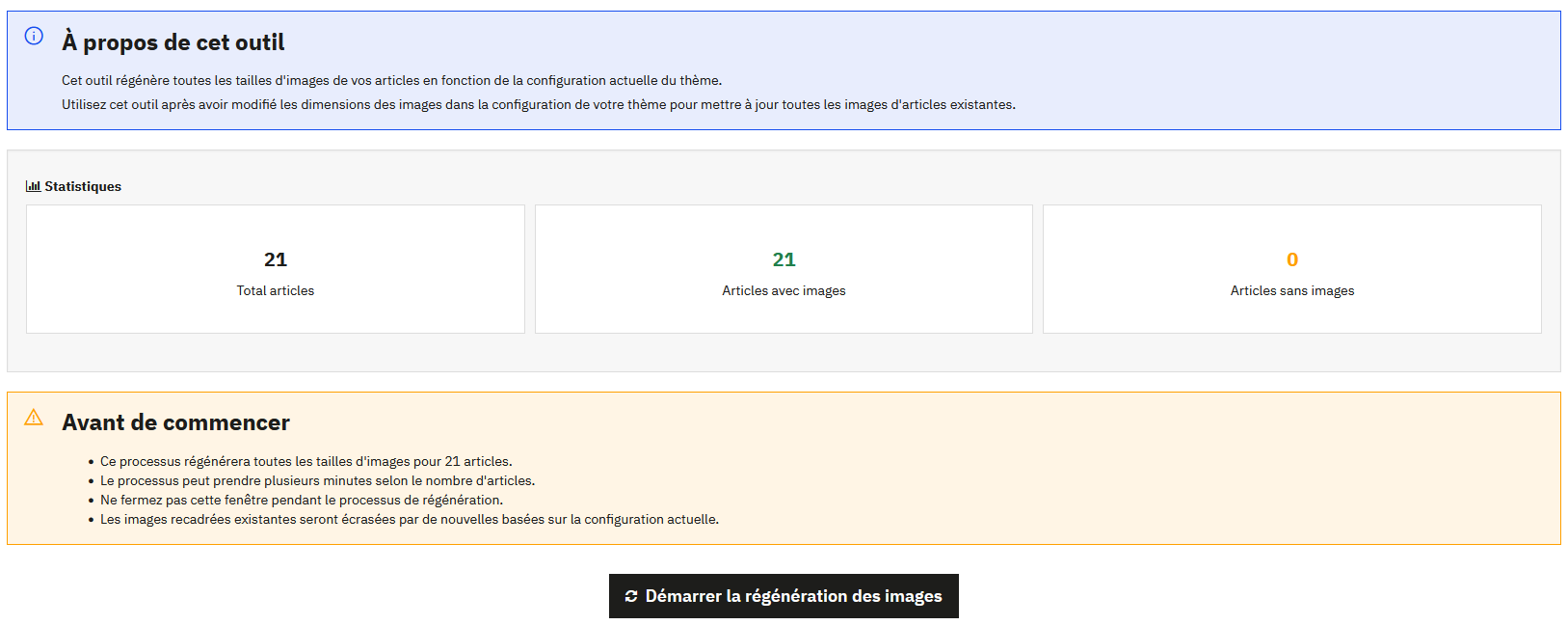
Statistiques
Avant de lancer la régénération, l'outil affiche un aperçu de votre contenu :
- Total articles : nombre total d'articles dans votre blog
- Articles avec images : nombre d'articles possédant une image à la une
- Articles sans images : nombre d'articles sans image à la une
Important à savoir avant de commencer
- Le processus régénère toutes les tailles d'images pour l'ensemble des articles concernés
- Les images recadrées existantes seront écrasées
- Si vous aviez effectué des recadrages manuels personnalisés, ils seront perdus
- Ne fermez pas la fenêtre du navigateur pendant le processus
- Effectuez une sauvegarde de votre dossier d'images avant de lancer la régénération
Suivi de la progression
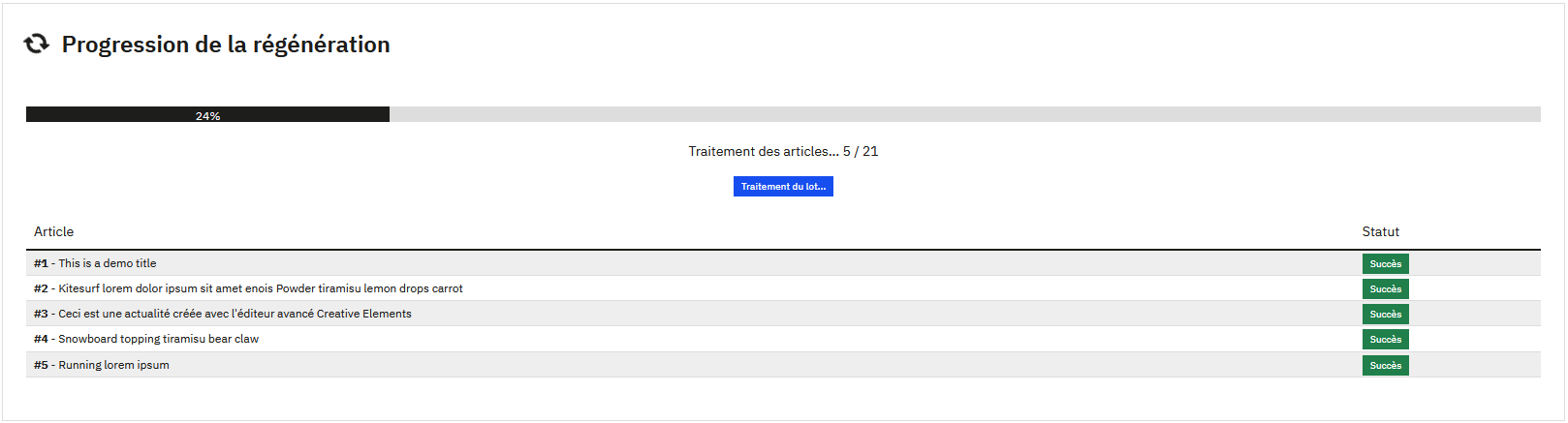
Une barre de progression s'affiche en temps réel, indiquant :
- Le pourcentage d'avancement
- Le nombre d'articles traités
- Le statut de traitement de chaque article
Note
Cet outil ne régénère que les images à la une des articles. Les images insérées dans le contenu des articles sont gérées directement par PrestaShop.
Sitemap
- Principe de fonctionnementarrow_forward
- Configuration du sitemaparrow_forward
- Génération manuelle du sitemaparrow_forward
- Génération automatique avec une tâche cronarrow_forward
- Accès aux fichiers sitemaparrow_forward
- Configuration du fichier robots.txtarrow_forward
- Le sitemap est-il nécessaire pour votre blog ?arrow_forward
Le sitemap est un fichier XML qui répertorie les URL de votre blog pour faciliter leur indexation par les moteurs de recherche.
Principe de fonctionnement
PrestaBlog génère automatiquement plusieurs fichiers sitemap :
- Un fichier sitemap par langue activée (ex : articles_fr_0.xml, articles_en_0.xml)
- Un fichier sitemap par catégorie si nécessaire
- Un fichier
master.xmlqui regroupe tous les autres sitemaps
Configuration du sitemap
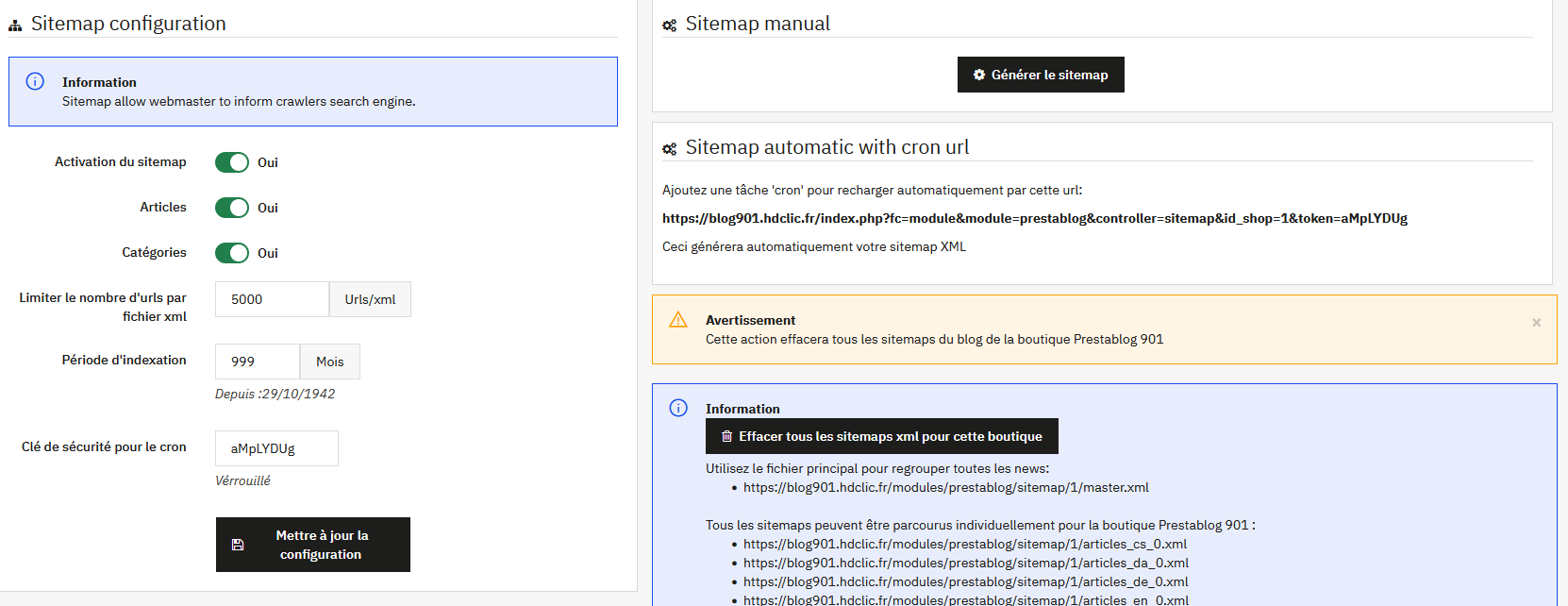
- Activation du sitemap : active ou désactive la génération des fichiers sitemap
- Articles : inclut les articles dans le sitemap
- Catégories : inclut les catégories dans le sitemap
- Limiter le nombre d'urls par fichier xml : nombre maximum d'URL par fichier (5000 par défaut, valeur recommandée par Google)
- Période d'indexation : période couverte par le sitemap
Génération manuelle du sitemap
Après avoir activé et configuré le sitemap, vous devez le générer une première fois manuellement en cliquant sur le bouton "Générer le sitemap".
Les fichiers XML seront créés dans le dossier modules/prestablog/sitemap/.
Génération automatique avec une tâche cron
Pour mettre à jour automatiquement votre sitemap, configurez une tâche cron avec l'URL fournie dans l'interface. Vous pouvez utiliser le module "Éditeur de tâches cron" fourni gratuitement par PrestaShop.
Ne configurez pas une fréquence trop élevée. Si vous ne publiez pas plusieurs articles par jour, une mise à jour hebdomadaire ou mensuelle est largement suffisante.
Accès aux fichiers sitemap
Le fichier principal master.xml regroupe tous les autres sitemaps.
Utilisez ce fichier dans votre outil webmaster (Google Search Console, Bing Webmaster Tools, etc.) pour soumettre l'ensemble de votre blog.
Configuration du fichier robots.txt
Par défaut, PrestaShop empêche l'indexation du dossier /modules/. Pour permettre l'accès au sitemap, ajoutez la ligne suivante dans votre fichier robots.txt :
Allow: /modules/prestablogUne fois le fichier robots.txt modifié, le délai de prise en compte peut varier de quelques heures à plusieurs jours, selon la taille de votre site et la fréquence à laquelle les moteurs de recherche le visitent.
Le sitemap est-il nécessaire pour votre blog ?
Si votre blog contient peu d'articles, le sitemap n'est probablement pas indispensable. En revanche, pour un blog de grosse envergure avec de nombreux articles et catégories, le sitemap devient un outil précieux pour garantir une indexation complète et efficace.