Gestion des contenus
Cette section couvre la gestion complète de vos contenus dans PrestaBlog : création et gestion des articles, organisation des catégories, modération des commentaires, ainsi que les fonctionnalités avancées comme les listes personnalisées, les popups et le slideshow.
Créer et éditer des articles
- Interface de gestion des articlesarrow_forward
- La rédaction des articlesarrow_forward
- Ajout et édition d'un articlearrow_forward
- Création d'article assistée par l'IAarrow_forward
- SEOarrow_forward
- Image principalearrow_forward
- Introduction et contenuarrow_forward
- Outils PrestaBlog de l'éditeur TinyMCEarrow_forward
- Utilisation de Creative Elementsarrow_forward
- Table des matièresarrow_forward
- Association des catégoriesarrow_forward
- Association des produits et articlesarrow_forward
Interface de gestion des articles
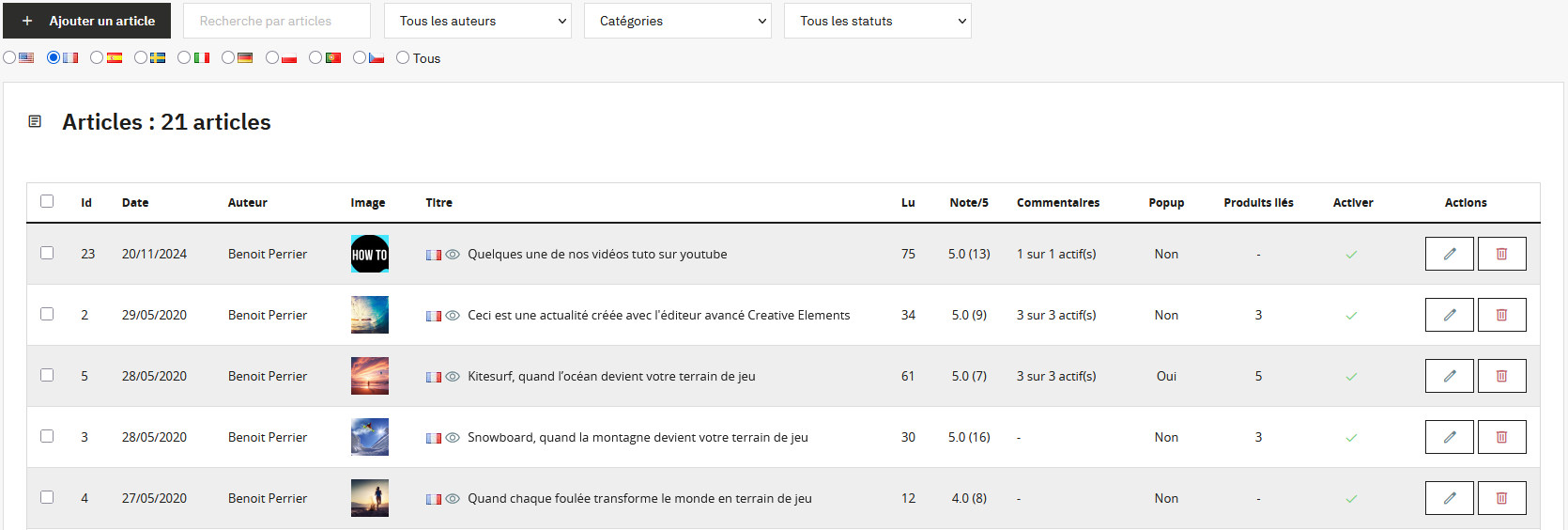
La gestion des articles s'appuie sur une interface dynamique qui se met à jour sans recharger la page. Cette page permet de rechercher vos contenus par article, auteur, catégorie, statut et langue.
Depuis cette interface, vous pouvez :
- Éditer ou supprimer un article individuellement
- Sélectionner plusieurs articles pour des actions groupées (activation, désactivation, suppression)
- Charger plus d'articles pour afficher davantage de résultats
La rédaction des articles, cœur de votre contenu
La rédaction de vos articles constitue le cœur névralgique de votre visibilité. C'est ce qui permet à votre blog de performer ou, au contraire, de ne pas atteindre ses objectifs.
Il est essentiel de produire du contenu original et utile. Copier du contenu depuis d'autres sources génère du duplicate content, ce qui est immédiatement pénalisant pour le référencement.
La structure joue un rôle central. Le titre de l'article correspond à la balise H1 et est unique. Les sections principales doivent être structurées avec des titres H2, et les sous-parties avec des H3. Une hiérarchie claire améliore la lisibilité et permet aux moteurs de recherche de valoriser correctement votre contenu.
Ajout et édition d'un article
Lors de l'ajout ou de l'édition d'un article, l'ensemble des champs (titre, introduction, contenu et champs SEO) est multilingue si plusieurs langues sont actives sur votre boutique.
Outils disponibles lors de l'ajout ou de l'édition :
- Création d'article assistée par l'IA, orientée structure et SEO link
- Titre principal de l'article (H1)
- Activation ou désactivation de l'article
- Outils SEO : réécriture d'URL, meta title, meta description, mots-clés et redirections link
- Image principale de l'article link
- Introduction et contenu principal link
- Table des matières basée sur les balises H2, H3, H4 link
- Association à une ou plusieurs catégories link
- Produits et articles en relation link
- Gestion de la date de publication
- Association d'une pop-up
- Changement de l'auteur de l'article link
Création d'article assistée par l'IA
PrestaBlog propose un outil de création d'article assistée par l'IA. Son utilisation nécessite au préalable la configuration d'une clé API dans la section Outils > Intelligence artificielle. (voir la section sur l'IA)
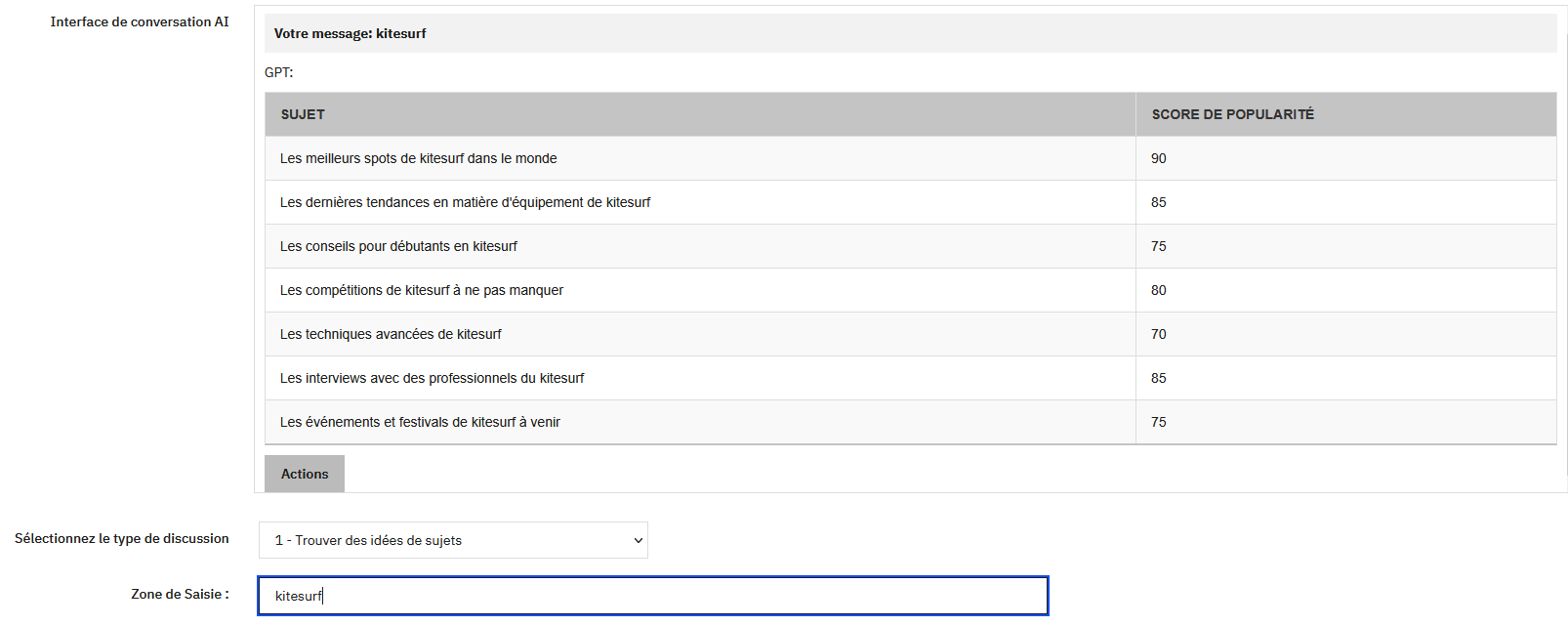
Actions disponibles via l'assistant IA :
- Discussion libre : permet d'échanger librement avec l'IA pour clarifier un point, structurer une réflexion ou explorer un sujet. L'historique de conversation est conservé, ce qui permet de construire progressivement votre contenu.
- Trouver des idées de sujets : à partir d'une thématique générale, l'IA propose plusieurs angles d'articles pertinents. Idéal pour alimenter votre calendrier éditorial et identifier des sujets que vous n'auriez pas envisagés.
-
Trouver des idées de variations SEO : génère des variantes de titres,
des mots-clés associés et des pistes de sous-parties (H2, H3) pour optimiser le référencement.
Cette fonction constitue un excellent point de départ avant la rédaction. - Écrire un article : génère un contenu structuré à partir des éléments fournis (sujet, plan, mots-clés). Le résultat respecte la hiérarchie des titres (H2, H3) et peut être directement inséré dans l'éditeur. À utiliser comme base de travail à personnaliser.
- Créer un résumé : synthétise un contenu long en une introduction concise. Utile pour générer rapidement le champ "Introduction" de l'article.
- Créer une meta titre : vous proposeras une meta title en lien avec votre article.
- Créer une meta description : génère une description SEO percutante qui incite au clic dans les résultats de recherche. Bien que moins impactante pour le référencement, elle reste importante pour le taux de clic.
Insertion et traduction
Après génération d'un contenu, vous pouvez l'insérer automatiquement dans le champ correspondant (titre, introduction, contenu, meta description) ou le traduire dans une autre langue.
Pour que l'insertion fonctionne correctement, sélectionnez la langue cible dans l'interface d'édition avant de cliquer sur le bouton d'insertion.
Le contenu généré par l'IA doit être considéré comme une base de travail. Relisez, personnalisez et enrichissez systématiquement les textes générés pour leur apporter votre expertise et votre ton.
Même si le contennu généré semble de bonne qualité, un contenu 100% IA sans retouche d'un auteur humain sera probablement moins performant qu'un contenu personnalisé.
SEO
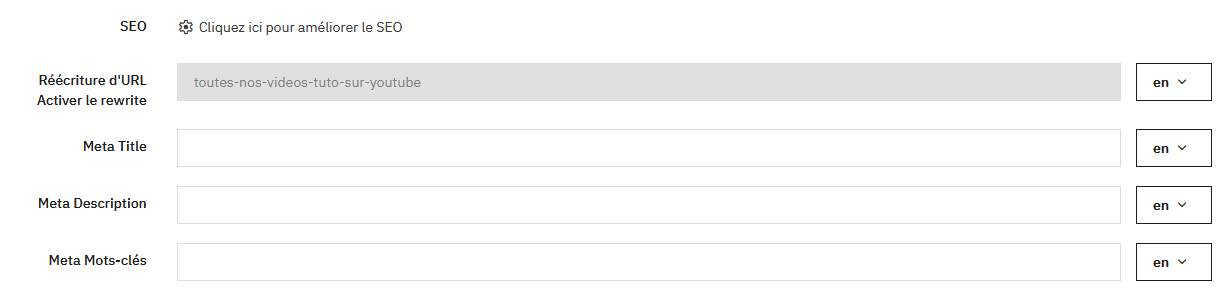
La réécriture d'URL est générée automatiquement à partir du titre lors de l'ajout d'un article. Une fois l'article publié, l'URL est verrouillée pour éviter toute perte de référencement. Cependant, vous pouvez dévérouiller l'URL pour la modifier en cliquant sur "Activer ou désactiver le rewrite".
Conseils SEO
- La meta title reste importante, ne dépassez pas 60-70 caractères
- La meta description est peu prise en compte par les moteurs de recherche
- Les meta mots-clés ne sont plus utilisés
Une URL de redirection permanente est disponible pour rediriger définitivement un article vers un autre.
Image principale
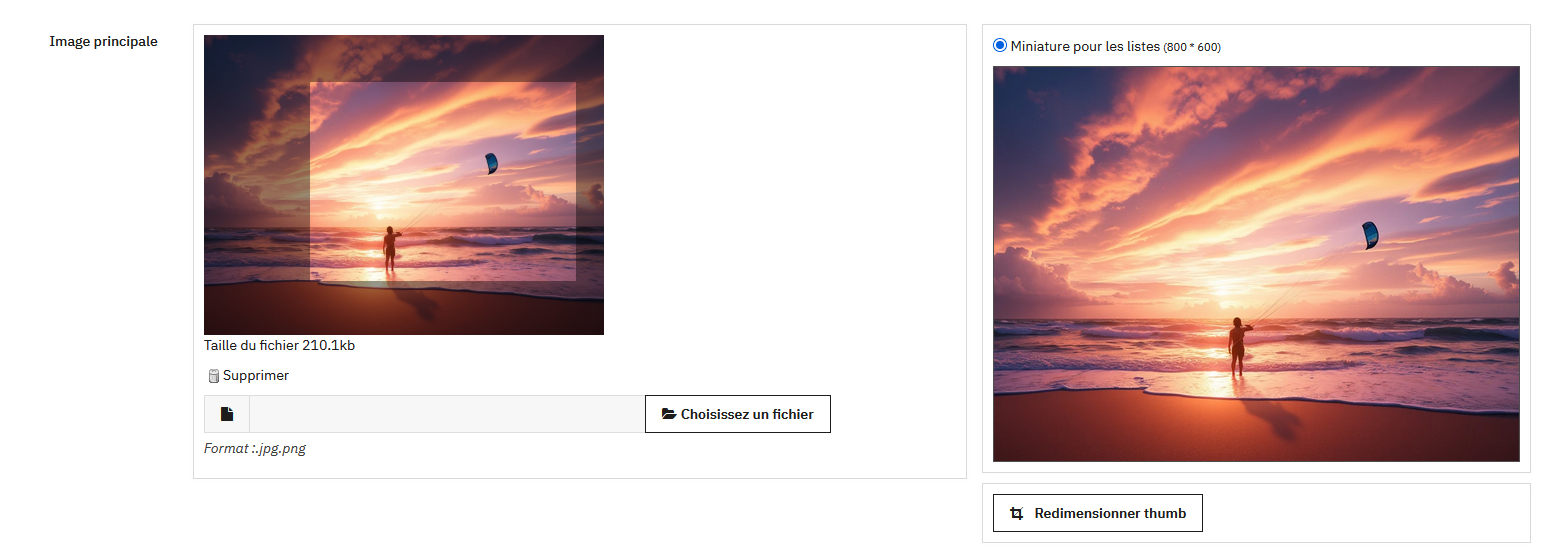
L'image principale est téléversée au moment de la validation de l'article. Pour un rendu optimal, envoyez une image aux dimensions définies dans la configuration des tailles d'images.
PrestaBlog propose un outil de redimensionnement pour ajuster le recadrage. Les images sont automatiquement générées aux formats JPG et WebP sur le front office. Cependant, pour conserver une qualité optimale, nous vous conseillons de recadrer votre image directement sur un logiciel de retouche photo, en effet, le redimensionnement d'image coté serveur, peut parfois altérer la qualité de l'image.
Introduction et contenu
L'introduction s'affiche sur les pages de catégories. Elle doit être distincte du contenu principal pour éviter le duplicate content.
Le contenu doit être original, structuré et utile. Utilisez des titres H2, H3, H4 pour hiérarchiser l'article. Aérez le texte et intégrez des images illustratives pour capter l'attention.
Outils PrestaBlog de l'éditeur TinyMCE
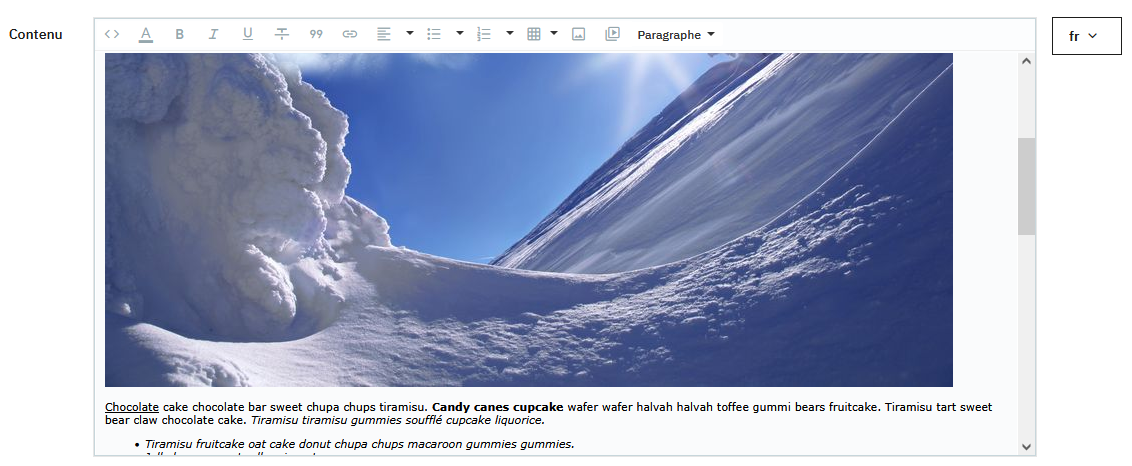
PrestaBlog intègre directement dans l'éditeur TinyMCE une barre d'outils dédiée, accessible via l'onglet Outils PrestaBlog. Elle regroupe quatre fonctionnalités de mise en page qui transforment un simple éditeur de texte en véritable outil éditorial : galeries d'images, mise en colonnes, blocs FAQ et modèles réutilisables.
Mise en colonnes
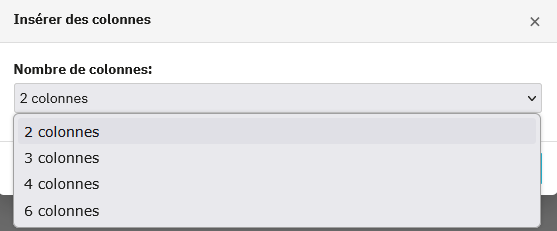
La mise en colonnes permet de structurer visuellement le contenu d'un article en 2, 3, 4 ou 6 colonnes. C'est l'outil idéal pour aérer une page dense : placer une image à gauche et un texte descriptif à droite, présenter plusieurs produits côte à côte, ou organiser une liste de points forts en grille lisible. Ce type de mise en page, courant sur les sites professionnels, était jusqu'ici impossible sans toucher au HTML. PrestaBlog le rend accessible en deux clics.
Galerie d'images
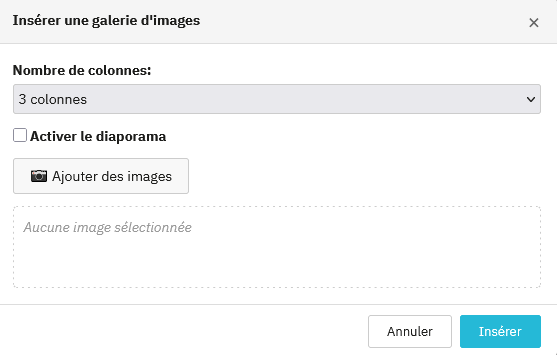
La galerie permet d'insérer un ensemble d'images en grille, avec un choix de 2 à 6 colonnes. Une option diaporama transforme la galerie en carrousel interactif, sans aucun plugin supplémentaire. Idéal pour présenter des photos de produits, des réalisations clients ou illustrer un tutoriel en plusieurs étapes. Le résultat est propre, responsive, et s'intègre naturellement dans le flux de l'article.
Bloc FAQ
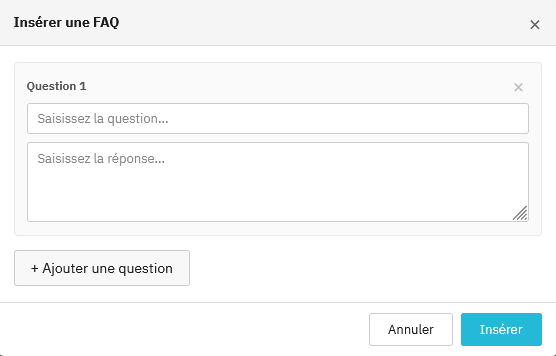
Le bloc FAQ permet d'insérer des questions-réponses directement dans le corps d'un article. Chaque entrée se compose d'une question et d'une réponse, et il est possible d'en ajouter autant que nécessaire. PrestaBlog génère automatiquement le balisage JSON-LD associé, ce qui permet aux moteurs de recherche d'interpréter le contenu comme une FAQ structurée. Résultat concret : les questions peuvent apparaître directement dans les résultats Google sous forme de questions-réponses enrichies, augmentant significativement la visibilité de l'article.
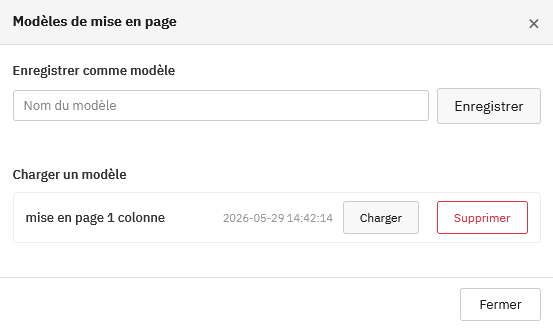
Modèles de mise en page
Une fois qu'une mise en page vous convient, combinaison de colonnes, de galeries, de blocs FAQ, il est possible de l'enregistrer comme modèle réutilisable. Un nom, un clic sur "Enregistrer", et le modèle est disponible pour tous les articles suivants. C'est un gain de temps considérable pour les équipes qui publient régulièrement du contenu avec une structure identique.
Utilisation de Creative Elements

PrestaBlog est compatible avec Creative Elements pour créer des mises en page avancées. L'article doit d'abord être enregistré avant de pouvoir utiliser Creative Elements.
Table des matières
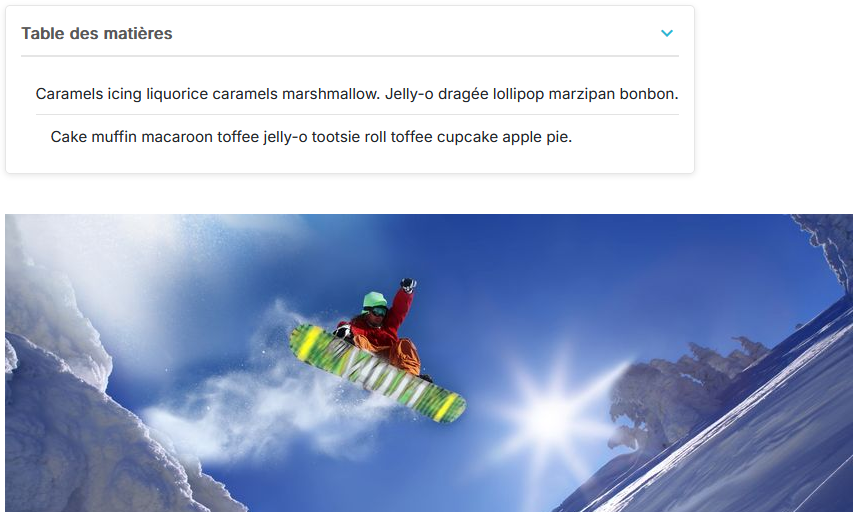
La table des matières, si activée, s'affiche au-dessus de l'article. Elle est générée automatiquement à partir des titres présents dans le contenu (H2, H3, etc.). Veillez à avoir des paragraphes suffisament longs pour que la table des matières soit vraiment utile, sinon, ca surcharge votre article inutilement.
Association des catégories
Pour publier un article, vous devez sélectionner au moins une catégorie active.
Association de produits et d'articles
Cliquez sur le bloc "Association de produits et d'articles" pour accéder à la gestion des associations. Le bloc affiche le récapitulatif des éléments déjà liés : catégories de produits, produits, catégories d'articles, articles.
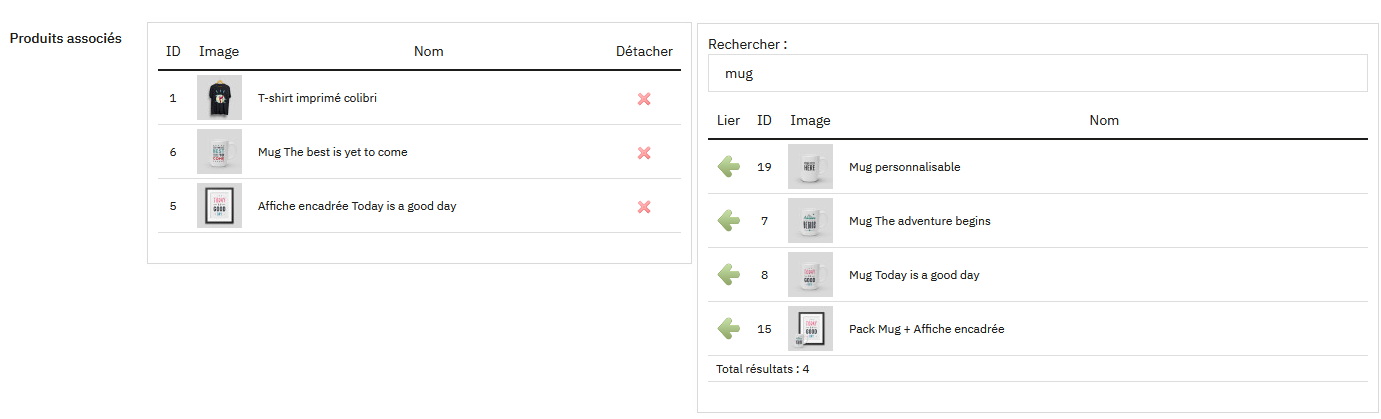
Deux modes d'association sont disponibles : l'association par catégorie et l'association manuelle. Ils peuvent être combinés librement.
Association par catégorie
Sélectionnez une catégorie de produits et/ou une catégorie d'articles dans les menus déroulants prévus à cet effet. Tous les produits ou articles de la catégorie sélectionnée sont associés automatiquement, y compris les ajouts futurs.

Lors de l'ajout d'une catégorie de produits, une fenêtre permet de choisir où afficher le lien vers l'article :
- sur les pages produits de cette catégorie (option cochée par défaut)
- sur la page catégorie
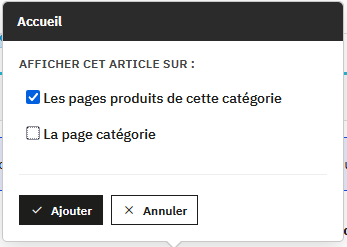
Les deux options peuvent être cochées simultanément.
Association manuelle
Ce mode permet de choisir individuellement les produits et articles à lier, pour un contrôle plus précis que l'association par catégorie. Une recherche par catégorie, par nom, par ID ou par référence facilite la sélection dans des catalogues volumineux. Chaque élément associé peut être détaché à tout moment d'un simple clic.
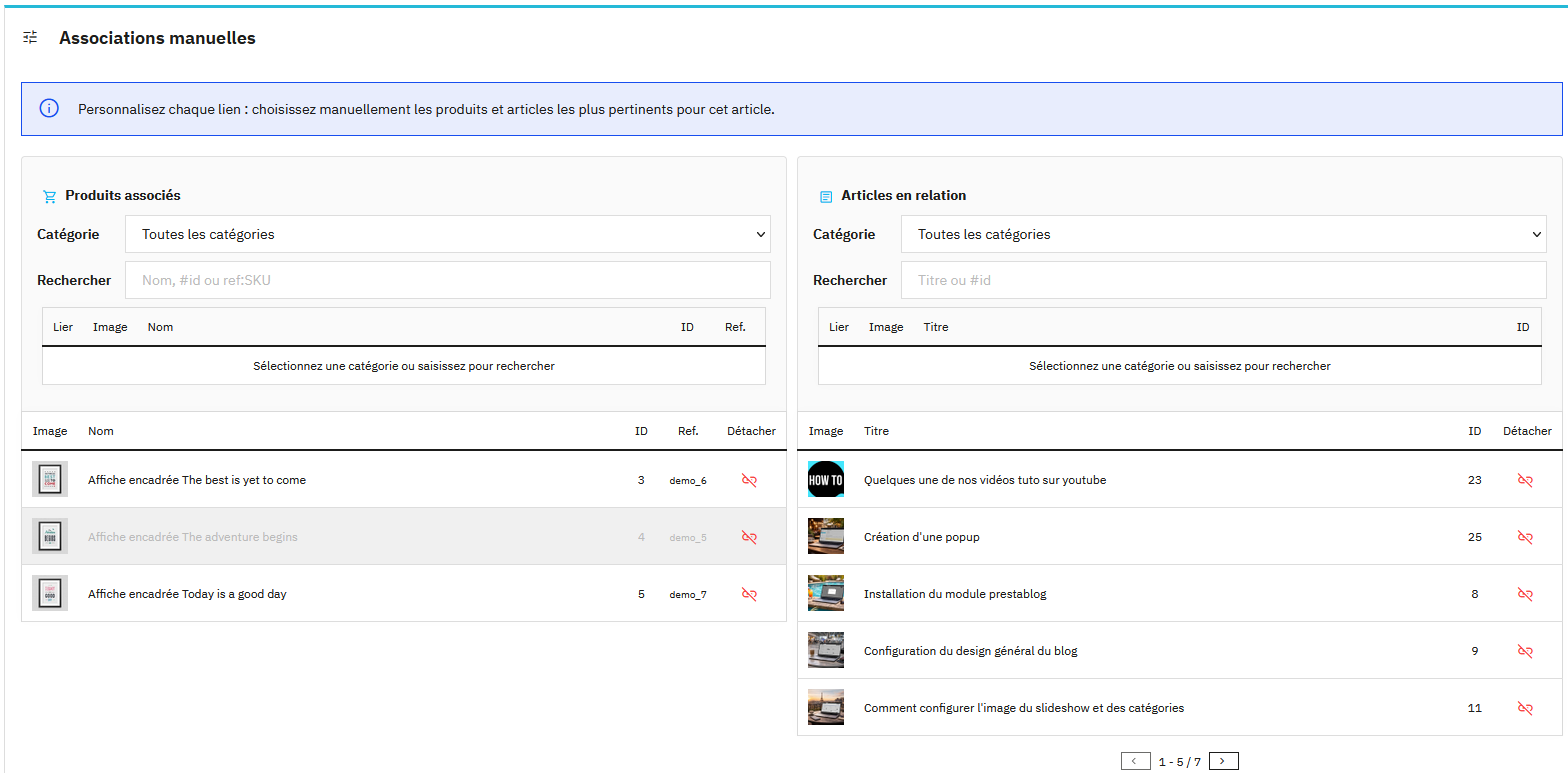
Cette approche est particulièrement adaptée lorsque vous souhaitez mettre en avant des produits ou articles précis sans dépendre de leur catégorie d'appartenance.
Affichage sur les pages produits
Pour que les articles du blog s'affichent aussi sur les fiches produits, activez l'option Configuration > Global > Ajouter un onglet dans la page produit.
Créer et éditer les catégories
- Listing des catégoriesarrow_forward
- Ajout et édition d'une catégoriearrow_forward
- Champs SEOarrow_forward
- Description et multilinguearrow_forward
- Remplacer les paramètres d'affichage globauxarrow_forward
- Permissions et pop-uparrow_forward
- Images de catégoriearrow_forward
- Ordre des catégoriesarrow_forward
Les catégories constituent le point de départ du blog. Une première catégorie par défaut est créée automatiquement, ce qui permet de publier des articles immédiatement.
Par la suite, ajoutez autant de catégories que nécessaire pour organiser le contenu. Les catégories facilitent la navigation et contribuent à une meilleure lisibilité pour le référencement.
Listing des catégories

Depuis la page de gestion des catégories, vous pouvez :
- Ajouter une nouvelle catégorie
- Ordonner les catégories via "Ordre des catégories"
- Éditer une catégorie existante
- Supprimer une catégorie
Ajout et édition d'une catégorie
Une catégorie peut être activée ou désactivée. Une catégorie désactivée n'est pas visible sur le blog mais reste disponible dans l'administration.
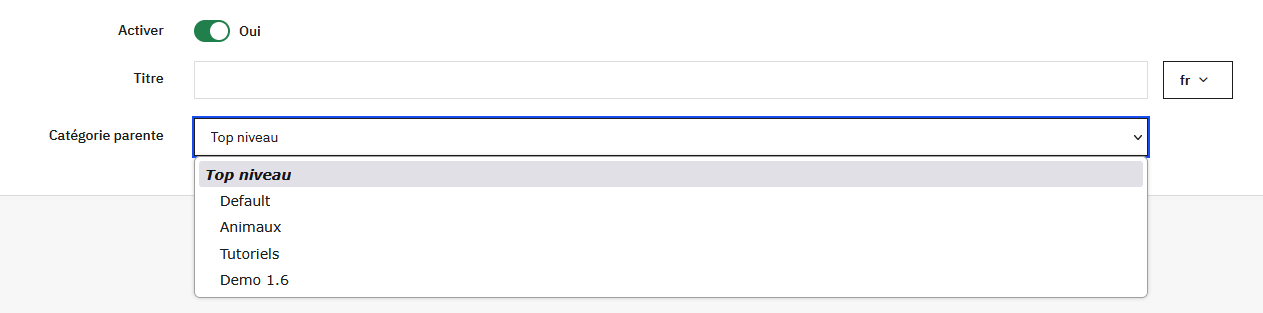
Chaque catégorie dispose d'un titre et peut être rattachée à une catégorie parente pour créer une arborescence de sous-catégories. Top niveau, indique que la catégorie est de premier niveau.
Champs SEO
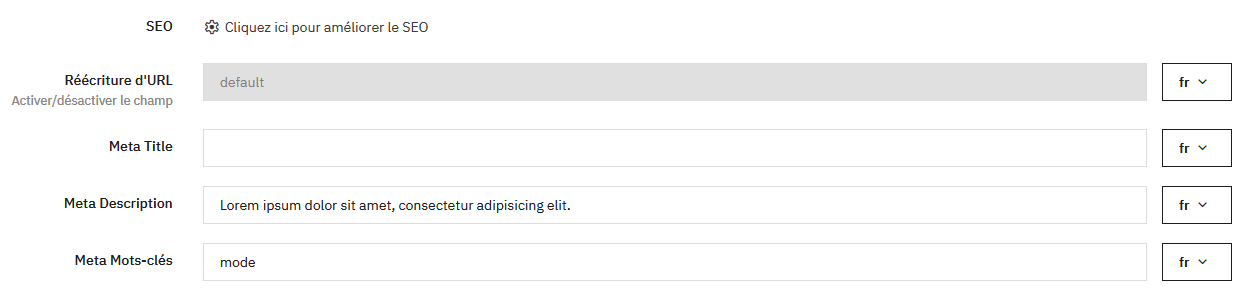
Chaque catégorie dispose de champs SEO classiques :
- Meta title : le plus important, doit être concis et orienté SEO
- Meta description : optionnelle, peu prise en compte par Google
- Meta mots-clés : ignorés par les moteurs de recherche
La réécriture de l'URL est générée automatiquement à partir du titre mais reste modifiable. elle est cependant vérouillée en lecture seule, pour réactiver sa modification, il suffit de cliquer sur le bouton Activer/désactiver le champ.
Description et multilingue
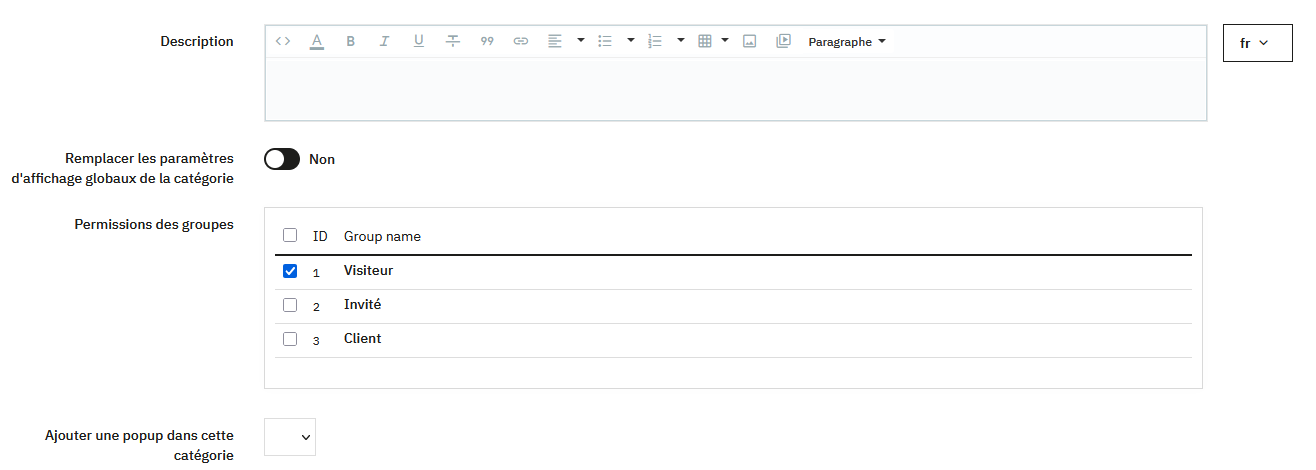
Renseignez une description de catégorie renforce la pertinence de votre catégorie et ainsi améliorera votre référencement SEO. Les catégories sont multilingues, chaque champ peut être renseigné indépendamment pour chaque langue.
Remplacer les paramètres d'affichage globaux
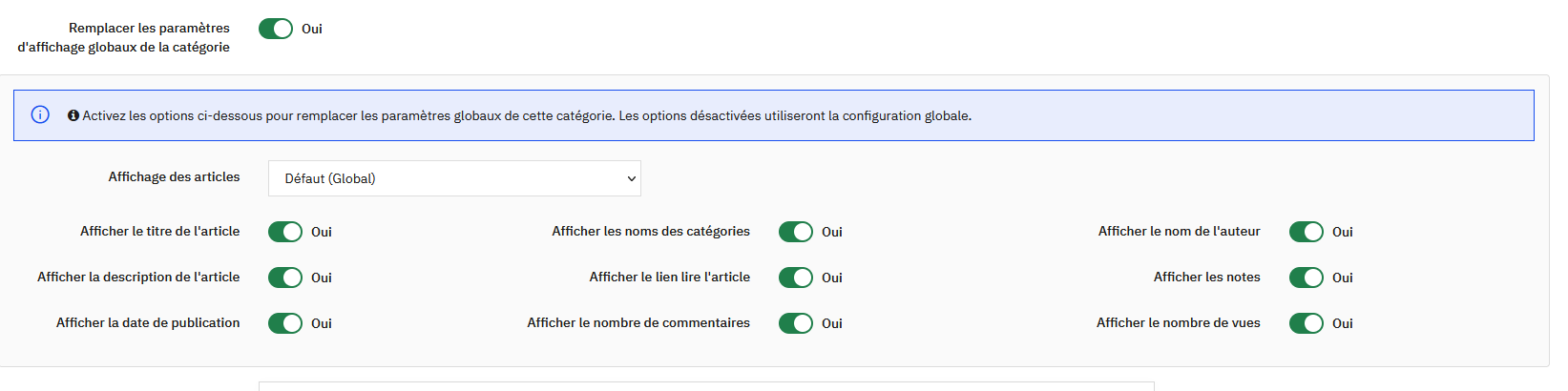
Pour une catégorie donnée, vous pouvez remplacer les paramètres d'affichage globaux. Cela permet de créer des catégories avec des designs spécifiques :
- Catégories en mode galerie avec uniquement des images
- Catégories avec un affichage allégé
- Catégories avec un affichage complet (dates, notes, auteurs, catégories, intro, etc.)
Permissions et pop-up
Définissez des permissions d'accès par groupes de clients pour chaque catégorie. Une pop-up peut également être associée à une catégorie. Si aucune popup n'existe, il faudra penser à en créer une (voir section création d'une pop-up).
Images de catégorie
Une image peut être associée à chaque catégorie. Selon la configuration de la catégorie, elle peut s'afficher sous forme de miniature ou d'image large en haut de la page.
Ordre des catégories
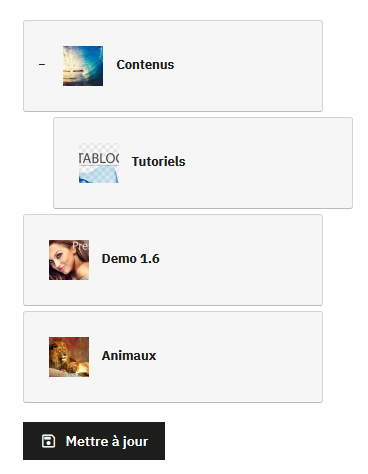
L'ordre des catégories se gère via un système de glisser-déposer. Déplacez une catégorie vers le haut ou le bas pour changer son ordre, ou sur le côté pour la placer comme sous-catégorie.
Gérer les commentaires
Pour gérer les commentaires, il faut au préalable avoir activé la gestion des commentaires dans Configuration > Commentaires.
Interface de gestion des commentaires
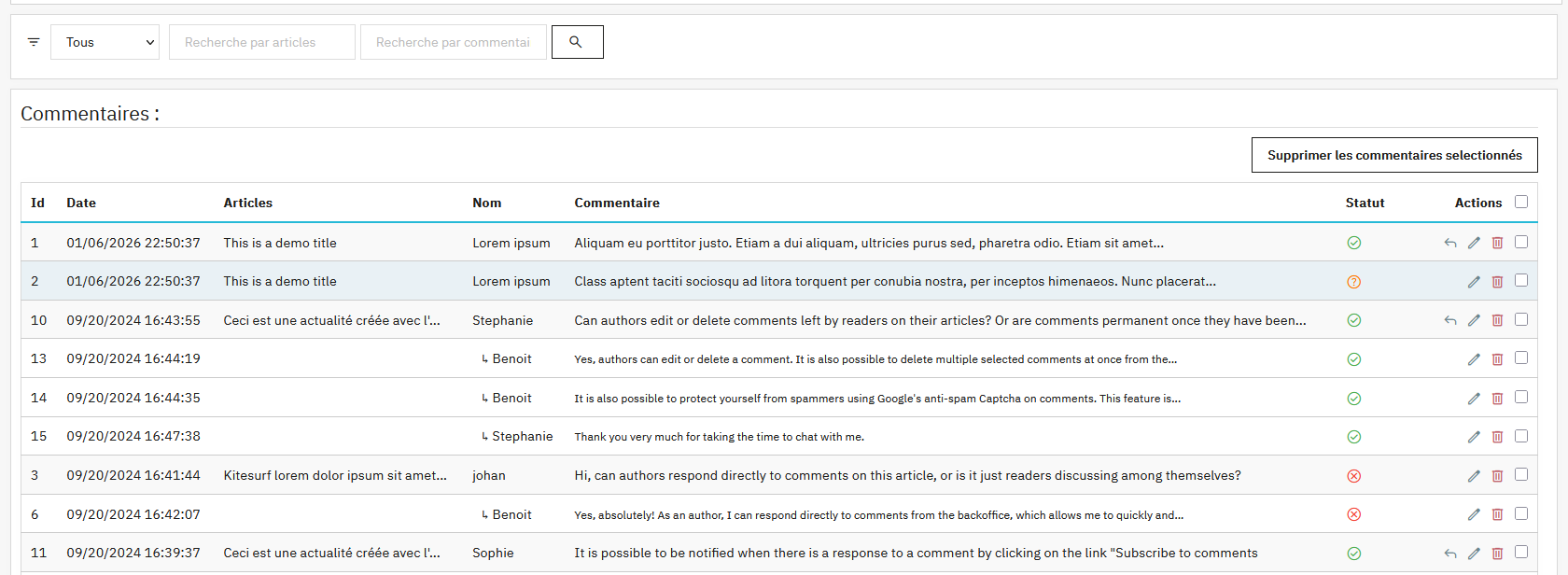
Un système de filtres facilite la recherche :
- Filtrer par statut du commentaire
- Rechercher par titre d'article
- Rechercher dans le texte d'un commentaire
Pour chaque commentaire, plusieurs actions sont disponibles :
- Répondre au commentaire
- Modifier le statut
- Éditer le contenu
- Supprimer le commentaire
Un système de cases à cocher permet de supprimer plusieurs commentaires en une seule action.
Répondre à un commentaire
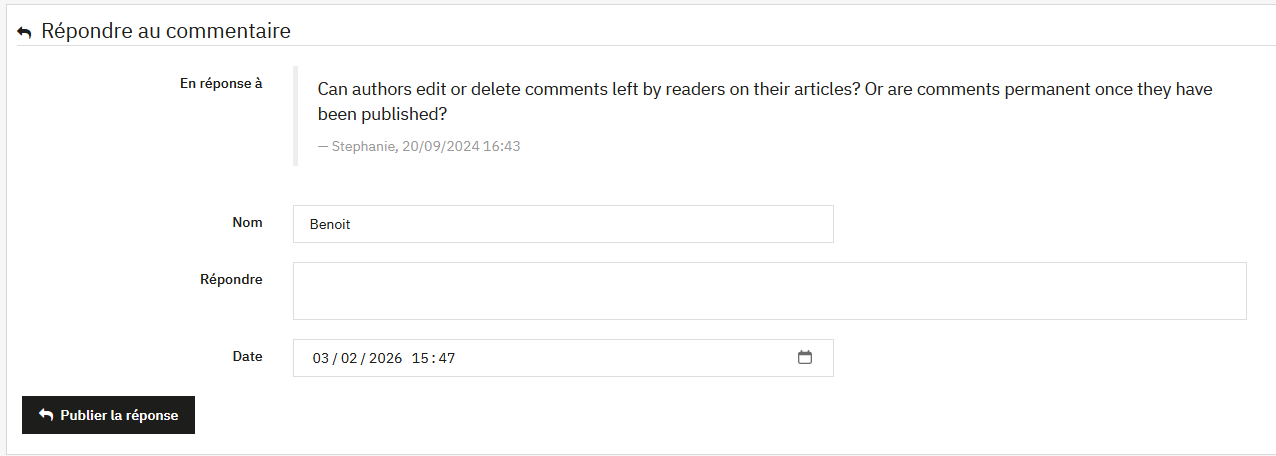
L'interface de réponse permet de :
- Relire le commentaire d'origine
- Saisir une réponse
- Modifier le nom de la personne qui répond
- Ajuster la date de la réponse
Si vous êtes l'auteur de l'article, un badge auteur est affiché à coté de votre pseudo.
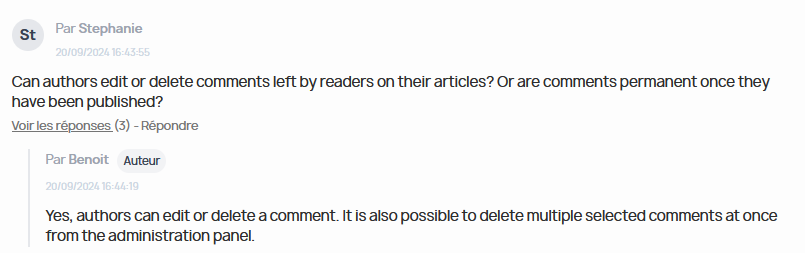
Réponse depuis le front-office
Vous pouvez également répondre en tant qu'auteur directement depuis l'article sur le front-office. Les commentaires publiés par des administrateurs ou auteurs connectés sont automatiquement validés.
Créer et éditer les listes personnalisées
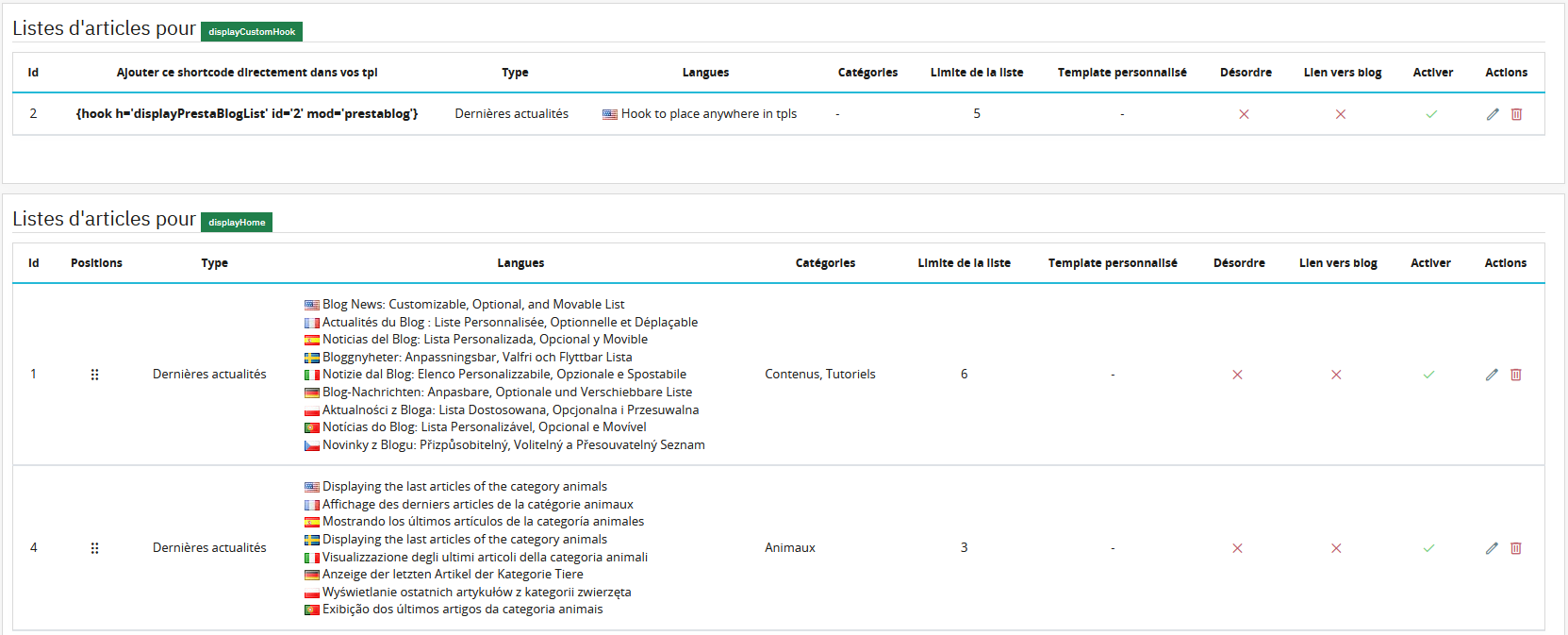
Les listes d'articles personnalisées permettent d'afficher des articles du blog sur la page d'accueil, sur d'autres pages acceptant un shortcode, ou directement inclus dans un fichier tpl de votre template (pour les utilisateurs avancés).
Accédez à cette fonctionnalité via Gestion de contenu > Liste d'articles personnalisés, puis cliquez sur "Créer une liste".
Vous pouvez définir les informations à afficher et une période spécifique, par exemple pour mettre en avant une catégorie lors d'une opération marketing.
Il est également possible de définir la largeur d'affichage de la liste. Cette option est utile dans le cas d'un template full width ou full page afin de limiter la largeur du contenu et conserver une mise en page cohérente.
Par défaut, la liste personnalisée s'affiche sur 3 colonnes. Les paramètres d'affichage liés à la catégorie (date de publication, noms des catégories, notes, nom de l'auteur, lien « Lire la suite », nombre de commentaires, nombre de vues) peuvent être imposés à la liste si l'option « Propager ce design aux listes personnalisées et aux articles associés » est activée au niveau de la catégorie. Pour personnaliser l'affichage de cette liste indépendamment de ces réglages, activez l'option « Remplacer les paramètres d'affichage globaux de la catégorie ». De nouvelles options apparaissent alors :
- Mode card slider : affiche les articles sous forme de slider premium (style SaaS/magazine) à la place de la grille classique. Dans ce mode, la description de l'article ne s'affiche pas.
- Affichage des articles : le nombre de colonnes proposé dépend du mode choisi. En mode card slider, vous pouvez choisir entre 2 et 4 colonnes. En mode normal, le choix va de 1 à 4 colonnes, avec en plus l'option « Image pleine largeur ».
- Délai de défilement automatique : vitesse de rotation du slider en millisecondes (0 = désactivé, exemple : 5000 = 5 secondes). Disponible uniquement en mode slider.
- Éléments affichés : activez ou désactivez individuellement le titre de l'article, les noms des catégories, le nom de l'auteur, la description, le lien « Lire la suite », les notes, le nombre de commentaires, le nombre de vues et la date de publication.
Il est aussi possible de masquer le titre affiché au-dessus de la liste en désactivant l'option « Afficher le titre ».
L'affichage peut être programmé sur une période donnée, ce qui permet par exemple de promouvoir un produit spécifique, de mettre en avant une catégorie, d'accompagner un lancement ou de soutenir une opération commerciale ponctuelle.
Hooks disponibles
- DisplayHome : affiche la liste sur la page d'accueil
- DisplayCustomHook : permet d'insérer un code directement dans un tpl du template
Exemple de shortcode
{hook h='displayPrestaBlogList' id='2' mod='prestablog'}
Si vous souhaitez changer la disposition de ce bloc par rapport à un autre, rendez-vous dans la gestion des positions de PrestaShop dans Apparence > Positions. Recherchez le hook concerné, repérez PrestaBlog, et déplacez-le en glissant-déposant le bloc dans la position souhaitée. Plus de détails dans la section Déplacer vos blocks par rapport aux autres.
Créer et éditer les popups
Transformez vos articles en opportunités commerciales
Les pop-ups vous permettent de créer des passerelles directes entre votre contenu et vos produits. Proposez une promotion sur un article évoqué dans le blog, invitez à l'inscription newsletter après 30 secondes de lecture, ou mettez en avant vos meilleures offres : configurez facilement des pop-ups ciblées et non-intrusives pour booster vos conversions.
Avant de créer une pop-up, vérifiez que la fonctionnalité est activée dans la configuration générale du module ou dans la configuration de l'accueil du blog.
Accédez à l'interface de gestion via Gestion de contenu > Pop-up.
Configuration d'une Pop-up
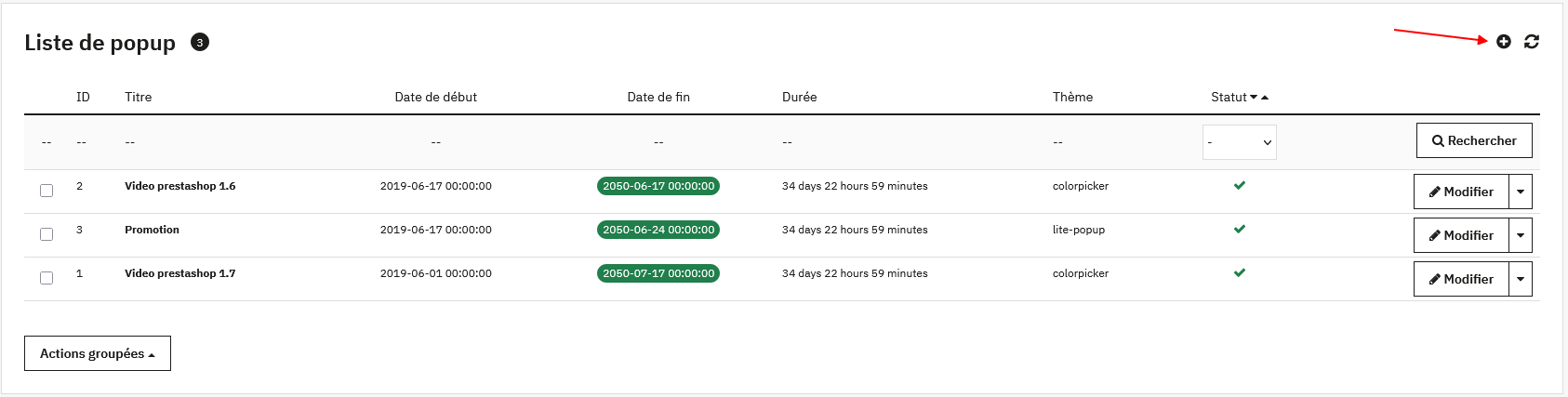
Apparence et ciblage
-
Thème :
- Light Pop-up : affichage épuré avec image ou vidéo, fond personnalisable
- Color Picker : contenu avec bordures, personnalisation du fond, texte et bouton
- Groupe de clients : restreint l'affichage à certains segments
- Dimensions : largeur et hauteur en pixels
Programmation et comportement
- Activation : met en ligne ou masque la pop-up
- Date de début et fin : programme des campagnes temporaires
- Délai d'apparition : secondes avant l'affichage
- Récurrence (Cookie) : évite l'affichage à chaque fois qu'on affiche la page (0 = affichage à chaque visite)
Contenu
L'éditeur WYSIWYG permet de rédiger votre message, insérer des visuels, liens ou boutons CTA. Il fonctionne comme l'éditeur des articles.
Créer et éditer le slideshow
Le diaporama (slideshow) permet de mettre en avant visuellement certains contenus ou produits. Il peut être activé sur la page d'accueil de votre boutique et/ou sur la page d'accueil du blog.
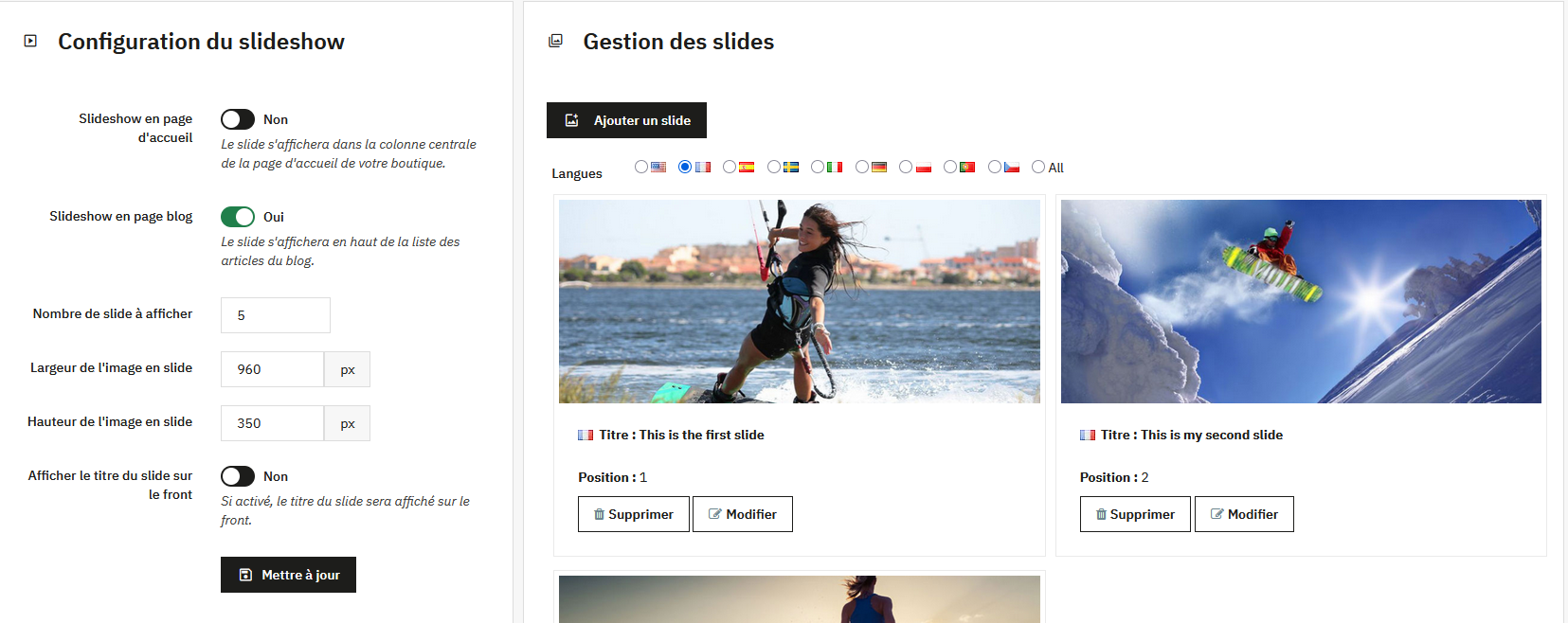
Configuration du slideshow
Activation du diaporama
Deux interrupteurs permettent d'activer le diaporama selon l'emplacement :
- Slideshow en page d'accueil : colonne centrale de la page d'accueil PrestaShop
- Slideshow en page blog : en haut de la liste des articles du blog
Paramètres de configuration
- Nombre de slides : recommandé entre 3 et 10
- Dimensions des images : largeur et hauteur en pixels
- Afficher le titre : contrôle l'affichage du titre côté client
Gestion des slides
La liste des slides permet de visualiser et gérer l'ensemble de vos slides. Un filtrage par langue est disponible.
Chaque slide affiche :
- L'image du slide
- Le titre (avec drapeau de la langue)
- La position dans le diaporama
Ajouter ou éditer un slide
Champs disponibles
- Langue : créez pour une langue ou toutes les langues
- Image : respectez les dimensions configurées
- Titre : identification en back-office et affichage optionnel en front
- URL : optionnel, rend le slide cliquable
- Position : ordre d'affichage (1 = premier)
Chaque slide est lié à une langue spécifique. Modifier un slide dans une langue ne modifie pas les autres versions linguistiques. Pour une modification identique sur toutes les langues, il peut être plus rapide de supprimer et recréer le slide.