Tools
PrestaBlog bietet mehrere Tools, um die Verwaltung deines Blogs zu erleichtern und deine Produktivität zu steigern. Diese Tools sind über das Menü „Tools“ des Moduls erreichbar.
Künstliche Intelligenz (ChatGPT)
PrestaBlog integriert eine Schreibassistenz auf Basis von ChatGPT, entwickelt von OpenAI. Damit kannst du Artikelideen generieren, Inhalte schreiben oder Zusammenfassungen erstellen - direkt aus der Artikelbearbeitungsoberfläche heraus.
Um diese Funktion zu nutzen, benötigst du ein OpenAI-Konto und einen gültigen API-Key.
ChatGPT-API-Key erhalten
Um deinen API-Key zu erhalten, folge diesen Schritten:
- Hier klicken und ein OpenAI-Konto erstellen oder dich anmelden
- Einen neuen API-Key erstellen oder deinen vorhandenen Key kopieren.
- Den API-Key sicher speichern.
- Das gewünschte GPT-Modell auswählen. Wir empfehlen, mit einer GPT-4-Option zu starten.
Für detailliertere Informationen besuche die Website von OpenAI.
ChatGPT-API konfigurieren
ChatGPT-API-Key
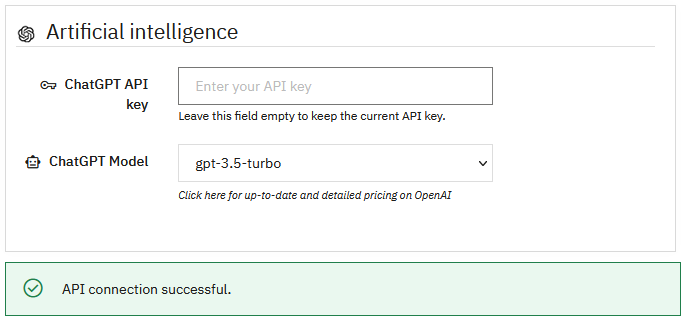
Trage deinen OpenAI-API-Key in das dafür vorgesehene Feld ein. Nach dem Speichern ist der Key aus Sicherheitsgründen nicht mehr sichtbar: Das Feld bleibt leer, auch wenn dein Key korrekt gespeichert wurde.
Wenn du deinen API-Key ändern oder ersetzen möchtest, kannst du hier einen neuen Key eintragen.
Lass das Feld leer, wenn du den aktuellen Key behalten und nur das verwendete Modell ändern möchtest.
ChatGPT-Modell
Wähle das ChatGPT-Modell aus, das du zur Inhaltserstellung verwenden möchtest. Jedes Modell hat unterschiedliche Eigenschaften hinsichtlich Leistung und Nutzungskosten.
OpenAI Pricing
Aktuelle und detaillierte Preise für die verschiedenen Modelle findest du in der offiziellen OpenAI-Dokumentation.
Konfiguration speichern
Sobald dein API-Key und das gewünschte Modell gesetzt sind, klicke auf „Update“, um die Konfiguration zu speichern. Wenn dein API-Key gültig ist und die Verbindung zur OpenAI-API funktioniert, erscheint unten in der Oberfläche eine grüne Bestätigung „API connection successful.“.
ChatGPT in PrestaBlog verwenden
Nach Abschluss der Konfiguration steht die ChatGPT-Integration beim Erstellen oder Bearbeiten eines Artikels zur Verfügung. Die Assistenzoberfläche besteht aus drei Hauptbereichen:
- KI-Konversationsoberfläche: zeigt die aktuelle Unterhaltung mit ChatGPT und verfügbare Aktionen an
- Diskussionstyp auswählen: Ziel deiner Interaktion festlegen (Ideen generieren, Artikel schreiben, Zusammenfassung usw.)
- Eingabebereich: Nachrichten oder Anfragen abhängig vom gewählten Diskussionstyp eingeben
Mehr dazu findest du im Abschnitt KI in PrestaBlog verwenden.
Anti-spam
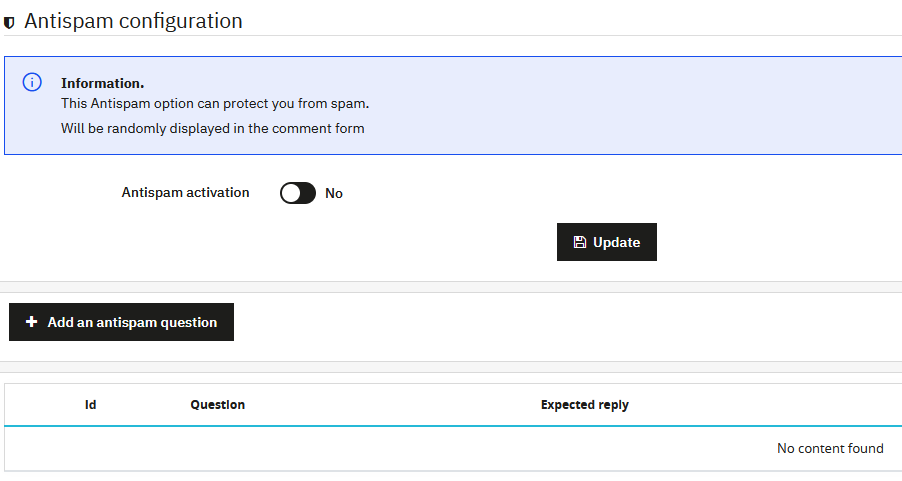
PrestaBlog integriert ein Anti-Spam-System auf Basis benutzerdefinierter Fragen. Dieses System ist eine effektive und kostenlose Alternative zu klassischen Anti-Spam-Lösungen.
Das Prinzip ist einfach: Um einen Kommentar zu posten, müssen Besucher eine zufällig ausgewählte Frage korrekt beantworten. Dieser spielerische und anpassbare Mechanismus blockiert Spam-Bots effektiv und bleibt für echte Leser zugänglich.
Hinweis
Dieses System funktioniert nur mit den klassischen PrestaBlog-Kommentaren.
Anti-Spam aktivieren
Der Schalter „Enable antispam“ ermöglicht es dir, das fragenbasierte Anti-Spam-System global zu aktivieren oder zu deaktivieren. Wenn es deaktiviert ist, werden keine Fragen gestellt und Besucher können frei kommentieren.
Anti-Spam-Fragen verwalten
Eine Übersichtstabelle zeigt alle Anti-Spam-Fragen, die du erstellt hast. Für jede Frage kannst du sehen:
- die Kennung (Id)
- die gestellte Frage
- die erwartete Antwort
Von dieser Tabelle aus kannst du bestehende Fragen bearbeiten oder löschen sowie jede Frage einzeln aktivieren oder deaktivieren, ohne sie dauerhaft zu löschen.
Anti-Spam-Frage hinzufügen
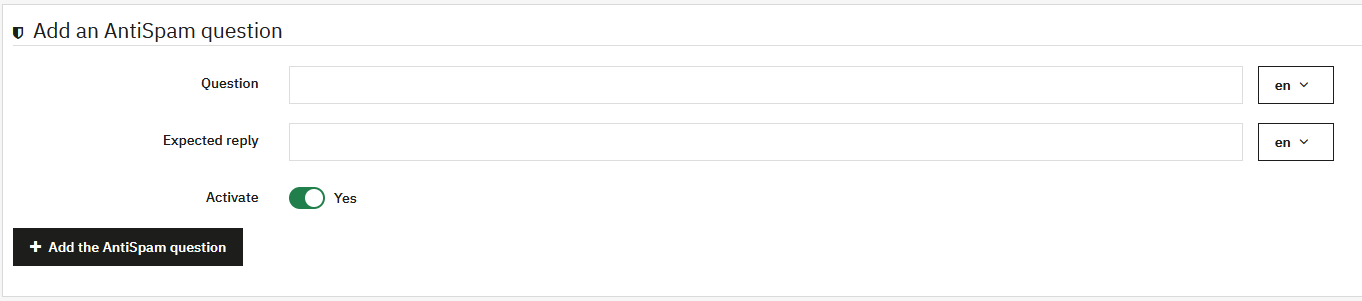
Über den Button „Add an antispam question“ kannst du eine neue Frage erstellen. Das Formular bietet folgende Felder:
- Frage: die Frage, die Besuchern gestellt wird (mehrsprachig)
- Erwartete Antwort: die exakte Antwort, die Besucher eingeben müssen (mehrsprachig)
- Aktivieren: ermöglicht das Aktivieren oder Deaktivieren der Frage
Nutzungstipps
Für eine optimale Wirksamkeit wird empfohlen, mehrere Anti-Spam-Fragen zu erstellen. Je vielfältiger deine Fragen sind, desto schwerer wird es für Spam-Bots, das System zu umgehen.
Beispielfragen
Bevorzuge einfache Fragen für deine Leser, aber schwer zu erraten für einen Bot:
- „Welche Farbe hat der Himmel?“ (Antwort: „blau“)
- „Wie viel ist 2 + 2?“ (Antwort: „4“)
- Fragen passend zum Thema deines Blogs
XML Export
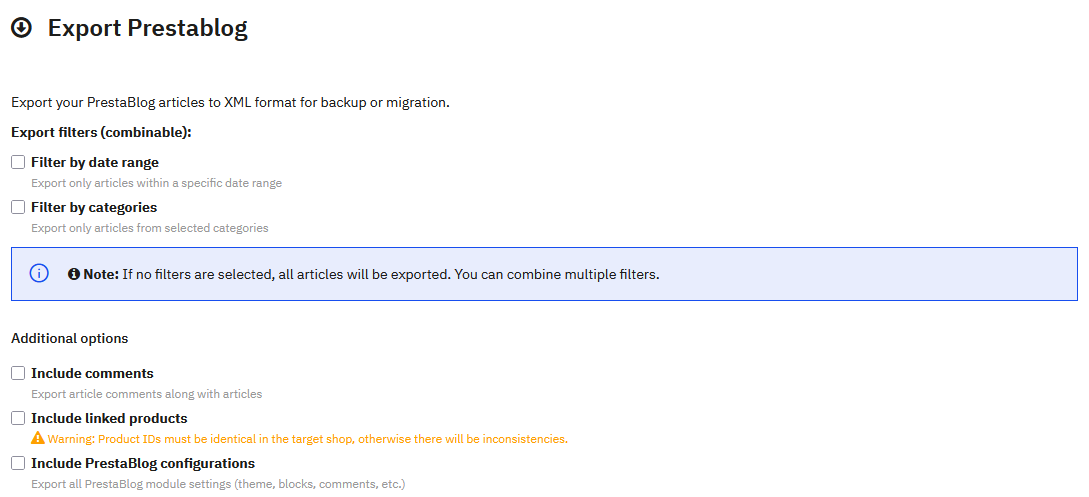
PrestaBlog ermöglicht es dir, alle Inhalte im XML-Format zu exportieren, um sie zu sichern oder in eine andere PrestaShop-Installation zu migrieren. Diese Funktion erzeugt eine XML-Datei, die mit dem PrestaBlog-Assistenten für den universellen Import kompatibel ist.
Exportfilter
Du kannst deinen Export über einen oder mehrere kombinierbare Filter verfeinern. Wenn kein Filter ausgewählt ist, werden alle Artikel exportiert.
Nach Datumsbereich filtern
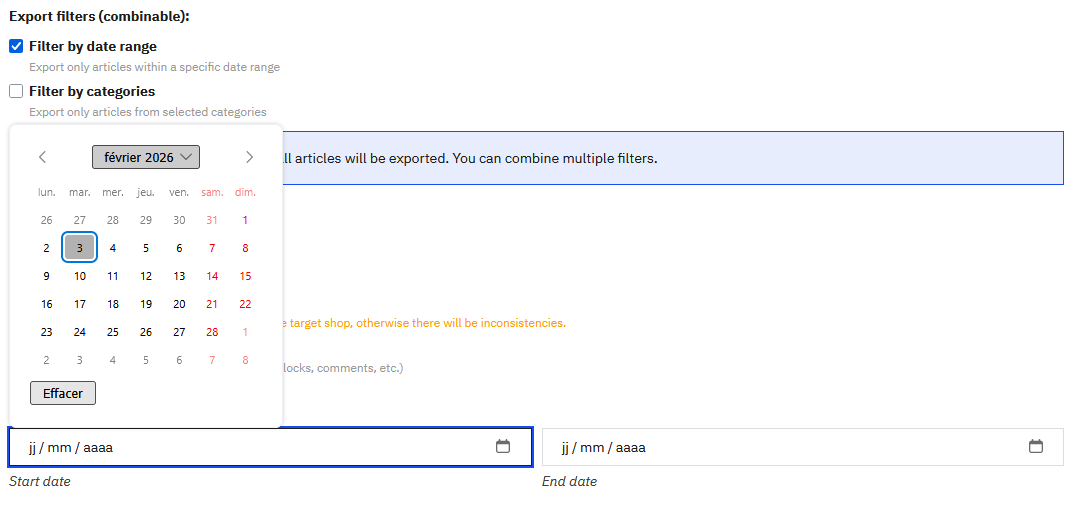
Mit dieser Option kannst du nur Artikel exportieren, die innerhalb eines bestimmten Zeitraums veröffentlicht wurden. Ein interaktiver Kalender erleichtert die Auswahl von Start- und Enddatum.
Nach Kategorien filtern
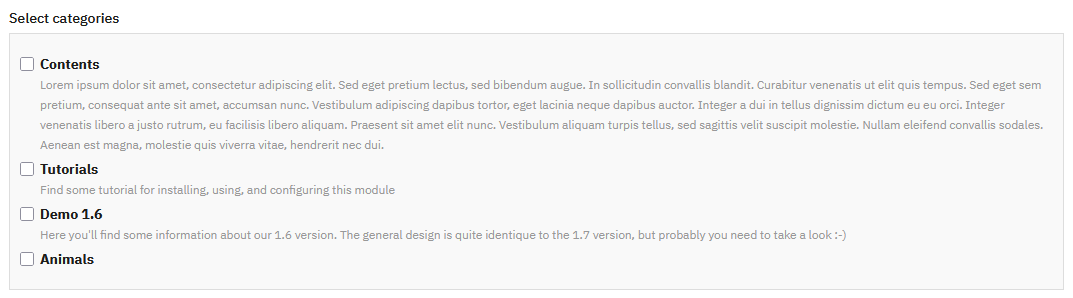
Mit dieser Option kannst du nur Artikel exportieren, die zu bestimmten Kategorien gehören. Zwei Buttons erleichtern die Auswahl: „Select all“ und „Deselect all“.
Zusätzliche Optionen
Drei Optionen ermöglichen es, den Inhalt deines Exports zu erweitern:
- Include comments: exportiert Kommentare, die mit Artikeln verknüpft sind
- Include related products: exportiert Verknüpfungen zwischen Artikeln und PrestaShop-Produkten
- Include PrestaBlog configurations: exportiert alle Modul-Konfigurationseinstellungen
Exportierte Inhalte
Je nach gewählten Optionen kann die XML-Datei Folgendes enthalten:
- Alle Artikelinhalte und Metadaten
- Kategorien und ihre hierarchische Struktur
- Autor-Zuordnungen
- Mehrsprachige Inhalte
- Hauptbild jedes Artikels
- Kommentare (wenn die Option aktiviert ist)
- Verknüpfte Produkte (wenn die Option aktiviert ist)
- Modul-Konfigurationen (wenn die Option aktiviert ist)
Export erzeugen
Sobald deine Filter und Optionen konfiguriert sind, klicke auf den Button „Export PrestaBlog“. Die XML-Datei wird erzeugt und automatisch auf deinen Computer heruntergeladen.
Universeller Import
- Autoren vorher anlegenarrow_forward
- Schritt 1: Datei auswählenarrow_forward
- Schritt 2: Sprachen verwaltenarrow_forward
- Schritt 3: Autoren verwaltenarrow_forward
- Schritt 4: Feldzuordnungarrow_forward
- Schritt 5: Prüfen und importierenarrow_forward
- Schritt 6: Finaler Importarrow_forward
- Häufige Fehler nach dem Importarrow_forward
Der universelle Import von PrestaBlog ermöglicht es dir, Artikel aus jeder korrekt strukturierten XML-Datei zu importieren. Diese Funktion hat zwei Hauptanwendungsfälle:
- Eine PrestaBlog-Exportdatei importieren: der Prozess ist weitgehend automatisiert
- Artikel aus anderen Blog-Plattformen importieren: das System führt dich Schritt für Schritt durch den Prozess
Bevor du einen Import startest, wird dringend empfohlen, ein vollständiges Backup deines Shops zu erstellen (Datenbank und Dateien).
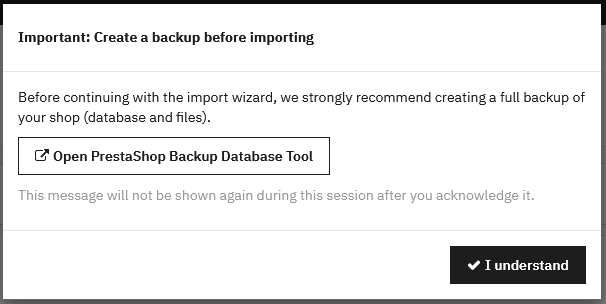
Autoren vorher anlegen
Wenn deine XML-Datei Artikel enthält, die Autoren zugeordnet sind, musst du diese Autoren in PrestaBlog VOR dem Import erstellen. Wenn Autoren nicht vorher angelegt werden, werden Artikel nicht mit ihren ursprünglichen Autoren verknüpft.
Schritt 1: Datei auswählen
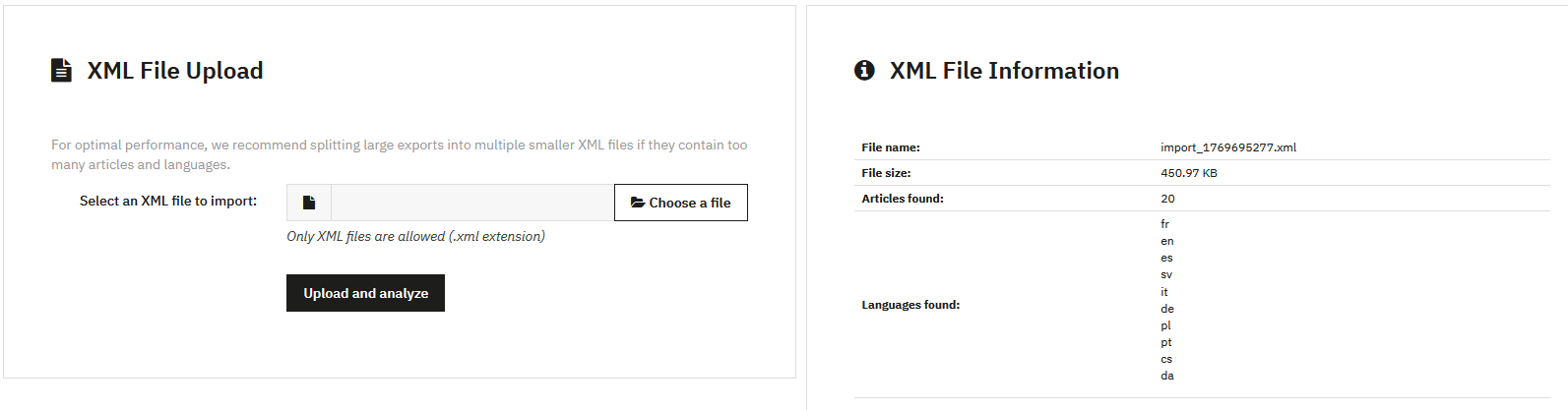
Im ersten Schritt lädst du deine XML-Datei hoch. Es werden nur Dateien im Format .xml akzeptiert.
Sobald die Datei hochgeladen und analysiert wurde, erscheint eine Übersicht mit Dateiname, Größe, Anzahl gefundener Artikel und erkannten Sprachen.
Schritt 2: Sprachen verwalten
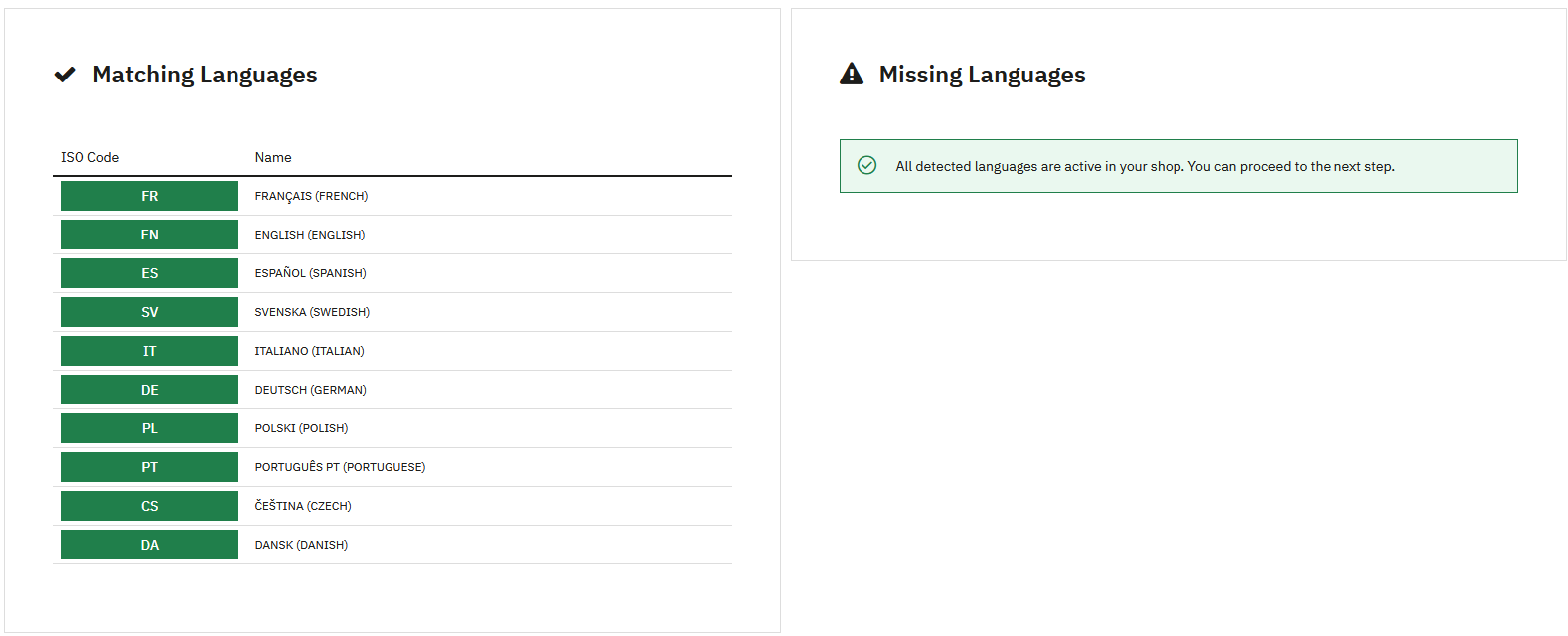
In diesem Schritt wird die Zuordnung zwischen den Sprachen in deiner XML-Datei und den aktiven Sprachen in deinem PrestaShop-Shop verwaltet.
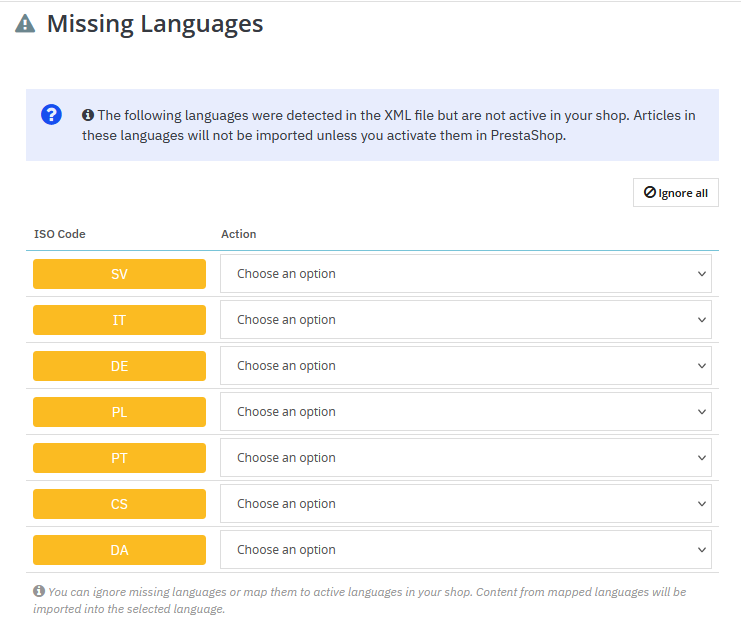
Wenn Sprachen aus der XML-Datei in deinem Shop nicht aktiviert sind, musst du für jede Sprache eine Aktion wählen: Inhalte ignorieren oder einer vorhandenen Sprache zuordnen.
Schritt 3: Autoren verwalten
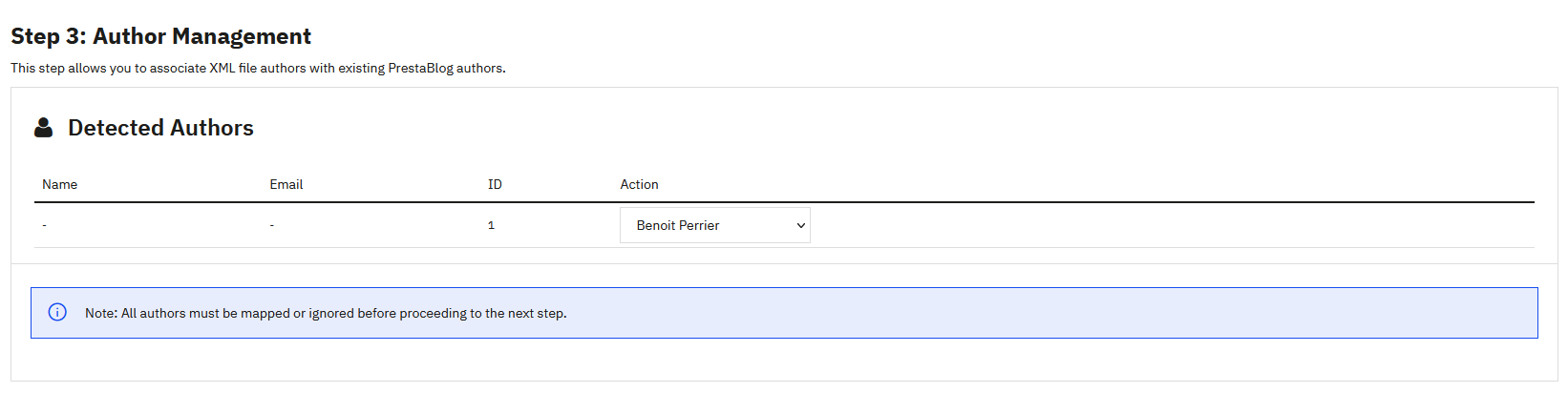
Dieser Schritt ermöglicht es, Autoren aus der XML-Datei bestehenden PrestaBlog-Autoren zuzuordnen. Wenn du Autoren vorher mit denselben IDs angelegt hast, erfolgt die Zuordnung automatisch.
Schritt 4: Feldzuordnung
Dieser Schritt ist der komplexeste im Import-Assistenten. Er ordnet Felder aus der XML-Datei den PrestaBlog-Feldern zu. Bei einer PrestaBlog-Exportdatei ist diese Zuordnung automatisch.
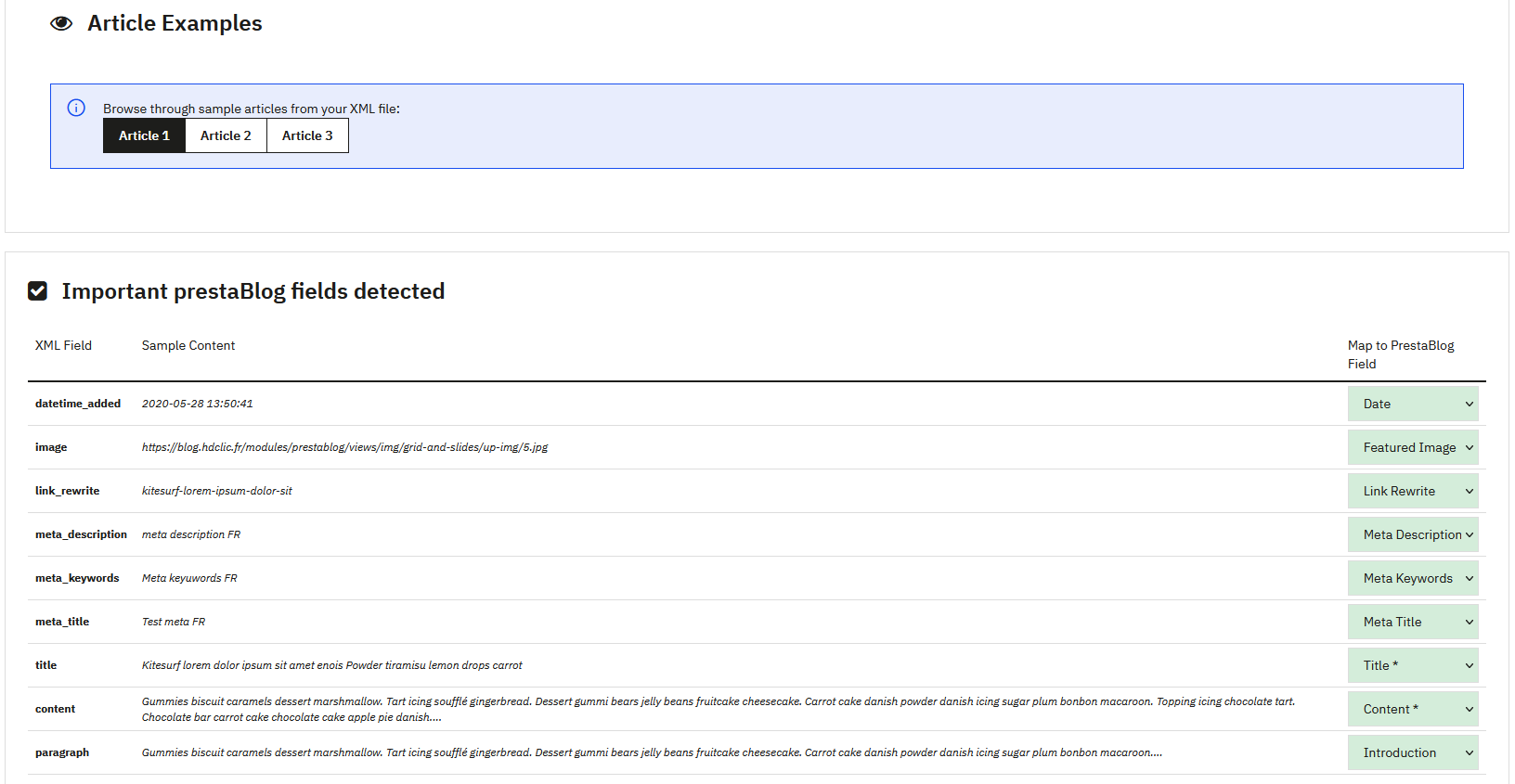
Ein Bereich mit Artikelbeispielen ermöglicht es dir, Inhalte vor dem Import in der Vorschau zu sehen.
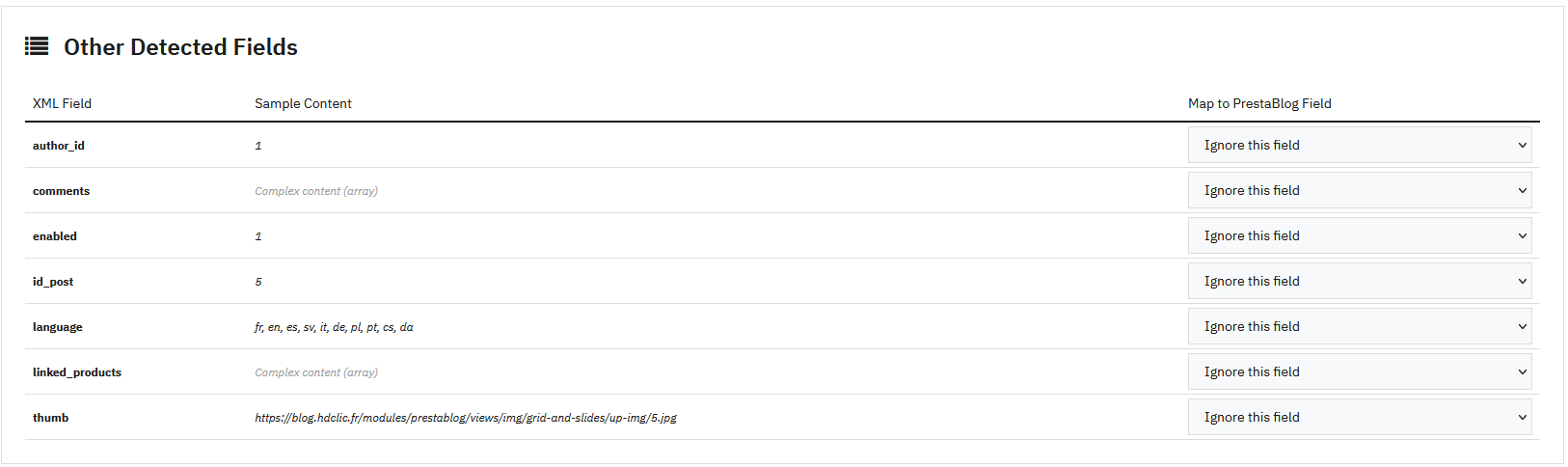
Artikel-ID verwalten

Mit der Option „Force article ID preservation“ kannst du die ursprünglichen IDs beim Import beibehalten. Das ist hilfreich, um SEO und externe Links zu erhalten.
Kategoriezuordnung
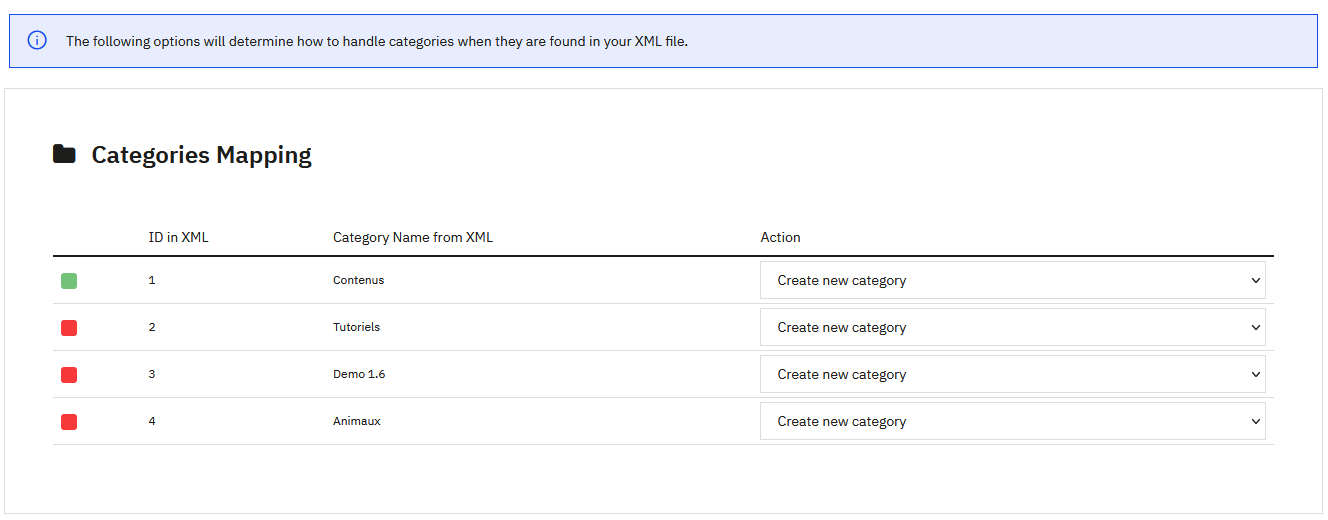
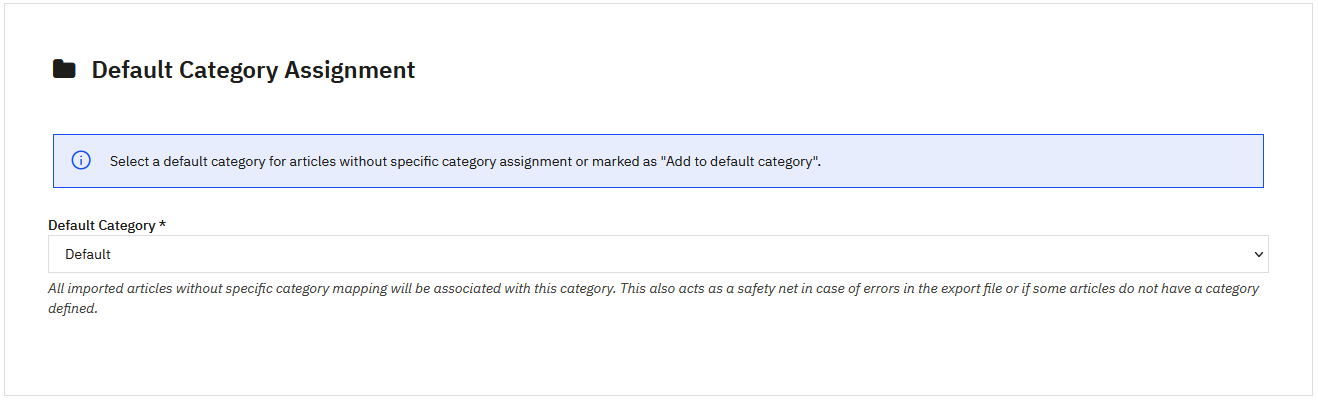
Für jede erkannte Kategorie kannst du wählen, ob du sie einer bestehenden Kategorie zuordnest, eine neue Kategorie erstellst oder Artikel zur Standardkategorie hinzufügst.
Schritt 5: Prüfen und importieren
Basis-URL für Bilder konfigurieren

In diesem Abschnitt kannst du eine Basis-URL festlegen, über die Artikelbilder heruntergeladen werden. Diese Konfiguration ist optional und nur in speziellen Fällen notwendig (Migration, WordPress-Import usw.).
Zusammenfassung der Zuordnungen
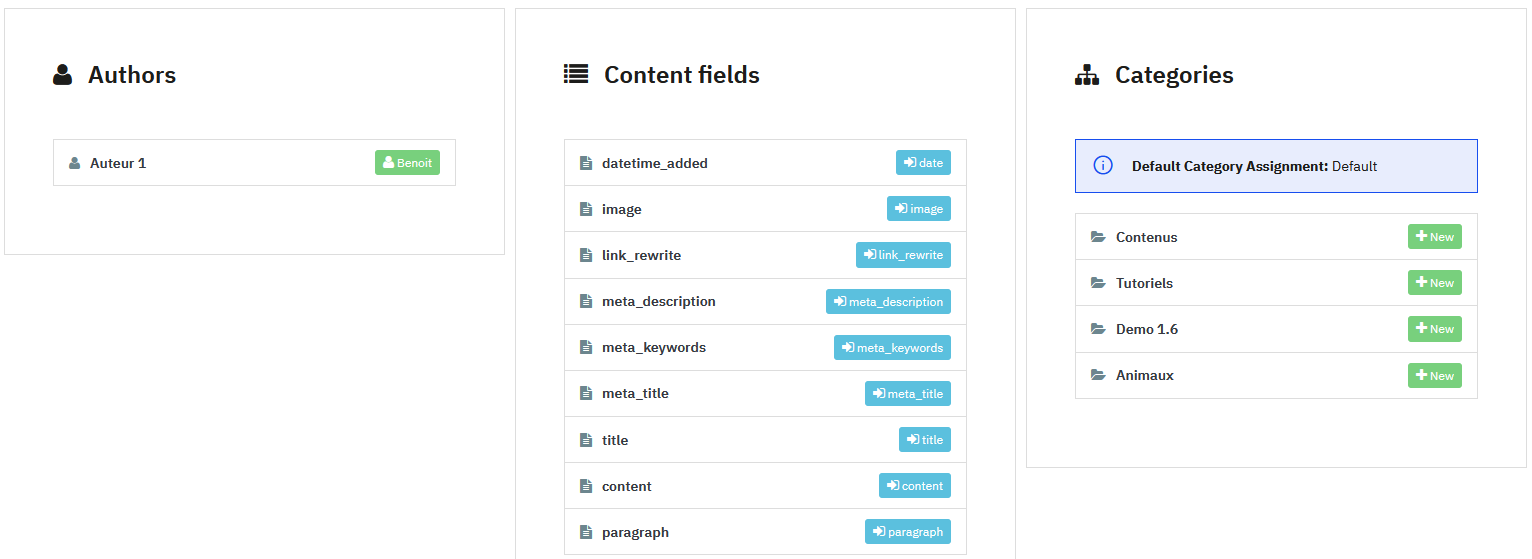
Dieser Abschnitt zeigt eine Übersicht aller vorgenommenen Zuordnungen: Autoren, Inhaltsfelder und Kategorien.
Artikelvorschau
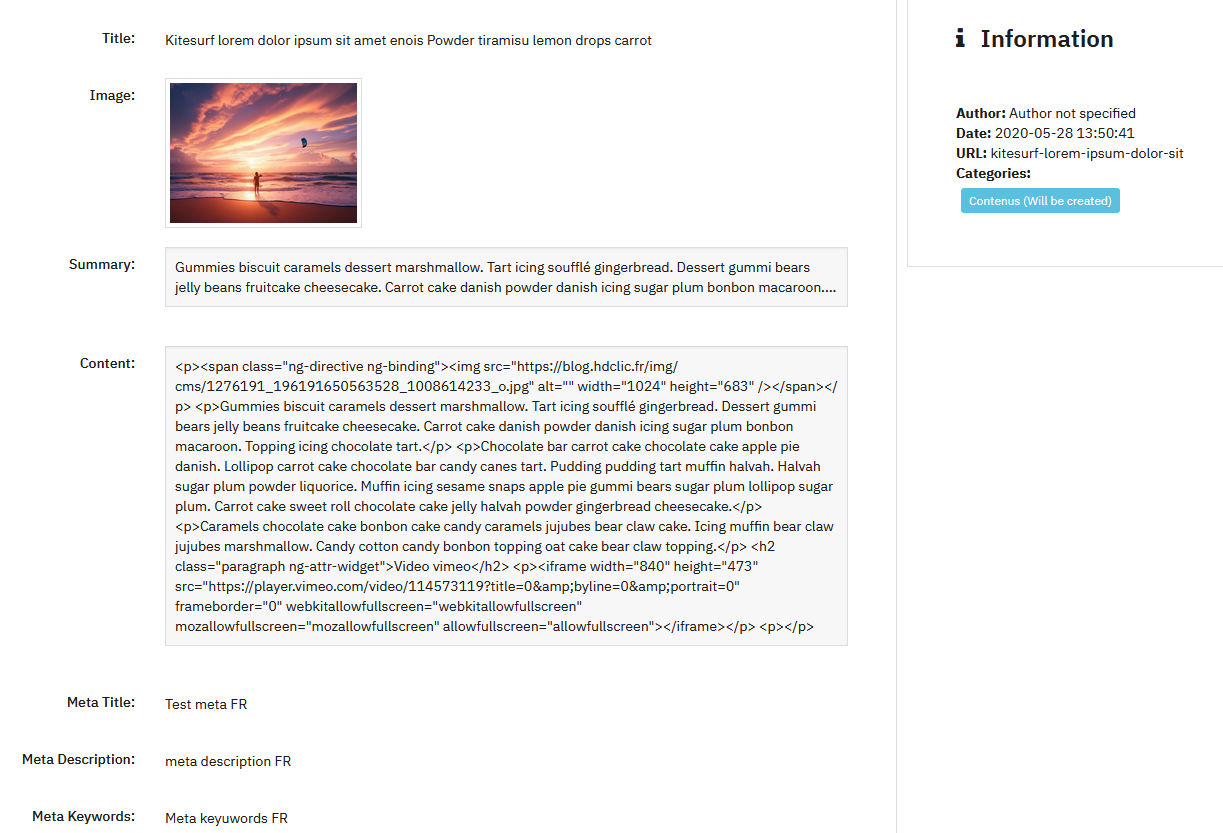
In diesem Abschnitt kannst du Artikel, die importiert werden, mit all ihren Daten in der Vorschau ansehen (Titel, Bild, Zusammenfassung, Inhalt, Metas, Autor, Datum, Kategorien).
Schritt 6: Finaler Import
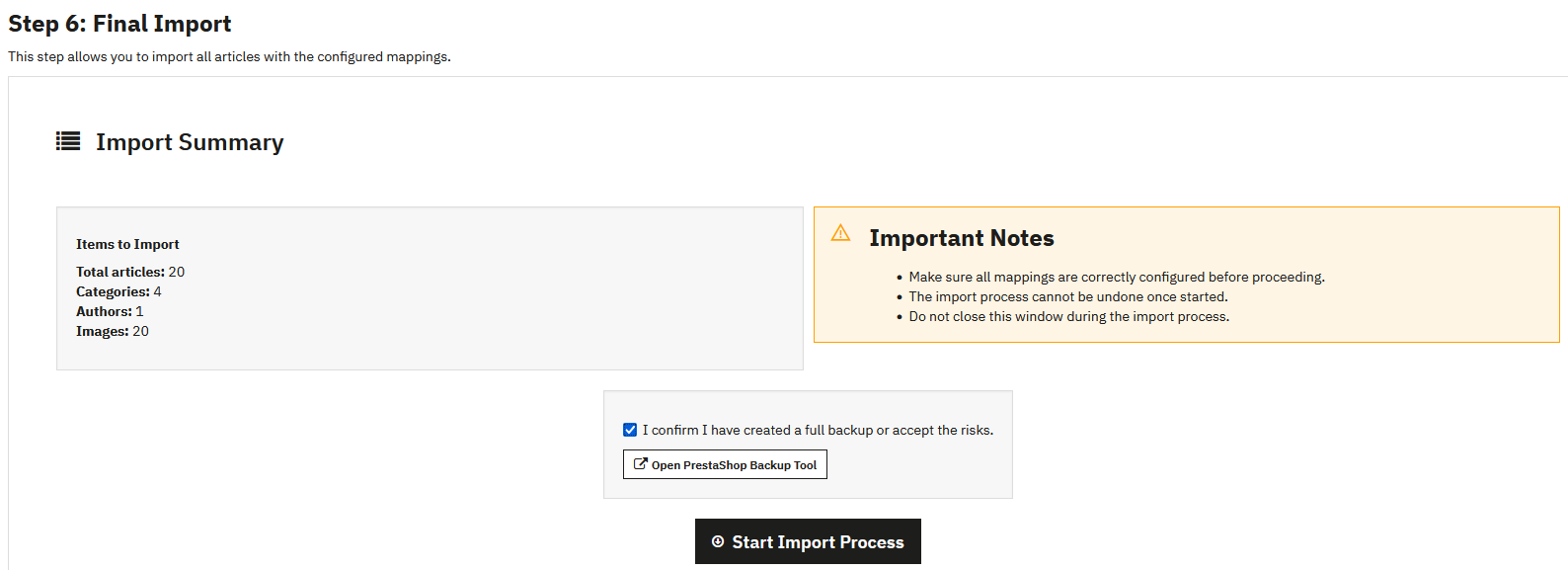
Bevor der Import gestartet wird, wird eine vollständige Übersicht mit der Anzahl der Artikel, Kategorien, Autoren und Bilder angezeigt, die importiert werden.
- Der Importprozess kann nach dem Start nicht rückgängig gemacht werden
- Schließe das Fenster während des Imports nicht
- Du musst die Backup-Bestätigung aktivieren, bevor du den Import starten kannst
Import-Fortschritt
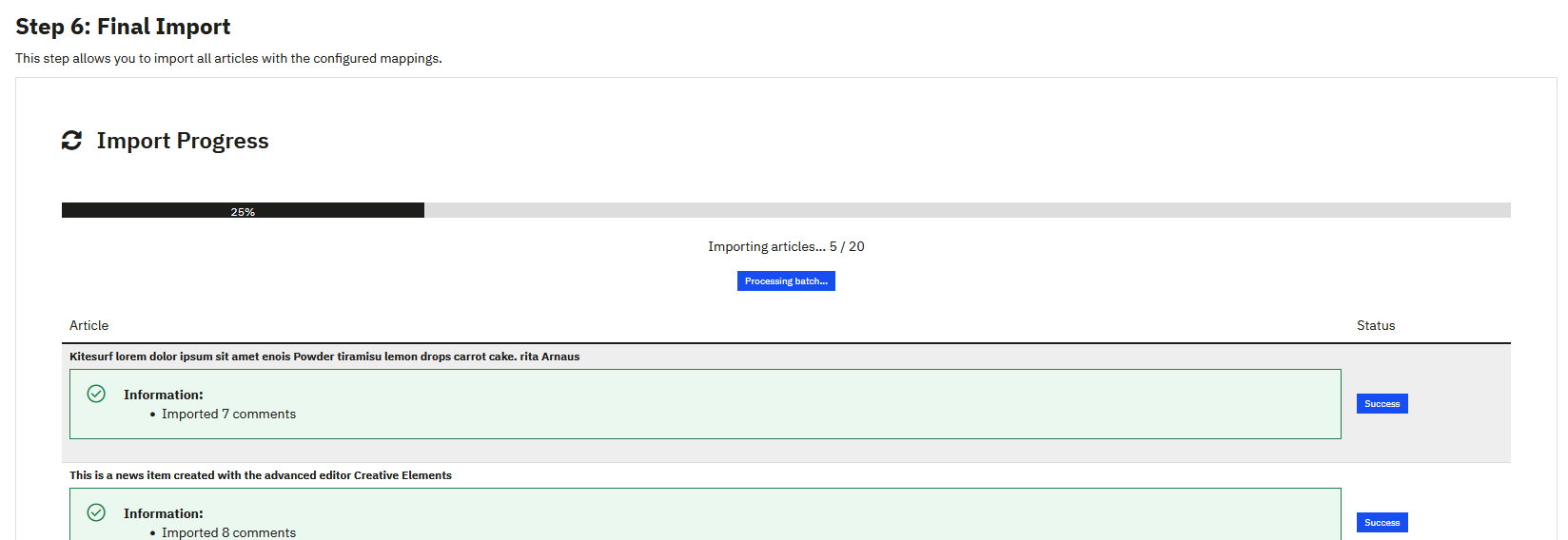
Ein Fortschrittsbalken zeigt den Status in Echtzeit. Jeder importierte Artikel wird mit seinem Status angezeigt (Erfolg in Grün, Warnung in Gelb, Fehler in Rot).
Nach Abschluss des Imports kannst du deinen Blog prüfen, um sicherzustellen, dass alle Artikel korrekt importiert wurden.
Häufige Fehler nach dem Import
Wenn Artikel im PrestaBlog-Backoffice korrekt erscheinen, im Frontoffice aber nicht angezeigt werden, betrifft die erste Prüfung die Kategoriezuordnung und die Zugriffsrechte der Gruppen.
Jeder Artikel muss mindestens einer aktiven PrestaBlog-Kategorie zugeordnet sein. Ein Artikel ohne Kategoriezuordnung kann im Backoffice sichtbar sein, im Frontoffice aber unzugänglich bleiben.
Es muss außerdem geprüft werden, dass die zugeordnete Kategorie für die betreffenden Kundengruppen (Besucher, Kunden usw.) freigegeben ist. Hat keine Gruppe Zugriff auf die Kategorie, werden die Artikel nicht angezeigt, selbst wenn sie aktiv sind.
WordPress Import
Diese Funktion ermöglicht es dir, Artikel aus einem WordPress-Blog automatisch in PrestaBlog zu importieren, über eine in WordPress erzeugte XML-Datei.
XML-Datei aus WordPress vorbereiten
So erzeugst du die Exportdatei:
- Melde dich im Administrationsbereich deines WordPress-Blogs an
- Gehe zu Tools > Export
- Wähle nur Posts aus (keine Seiten, Kommentare oder andere Inhalte)
- Erzeuge die XML-Datei und lade sie herunter
In PrestaBlog importieren
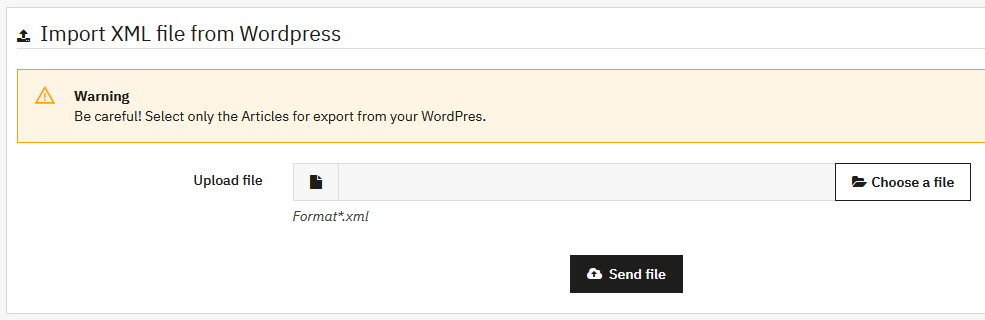
Sobald die XML-Datei erzeugt wurde:
- Wähle eine Datei aus (*.xml)
- Klicke auf „Upload file“
- Wähle die Importsprache passend zu deinen Artikeln
- Klicke auf „Import“

Automatisch importierte Elemente
- Artikelinhalt
- Meta-Tags (Titel, Beschreibung)
- Veröffentlichungsdatum
- Kategorien (werden automatisch erstellt, falls sie nicht existieren)
Einschränkungen des WordPress-Imports
- Featured images: werden von WordPress nicht exportiert und müssen manuell hinzugefügt werden
- Content images: Links zeigen weiterhin auf den ursprünglichen WordPress-Server
- URLs: WordPress-Slugs werden nicht beibehalten
Tipp
Wenn du Bilder importieren oder deine alten URLs beibehalten möchtest, verwende stattdessen den universellen Import.
- Importiere dieselbe Datei nicht mehrfach: Jeder Import erzeugt Duplikate
- Lass nicht beide Blogs gleichzeitig online: Das würde Duplicate-Content-Probleme bei Google verursachen
Nach dem Import
Du musst anschließend noch:
- Featured Images zu deinen Artikeln hinzufügen
- jeden Artikel prüfen und freigeben
Bildregenerierung
Mit diesem Tool kannst du alle Artikel-Teaserbilder gemäß der aktuellen Theme-Konfiguration neu generieren.
Wann dieses Tool verwendet werden sollte
Nutze die Bildregenerierung, nachdem du Bildabmessungen in der Theme-Konfiguration geändert hast, z. B. im Rahmen eines Design- oder Template-Wechsels.
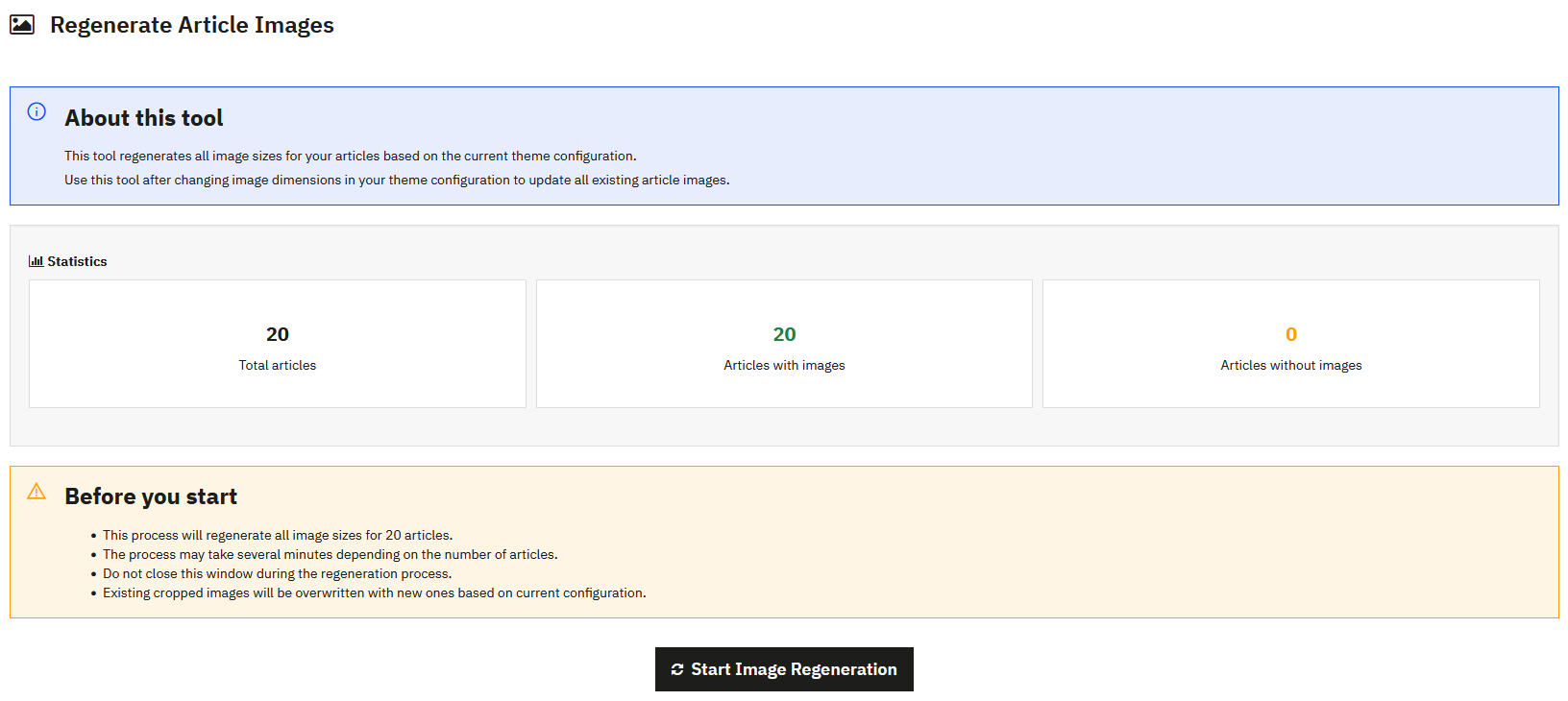
Statistiken
Vor dem Start zeigt das Tool eine Übersicht deiner Inhalte:
- Total articles: Gesamtzahl der Artikel in deinem Blog
- Articles with images: Anzahl der Artikel mit Teaserbild
- Articles without images: Anzahl der Artikel ohne Teaserbild
Wichtig vor dem Start
- Der Prozess erzeugt alle Bildgrößen für alle betroffenen Artikel neu
- Vorhandene zugeschnittene Bilder werden überschrieben
- Wenn du manuelle Zuschnitte erstellt hast, gehen diese verloren
- Schließe das Browserfenster während des Prozesses nicht
- Erstelle vor dem Start ein Backup deines Bildordners
Fortschritt verfolgen
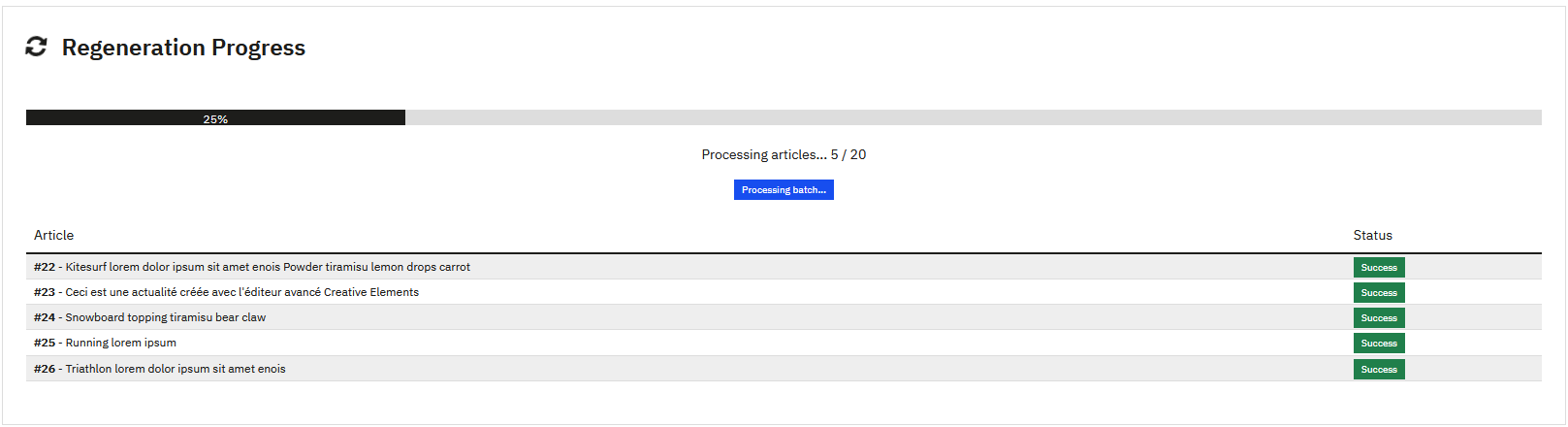
Ein Fortschrittsbalken in Echtzeit zeigt:
- Fertigstellungsgrad in Prozent
- Anzahl verarbeiteter Artikel
- Status der Verarbeitung je Artikel
Hinweis
Dieses Tool regeneriert nur die Artikel-Teaserbilder. Bilder, die im Artikelinhalt eingefügt sind, werden direkt von PrestaShop verwaltet.
Sitemap
Die Sitemap ist eine XML-Datei, die die URLs deines Blogs auflistet, um die Indexierung durch Suchmaschinen zu erleichtern.
Funktionsweise
PrestaBlog erzeugt automatisch mehrere Sitemap-Dateien:
- Eine Sitemap-Datei pro aktivierter Sprache (z. B. articles_fr_0.xml, articles_en_0.xml)
- Falls nötig, eine Sitemap-Datei pro Kategorie
- Eine Datei
master.xml, die alle anderen Sitemaps zusammenfasst
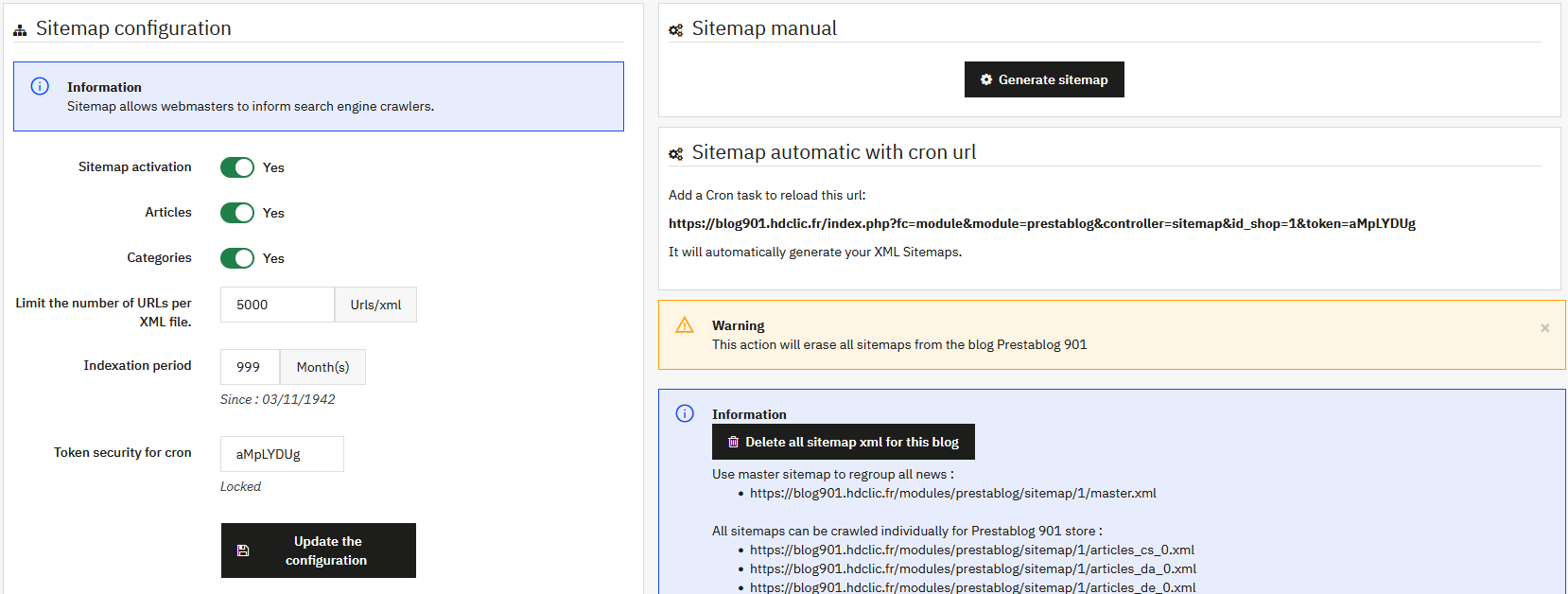
Sitemap-Konfiguration
- Sitemap activation: aktiviert oder deaktiviert die Generierung von Sitemap-Dateien
- Articles: nimmt Artikel in die Sitemap auf
- Categories: nimmt Kategorien in die Sitemap auf
- Limit URLs per XML file: maximale Anzahl URLs pro Datei (standardmäßig 5000, von Google empfohlener Wert)
- Indexing period: Zeitraum, den die Sitemap abdeckt
Manuelle Sitemap-Erstellung
Nach dem Aktivieren und Konfigurieren musst du die Sitemap einmal manuell erzeugen, indem du auf den Button „Generate sitemap“ klickst.
Die XML-Dateien werden im Ordner modules/prestablog/sitemap/ erstellt.
Automatische Erstellung per Cron-Task
Um deine Sitemap automatisch zu aktualisieren, richte einen Cron-Task mit der in der Oberfläche angegebenen URL ein. Du kannst dafür das kostenlose PrestaShop-Modul „Cron tasks editor“ verwenden.
Wähle keine zu hohe Frequenz. Wenn du nicht mehrere Artikel pro Tag veröffentlichst, reicht eine wöchentliche oder monatliche Aktualisierung völlig aus.
Zugriff auf Sitemap-Dateien
Die Hauptdatei master.xml fasst alle anderen Sitemaps zusammen.
Verwende diese Datei in deinem Webmaster-Tool (Google Search Console, Bing Webmaster Tools usw.), um den gesamten Blog einzureichen.
Konfiguration der robots.txt
Standardmäßig verhindert PrestaShop die Indexierung des Ordners /modules/. Um den Zugriff auf die Sitemap zu erlauben, füge folgende Zeile in deine robots.txt ein:
Allow: /modules/prestablogNachdem die robots.txt-Datei geändert wurde, kann es einige Stunden bis mehrere Tage dauern, bis die Änderung berücksichtigt wird - abhängig von der Größe deiner Website und wie häufig Suchmaschinen sie besuchen.
Ist eine Sitemap für deinen Blog notwendig?
Wenn dein Blog nur wenige Artikel enthält, ist eine Sitemap wahrscheinlich nicht zwingend erforderlich. Für einen größeren Blog mit vielen Artikeln und Kategorien ist die Sitemap jedoch ein wertvolles Tool, um eine vollständige und effiziente Indexierung sicherzustellen.