Inhaltsverwaltung
Dieser Bereich behandelt die vollständige Verwaltung deiner Inhalte in PrestaBlog: Erstellen und Verwalten von Artikeln, Strukturieren von Kategorien, Moderation von Kommentaren sowie erweiterte Funktionen wie benutzerdefinierte Listen, Pop-ups und Slideshow.
Artikel erstellen & bearbeiten
- Artikelverwaltungsoberflächearrow_forward
- Artikel schreibenarrow_forward
- Artikel hinzufügen und bearbeitenarrow_forward
- KI-gestützte Artikelerstellungarrow_forward
- SEOarrow_forward
- Hauptbildarrow_forward
- Einleitung und Inhaltarrow_forward
- PrestaBlog-Tools im TinyMCE-Editorarrow_forward
- Creative Elements verwendenarrow_forward
- Inhaltsverzeichnisarrow_forward
- Kategoriezuordnungarrow_forward
- Produkt- und Artikelverknüpfungarrow_forward
Artikelverwaltungsoberfläche
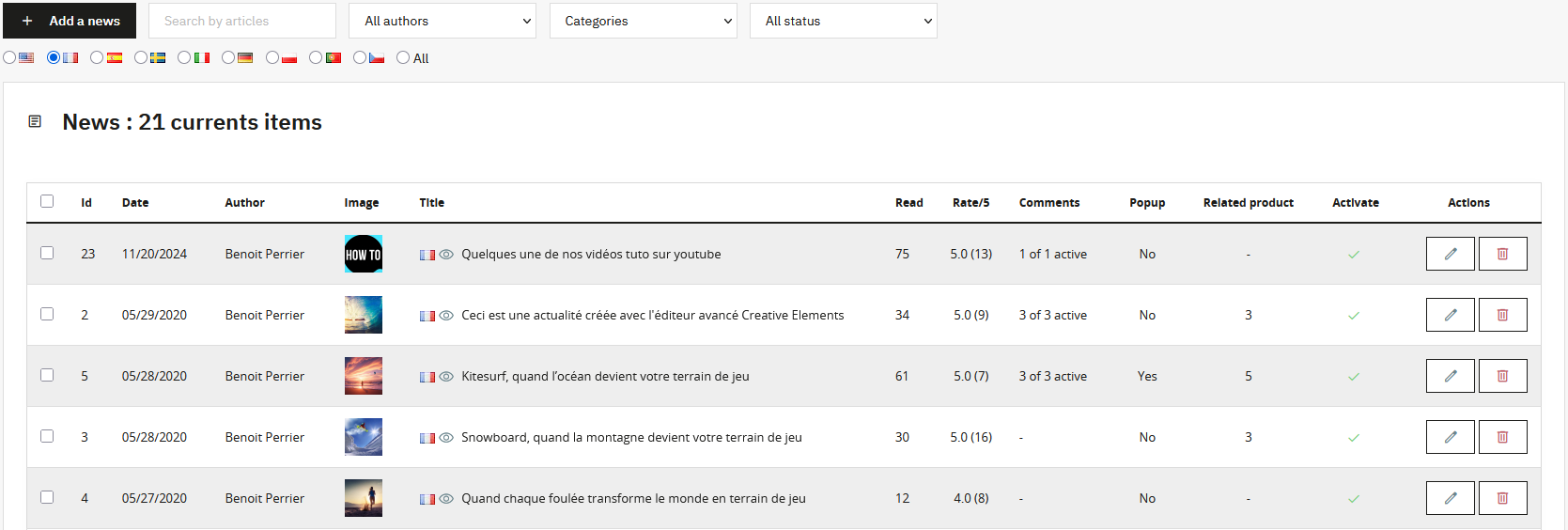
Die Artikelverwaltung basiert auf einer dynamischen Oberfläche, die ohne Neuladen der Seite aktualisiert wird. Auf dieser Seite kannst du deine Inhalte nach Artikel, Autor, Kategorie, Status und Sprache durchsuchen.
Von dieser Oberfläche aus kannst du:
- einen Artikel einzeln bearbeiten oder löschen
- mehrere Artikel für Sammelaktionen auswählen (aktivieren, deaktivieren, löschen)
- weitere Artikel laden, um mehr Ergebnisse anzuzeigen
Artikel schreiben - das Herzstück deiner Inhalte
Das Schreiben deiner Artikel ist der Kern deiner Sichtbarkeit. Es entscheidet darüber, ob dein Blog seine Ziele erreicht - oder eben nicht.
Es ist entscheidend, originelle und nützliche Inhalte zu erstellen. Das Kopieren von Inhalten aus anderen Quellen erzeugt Duplicate Content, der von Suchmaschinen sofort abgestraft wird.
Die Struktur spielt eine zentrale Rolle. Der Artikeltitel entspricht dem H1-Tag und ist eindeutig. Hauptabschnitte sollten mit H2-Titeln strukturiert werden, Unterabschnitte mit H3. Eine klare Hierarchie verbessert die Lesbarkeit und hilft Suchmaschinen, deine Inhalte besser zu bewerten.
Artikel hinzufügen und bearbeiten
Beim Hinzufügen oder Bearbeiten eines Artikels sind alle Felder (Titel, Einleitung, Inhalt und SEO-Felder) mehrsprachig, sofern mehrere Sprachen in deinem Shop aktiv sind.
Verfügbare Tools beim Hinzufügen oder Bearbeiten:
- KI-gestützte Artikelerstellung mit Fokus auf Struktur und SEO link
- Haupttitel des Artikels (H1)
- Artikel aktivieren oder deaktivieren
- SEO-Tools: URL-Rewrite, Meta-Titel, Meta-Beschreibung, Keywords und Weiterleitungen link
- Hauptbild des Artikels link
- Einleitung und Hauptinhalt link
- Inhaltsverzeichnis basierend auf H2-, H3-, H4-Tags link
- Zuordnung zu einer oder mehreren Kategorien link
- Verknüpfte Produkte und Artikel link
- Verwaltung des Veröffentlichungsdatums
- Pop-up-Zuordnung
- Änderung des Artikelautors link
KI-gestützte Artikelerstellung
PrestaBlog bietet ein Tool zur KI-gestützten Artikelerstellung. Dafür musst du vorher einen API-Key im Bereich Tools > Künstliche Intelligenz konfigurieren. (siehe KI-Abschnitt)
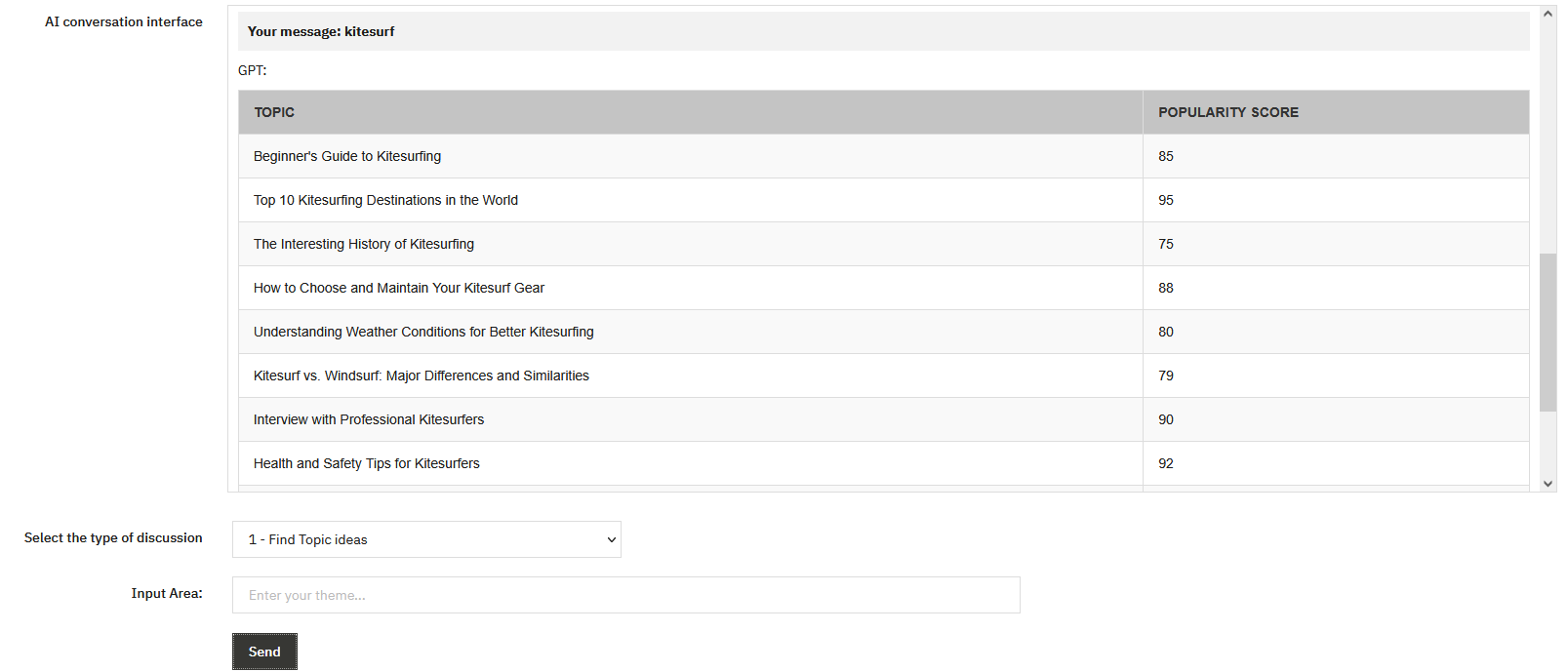
Aktionen, die über den KI-Assistenten verfügbar sind:
- Freie Diskussion: ermöglicht einen freien Austausch mit der KI, um einen Punkt zu klären, einen Gedanken zu strukturieren oder ein Thema zu erkunden. Der Gesprächsverlauf wird gespeichert, sodass du deine Inhalte schrittweise aufbauen kannst.
- Themenideen finden: ausgehend von einem allgemeinen Thema schlägt die KI mehrere relevante Blickwinkel für Artikel vor. Ideal, um deinen Redaktionsplan zu füllen und Themen zu entdecken, an die du nicht gedacht hättest.
-
SEO-Variationsideen finden: generiert Titelvarianten,
passende Keywords und Ideen für Unterabschnitte (H2, H3), um SEO zu optimieren.
Diese Funktion ist ein sehr guter Startpunkt vor dem Schreiben. - Einen Artikel schreiben: generiert strukturierten Inhalt aus den bereitgestellten Elementen (Thema, Gliederung, Keywords). Das Ergebnis respektiert die Titelhierarchie (H2, H3) und kann direkt in den Editor eingefügt werden. Als Arbeitsbasis nutzen und anschließend anpassen.
- Zusammenfassung erstellen: fasst langen Inhalt zu einer kurzen Einleitung zusammen. Nützlich, um schnell das Feld „Einleitung“ zu füllen.
- Meta-Titel erstellen: schlägt einen passenden Meta-Titel für deinen Artikel vor.
- Meta-Beschreibung erstellen: erzeugt eine klickstarke SEO-Beschreibung für die Suchergebnisse. Auch wenn sie für SEO weniger Gewicht hat, ist sie für die Klickrate wichtig.
Einfügen und Übersetzen
Nach der Generierung kannst du Inhalte automatisch in das passende Feld einfügen (Titel, Einleitung, Inhalt, Meta-Beschreibung) oder in eine andere Sprache übersetzen.
Damit das Einfügen korrekt funktioniert, wähle in der Bearbeitungsoberfläche zuerst die Zielsprache aus und klicke dann auf den Einfügen-Button.
Von der KI erzeugte Inhalte solltest du als Arbeitsbasis betrachten. Überprüfe, personalisiere und erweitere die Texte systematisch, um deine Expertise und deinen Ton einzubringen.
Selbst wenn der Inhalt auf den ersten Blick gut wirkt, wird 100% KI-Content ohne menschliche Anpassung wahrscheinlich schlechter performen als individuell erstellter Content.
SEO
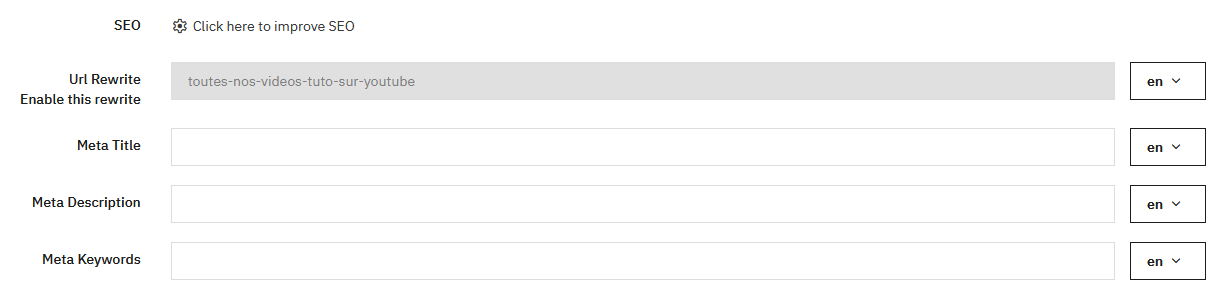
Die URL wird beim Hinzufügen eines Artikels automatisch aus dem Titel generiert. Sobald der Artikel veröffentlicht ist, wird die URL gesperrt, um SEO-Verluste zu vermeiden. Du kannst sie jedoch entsperren, um sie zu ändern, indem du auf „Rewrite aktivieren oder deaktivieren“ klickst.
SEO-Tipps
- Der Meta-Titel bleibt wichtig - nicht mehr als 60-70 Zeichen
- Die Meta-Beschreibung hat bei Suchmaschinen wenig Gewicht
- Meta-Keywords werden nicht mehr genutzt
Eine permanente Weiterleitungs-URL ist verfügbar, um einen Artikel dauerhaft auf einen anderen umzuleiten.
Hauptbild
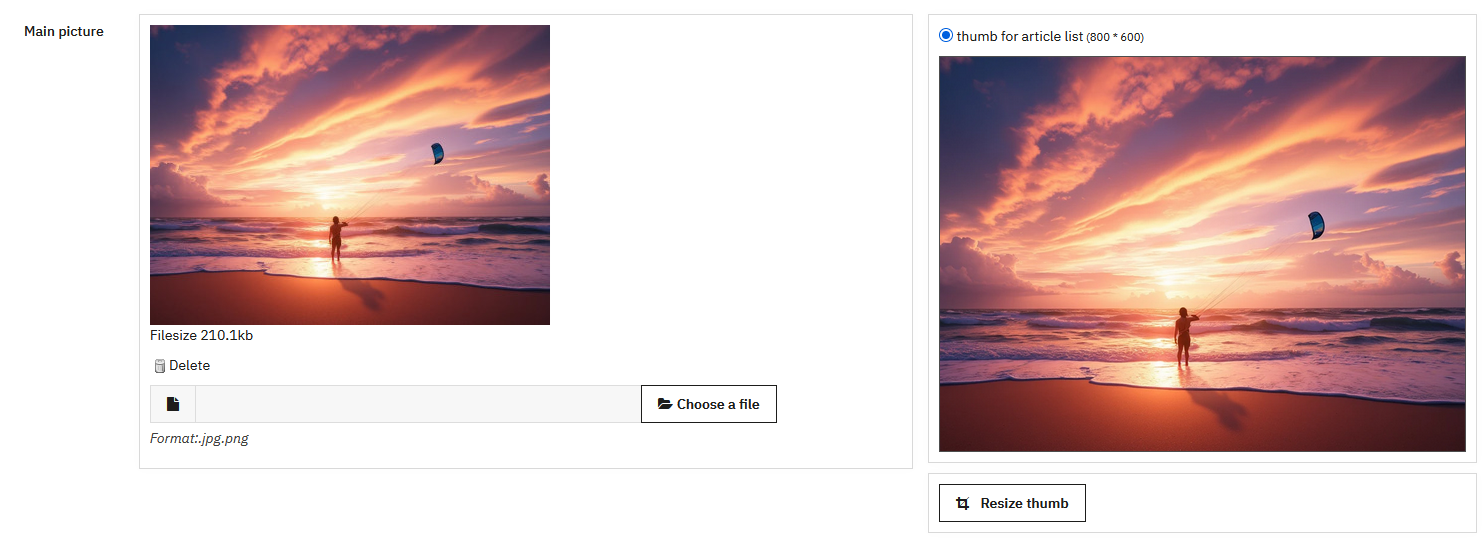
Das Hauptbild wird beim Speichern des Artikels hochgeladen. Für ein optimales Rendering lade ein Bild mit den Abmessungen hoch, die in der Bildgrößen-Konfiguration definiert sind.
PrestaBlog bietet ein Tool, um den Zuschnitt anzupassen. Im Frontoffice werden Bilder automatisch in den Formaten JPG und WebP erzeugt. Für die beste Qualität empfehlen wir jedoch, das Bild direkt in einer Bildbearbeitungssoftware zuzuschneiden, da serverseitiges Resizing die Bildqualität manchmal beeinträchtigen kann.
Einleitung und Inhalt
Die Einleitung wird auf Kategorieseiten angezeigt. Sie muss sich vom Hauptinhalt unterscheiden, um Duplicate Content zu vermeiden.
Der Inhalt sollte originell, strukturiert und nützlich sein. Verwende H2-, H3-, H4-Titel, um den Artikel zu gliedern. Setze Absätze und integriere illustrative Bilder, um Aufmerksamkeit zu gewinnen.
PrestaBlog-Tools im TinyMCE-Editor
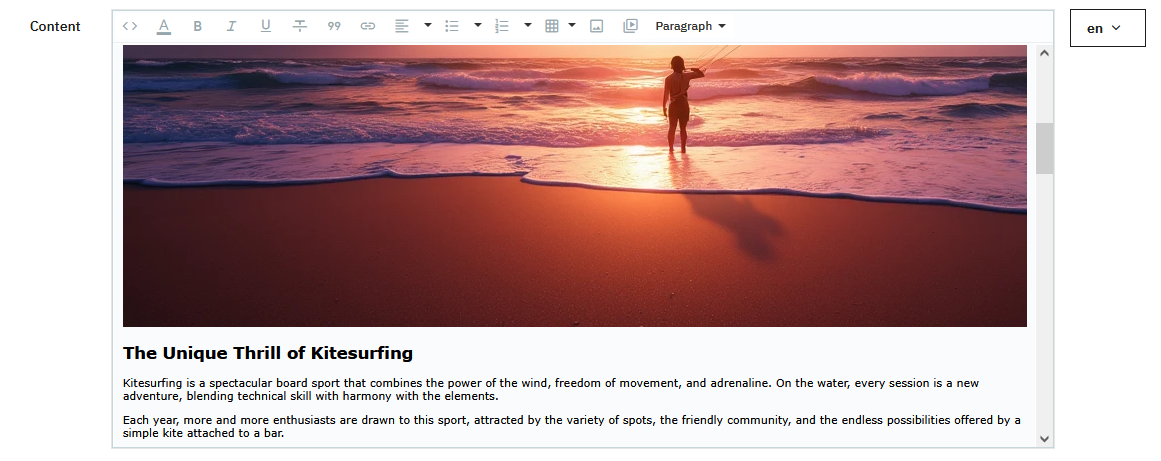
PrestaBlog integriert direkt in den TinyMCE-Editor eine dedizierte Symbolleiste, die über den Reiter „PrestaBlog-Tools" zugänglich ist. Sie bündelt vier Layout-Funktionen, die einen einfachen Texteditor in ein echtes redaktionelles Werkzeug verwandeln: Bildergalerien, Spaltenaufteilung, FAQ-Blöcke und wiederverwendbare Vorlagen.
Spalten
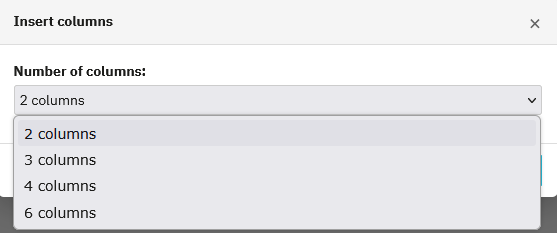
Die Spaltenaufteilung ermöglicht es, den Inhalt eines Artikels visuell in 2, 3, 4 oder 6 Spalten zu strukturieren. Es ist das ideale Werkzeug, um eine dichte Seite aufzulockern: ein Bild links und einen beschreibenden Text rechts platzieren, mehrere Produkte nebeneinander präsentieren oder eine Liste von Highlights in einem übersichtlichen Raster anordnen. Diese Art von Layout, auf professionellen Websites weit verbreitet, war bisher ohne HTML-Kenntnisse nicht möglich. PrestaBlog macht es mit zwei Klicks zugänglich.
Bildergalerie
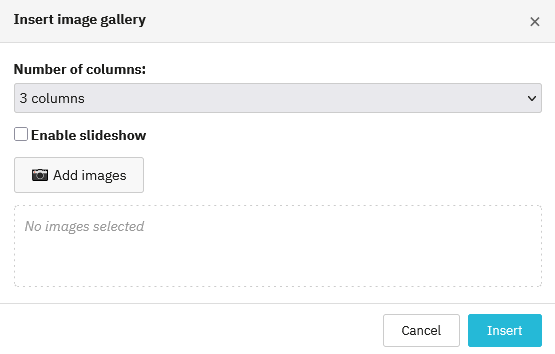
Die Galerie ermöglicht das Einfügen einer Bildsammlung in einem Raster mit 2 bis 6 Spalten. Eine Diashow-Option verwandelt die Galerie in einen interaktiven Karussell, ohne zusätzliche Plugins. Ideal für Produktfotos, Kundenprojekte oder die Illustration eines mehrstufigen Tutorials. Das Ergebnis ist sauber, responsiv und fügt sich natürlich in den Artikelfluss ein.
FAQ-Block
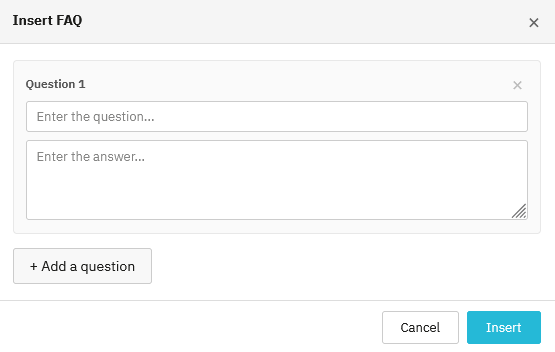
Der FAQ-Block ermöglicht das Einfügen von Fragen und Antworten direkt in den Artikeltext. Jeder Eintrag besteht aus einer Frage und einer Antwort, und es können beliebig viele hinzugefügt werden. PrestaBlog generiert automatisch das zugehörige JSON-LD-Markup, das es Suchmaschinen ermöglicht, den Inhalt als strukturierte FAQ zu interpretieren. Konkret: Die Fragen können direkt in den Google-Suchergebnissen als Rich-Snippets erscheinen und die Sichtbarkeit des Artikels deutlich erhöhen.
Layout-Vorlagen
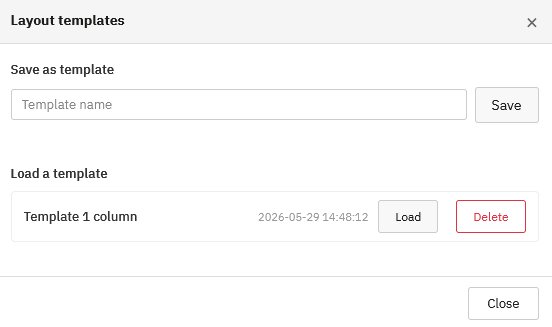
Sobald ein Layout gefällt, bestehend aus einer Kombination von Spalten, Galerien und FAQ-Blöcken, kann es als wiederverwendbare Vorlage gespeichert werden. Ein Name, ein Klick auf „Speichern", und die Vorlage steht für alle folgenden Artikel zur Verfügung. Das spart Teams, die regelmäßig Inhalte mit identischer Struktur veröffentlichen, enorm viel Zeit.
Creative Elements verwenden

PrestaBlog ist mit Creative Elements kompatibel, um erweiterte Layouts zu erstellen. Der Artikel muss vor der Nutzung von Creative Elements zuerst gespeichert werden.
Inhaltsverzeichnis
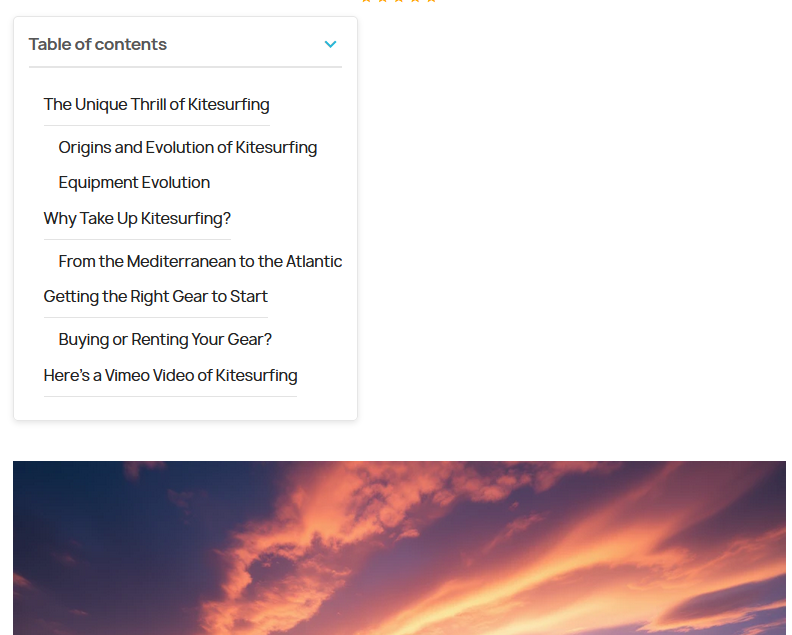
Das Inhaltsverzeichnis wird - wenn aktiviert - oberhalb des Artikels angezeigt. Es wird automatisch aus den Überschriften im Inhalt (H2, H3 usw.) generiert. Achte darauf, dass die Absätze ausreichend lang sind, damit das Inhaltsverzeichnis wirklich nützlich ist - andernfalls überlädt es den Artikel unnötig.
Kategoriezuordnung
Um einen Artikel zu veröffentlichen, musst du mindestens eine aktive Kategorie auswählen.
Produkt- und Artikelverknüpfung
Klicke auf den Block „Produkt- und Artikelverknüpfung", um die Verknüpfungsverwaltung aufzurufen. Der Block zeigt eine Zusammenfassung der bereits verknüpften Elemente: Produktkategorien, Produkte, Artikelkategorien, Artikel.
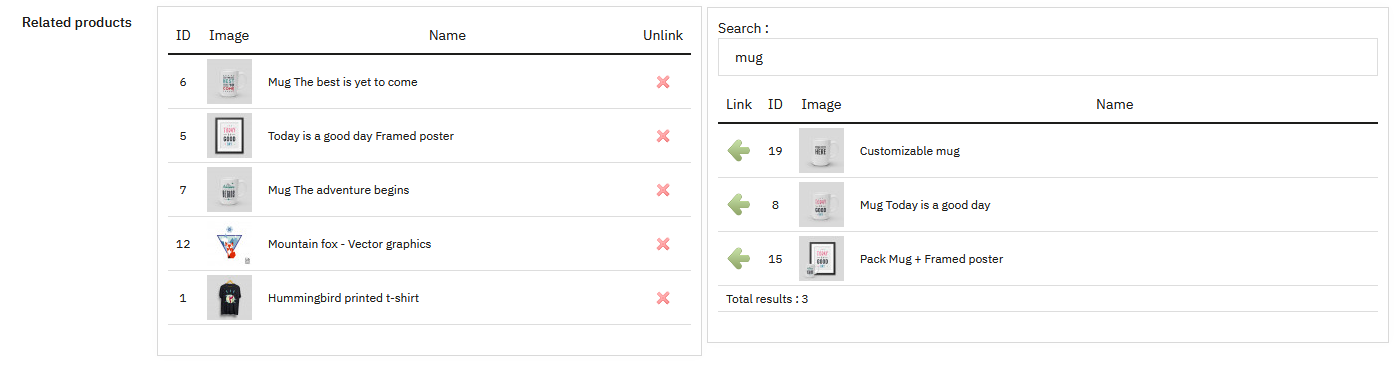
Zwei Verknüpfungsmodi stehen zur Verfügung: Verknüpfung nach Kategorie und manuelle Verknüpfung. Sie können frei kombiniert werden.
Verknüpfung nach Kategorie
Wähle eine Produktkategorie und/oder eine Artikelkategorie in den vorgesehenen Dropdown-Menüs aus. Alle Produkte oder Artikel der ausgewählten Kategorie werden automatisch verknüpft, einschließlich zukünftiger Ergänzungen.

Beim Hinzufügen einer Produktkategorie erscheint ein Fenster, in dem du wählen kannst, wo der Link zum Artikel angezeigt wird:
- auf den Produktseiten dieser Kategorie (standardmäßig aktiviert)
- auf der Kategorieseite
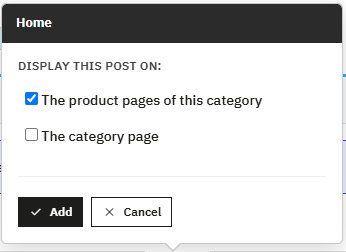
Beide Optionen können gleichzeitig aktiviert werden.
Manuelle Verknüpfung
Dieser Modus ermöglicht es, einzelne Produkte und Artikel individuell zu verknüpfen, für eine präzisere Steuerung als die Kategorieverknüpfung. Eine Suche nach Kategorie, Name, ID oder Referenz erleichtert die Auswahl in umfangreichen Katalogen. Jedes verknüpfte Element kann jederzeit mit einem einfachen Klick entfernt werden.
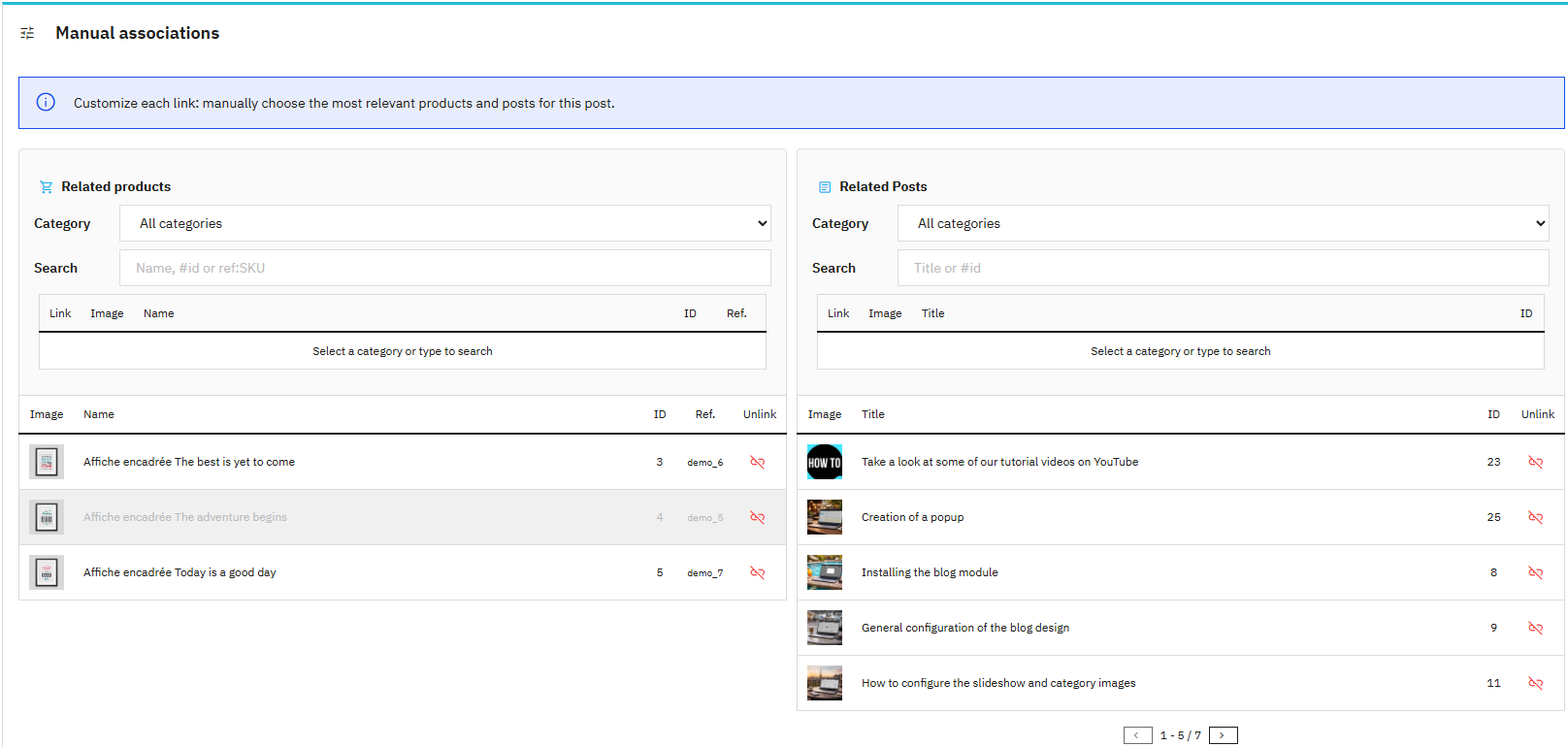
Dieser Ansatz eignet sich besonders, wenn du bestimmte Produkte oder Artikel hervorheben möchtest, unabhängig von ihrer Kategoriezugehörigkeit.
Anzeige auf Produktseiten
Damit Blog-Artikel auch auf Produktseiten angezeigt werden, aktiviere die Option Konfiguration > Global > Tab auf Produktseite hinzufügen.
Kategorien erstellen & bearbeiten
- Kategorienlistearrow_forward
- Kategorie hinzufügen und bearbeitenarrow_forward
- SEO-Felderarrow_forward
- Beschreibung und Mehrsprachigkeitarrow_forward
- Globale Anzeigeeinstellungen ersetzenarrow_forward
- Berechtigungen und Pop-uparrow_forward
- Kategoriebilderarrow_forward
- Reihenfolge der Kategorienarrow_forward
Kategorien sind der Ausgangspunkt des Blogs. Eine erste Standardkategorie wird automatisch erstellt, sodass du sofort Artikel veröffentlichen kannst.
Danach kannst du so viele Kategorien hinzufügen, wie du zur Organisation deiner Inhalte brauchst. Kategorien erleichtern die Navigation und tragen zu besserer Lesbarkeit und SEO bei.
Kategorienliste

Auf der Kategorienverwaltungsseite kannst du:
- eine neue Kategorie hinzufügen
- Kategorien über „Reihenfolge der Kategorien“ sortieren
- eine bestehende Kategorie bearbeiten
- eine Kategorie löschen
Kategorie hinzufügen und bearbeiten
Eine Kategorie kann aktiviert oder deaktiviert werden. Eine deaktivierte Kategorie ist im Blog nicht sichtbar, bleibt aber in der Administration verfügbar.
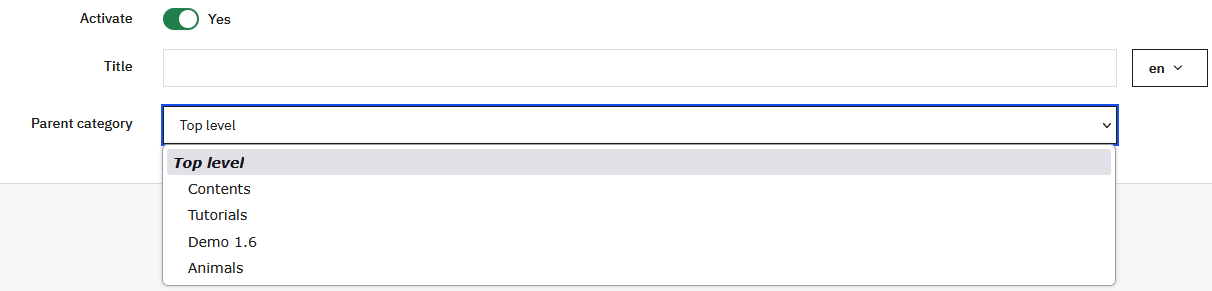
Jede Kategorie hat einen Titel und kann einer übergeordneten Kategorie zugeordnet werden, um einen Unterkategorien-Baum zu erstellen. „Oberste Ebene“ bedeutet, dass die Kategorie auf der ersten Ebene liegt.
SEO-Felder
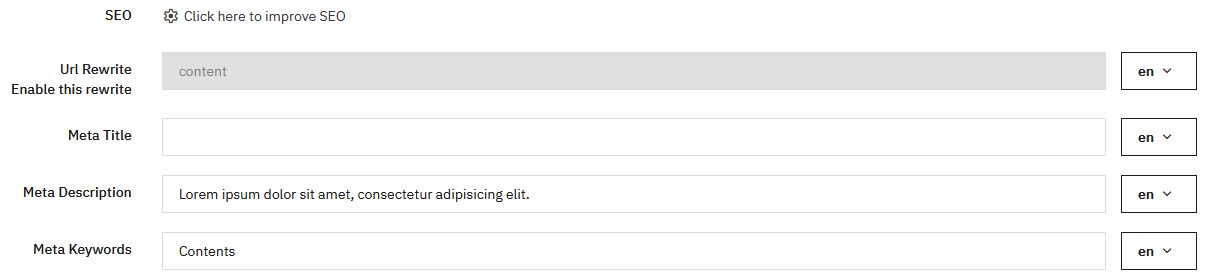
Jede Kategorie hat klassische SEO-Felder:
- Meta-Titel: am wichtigsten, sollte kurz und SEO-orientiert sein
- Meta-Beschreibung: optional, hat bei Google wenig Gewicht
- Meta-Keywords: werden von Suchmaschinen ignoriert
Die URL wird automatisch aus dem Titel generiert, bleibt aber editierbar. Sie ist jedoch schreibgeschützt; um die Bearbeitung wieder zu aktivieren, klicke einfach auf den Button zum Aktivieren/Deaktivieren des Feldes.
Beschreibung und Mehrsprachigkeit
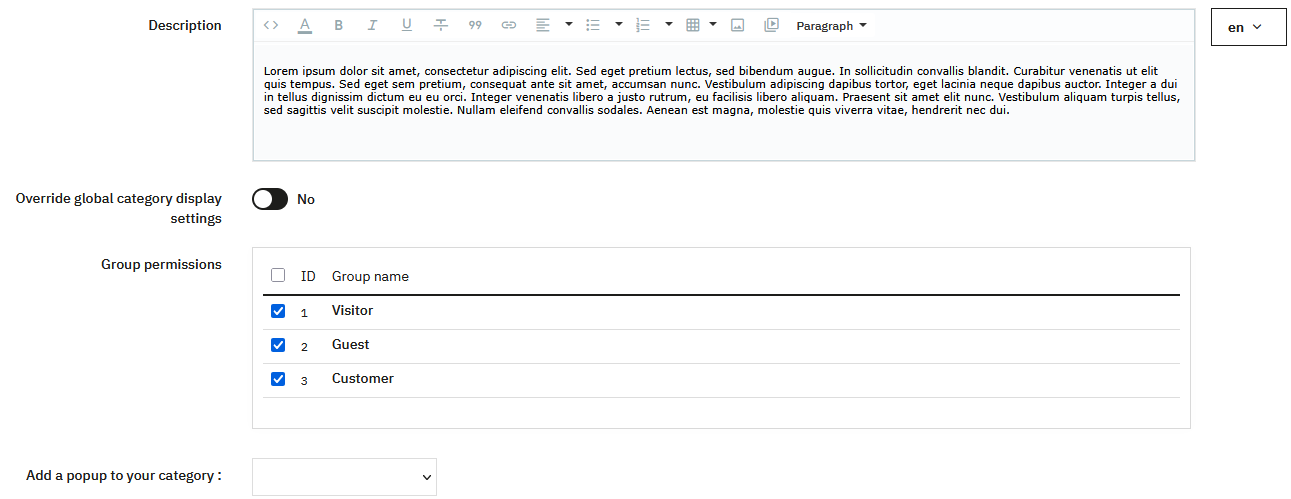
Eine Kategorie-Beschreibung erhöht die Relevanz deiner Kategorie und verbessert dadurch dein SEO. Kategorien sind mehrsprachig; jedes Feld kann für jede Sprache unabhängig ausgefüllt werden.
Globale Anzeigeeinstellungen ersetzen
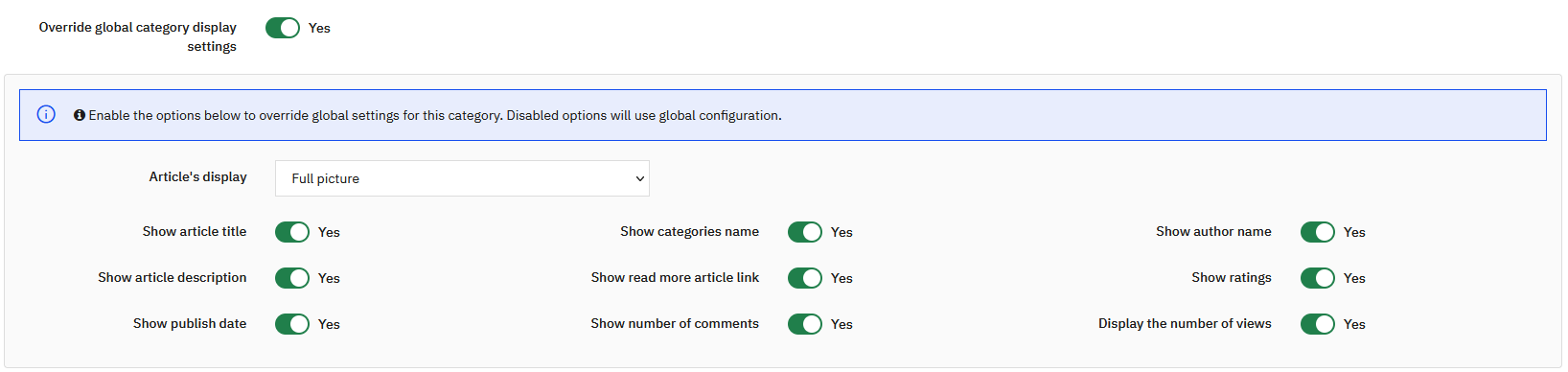
Für eine bestimmte Kategorie kannst du die globalen Anzeigeeinstellungen ersetzen. Dadurch kannst du Kategorien mit spezifischem Design erstellen:
- Kategorien im Galerie-Modus mit nur Bildern
- Kategorien mit einer leichten/kompakten Anzeige
- Kategorien mit vollständiger Anzeige (Datum, Bewertungen, Autoren, Kategorien, Einleitung usw.)
Berechtigungen und Pop-up
Lege die Zugriffsrechte pro Kundengruppe für jede Kategorie fest. Außerdem kann ein Pop-up einer Kategorie zugeordnet werden. Wenn noch kein Pop-up existiert, musst du zuerst eines erstellen (siehe Abschnitt Pop-up erstellen).
Kategoriebilder
Jeder Kategorie kann ein Bild zugeordnet werden. Abhängig von der Kategorie-Konfiguration wird es als Thumbnail oder großes Bild oben auf der Seite angezeigt.
Reihenfolge der Kategorien
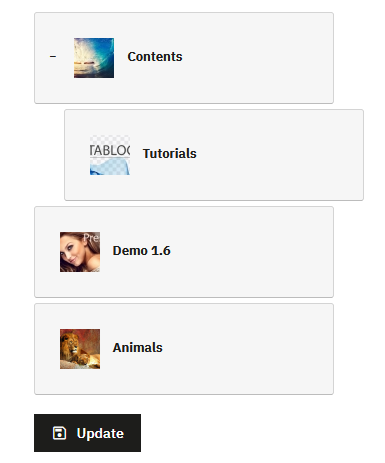
Die Reihenfolge der Kategorien wird über Drag & Drop verwaltet. Verschiebe eine Kategorie nach oben oder unten, um ihre Reihenfolge zu ändern, oder zur Seite, um sie als Unterkategorie einzusortieren.
Kommentare verwalten
Um Kommentare zu verwalten, musst du die Kommentarverwaltung zuerst in Konfiguration > Kommentare aktivieren.
Kommentarverwaltungsoberfläche
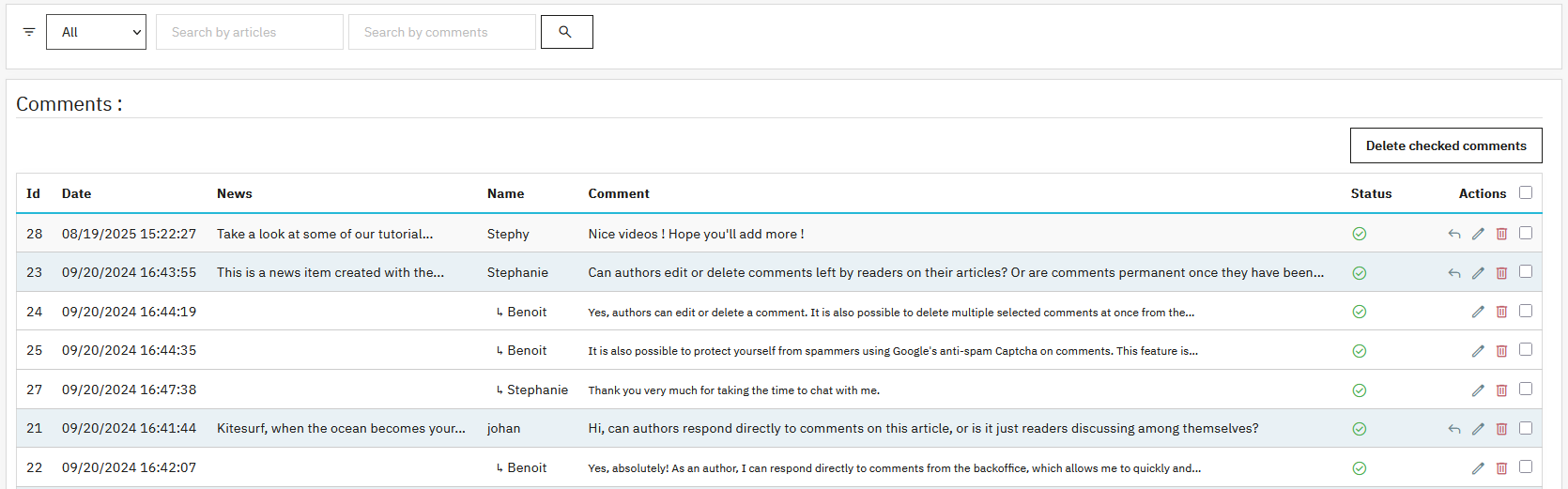
Ein Filtersystem erleichtert die Suche:
- nach Kommentarstatus filtern
- nach Artikeltitel suchen
- im Kommentartext suchen
Für jeden Kommentar stehen mehrere Aktionen zur Verfügung:
- auf den Kommentar antworten
- Status ändern
- Inhalt bearbeiten
- Kommentar löschen
Über Checkboxen können mehrere Kommentare in einem Schritt gelöscht werden.
Auf einen Kommentar antworten
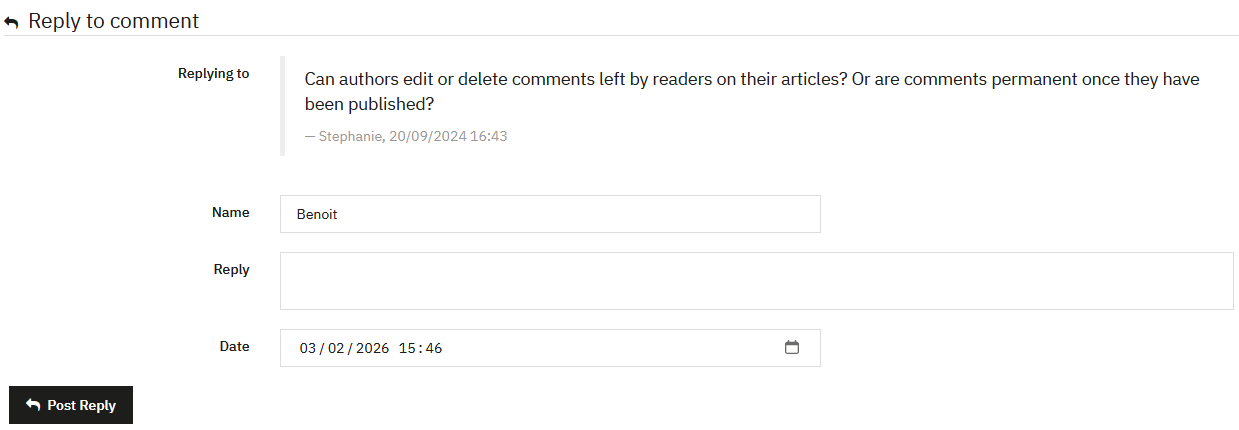
Die Antwortoberfläche ermöglicht dir:
- den ursprünglichen Kommentar einzusehen
- eine Antwort einzugeben
- den Namen der antwortenden Person zu ändern
- das Datum der Antwort anzupassen
Wenn du der Autor des Artikels bist, wird neben deinem Benutzernamen ein Autor-Badge angezeigt.
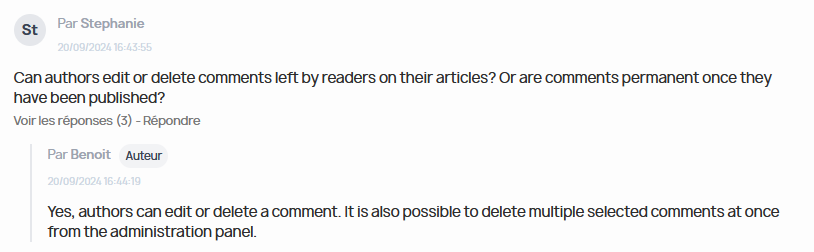
Antwort aus dem Frontoffice
Du kannst auch als Autor direkt im Frontoffice unter dem Artikel antworten. Kommentare von eingeloggten Administratoren oder Autoren werden automatisch freigeschaltet.
Benutzerdefinierte Listen erstellen & bearbeiten
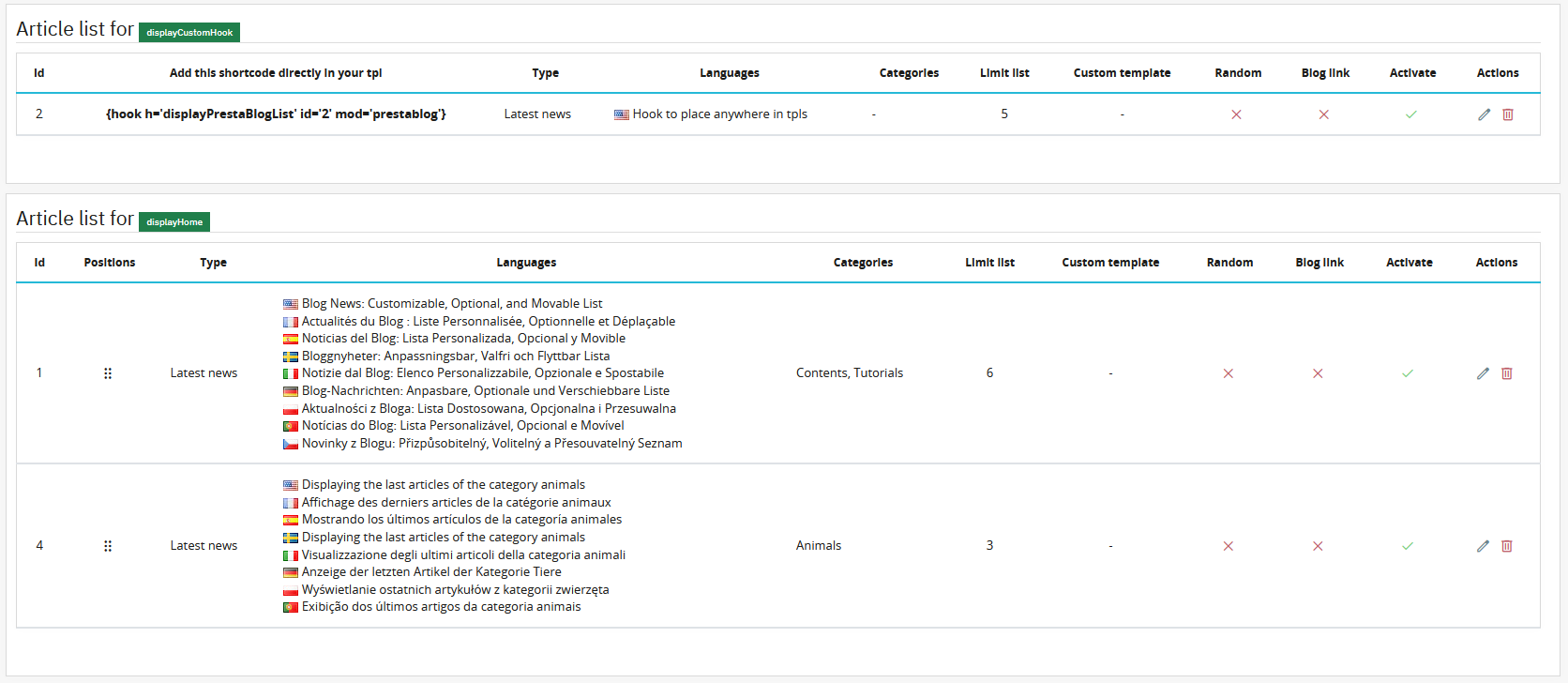
Benutzerdefinierte Artikellisten ermöglichen es, Blog-Artikel auf der Startseite, auf anderen Seiten (die einen Shortcode akzeptieren) oder direkt in einer tpl-Datei deines Templates anzuzeigen (für fortgeschrittene Nutzer).
Du erreichst diese Funktion über Inhaltsverwaltung > Benutzerdefinierte Artikelliste und klickst dann auf „Liste erstellen“.
Du kannst festlegen, welche Informationen angezeigt werden und auch einen Zeitraum definieren, z. B. um eine Kategorie während einer Marketingkampagne hervorzuheben.
Es ist auch möglich, die Anzeige-Breite der Liste festzulegen. Diese Option ist nützlich bei einem Full-Width- oder Full-Page-Template, um die Inhaltsbreite zu begrenzen und ein stimmiges Layout beizubehalten.
Standardmäßig wird die benutzerdefinierte Liste in 3 Spalten angezeigt. Die mit der Kategorie verknüpften Anzeigeeinstellungen (Veröffentlichungsdatum, Kategorienamen, Bewertungen, Autorenname, Link „Weiterlesen", Anzahl der Kommentare, Anzahl der Aufrufe) können der Liste aufgezwungen werden, wenn die Option „Dieses Design auf benutzerdefinierte Listen und zugehörige Artikel übertragen" auf Kategorieebene aktiviert ist. Um die Anzeige dieser Liste unabhängig von diesen Einstellungen anzupassen, aktiviere die Option „Globale Anzeigeeinstellungen der Kategorie überschreiben". Es erscheinen dann neue Optionen:
- Card-Slider-Modus: zeigt die Artikel als Premium-Slider (SaaS-/Magazin-Stil) anstelle des klassischen Rasters an. In diesem Modus wird die Artikelbeschreibung nicht angezeigt.
- Artikelanzeige: die Anzahl der verfügbaren Spalten hängt vom gewählten Modus ab. Im Card-Slider-Modus kannst du zwischen 2 und 4 Spalten wählen. Im Normalmodus reicht die Auswahl von 1 bis 4 Spalten, zusätzlich mit der Option „Bild in voller Breite".
- Verzögerung des automatischen Scrollens: Rotationsgeschwindigkeit des Sliders in Millisekunden (0 = deaktiviert, Beispiel: 5000 = 5 Sekunden). Nur im Slider-Modus verfügbar.
- Angezeigte Elemente: aktiviere oder deaktiviere einzeln den Artikeltitel, die Kategorienamen, den Autorennamen, die Beschreibung, den Link „Weiterlesen", die Bewertungen, die Anzahl der Kommentare, die Anzahl der Aufrufe und das Veröffentlichungsdatum.
Es ist auch möglich, den über der Liste angezeigten Titel auszublenden, indem du die Option „Titel anzeigen" deaktivierst.
Die Anzeige kann für einen bestimmten Zeitraum geplant werden, was es zum Beispiel ermöglicht, ein bestimmtes Produkt zu bewerben, eine Kategorie hervorzuheben, einen Launch zu begleiten oder eine punktuelle Verkaufsaktion zu unterstützen.
Verfügbare Hooks
- DisplayHome: zeigt die Liste auf der Startseite an
- DisplayCustomHook: erlaubt das Einfügen des Codes direkt in eine Template-tpl
Shortcode-Beispiel
{hook h='displayPrestaBlogList' id='2' mod='prestablog'}
Wenn du die Position dieses Blocks im Verhältnis zu einem anderen ändern möchtest, gehe zur Positionsverwaltung von PrestaShop unter Design > Positionen. Suche den entsprechenden Hook, finde PrestaBlog und ziehe den Block per Drag & Drop an die gewünschte Position. Mehr Details im Abschnitt Blöcke im Verhältnis zu anderen verschieben.
Pop-ups erstellen & bearbeiten
Verwandle Artikel in kommerzielle Chancen
Pop-ups schaffen direkte Brücken zwischen deinen Inhalten und deinen Produkten. Biete eine Promotion für ein im Blog erwähntes Produkt an, lade nach 30 Sekunden Lesezeit zur Newsletter-Anmeldung ein oder hebe deine besten Angebote hervor: Konfiguriere gezielte und nicht aufdringliche Pop-ups, um deine Conversion zu steigern.
Bevor du ein Pop-up erstellst, prüfe, ob die Funktion in der allgemeinen Modulkonfiguration oder in der Konfiguration der Blog-Startseite aktiviert ist.
Du erreichst die Verwaltungsoberfläche über Inhaltsverwaltung > Pop-up.
Pop-up-Konfiguration
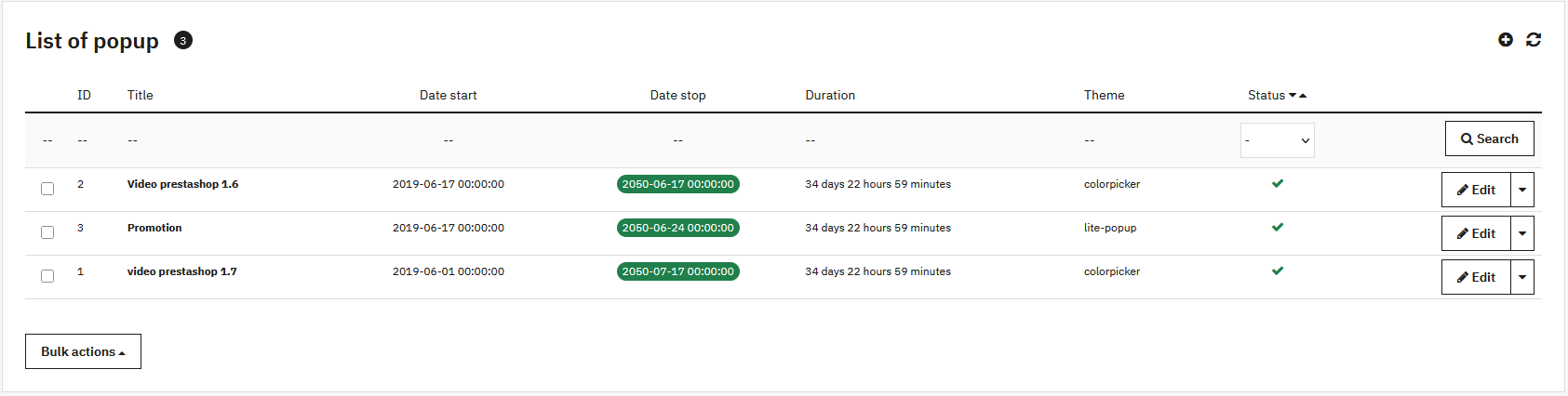
Aussehen und Targeting
-
Theme:
- Light Pop-up: schlichte Anzeige mit Bild oder Video, anpassbarer Hintergrund
- Color Picker: Inhalt mit Rahmen, Anpassung von Hintergrund, Text und Button
- Kundengruppe: schränkt die Anzeige auf bestimmte Segmente ein
- Abmessungen: Breite und Höhe in Pixeln
Zeitplanung und Verhalten
- Aktivierung: schaltet das Pop-up online oder blendet es aus
- Start- und Enddatum: zeitlich begrenzte Kampagnen planen
- Anzeigeverzögerung: Sekunden bis zur Anzeige
- Wiederholung (Cookie): verhindert Anzeige bei jedem Seitenaufruf (0 = bei jedem Besuch anzeigen)
Inhalt
Mit dem WYSIWYG-Editor kannst du deine Nachricht schreiben und Bilder, Links oder CTA-Buttons einfügen. Er funktioniert wie der Artikel-Editor.
Slideshow erstellen & bearbeiten
Die Slideshow ermöglicht es, bestimmte Inhalte oder Produkte visuell hervorzuheben. Sie kann auf der Shop-Startseite und/oder auf der Blog-Startseite aktiviert werden.
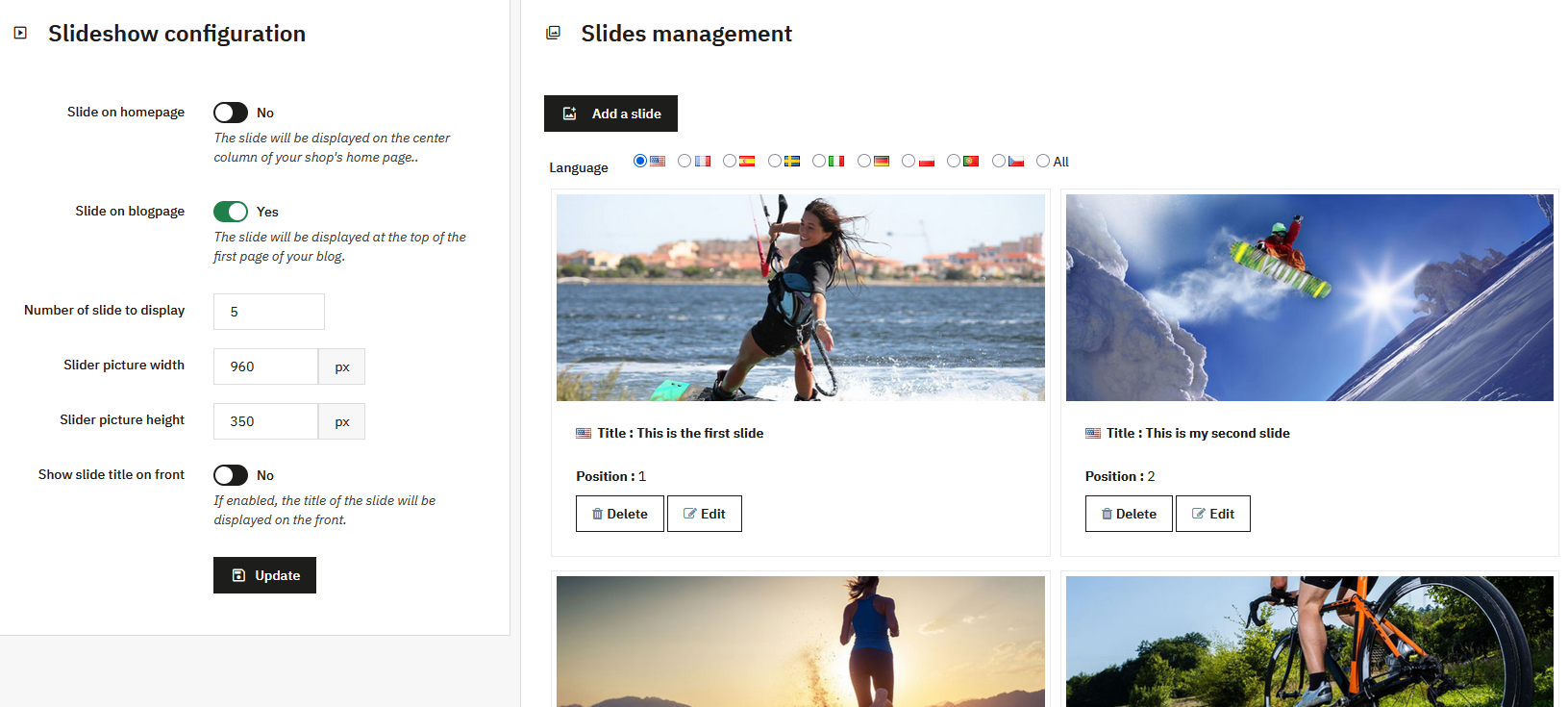
Slideshow-Konfiguration
Slideshow-Aktivierung
Zwei Schalter ermöglichen es, die Slideshow je nach Ort zu aktivieren:
- Slideshow auf der Startseite: zentrale Spalte der PrestaShop-Startseite
- Slideshow auf der Blog-Seite: oben auf der Blog-Artikelliste
Konfigurationseinstellungen
- Anzahl der Slides: empfohlen zwischen 3 und 10
- Bildabmessungen: Breite und Höhe in Pixeln
- Titel anzeigen: steuert die Anzeige des Titels im Frontend
Slides verwalten
Die Slide-Liste ermöglicht es dir, alle Slides anzusehen und zu verwalten. Eine Sprachfilterung ist verfügbar.
Jeder Slide zeigt:
- das Slide-Bild
- den Titel (mit Sprachflagge)
- die Position in der Slideshow
Slide hinzufügen oder bearbeiten
Verfügbare Felder
- Sprache: für eine Sprache oder für alle Sprachen erstellen
- Bild: konfigurierte Abmessungen einhalten
- Titel: Identifikation im Backoffice und optional im Frontend anzeigen
- URL: optional, macht den Slide klickbar
- Position: Anzeigereihenfolge (1 = erste Position)
Jeder Slide ist mit einer bestimmten Sprache verknüpft. Wenn du einen Slide in einer Sprache änderst, werden die Versionen in anderen Sprachen nicht geändert. Für eine identische Änderung in allen Sprachen ist es manchmal schneller, den Slide zu löschen und neu zu erstellen.