Autorenverwaltung
Das PrestaBlog-Autorensystem geht weit über die reine Zuordnung von Artikeln hinaus. Es bietet eine fein granulare Verwaltung von Backoffice-Zugriffsrechten - unabhängig von PrestaShop-Berechtigungen - und ermöglicht es, deine Blog-Autoren im Frontoffice sichtbar zu machen.
Warum das Autorensystem verwenden
Das Autorensystem deckt mehrere Anforderungen ab:
- Ein Redaktionsteam mit spezifischen Rechten verwalten (Autoren, Redakteure, Moderatoren)
- Genau steuern, wer Artikel bearbeiten, veröffentlichen oder löschen darf
- Mitwirkende im Blog anzeigen (optional)
- Autorenantworten in Kommentaren visuell kennzeichnen
- Autorenseiten erstellen, die alle Artikel eines Mitwirkenden auflisten
Du kannst das Rechteverwaltungssystem aktivieren, ohne Autoren öffentlich anzuzeigen: Das ist nützlich, um ein Team im Backoffice zu organisieren, ohne dass es für Besucher sichtbar ist.
Allgemeine Autorenkonfiguration
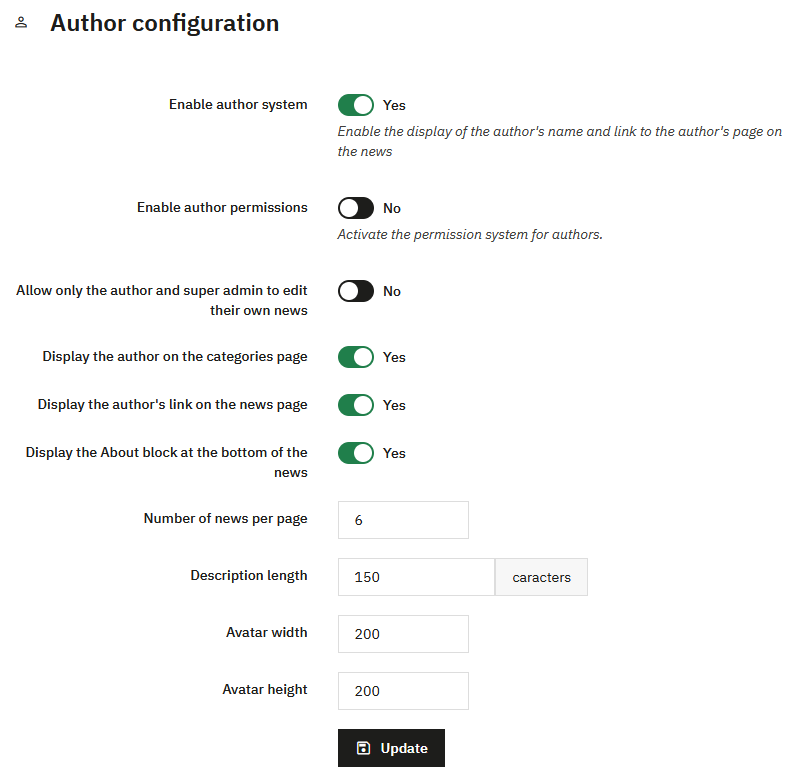
Autorensystem aktivieren
Autorensystem aktivieren
Aktiviert die Anzeige der Autoren (und ihres Links) im Frontoffice. Die folgenden Optionen ermöglichen es, genau zu steuern, was angezeigt wird.
Autorenberechtigungen aktivieren
Aktiviert das autorenspezifische Rechteverwaltungssystem. Ohne diese Aktivierung werden die konfigurierten Berechtigungen nicht angewendet.
Nur Artikelautor und Superadmin dürfen Artikel bearbeiten
Wenn diese Option aktiviert ist, kann ein Autor nur seine eigenen Artikel bearbeiten (außer du gibst ihm in den Berechtigungen explizit das Recht, alle Artikel zu bearbeiten).
Anzeigeoptionen
Autoren in der Kategorienliste anzeigen
Zeigt den Namen des Autors in der Artikelliste einer Kategorie im Frontoffice an.
Autorenlink auf der Artikelseite anzeigen
Erstellt einen klickbaren Link zur Autorenseite, die alle Artikel dieses Autors auflistet.
About-Block am Ende der Artikel anzeigen
Zeigt am Ende der Artikel einen Biografie-Block des Autors an (Bild, Beschreibung, Link zur Autorenseite).
Einstellungen der Autorenseite
Anzahl der Artikel pro Seite
Anzahl der Artikel, die auf der Autorenseite angezeigt werden.
Länge der Beschreibung
Maximale Länge der Autorenbeschreibung (in Zeichen).
Breite und Höhe des Autorenbildes
Abmessungen des Profilbildes, das im About-Block und auf der Autorenseite verwendet wird.
Klicke nach dem Konfigurieren dieser Einstellungen auf Update.
Autoren anlegen und verwalten
Autorenliste
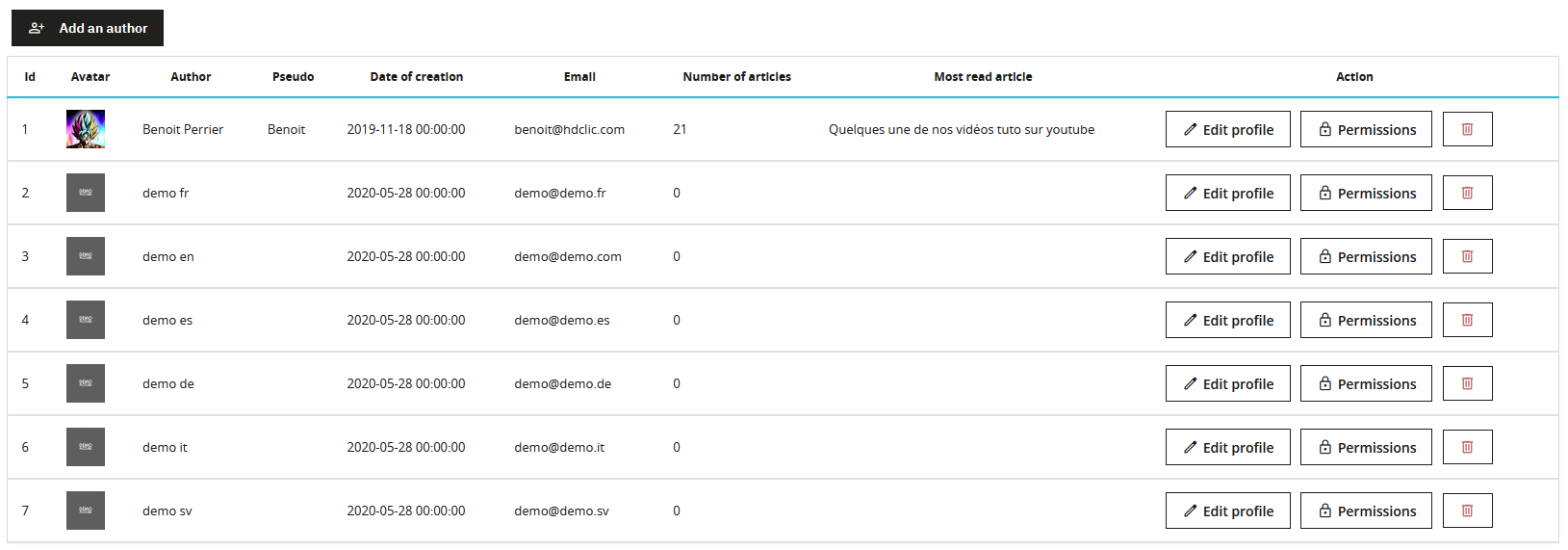
Die Autorenliste zeigt alle Blog-Mitwirkenden mit ihren wichtigsten Informationen:
- Avatar und vollständiger Name
- Nickname (wird im Frontoffice verwendet)
- Erstellungsdatum
- Anzahl veröffentlichter Artikel
- Zuletzt veröffentlichter Artikel
Für jeden Autor stehen Super-Administratoren drei Aktionen zur Verfügung:
- Profil bearbeiten: Autoreninformationen bearbeiten
- Berechtigungen: spezifische Rechte dieses Autors konfigurieren
- Löschen: Autor aus dem System entfernen
Standardautoren können ihr eigenes Profil nur über das Menü Autor > Mein Autorenprofil bearbeiten.
Autor hinzufügen
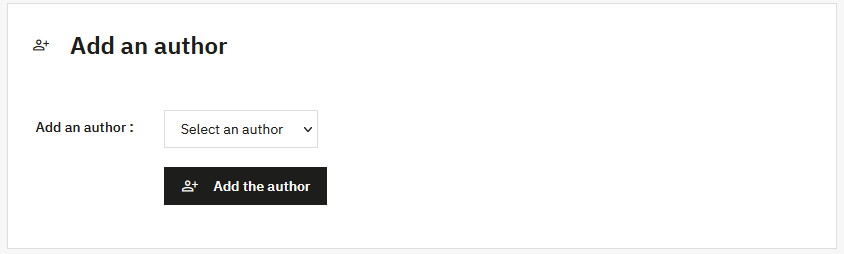
So fügst du einen neuen Autor hinzu:
- Klicke auf Autor hinzufügen
- Wähle einen Mitarbeiter aus der Dropdown-Liste aus (alle PrestaShop-Mitarbeiterkonten sind verfügbar)
- Klicke auf Autor hinzufügen
Ein PrestaBlog-Autor muss mit einem bestehenden PrestaShop-Mitarbeiterkonto verknüpft sein. Du kannst keinen Autor ohne zugehöriges Backoffice-Konto erstellen.
Autor eines Artikels zuweisen oder ändern
Standardmäßig wird ein Artikel dem Mitarbeiter zugewiesen, der ihn erstellt hat, sofern dieser als PrestaBlog-Autor registriert ist. Du kannst diesen Autor anschließend jederzeit ändern.
So änderst du den Autor eines Artikels:
- Öffne den Artikel zur Bearbeitung (PrestaBlog > Artikelliste, dann Bearbeiten).
- Scrolle zum Ende der Bearbeitungsseite.
- Wähle im Dropdown Autor den gewünschten Mitwirkenden aus.
- Speichere den Artikel.
In dieser Liste erscheinen nur Autoren, die bereits unter Autor > Autorenverwaltung angelegt wurden. Fehlt der Mitwirkende, füge ihn zuerst hinzu (siehe Autor hinzufügen).
Bitte beachten
- Ein Artikel kann nur einen Autor haben.
- Damit ein Redakteur den Autor ändern kann, benötigt er die Berechtigung Artikelautor ändern (siehe Berechtigungen verwalten). Super-Administratoren können dies immer tun.
- Wenn das Autorensystem im Frontoffice angezeigt wird, gilt die Änderung sofort: Name, Link zur Autorenseite und About-Block folgen dem neuen Autor.
Autorenprofil bearbeiten
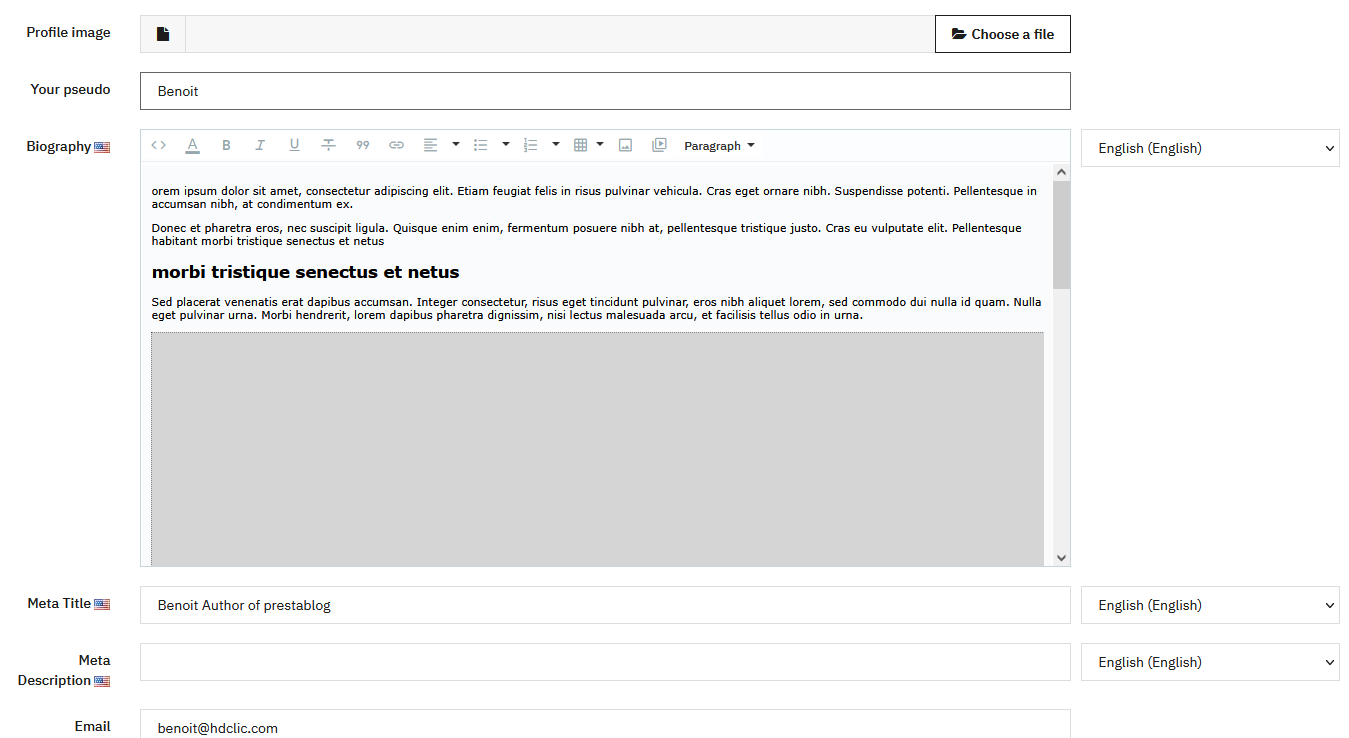
Jeder Autor kann sein eigenes Profil über das Menü Autor > Mein Autorenprofil bearbeiten. Super-Administratoren können alle Autorenprofile über die Autorenliste bearbeiten.
Profilbild
Profilbild
Füge ein Profilbild mit den in der allgemeinen Autorenkonfiguration festgelegten Abmessungen hinzu. Das Bild muss die korrekten Maße haben - ohne automatische Größenanpassung.
Profilinformationen
Dein Nickname
Nickname, der öffentlich im Frontoffice angezeigt wird (nicht mehrsprachig).
Biografie
Autorenbeschreibung, die im About-Block am Ende der Artikel und auf der Autorenseite angezeigt wird. Diese Beschreibung kann mit dem Texteditor erweitert werden und ist mehrsprachig.
E-Mail-Adresse des Autors (kommt aus dem PrestaShop-Mitarbeiterkonto, nicht editierbar).
SEO-Einstellungen
Meta-Titel
Meta-Titel der Autorenseite (mehrsprachig).
Meta-Beschreibung
Meta-Beschreibung der Autorenseite (mehrsprachig).
Klicke auf Profil bearbeiten, um die Änderungen zu speichern.
Berechtigungen verwalten
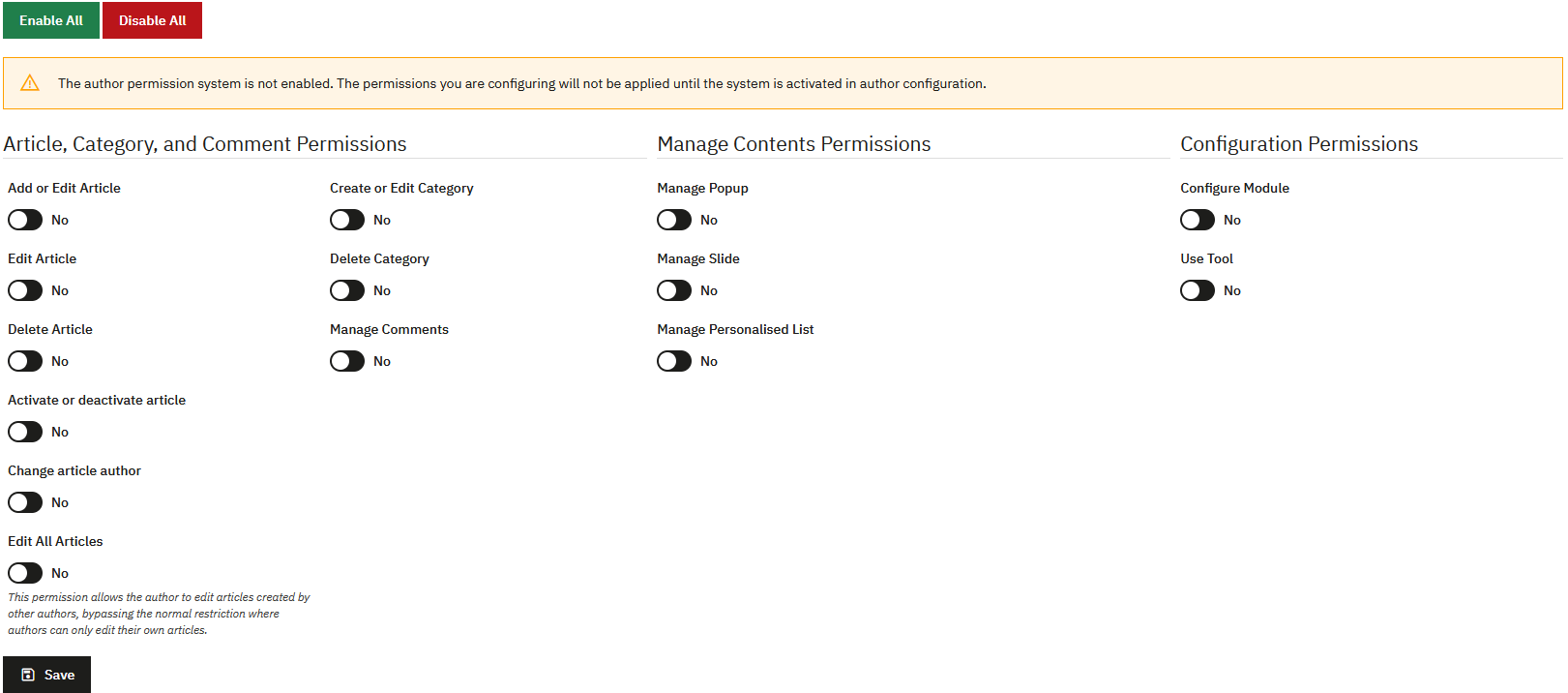
Das Berechtigungssystem ermöglicht es, die Rechte jedes Autors unabhängig von PrestaShop-Berechtigungen exakt zu definieren. Nur Super-Administratoren können Berechtigungen verwalten.
Berechtigungen werden nur angewendet, wenn die Option „Autorenberechtigungen aktivieren“ in der allgemeinen Konfiguration aktiviert ist. Eine Warnmeldung erinnert dich daran, falls das nicht der Fall ist.
Standardmäßig hat ein neuer Autor keine Berechtigungen. Du musst sie je nach Bedarf manuell aktivieren.
Berechtigungen für Artikel, Kategorien und Kommentare
- Artikel hinzufügen und bearbeiten: erlaubt das Erstellen neuer Artikel
- Artikel bearbeiten: erlaubt das Bearbeiten eigener Artikel
- Artikel löschen: erlaubt das Löschen von Artikeln
- Artikel aktivieren oder deaktivieren: erlaubt das Veröffentlichen/Unveröffentlichen von Artikeln
- Artikelautor ändern: erlaubt das Ändern des einem Artikel zugeordneten Autors
- Alle Artikel bearbeiten: erlaubt das Bearbeiten von Artikeln anderer Autoren. Diese Berechtigung umgeht - wenn in der Konfiguration aktiviert - die Einschränkung „Nur Artikelautor und Superadmin dürfen Artikel bearbeiten“.
- Kategorie erstellen oder bearbeiten: erlaubt die Verwaltung von Kategorien
- Kategorie löschen: erlaubt das Löschen von Kategorien
- Kommentare verwalten: erlaubt die Moderation von Kommentaren
Berechtigungen für Inhalte
- Pop-up-Fenster verwalten: erlaubt das Erstellen und Verwalten von Pop-ups
- Slideshow verwalten: erlaubt die Verwaltung von Slides
- Benutzerdefinierte Liste verwalten: erlaubt die Verwaltung von benutzerdefinierten Listen
Berechtigungen für Konfiguration
- Modul konfigurieren: erlaubt Zugriff auf die gesamte PrestaBlog-Konfiguration (Konfiguration, Blöcke, Theme, Bilder, Kommentare usw.)
- Tools verwenden: erlaubt Zugriff auf die Tools (KI, Anti-Spam, Import, Export, Bildregenerierung, Sitemap)
PrestaShop-Berechtigungen für Mitarbeiter
Zusätzlich zu den PrestaBlog-Berechtigungen kannst du Mitarbeiterrechte direkt in PrestaShop konfigurieren, um den Backoffice-Zugriff ausschließlich auf den Blog zu begrenzen. Diese Kombination ermöglicht eine sehr präzise Verwaltung der Rechte deiner Autoren.
Warum PrestaShop-Berechtigungen konfigurieren
Wenn ein Autor nur Zugriff auf PrestaBlog haben soll, ohne andere Funktionen deines Shops (Produkte, Bestellungen, Kunden usw.) zu sehen, musst du zusätzlich zu den PrestaBlog-Berechtigungen auch die Berechtigungen auf PrestaShop-Ebene konfigurieren.
Zwei Ebenen von Berechtigungen
PrestaShop-Berechtigungen steuern den Zugriff auf Backoffice-Menüs und Module, während PrestaBlog-Berechtigungen (vorheriger Abschnitt) spezifische Aktionen innerhalb des Moduls steuern (Artikel erstellen, Kommentare moderieren usw.).
Eigene Blog-Rolle erstellen
Um die Verwaltung zu vereinfachen, kannst du ein eigenes Profil (Rolle) für Blog-Autoren erstellen:
- Gehe zu Erweiterte Einstellungen > Team > Rollen
- Klicke auf Neues Profil hinzufügen
- Vergib einen Namen (z. B. „Blog Writer“)
- Speichere das Profil
Sobald das Profil erstellt ist, kannst du es deinen Autoren zuweisen und die spezifischen Berechtigungen konfigurieren.
Menüberechtigungen
Um Menüberechtigungen zu konfigurieren, gehe zu Erweiterte Einstellungen > Team > Berechtigungen und wähle das entsprechende Profil.
Im linken Tab Menü aktivierst du nur die Berechtigungen, die für den Zugriff auf PrestaBlog erforderlich sind.
Unten findest du alle Rechte, die eine korrekte Nutzung von PrestaBlog ermöglichen (wie in unserer Demo):
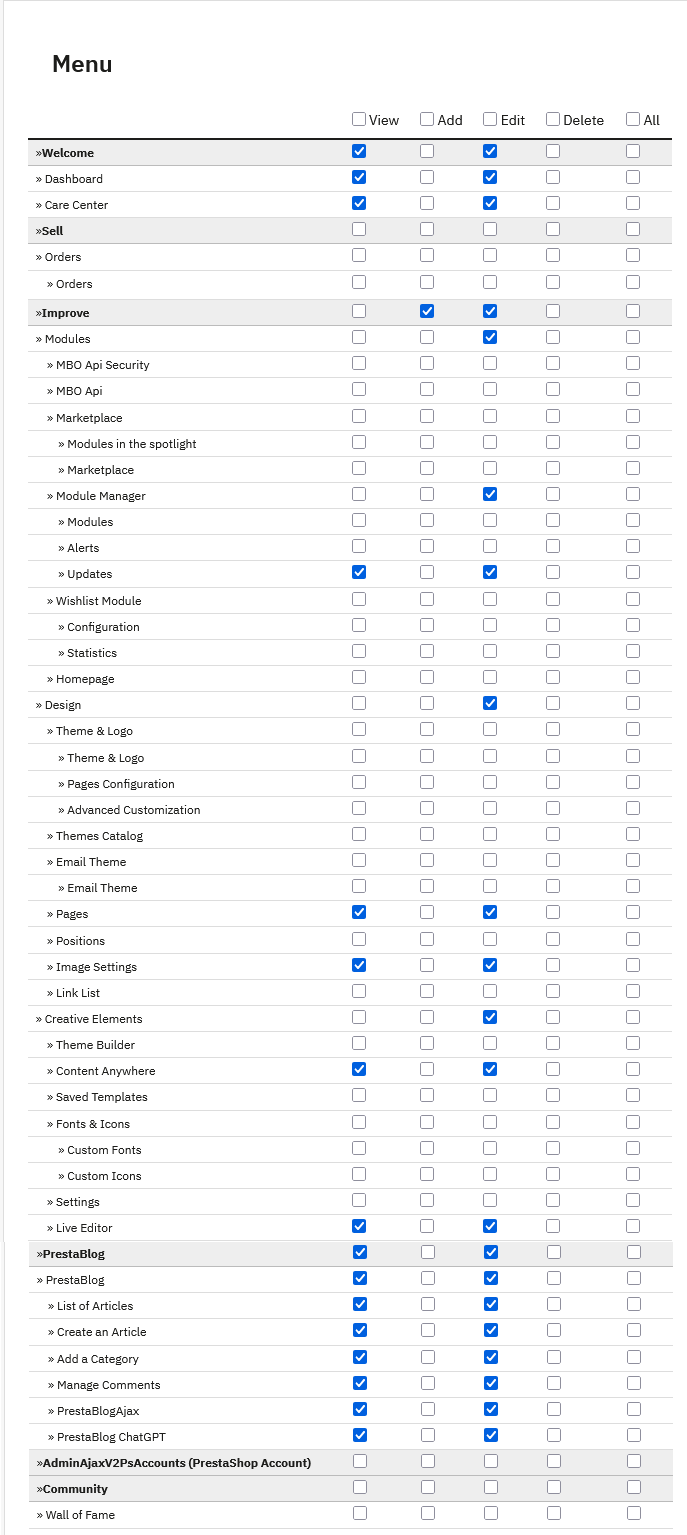
Mindestrechte:
- Willkommen: Anzeigen, Bearbeiten (erforderlich, um auf das Backoffice zuzugreifen)
- Dashboard: Anzeigen, Bearbeiten
PrestaBlog-Rechte:
- PrestaBlog: Anzeigen, Bearbeiten
- Artikelliste: Anzeigen, Bearbeiten
- Artikel erstellen: Anzeigen, Bearbeiten
- Kategorie hinzufügen: Anzeigen, Bearbeiten
- Kommentarverwaltung: Anzeigen, Bearbeiten
- PrestaBlogAjax: Anzeigen, Bearbeiten
- PrestaBlog ChatGPT: Anzeigen, Bearbeiten (falls du KI verwendest)
Zusätzliche Rechte (optional, aber empfohlen):
- Design: Anzeigen, Bearbeiten
- Seiten: Anzeigen, Bearbeiten
- Bilder: Anzeigen, Bearbeiten
- Live Editor: Anzeigen, Bearbeiten (WYSIWYG-Editor zum Schreiben von Artikeln)
Wenn du Creative Elements verwendest:
- Creative Elements: Anzeigen, Bearbeiten
- Content Anywhere: Anzeigen, Bearbeiten
Bezeichnungen können je nach PrestaShop-Version variieren.
Modulberechtigungen
Im rechten Tab Module der Berechtigungsseite konfigurierst du den Zugriff auf die notwendigen Module:
- PrestaBlog: aktiviere Anzeigen und Konfigurieren
- Creative Elements (wenn du es zur Bearbeitung deiner Artikel nutzt): aktiviere Anzeigen und Konfigurieren
Konfigurationsübersicht
Für einen Autor mit eingeschränktem Blog-Zugriff:
- Ein Profil „Blog Writer“ unter Rollen erstellen
- Menü-Berechtigungen nur für PrestaBlog konfigurieren
- Module-Berechtigungen für PrestaBlog konfigurieren (und Creative Elements falls genutzt)
- Den Mitarbeiter mit diesem Profil erstellen
- Den Mitarbeiter als Autor in PrestaBlog hinzufügen
- Seine PrestaBlog-Berechtigungen konfigurieren (vorheriger Abschnitt)