Konfiguration
Dieser Leitfaden führt dich durch die Konfiguration von PrestaBlog: Theme-Auswahl, Einstellungen der Blog-Startseite, globale Konfiguration, Verwaltung von Blöcken und Kategorien, Artikel auf der Startseite, Bildgrößen, Farben und Design sowie Kommentare.
Theme
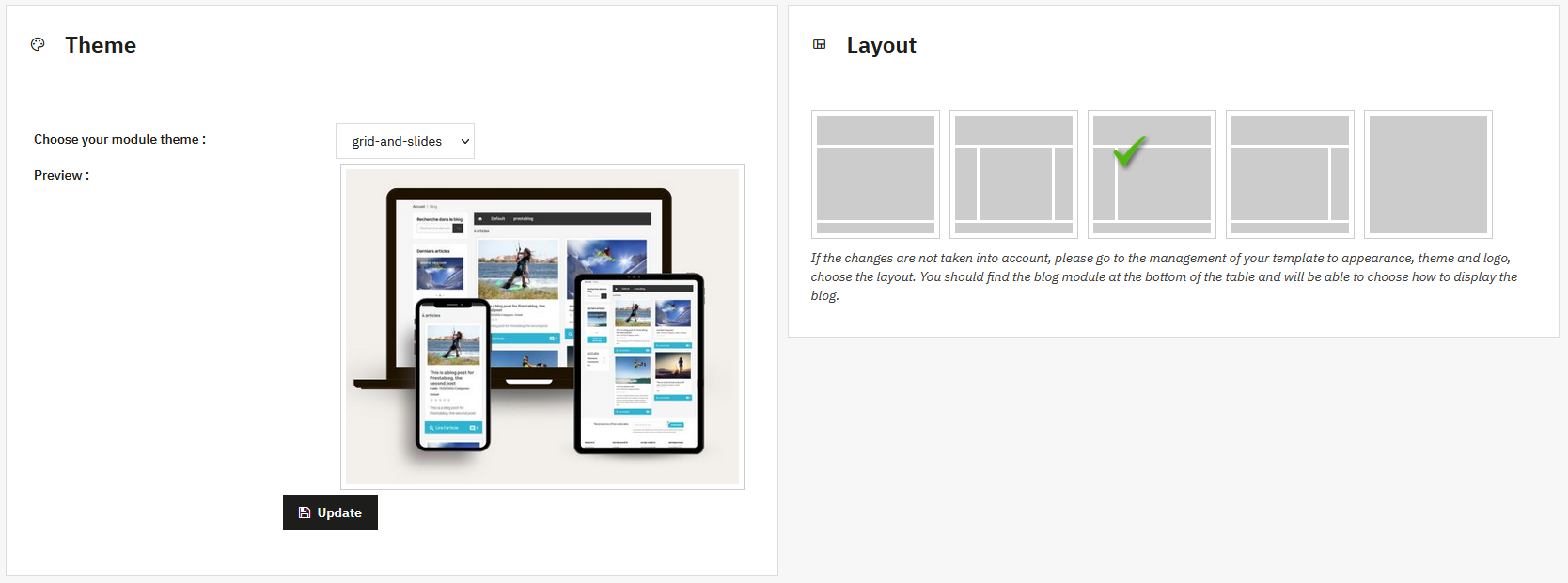
In diesem Bereich wählst du das grafische Theme, das PrestaBlog verwendet.
Bei einer Neuinstallation sind keine besonderen Einstellungen erforderlich. Das Standard-Theme Grid & Slide wird empfohlen. Es ist das aktuellste Template und integriert die neuesten Design-Entwicklungen, inklusive Slides für viele Blog-Elemente (Blöcke, Startseite usw.).
Das Theme Grid for 1.7 entspricht einem älteren Design. Es ist jedoch weiterhin vollständig kompatibel mit PrestaShop 8 und PrestaShop 9 sowie den neuen Optionen, die PrestaBlog bietet.
Auf der rechten Seite kannst du das Layout des Themes auswählen. Klicke einfach auf das gewünschte Layout, um es anzuwenden. Die Optionen betreffen ausschließlich das visuelle Layout des gesamten Blogs und können jederzeit geändert werden, ohne Daten oder den restlichen Shop zu beeinflussen.
Theme wird nicht übernommen?
Gehe zu Design > Theme & Logo und wähle dort das Layout. Du findest das Blog-Modul unten in der Tabelle und kannst dort festlegen, wie das Blog angezeigt werden soll.
Blog-Startseite
Dieser Bereich enthält Einstellungen für die Blog-Startseite von PrestaBlog.
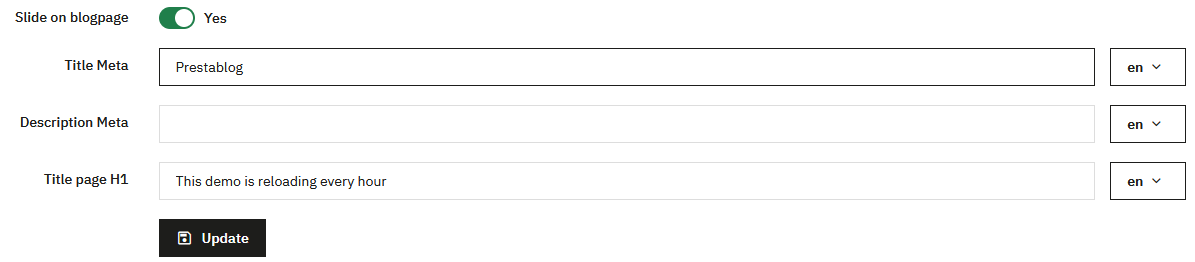
Der erste Teil betrifft die allgemeine Konfiguration der Startseite. Du kannst Meta-Titel, Meta-Beschreibung und den H1-Titel festlegen. Alle Felder sind pro Sprache konfigurierbar, sodass du Inhalte und SEO sauber an die Sprache der Website anpassen kannst. Außerdem kannst du die Slideshow ein- oder ausschalten.
URL der Blog-Startseite
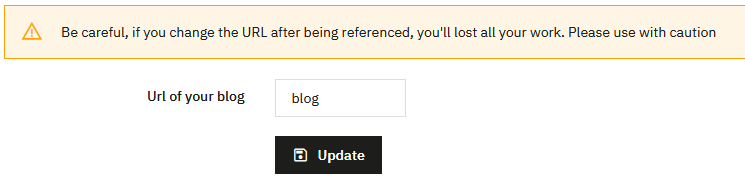
Ein zweiter Teil ermöglicht die Konfiguration der URL der Blog-Startseite. Diese URL kann frei angepasst werden. Verwende nur einfache Zeichen, ohne Umlaute/Akzente, Leerzeichen, Anführungszeichen oder Sonderzeichen.
PrestaBlog Pop-up
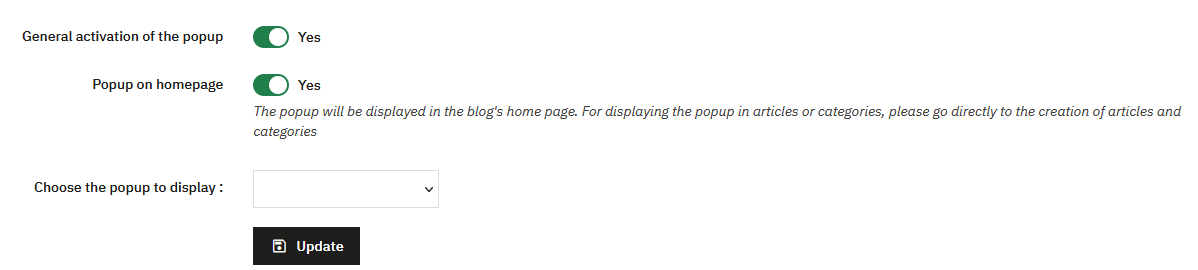
Das PrestaBlog-Pop-up-System wird auf dieser Seite oder in der globalen Konfiguration aktiviert. Du kannst das Pop-up-System ein- oder ausschalten. Wenn du keine Pop-ups nutzt, solltest du es deaktivieren, damit auf Blog-Seiten keine unnötigen Skripte geladen werden. Das reduziert die Last und optimiert die Performance.
Wenn das Pop-up aktiviert ist, kannst du wählen, ob es auf der Blog-Startseite angezeigt wird, und welches Pop-up angezeigt werden soll. Dazu musst du zuvor ein Pop-up über die Seite Pop-up-Verwaltung erstellt haben.
Artikel auf der Startseite
Dieser Bereich ist eine Abkürzung zur benutzerdefinierten Liste. Du kannst auf der Shop-Startseite einen Abschnitt hinzufügen, der ausgewählte Artikel anzeigt. Du findest diese Option direkt unter Konfiguration > Tab „Blog-Startseite“.
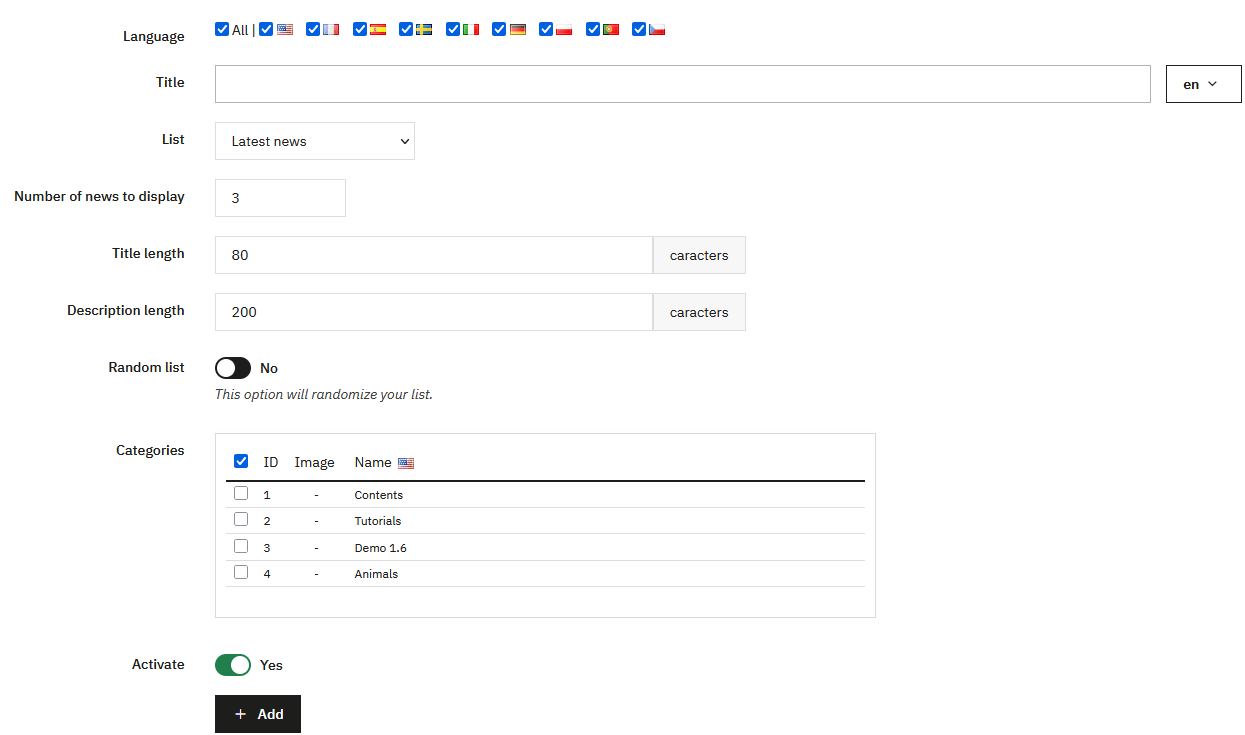
- Füge einen Titel hinzu (z. B. „Unsere neuesten News“). Er erscheint oberhalb der Liste.
- Um konsistent zu bleiben, vermeide zu lange Titel oder Beschreibungen, um Duplicate Content zu begrenzen.
- Wähle aus, welche Kategorien angezeigt werden sollen - optional mit Zufallsanzeige.
Dein Template nutzt den Hook displayHome nicht?
Wenn du AppBuilder, Creative Elements o. Ä. verwendest und die News nicht auf der Startseite erscheinen, gehe zu Inhaltsverwaltung > Benutzerdefinierte Listen > Startseitenliste bearbeiten > im Bereich „Hook“ displayCustomHook auswählen.
Bestätigen, Code kopieren (z. B. {hook h='displayPrestaBlogList' id='1' mod='prestablog'}) und anschließend über einen Code-/Source-Block oder direkt in einer tpl-Datei deines Templates einfügen.

Wenn du die Position dieses Blocks im Verhältnis zu anderen Blöcken ändern möchtest, gehe in PrestaShop zu Design > Positionen. Suche nach dem Hook displayHome, finde PrestaBlog und verschiebe den Block per Drag & Drop an die gewünschte Position.

Globale Konfiguration
URL-Konfiguration (Rewrite)
In diesem Bereich verwaltest du die URL-Struktur des Blogs.
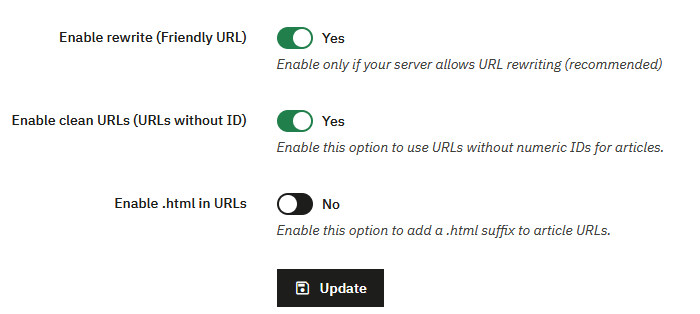
Du kannst Friendly URLs aktivieren oder deaktivieren. In den meisten Fällen ist diese Option aktiviert - vorausgesetzt, der Server unterstützt URL-Rewriting.
Sobald Friendly URLs aktiv sind, erscheint eine zusätzliche Option, um numerische IDs aus Artikel-URLs zu entfernen. Diese Option ist nur verfügbar, wenn Rewrite aktiv ist.
Nachdem du IDs entfernt und die Konfiguration gespeichert hast, wird eine weitere Option verfügbar, um das Suffix .html an URLs anzuhängen. .html kann nicht aktiviert werden, solange numerische IDs noch in den URLs vorhanden sind.
PrestaBlog generiert automatisch das Tag link rel="canonical" auf den Blogseiten. Es muss keine Option aktiviert werden.
Die kanonische URL folgt der oben beschriebenen URL-Konfiguration: Wenn du Friendly URLs, die Entfernung der IDs oder das Suffix .html aktivierst, übernimmt das Tag automatisch das gewählte Format.
Frontoffice-Konfiguration
Dieser Bereich betrifft die Darstellung des Blogs im Frontend. Folgende Optionen stehen zur Verfügung:
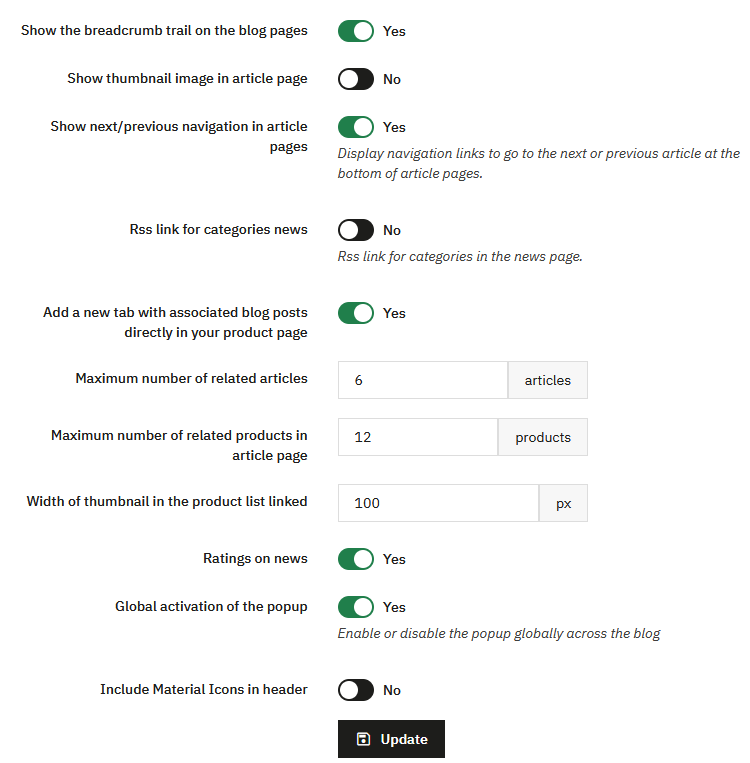
- Breadcrumb auf Blog-Seiten anzeigen: blendet die Breadcrumb auf den Blog-Seiten ein oder aus.
- Blog-Link oben auf der Website anzeigen: zeigt den Blog-Link in der oberen Navigationsleiste an (siehe Details unten).
- Thumbnail im Artikel anzeigen: blendet das Vorschaubild innerhalb des Artikels ein oder aus.
- Vorherige-/Nächste-Navigation auf Artikelseiten anzeigen: fügt am Ende der Artikelseiten Links zum vorherigen oder nächsten Artikel hinzu.
- Datumsangaben mit Monatsnamen anzeigen: zeigt Datumsangaben im Format „20. März 2020“ statt „20.03.2020“ an.
- Artikelbewertungen: blendet die Artikelbewertungen ein oder aus.
- Globale Aktivierung des Popup-Systems: aktiviert oder deaktiviert das Pop-up-System im Blog. Wenn es nicht genutzt wird, sollte es deaktiviert werden, um unnötige Skripte zu vermeiden.
- RSS-Feed für die Kategorien: zeigt den Link zum Kategorie-RSS-Feed oben auf der Artikelseite an.
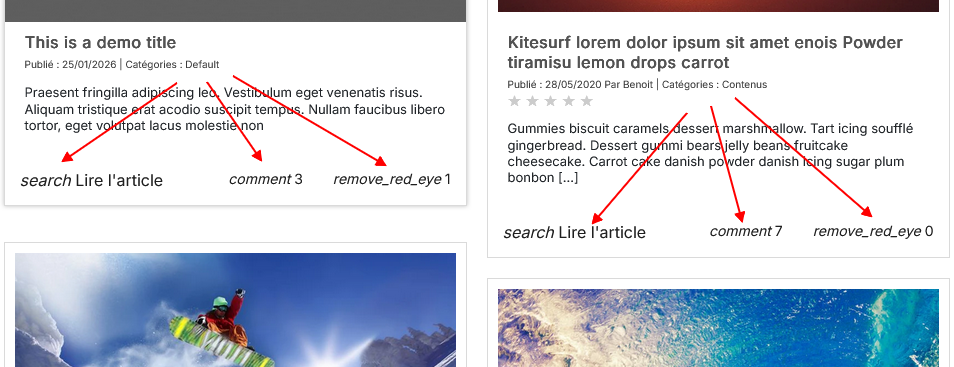
- Material Icons im Header laden: hilfreich für einige Themes, die die Material-Icons-Bibliothek nicht korrekt einbinden. Ohne diese Option erscheinen die Icons nicht im Blog, sondern es wird stattdessen ihr Name als Text angezeigt (siehe Beispiel unten).
Blog-Link im oberen Menü ausblenden
Eine Option ermöglicht es, den Link „Blog“ in der oberen Navigationsleiste ein- oder auszublenden. Standardmäßig wird der Link angezeigt, wenn diese Option noch nie gespeichert wurde (z. B. nach einem Update).
Produkt- und Artikelverknüpfungen
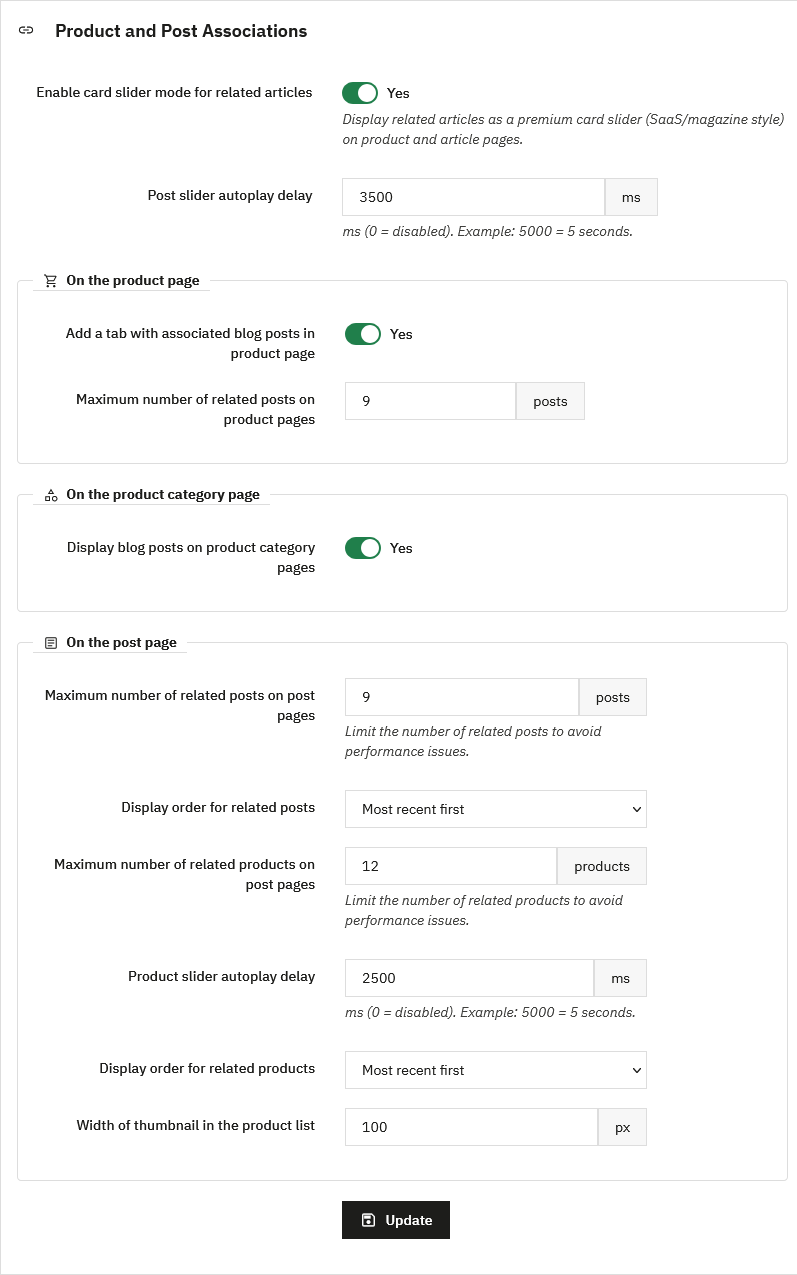
Dieser Bereich bündelt die Optionen für die wechselseitige Anzeige zwischen Blog-Artikeln und Shop-Produkten. Damit verknüpfst du deine redaktionellen Inhalte und deinen Katalog, um die interne Verlinkung und das SEO zu stärken.
Card-Slider-Modus
Ein Premium-Anzeigemodus „Card Slider“ (SaaS-/Magazin-Stil) kann aktiviert werden, um verknüpfte Artikel als Karten-Karussell darzustellen, sowohl auf Produkt- als auch auf Artikelseiten. Eine automatische Scroll-Verzögerung des Sliders kann in Millisekunden festgelegt werden (0 = deaktiviert, zum Beispiel 5000 = 5 Sekunden).
Auf der Produktseite
- einen Tab hinzufügen, der die verknüpften Blog-Artikel auf der Produktseite auflistet
- die maximale Anzahl der auf dieser Seite angezeigten verknüpften Artikel festlegen
Damit sind SEO-Strategien möglich, bei denen das Blog auf Produkte verlinkt, ohne dass auf Produktseiten automatisch Rücklinks zum Blog angezeigt werden.
Auf der Produktkategorieseite
- die Blog-Artikel auf den Produktkategorieseiten ein- oder ausblenden
Diese Option ist der globale Schalter. Sie wirkt zusammen mit der auf Artikelseite definierten Verknüpfung: Beim Bearbeiten eines Artikels kannst du eine gesamte Produktkategorie verknüpfen (siehe Verknüpfung von Produkten und Artikeln). Alle Produkte dieser Kategorie, auch später hinzugefügte, werden dann automatisch mit dem Artikel verknüpft, ohne sie einzeln zuordnen zu müssen. Ein Kontrollkästchen ermöglicht es zudem, den Link zum Artikel direkt auf der Kategorieseite anzuzeigen. So erscheint jeder neue, korrekt kategorisierte Artikel automatisch an der richtigen Stelle.
Auf der Artikelseite
- die maximale Anzahl der angezeigten verknüpften Artikel
- die Anzeigereihenfolge der verknüpften Artikel (zum Beispiel die neuesten zuerst)
- die maximale Anzahl der angezeigten verknüpften Produkte
- die automatische Scroll-Verzögerung des Produkt-Sliders (in Millisekunden,
0= deaktiviert) - die Anzeigereihenfolge der verknüpften Produkte
- die Thumbnail-Breite in der Produktliste (in Pixeln)
Es wird empfohlen, die Anzahl der verknüpften Artikel und Produkte zu begrenzen, um Performance-Probleme zu vermeiden.
Sharing-Buttons
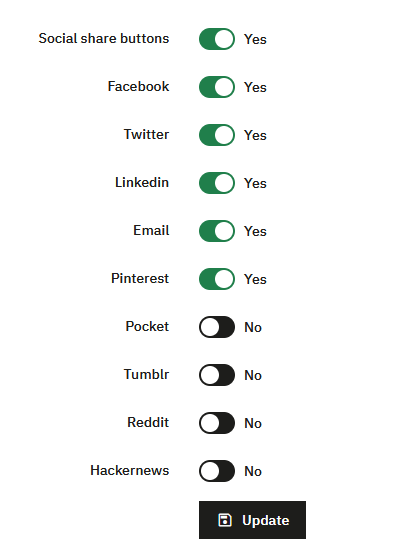
In diesem Bereich kannst du die Anzeige von Sharing-Buttons in Blog-Artikeln aktivieren oder deaktivieren.
Du kannst genau auswählen, welche sozialen Netzwerke angezeigt werden sollen.
Wenn du die Farben ändern möchtest, gehe zu Konfiguration > Design > Sharing-Buttons (siehe Abschnitt Design).
Backoffice: Globale Konfiguration
Dieser letzte Teil betrifft ausschließlich das Backoffice.
Damit kannst du festlegen:
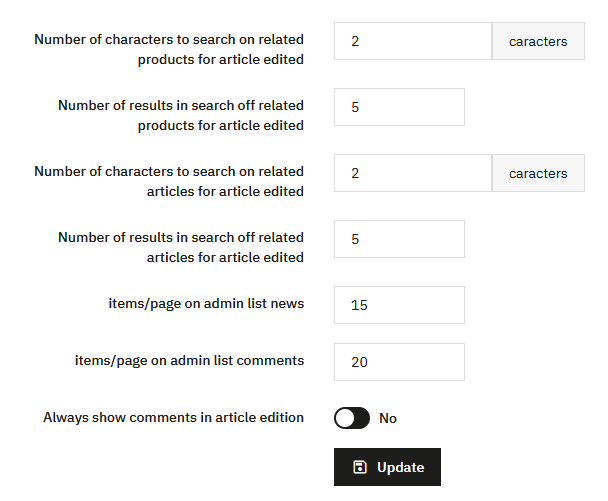
- die Anzahl der Zeichen, die für Suchfelder bei der Verknüpfung von Produkten oder Artikeln erforderlich sind
- die Anzahl der pro Seite angezeigten Ergebnisse für diese Suchen
- die Anzahl der pro Seite angezeigten Elemente in Artikel- und Kommentarlisten
- ob Kommentare beim Bearbeiten eines Artikels automatisch angezeigt werden
Diese Einstellungen dienen dazu, den Komfort bei der Nutzung der Administration zu verfeinern. Sie haben keinen Einfluss auf das Frontoffice und erfordern in der Regel keine besonderen Anpassungen.
Blöcke
PrestaBlog-Blöcke werden - falls vorhanden - in der linken oder rechten Spalte des Themes angezeigt. Ihre Position hängt direkt von der Struktur des verwendeten Themes ab.
Die Platzierung der Blöcke erfolgt per Drag & Drop. Das ist nur möglich, wenn das Theme tatsächlich Spalten besitzt. Wenn das Theme keine Spalten bereitstellt, können dort auch keine Blöcke angezeigt werden - selbst wenn sie aktiviert sind.
Dieses Verhalten hängt ausschließlich vom Theme ab und nicht vom Modul.
Artikel-Suchblock
Mit diesem Block kannst du die Suche in Blog-Artikeln aktivieren oder deaktivieren.
Du kannst zwischen einer einfachen Suche wählen, die Artikel direkt anzeigt, oder einer erweiterten Suche mit Filtern.
Eine Option ermöglicht außerdem, das Such-Icon im Menü ein- oder auszublenden.
Block „Neueste Artikel“
Dieser Block zeigt die neuesten Blog-Artikel an.
Es stehen mehrere Darstellungsoptionen zur Verfügung, z. B. die Anzeige der Einleitung oder von Thumbnails. Das Rendering hängt vom gewählten Design ab.
Es ist empfehlenswert, die verschiedenen Optionen visuell zu testen, um die Anzeige an das verwendete Theme anzupassen.
Artikel nach Datum
Dieser Block zeigt Artikel nach Datum als Archiv an.
Er wird in den meisten Konfigurationen selten genutzt, steht aber weiterhin für Websites zur Verfügung, die eine chronologische Navigation anbieten möchten.
Neueste News im Footer
Dieser Block zeigt aktuelle Artikel im Footer der Website an.
Du kannst nur Titel anzeigen lassen oder zusätzlich Thumbnails und Text.
Aus Gründen der Lesbarkeit und SEO wird in der Regel empfohlen, die Anzeige auf Titel zu beschränken.
RSS-Block
Dieser Block zeigt einen Link zum RSS-Feed des Blogs an.
Er ist für Nutzer gedacht, die einen direkten Zugriff auf den Feed anbieten möchten - ohne besondere Konfiguration.
Kategorien-Block
Der Kategorien-Block wird im Bereich Konfiguration > Kategorien konfiguriert.
Blöcke auf bestimmten Seiten ausblenden
Standardmäßig werden die PrestaBlog-Blöcke (linke Spalte, rechte Spalte) auf allen Seiten deines Shops angezeigt. Wenn du sie nur auf den Blog-Seiten anzeigen möchtest, kannst du Positionsausnahmen hinzufügen, um die Seiten auszuschließen, auf denen der Block nicht erscheinen soll.
Vorgehensweise:
- Klicke in der PrestaBlog-Administration auf die Schaltfläche „Einhängepunkte" oben rechts auf dem Bildschirm. Du wirst zur Seite der Positionsverwaltung von PrestaShop weitergeleitet.
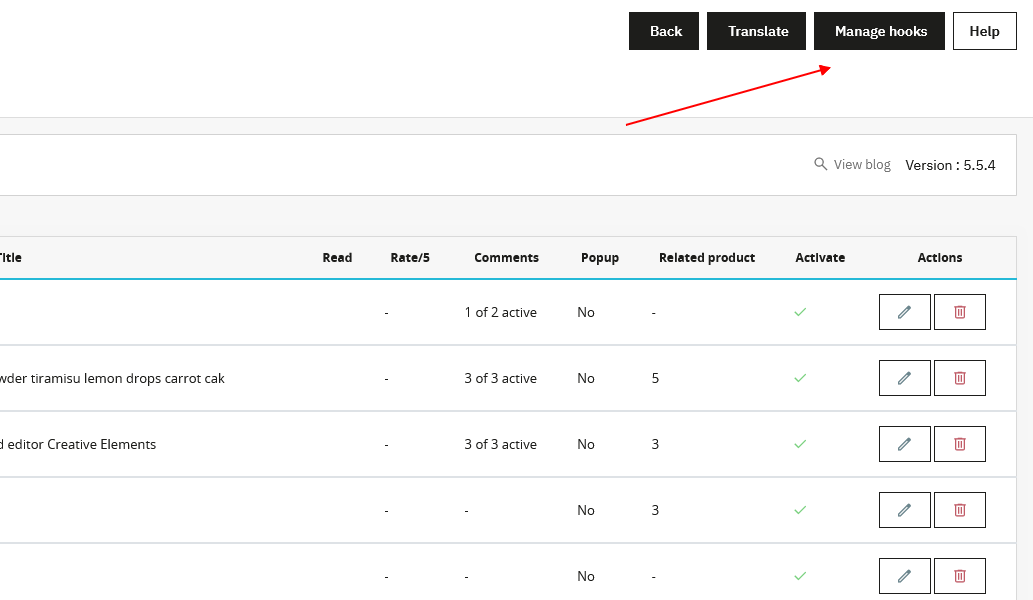
- Suche die Position „displayLeftColumn" (linke Spalte) oder „displayRightColumn" (rechte Spalte) und klicke auf das Symbol Bearbeiten (Stift) neben dem PrestaBlog-Modul.

- Wähle im Bereich Ausnahmen aus der Liste die Seiten aus, auf denen der Block nicht angezeigt werden soll. Du kannst mehrere Seiten gleichzeitig auswählen, indem du die Strg-Taste gedrückt hältst und klickst, oder einen Bereich aufeinanderfolgender Seiten mit Shift + Klick auswählen.
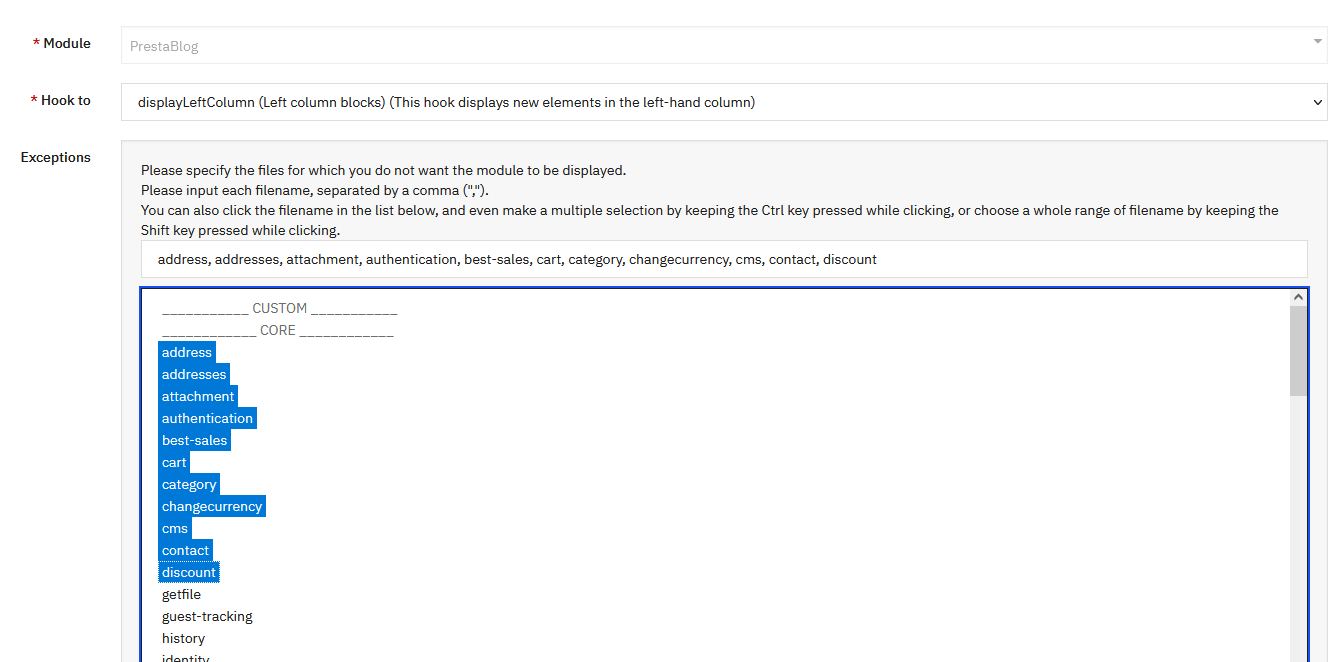
- Speichern, um die Änderungen zu übernehmen.
Tipp
Um die Blöcke nur auf den Blog-Seiten anzuzeigen, wähle alle PrestaShop-Seiten (address, cart, category, cms, contact usw.) in den Ausnahmen aus. Nur die Blog-Seiten, die nicht in dieser Liste enthalten sind, werden die Blöcke weiterhin anzeigen.
Blöcke im Verhältnis zu anderen PrestaShop-Blöcken verschieben
Die benutzerdefinierte Liste auf der Startseite nutzt den Hook displayHome, Spaltenblöcke nutzen displayLeftColumn oder displayRightColumn, je nach Position.
Wenn du einen PrestaBlog-Block im Verhältnis zu einem anderen PrestaShop-Block verschieben möchtest, geht das über das Einhängepunkte-Tool von PrestaShop:
- In PrestaBlog auf die Schaltfläche "Einhängepunkte" oben rechts klicken, oder direkt über Design > Positionen im PrestaShop-Menü.
- Den entsprechenden Hook suchen (
displayHome,displayLeftColumn,displayRightColumn…). - Den Block per Drag & Drop an die gewünschte Position ziehen.

Tipp
Wenn sich auf dem Bildschirm nichts ändert, leere den PrestaShop-Cache unter Erweiterte Einstellungen > Leistung.
Kategorien
- Karten-Design oder klassisches Listingarrow_forward
- Haupteinstellungen in der Kategorienlistearrow_forward
- Anzeigeeinstellungen der Artikellistenarrow_forward
- Kategorie anpassenarrow_forward
- Kategorien-Blockarrow_forward
- Kategorienmenü in Blog-Seitenarrow_forward
- Oberer Bereich der ersten Kategorieseitearrow_forward
Die Kategorien-Konfiguration ist das Herzstück des Blog-Designs. Hier erzeugst du die Darstellung, die du repräsentieren möchtest.
Karten-Design oder klassisches Listing
Ganz oben in den Einstellungen legt die Option Karten-Design fest, wie die Artikel in einer Kategorieliste dargestellt werden. Sie ist in PrestaBlog standardmäßig aktiviert, da sie für die meisten Blogs die modernste und ansprechendste Darstellung bietet.
Mit dem Karten-Design (Option aktiviert) wird jeder Artikel als Karte dargestellt, bei der das Bild den größten Teil des Platzes einnimmt und der Titel darüber liegt. Der Beschreibungsauszug wird nicht angezeigt. Diese klare, visuelle Darstellung bietet mehrere Vorteile:
- eine kompaktere und einheitlichere Darstellung, bei der alle Karten unabhängig vom Inhalt dieselbe Höhe haben;
- eine Hervorhebung des Bildes, ideal für Blogs, bei denen das Visuelle die Botschaft trägt (Fotografie, Lifestyle, Produkte, Reisen, Inspiration, Galerie…);
- eine moderne, magazinartige Darstellung, die zum Klicken einlädt und der Seite Luft lässt;
- mehr Artikel auf einen Blick sichtbar, ohne Textblöcke, die das Lesen erschweren.
Mit dem klassischen Listing (Option deaktiviert) zeigt der Artikel das Bild, den Titel und darunter einen Auszug seiner Beschreibung zusammen mit seinen Informationen (Datum, Autor, Kategorien…). Dieses Format bleibt in mehreren Fällen sinnvoll:
- für einen redaktionellen oder informativen Blog (Tutorials, Nachrichten, ausführliche Artikel), bei dem der Text ebenso wichtig ist wie das Bild;
- um Kontext vor dem Klick zu bieten und dem Leser zu helfen, den für ihn interessanten Artikel auszuwählen;
- um die Suchmaschinenoptimierung zu stärken, da der Auszug der Kategorieseite Textinhalt und Schlüsselwörter hinzufügt.
Kurz gesagt: Das Karten-Design betont die visuelle Wirkung und ein modernes Erscheinungsbild, während das klassische Listing Text und Kontext betont. Die Wahl hängt vor allem von der Art deines Blogs ab. Beide Darstellungen sowie ihre Varianten mit 1, 2 oder 3 Spalten findest du auf unserer Demo-Seite.
Diese Option wird global festgelegt, kann aber anschließend auf mehreren Ebenen angepasst werden:
- für eine bestimmte Kategorie, indem die globalen Einstellungen überschrieben werden (siehe Kategorie anpassen);
- für benutzerdefinierte Listen;
- in den Optionen für zugehörige Produkte und zugehörige Artikel.
Über die Wahl zwischen Karten und klassischem Listing hinaus kannst du genau festlegen, welche Elemente in jeder Darstellung angezeigt werden (Datum, Autor, Bewertungen, Kategorien, Anzahl der Kommentare oder Aufrufe…), und zwar über die detaillierten Einstellungen weiter unten im Abschnitt Anzeigeeinstellungen der Artikellisten.
Haupteinstellungen in der Kategorienliste
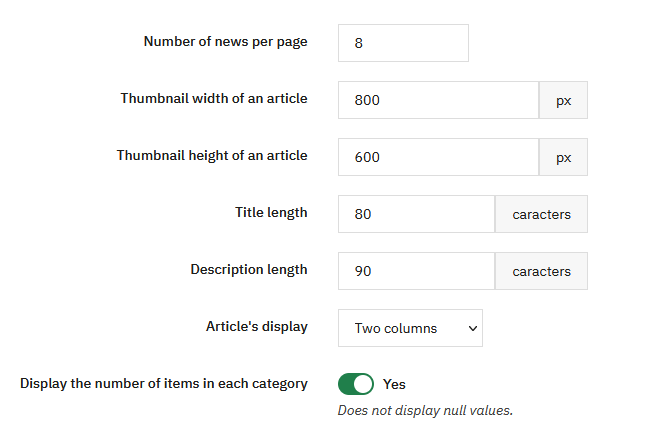
Du wählst die Anzahl der Artikel pro Seite. Bei 2 oder 4 Spalten ist eine gerade Zahl sinnvoll. Bei 3 Spalten ist eine ungerade Zahl oft besser.
Breite und Höhe des Artikel-Thumbnails sind standardmäßig auf 800x600 eingestellt, du kannst diese Maße aber entsprechend den gewünschten Proportionen anpassen.
Titellänge und Beschreibungslänge bestimmen, wie viele Zeichen angezeigt werden. Wenn ein Wert auf 0 gesetzt wird, wird das betreffende Element nicht mehr angezeigt.
Die Artikelanzeige kann auf 1, 2, 3 oder 4 Spalten gesetzt werden - oder auf full picture, um große Bilder hervorzuheben.
Du kannst außerdem festlegen, ob die Anzahl der Artikel pro Kategorie angezeigt werden soll.
Anzeigeeinstellungen der Artikellisten
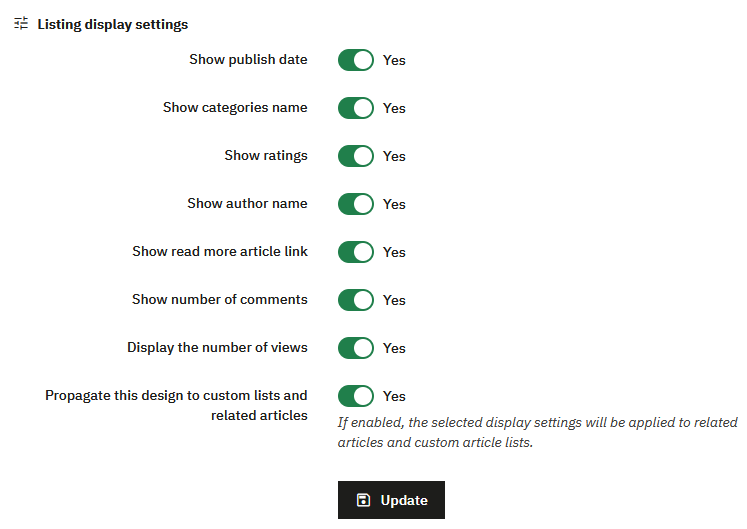
Diese Optionen bestimmen, welche Elemente bei jedem Artikel in den Kategorielisten angezeigt werden (und, wenn die Übertragung aktiviert ist, in benutzerdefinierten Listen und verknüpften Artikeln).
- Veröffentlichungsdatum anzeigen: zeigt das Datum des Artikels in der Liste an.
- Kategorienamen anzeigen: zeigt die Kategorien an, denen der Artikel zugeordnet ist.
- Bewertungen anzeigen: zeigt die Bewertung des Artikels an.
- Autorennamen anzeigen: zeigt den Namen des Autors an. Das Autorensystem muss aktiviert sein (siehe Autorenverwaltung).
- Link „Weiterlesen“ anzeigen (Backoffice-Bezeichnung: Show read more poste link): zeigt den Link zum vollständigen Artikel an.
- Anzahl der Kommentare anzeigen: zeigt die Anzahl der Kommentare des Artikels an.
- Anzahl der Aufrufe anzeigen: zeigt die Anzahl der Aufrufe des Artikels an.
Dieses Design auf benutzerdefinierte Listen und zugehörige Artikel übertragen
Wenn diese Option aktiviert ist, gelten die oben genannten Anzeigeeinstellungen auch für benutzerdefinierte Listen und Blöcke verknüpfter Artikel. Um sie auf einer benutzerdefinierten Liste zu ignorieren, aktiviere dort „Globale Anzeigeeinstellungen der Kategorie überschreiben“.
Klicke auf Update, um zu speichern.
Kategorie anpassen
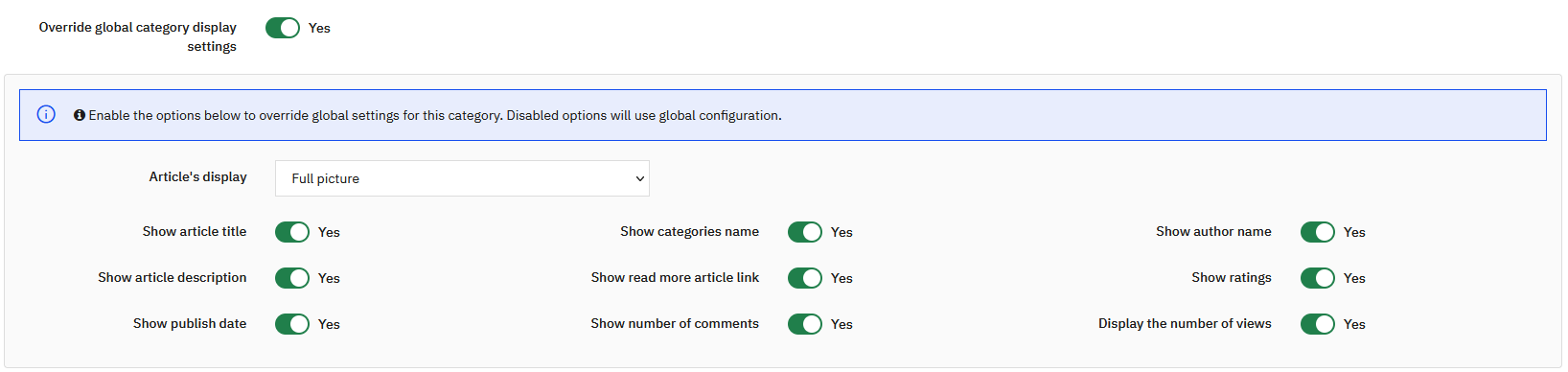
Du kannst für eine bestimmte Kategorie eine andere Darstellung festlegen, die die globalen Anzeigeeinstellungen ersetzt.
Aktiviere dazu einfach in der betreffenden Kategorie die Option Globale Kategorie-Anzeigeeinstellungen ersetzen. Deaktivierte Optionen verwenden weiterhin die globale Konfiguration.
So kannst du bestimmte Kategorien unterschiedlich darstellen. Zum Beispiel kannst du eine Kategorie im Galerie-Modus anzeigen, indem du nur das Bild beibehältst, oder Seiten mit einer spezifischen Präsentation je nach Inhaltstyp erstellen (Testimonials, Autoren usw.).
Kategorien-Block
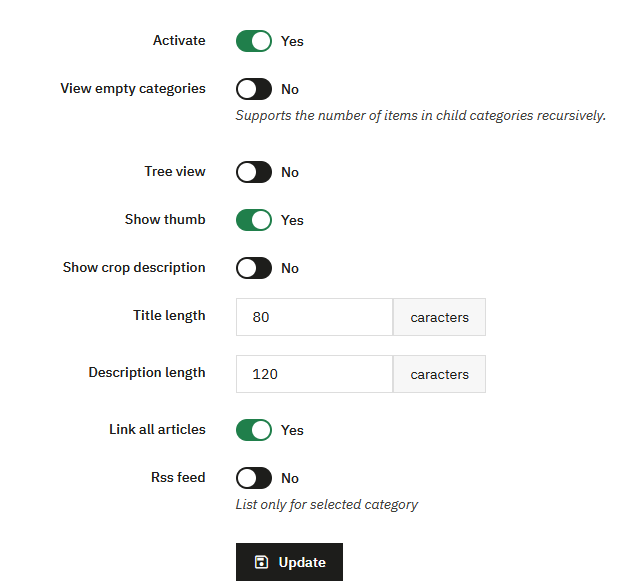
In diesem Bereich konfigurierst du die Anzeige des Blocks für Blog-Kategorien.
Du kannst den Block vollständig aktivieren oder deaktivieren. Wenn er aktiv ist, stehen mehrere Optionen zur Verfügung, um Verhalten und Darstellung präzise einzustellen.
Du kannst wählen, ob leere Kategorien angezeigt werden. Wenn diese Option deaktiviert ist, berücksichtigt die Anzahl der angezeigten Elemente rekursiv auch Unterkategorien.
Der Kategoriebaum kann ein- oder ausgeblendet werden. Du kannst außerdem Kategorie-Thumbnails anzeigen und bei Bedarf einen Teil der Beschreibung.
Titellänge und Beschreibungslänge erlauben es, die Anzahl der angezeigten Zeichen zu begrenzen. Wie bei anderen Moduleinstellungen kann ein zu hoher Wert die Anzeige unnötig „schwer“ machen, während ein reduzierter Wert eine kompaktere Darstellung ermöglicht.
Eine Option ermöglicht es, einen Link zu allen Artikeln der Kategorie anzuzeigen. Der RSS-Feed kann ebenfalls aktiviert werden. Diese Option betrifft nur die ausgewählte Kategorie.
Kategorienmenü in Blog-Seiten
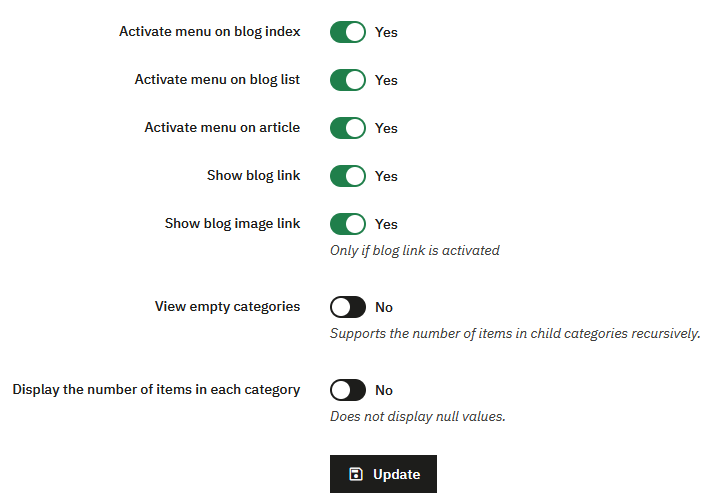
In diesem Bereich verwaltest du die Anzeige des Kategorienmenüs auf allen Blog-Seiten.
Du kannst das Menü je nach Kontext aktivieren oder deaktivieren:
- Blog-Startseite
- Artikellisten
- Artikelseiten
Du kannst außerdem:
- einen direkten Link zur Haupt-Blogseite anzeigen
- diesen Link als Bild anzeigen
- leere Kategorien ausblenden
- die Anzahl der Artikel pro Kategorie ein- oder ausblenden
Unterkategorien werden als Dropdown-Menü angezeigt - für eine klare und strukturierte Navigation.
Oberer Bereich der ersten Kategorieseite
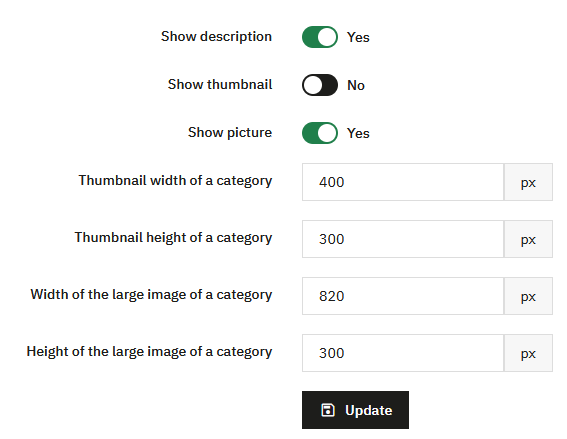
In diesem Bereich definierst du die Darstellung von Inhalten am oberen Rand der ersten Seite einer Kategorie - vor der Artikelliste.
Du kannst die Kategorienbeschreibung ein- oder ausblenden. Damit kannst du Einleitungstexte hervorheben, was für SEO und Kontextualisierung hilfreich ist.
Die Anzeige des Kategorie-Thumbnails kann ein- oder ausgeschaltet werden. Dieses Thumbnail entspricht einem verkleinerten Bild, das meist dezent angezeigt wird.
Eine weitere Option erlaubt es, ein großes Bild oben auf der Kategorieseite anzuzeigen. Dieses Bild ist für ein visuell stärkeres Rendering gedacht, z. B. um eine Hauptkategorie oder ein bestimmtes „Universum“ hervorzuheben.
Bildabmessungen sind vollständig konfigurierbar. Du kannst Breite und Höhe des Kategorie-Thumbnails sowie Breite und Höhe des großen Kategorie-Bildes separat festlegen.
Diese Einstellungen ermöglichen es, die Darstellung präzise an das verwendete Theme-Design anzupassen und visuelle Konsistenz zwischen verschiedenen Kategorie-Seiten sicherzustellen.
Bildkonfiguration
Einstellungen zu Bildmaßen sind auch im Abschnitt Bildgrößen gebündelt, sodass du alle Formate zentral verwalten kannst.
Kommentare
PrestaBlog bietet zwei Kommentar-Systeme, die jedoch nicht gleichwertig sind.
Das klassische PrestaBlog-Kommentarsystem eignet sich am besten für eine langfristige Nutzung:
- Kommentare werden in der Datenbank der Website gespeichert
- sie bleiben bei Migrationen erhalten
- sie können direkt über die PrestaBlog-Administration verwaltet werden
- der Administrator kann im Backoffice auf Kommentare antworten
Ein zweites System auf Basis von Facebook-Kommentaren ist ebenfalls verfügbar. Es basiert auf einem externen Dienst und erlaubt keine direkte Kommentarverwaltung über PrestaBlog.
Klassische Kommentare
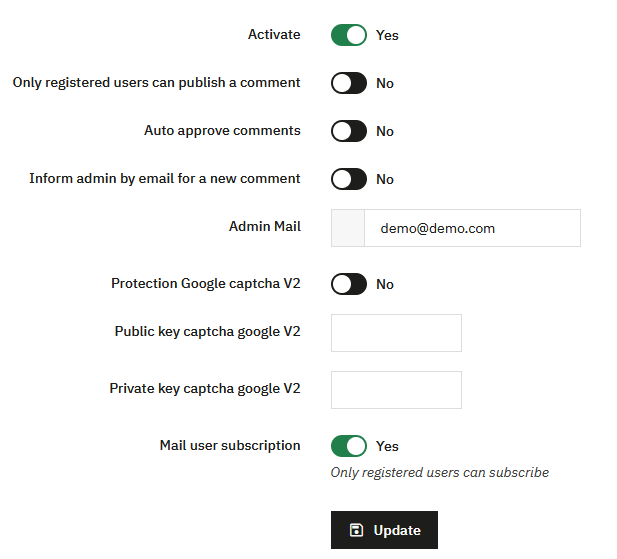
Klassische Kommentare sind das native System von PrestaBlog. Sie können vollständig im Backoffice verwaltet werden und erlauben es dem Autor, als Autor auf Kommentare zu antworten.
Kommentarvalidierung: Die Option „Kommentare automatisch freigeben“ wird dringend nicht empfohlen.
- Kommentare werden ohne Kontrolle sofort veröffentlicht
- das Risiko von Spam oder unerwünschten Inhalten ist höher
Es wird empfohlen, die manuelle Kommentarvalidierung beizubehalten.
Antispam-Schutz und Captcha
PrestaBlog bietet zwei Anti-Spam-Mechanismen.
Google reCAPTCHA v2
PrestaBlog ist mit Google reCAPTCHA v2 kompatibel. Wenn du bereits einen reCAPTCHA-v2-Schlüssel hast, kannst du ihn verwenden.
- öffentlichen Google-Captcha-Schlüssel eingeben
- privaten Google-Captcha-Schlüssel eingeben
reCAPTCHA v2 veraltet
Google erlaubt (seit dem 14. Januar 2026) nicht mehr die Erstellung neuer reCAPTCHA-v2- oder v3-Schlüssel und verweist stattdessen auf reCAPTCHA Enterprise. Daher wird die Verwendung von Google reCAPTCHA für eine Neuinstallation nicht mehr empfohlen.
PrestaBlog Antispam (empfohlen)
Ein natives Antispam-System ist verfügbar über Tools > Antispam.
- das System basiert auf einfachen Fragen
- die angezeigte Frage wird zufällig ausgewählt
- keine Abhängigkeit von einem externen Dienst
- kein Schlüssel zu konfigurieren
Facebook-Kommentare
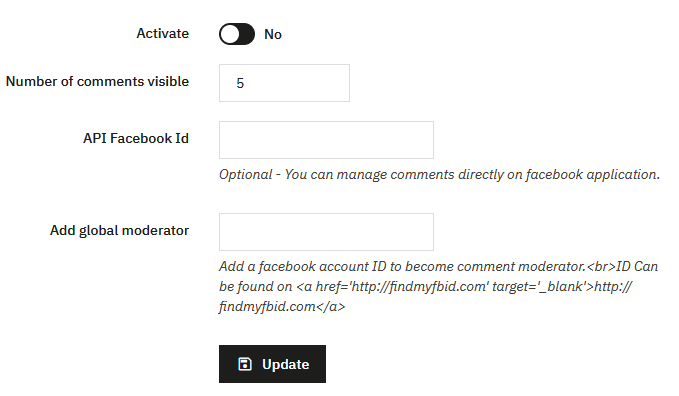
PrestaBlog ermöglicht es, Facebook-Kommentare statt klassischer Kommentare zu verwenden. Wir raten jedoch davon ab, da es proprietär ist und nur für eingeloggte Facebook-Nutzer angezeigt wird (DSGVO).
Kommentare werden weder in PrestaBlog gespeichert noch verwaltet, und du kannst auch nicht vom Blog aus antworten. Dieses System wird von unserem Team nicht weiterentwickelt.
Einrichtung:
- Facebook-Kommentare in der Konfiguration aktivieren
- eine Facebook-App speziell für Kommentare erstellen
- die Facebook-API-ID in das vorgesehene Feld eintragen
- optional Facebook-Moderatoren hinzufügen
Design
In PrestaBlog ist die Design-Anpassung darauf ausgelegt, dauerhaft und mit Modul-Updates kompatibel zu sein.
Es wird dringend empfohlen, die dafür vorgesehenen Konfigurationsoptionen zu nutzen, anstatt Templates oder CSS-Dateien direkt zu ändern oder zu überschreiben. Template-Overrides erschweren zukünftige Updates, erfordern nach jeder Modul-Weiterentwicklung den Vergleich von Dateien und sind eine häufige Ursache für Fehlfunktionen.
Der Bereich Konfiguration > Design ermöglicht es, das Erscheinungsbild des Blogs anzupassen und dabei eine saubere und skalierbare Struktur beizubehalten.
Er basiert hauptsächlich auf zwei Elementen:
- Farbeinstellungen für verschiedene Blog-Elemente
- benutzerdefinierte CSS-Regeln, mit denen du Styles hinzufügen kannst, ohne Moduldateien zu beeinflussen
Mit den Farbeinstellungen kannst du visuell verfeinern:
- das Blog-Menü
- die Pagination
- Kategorie-Listings
- Artikel-Inhalte
- Block-Inhalte
Diese Einstellungen betreffen ausschließlich den visuellen Aspekt (Farben, Hintergründe, Hover) und gelten global.
Änderungen im Bereich Design (Farben, benutzerdefiniertes CSS, Kategorieanzeige) können durch einen aktiven Cache verdeckt werden. Wenn du deine Änderungen nicht siehst, führe diese drei Aktionen durch:
- leere den PrestaShop-Cache unter Erweiterte Einstellungen > Leistung
- deaktiviere vorübergehend die CSS-Minifizierung auf derselben Seite, um das Rendering zu überprüfen
- erzwinge das Neuladen des Browsers mit
CTRL + SHIFT + R(Windows) oderCMD + SHIFT + R(macOS)
Hinweis zur Kategorien-Konfiguration
Die Kategorien-Konfiguration erlaubt es, viele Anzeigeeinstellungen in Bezug auf Inhalte (Titel, Beschreibung, Autor, Datum ...) anzupassen. Diese Einstellungen wirken sich nicht direkt auf Farben aus, beeinflussen aber das finale Rendering des Blogs.
Visuelle Marker
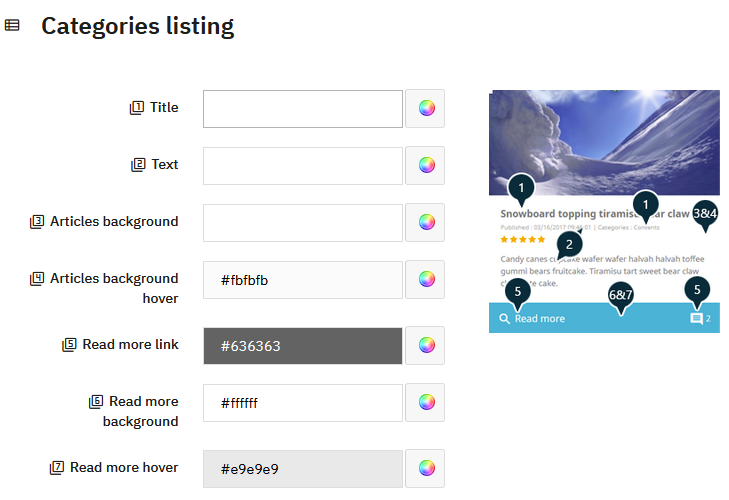
Für einige komplexere Elemente zeigt PrestaBlog ein erklärendes Bild neben den Konfigurationsfeldern. Diese Bilder dienen als visuelle Marker, um schnell zu verstehen, welcher Teil der Darstellung zu welchem Farbfeld gehört.
- jedes Konfigurationsfeld ist einer Nummer zugeordnet
- diese Nummer wird neben dem Feld angezeigt
- dieselbe Nummer erscheint auch auf dem Vorschaubild
- der visuelle Marker hilft, das betreffende grafische Element präzise zu identifizieren
Dieses System ermöglicht es, das Design klar und intuitiv anzupassen - ohne Code zu ändern oder Konflikte bei Updates zu riskieren.
Benutzerdefiniertes CSS
PrestaBlog stellt ein Feld für benutzerdefiniertes CSS bereit, mit dem du eigene CSS-Regeln hinzufügen kannst, ohne Modul- oder Theme-Dateien zu ändern.
Regeln, die über dieses Feld hinzugefügt werden, bleiben bei PrestaBlog-Updates erhalten. Das ist die empfohlene Methode, um CSS-Anpassungen speziell für das Blog vorzunehmen.
Wie am Anfang dieses Abschnitts erwähnt, denke daran, den PrestaShop-Cache zu leeren, die CSS-Minifizierung vorübergehend zu deaktivieren und das Neuladen des Browser-Caches zu erzwingen, falls deine CSS-Anpassungen nicht sofort sichtbar sind.
Kategorieanzeige anpassen
Das Erscheinungsbild deiner Kategorien lässt sich auf zwei verschiedenen Ebenen anpassen. Das bietet viel Flexibilität, je nachdem, ob du eine globale Konsistenz oder eine spezifische Darstellung pro Kategorie wünschst.
Globale Optionen in der Konfiguration
Der Bereich Anzeigeeinstellungen für Artikellisten fasst alle Einstellungen zusammen, die standardmäßig für alle Kategorien gelten: Anzahl der Artikel pro Seite, Anzeige des Titelbildes, der Zusammenfassung, des Datums, des Autors usw. Das ist der logische Ausgangspunkt, um eine konsistente Anzeige-Richtlinie für dein gesamtes Blog zu definieren.
Personalisierung pro Kategorie
Wenn du weiter gehen möchtest, verfügt jede Kategorie über eigene Anzeigeoptionen, die direkt über das Erstellen oder Bearbeiten einer Kategorie zugänglich sind. So kannst du Kategorie für Kategorie die globalen Einstellungen überschreiben: ein anderes Layout wählen, bestimmte Elemente ein- oder ausblenden oder ein eigenes Titelbild festlegen.
Dieses zweistufige Prinzip, global, dann lokal, ermöglicht es dir, ein Blog mit vielen Kategorien mit unterschiedlichen visuellen Identitäten effizient zu verwalten.
Und was ist mit dem Theme?
Die Darstellung des Blogs wird außerdem durch die in den Theme-Einstellungen gewählte Anordnung beeinflusst: Anzahl der Spalten, Inhaltsbreite, Vorhandensein einer Sidebar… Diese Einstellungen wirken sich direkt auf das Erscheinungsbild deiner Kategorien aus. Schau sie dir an, wenn du die allgemeine Struktur deines Blogs anpassen möchtest.
Bildgrößen
Dieser Bereich bündelt alle Einstellungen zu Bildern, die von PrestaBlog verwendet werden.
Du findest Einstellungen für:
- Artikelbilder
- Kategoriebilder
- Slideshow-Bilder
- Bilder verknüpfter Produkte
- Autorenbilder
Diese Einstellungen definieren die Abmessungen und Formate, die beim Upload neuer Bilder verwendet werden.
Um bereits veröffentlichte Bilder nach neuen Einstellungen zu aktualisieren, steht ein ergänzendes Tool zur Verfügung unter Tools > Bilder regenerieren.
Die Konfiguration der Bildgrößen und das Regenerations-Tool arbeiten zusammen: Es ist empfehlenswert, diese Einstellungen möglichst direkt nach der Installation des Blogs festzulegen oder Bilder zu regenerieren, wenn Anpassungen in einem bestehenden Blog vorgenommen werden.
Bildbreite ermitteln
Beim Konfigurieren von Bildgrößen ist es wichtig, die tatsächlich von deinem Theme verwendete Breite in der Blog-Auflistung zu kennen.
Mit dem folgenden Vorgehen erhältst du diese Information direkt im Frontoffice:
- Gehe auf die Startseite deines Blogs, wo die Artikelliste angezeigt wird
- Nimm den ersten angezeigten Artikel
- Klicke mit Rechtsklick auf den Titel dieses Artikels
- Klicke auf „Untersuchen“
Das Entwickler-Tool öffnet sich und markiert in der Regel den Artikeltitel. Suche im Code den Block direkt über dem Titel, der das Bild enthält. Dieser Block ist über class="block_top" identifizierbar.
Fahre im Entwickler-Tool mit der Maus über diesen Block. Der Browser zeigt dann direkt die Abmessungen des Blocks in Pixeln an. Die angezeigte Breite entspricht der Basisbreite, die für das Bild in der Liste verwendet wird.
Hover-Zoom berücksichtigen
Einige Themes wenden einen Zoom-Effekt beim Hover auf Bilder in Listen an.
Die gemessene Dimension entspricht der initialen Anzeigegröße. Beim Hover wird das Bild vergrößert. Um ein scharfes Bild zu behalten und Pixelbildung zu vermeiden, ist es empfehlenswert, ein größeres Bild zu verwenden und dabei die Proportionen zu beachten.
Wenn die gemessene Breite z. B. 400 Pixel beträgt:
- mal 1,5 ergibt 600 Pixel
- mal 2 ergibt 800 Pixel
Diese Methode hilft, die Bildproportionen zu erhalten und gleichzeitig eine gute Qualität sicherzustellen - auch beim Hover.
Bild-URL finden
Die Bilder werden in einem Unterordner des aktiven PrestaBlog-Themes gespeichert. Der Pfad hängt vom verwendeten Theme und der Art des Bildes ab:
Artikelbilder:
modules/prestablog/views/img/grid-and-slides/up-img/modules/prestablog/views/img/grid-for-1-7/up-img/
Slideshow-Bilder:
modules/prestablog/views/img/grid-and-slides/slider/modules/prestablog/views/img/grid-for-1-7/slider/
Autorenbilder:
modules/prestablog/views/img/grid-and-slides/author_th/modules/prestablog/views/img/grid-for-1-7/author_th/
Beispiele für vollständige URLs:
https://dein-shop.com/modules/prestablog/views/img/grid-and-slides/up-img/thumb_12.webp
https://dein-shop.com/modules/prestablog/views/img/grid-and-slides/slider/1.jpg
https://dein-shop.com/modules/prestablog/views/img/grid-and-slides/author_th/1.jpg
Dieser Pfad ist nützlich bei einer Migration oder Sicherung, um alle Blog-Bilder zu lokalisieren und zu übertragen.