Fehlerbehebung
Dieser Abschnitt listet die häufigsten Probleme mit PrestaBlog und deren Lösungen auf. Wenn du hier keine Antwort auf dein Problem findest, zögere nicht, unseren Support zu kontaktieren.
Anzeigeprobleme
Icons werden nicht angezeigt
PrestaBlog uses Material Icons, PrestaShop's default icon font, to ensure maximum compatibility with most marketplace themes.
Mögliche Ursachen:
- Dein Theme hat Material Icons durch eine andere Icon-Schrift ersetzt
- Der Theme-Entwickler hat den Zugriff auf diese native PrestaShop-Funktion entfernt
- Ein CSS-Konflikt verhindert die Anzeige der Icons
Lösung:
Gehe zu Konfiguration > Global > unten links in der Konfiguration findest du „Add Material Icons in header“. Aktiviere die Option und klicke auf Update. Vergiss nicht, den Shop-Cache unter Erweiterte Einstellungen > Leistung sowie deinen Browser-Cache zu leeren, falls du keine Änderungen siehst.
Mein veröffentlichter Artikel erscheint nicht
Du hast einen Artikel veröffentlicht, aber er ist im Frontoffice deines Blogs nicht sichtbar.
Folgende Punkte prüfen:
- Kategoriensichtbarkeit: Prüfe, ob die Kategorie des Artikels für Besucher bzw. die relevante Kundengruppe sichtbar ist. Gehe zu Inhaltsverwaltung > Kategorien, um die Sichtbarkeit zu prüfen.
- Artikelstatus: Stelle sicher, dass der Artikel den Status „Published“ hat und nicht als Entwurf gespeichert ist
- Veröffentlichungsdatum: Wenn du eine zukünftige Veröffentlichung geplant hast, ist der Artikel erst ab diesem Datum sichtbar
- PrestaShop-Cache: Leere den Cache deines Shops unter Erweiterte Einstellungen > Leistung
Bilder werden nicht korrekt angezeigt
Bilder aus deinen Artikeln oder Kategorien werden nicht angezeigt oder wirken verzerrt.
Lösungen:
- Abmessungen prüfen: Stelle sicher, dass hochgeladene Bilder den unter Konfiguration > Bilder konfigurierten Abmessungen entsprechen
- Bilder regenerieren: Nutze nach Änderungen der Abmessungen das Tool Bildregenerierung
- Schreibrechte: Prüfe, ob der Ordner
modules/prestablog/images/die passenden Schreibrechte hat (chmod 755 oder 775)
Häufige Fehler
404-Fehler auf der Blog-Startseite
404-Fehler auf der Blog-Startseite werden meist durch einen Konflikt mit einem alten Blog-Modul oder einem Modul verursacht, das die URLs deines Shops verändert.
Folgende Situationen prüfen:
- Altes Blog-Modul: Ein Blog-Modul wurde nicht korrekt deinstalliert oder ist noch im Shop installiert
- .htaccess-Datei: Ein Eintrag „blog“ ist in der .htaccess im FTP-Root vorhanden
- Blog-Ordner: Es existiert ein Ordner „blog“ im Root deiner PrestaShop-Installation
- URL-Rewriting-Modul: Ein Drittanbieter-Modul verändert deine URLs in einer Weise, die mit PrestaBlog nicht kompatibel ist
Im Multishop-Modus muss die Blog-URL in allen Shops identisch sein. Siehe Abschnitt Multishop für weitere Details.
404-Fehler auf Blog-Seiten
404-Fehler auf internen Blog-Seiten (Artikel, Kategorien) entstehen in der Regel durch einen Konflikt mit einem Drittanbieter-Modul, das in die URL-Controller von PrestaShop eingreift.
Lösungen:
- Ermittle das verantwortliche Modul, indem du URL-Rewriting-Module vorübergehend deaktivierst
- Kontaktiere den Modul-Entwickler und bitte um eine Ausnahme oder ein Kompatibilitäts-Update
- Prüfe, ob PrestaBlog-URLs nicht mit anderen Seiten deines Shops kollidieren
404-Fehler bei einer Kategorie
Wenn die Blog-Startseite korrekt angezeigt wird, aber eine Kategorie einen 404-Fehler zurückgibt, überprüfe zuerst die für diese Kategorie konfigurierten Gruppenberechtigungen.
In der Kategoriebearbeitung, Abschnitt „Berechtigungen", müssen alle drei Gruppen aktiviert sein: Besucher, Gast und Kunde. Wenn nur die Gruppe „Besucher" ausgewählt ist, erhalten angemeldete Kunden und Gäste einen 404-Fehler, wenn sie versuchen, auf diese Kategorie zuzugreifen.
Um das Problem zu beheben, bearbeite die betreffende Kategorie und aktiviere alle drei Gruppen.
Fehler bei Installation oder Update
Wenn du während der Installation oder Aktualisierung des Moduls einen Fehler erhältst, ist dein Server wahrscheinlich nicht korrekt für die Dateiverarbeitung konfiguriert.
Serverkonfiguration prüfen:
Gehe im Backoffice zu Erweiterte Einstellungen > Information > Serverinformationen und prüfe die folgenden Werte:
- Memory limit (memory_limit): mindestens 512M empfohlen
- Maximum execution time (max_execution_time): mindestens 30 Sekunden
- Maximum upload file size (upload_max_filesize): mindestens 20M
- Maximum POST data size (post_max_size): mindestens 20M
So änderst du diese Werte:
Bearbeite deine php.ini mit den folgenden Werten:
                        memory_limit = 512M
                        upload_max_filesize = 20M
                        post_max_size = 20M
                        max_execution_time = 30
Hilfe vom Hoster
Das Vorgehen zum Ändern der php.ini variiert je nach Hosting-Anbieter. Lies die Dokumentation deines Hosters oder kontaktiere den technischen Support.
Modul kann nicht aktualisiert werden
Wenn du die neueste Version des Moduls nicht herunterladen kannst, prüfe deine Update-Berechtigung.
So funktionieren Updates auf Addons:
Beim Kauf eines Moduls auf PrestaShop Addons ist die Option Business Care automatisch enthalten. Du profitierst von:
- Unbegrenztem After-Sales-Support für 1 Jahr
- Zugriff auf alle Modul-Updates für 1 Jahr
Die Option Business Care umfasst keine Anpassungen und individuelle Entwicklungen, keine Installations- und Update-Services und keine Behebung von Problemen im Zusammenhang mit Drittanbieter-Services, Hosting oder Server.
Nach dem ersten Jahr:
Nach Ablauf des ersten Jahres kannst du die Business Care-Option über dein PrestaShop Addons-Kundenkonto erneuern, um weiterhin vom Support und den Updates zu profitieren.
Verwaltung der Hook-Punkte
Bei Fehlfunktionen (fehlender Block, unvollständige Anzeige, CSS- oder JS-Dateien werden nicht geladen, fehlender Menülink) sollte als erstes geprüft werden, ob PrestaBlog korrekt in die erwarteten Hooks eingehängt ist.
Automatische Prüfung und Korrektur
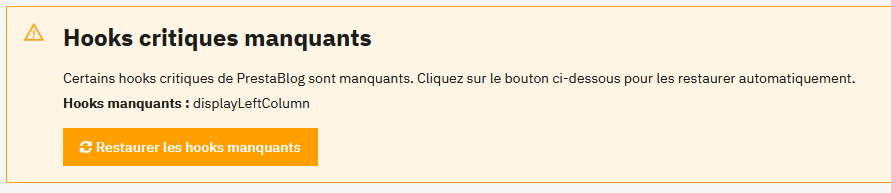
Seit Version v5.4.8 ist ein automatisches Prüfsystem integriert. Auf der Blog-Startseite wird eine Warnmeldung angezeigt, wenn bestimmte Hooks fehlen. Klicke einfach auf den Button „Hooks aktualisieren“, um die erforderlichen Hook-Punkte automatisch wiederherzustellen.
Zugriff auf die Hook-Verwaltung
Klicke in der PrestaBlog-Administration oben rechts auf den Button „Hook-Punkte“. Du wirst zur PrestaShop-Seite für die Positionsverwaltung weitergeleitet, wo du die Hooks überprüfen und anpassen kannst, in die das Modul eingehängt ist.
Zu prüfende Hooks
displayHeaderdisplayBackOfficeHeaderdisplayBeforeBodyClosingTagdisplayHomedisplaySliderdisplayRatingdisplayRightColumndisplayLeftColumndisplayFooterdisplayPrestaBlogListdisplayNav2displayFooterProduct
Wenn ein Hook fehlt:
- Klicke in der Hook-Liste (oben rechts) auf „Ein Modul transplantieren“
- Stelle sicher, dass das ausgewählte Modul PrestaBlog ist
- Suche den betroffenen Hook in der Liste „Modul einhängen an“
- Speichern
Cache leeren
Nach jeder Änderung solltest du den Cache unter Erweiterte Einstellungen > Leistung leeren.
Leistung
Wenn dein Blog lange lädt, sind mehrere Optimierungen möglich.
Empfohlene Optimierungen:
- PrestaShop-Cache aktivieren: aktiviere unter Erweiterte Einstellungen > Leistung Cache und Template-Kompilierung
- Bilder optimieren: nutze passend dimensionierte und komprimierte Bilder vor dem Upload
- Artikel pro Seite begrenzen: reduziere in der PrestaBlog-Konfiguration bei Bedarf die Anzahl der Artikel pro Seite
- Hosting prüfen: günstiges Shared Hosting kann die Performance beeinträchtigen
Multishop-Konfiguration
Im Multishop-Modus arbeitet PrestaBlog mit einem Blog pro Shop. Hier sind die wichtigsten Punkte für eine korrekte Konfiguration.
Funktionsprinzip:
- Jeder Shop hat seinen eigenen Blog mit eigenen Artikeln und Kategorien
- Wähle vor jeder Konfiguration den betreffenden Shop im Shop-Selektor oben rechts im Backoffice aus
- Konfigurationen sind pro Shop unabhängig
Die Blog-URL (z. B. „blog“) muss in allen Shops identisch sein. PrestaShop betrachtet diese URL als Controller des Moduls: Du kannst nicht zwei verschiedene Controller für dasselbe Modul haben. Verwende daher in allen Shops dieselbe Blog-URL, um 404-Fehler zu vermeiden.
Beispiel für korrekte Konfiguration:
- FR-Shop: www.mystore.fr/blog
- EN-Shop: www.mystore.com/blog
- ES-Shop: www.mystore.es/blog
Beispiel für falsche Konfiguration:
- FR-Shop: www.mystore.fr/blog
- EN-Shop: www.mystore.com/news (404-Fehler)
Support kontaktieren
Wenn du Vorschläge zu PrestaBlog hast, sende uns gerne einen Kommentar über das Kontaktformular auf der Addons-Website: https://addons.prestashop.com/en/contact-us?id_product=4731
Wenn du in dieser Dokumentation keine Antwort auf deine Fragen gefunden hast, stehen wir dir gerne zur Verfügung.
Schneller & reaktionsstarker Support
Unser Team antwortet in der Regel innerhalb von 15 Minuten während der Geschäftszeiten.
Dokumentationsassistent
Ein KI-Assistent steht auf allen Seiten dieser Dokumentation zur Verfügung (Schaltfläche unten rechts). Stelle deine Frage: Er sucht die Antwort in der PrestaBlog-Dokumentation und verweist dich auf die betreffenden Abschnitte.
Reicht die Dokumentation nicht aus, kannst du uns über eine Schaltfläche im Assistenten über die PrestaShop-Addons-Website kontaktieren. Du kannst auch eine Zusammenfassung der Unterhaltung vorbereiten lassen, zum Einfügen in das Formular, damit der Support den Kontext bereits hat.
So erreichst du uns:
- Über PrestaShop Addons: melde dich in deinem Addons-Konto an und gehe zur Kontaktseite für PrestaBlog
- Nützliche Informationen: PrestaShop-Version, PrestaBlog-Version, detaillierte Problembeschreibung, ggf. Screenshots
Vor dem Kontakt mit dem Support
- Prüfe, ob du die neueste Version von PrestaBlog verwendest
- Stelle zuerst deine Frage an den Assistenten (Schaltfläche unten rechts)
- Findet er nichts, nutze die Addons-Kontakt-Schaltfläche im Assistenten
- Teste, indem du andere Module temporär deaktivierst, um einen möglichen Konflikt zu identifizieren