Update
Dieser Leitfaden führt dich durch die Aktualisierung von PrestaBlog - je nach PrestaShop-Version - und zeigt dir, wie du die häufigsten Fehler nach einem Update behebst.
Update über Marketplace (PS8/9)
Vor jedem Update ist - wie bei jedem PrestaShop-Modul - ein aktuelles Backup der Website (Dateien und Datenbank) empfehlenswert.
In PrestaShop 8 und 9 erfolgt das Update direkt über den integrierten Marketplace im Backoffice. Klicke einfach auf Update, sobald eine neue Version verfügbar ist.
Manuelles Update (PS 1.6 bis 9)
Ein manuelles Update ist in allen PrestaShop-Versionen möglich (1.6, 1.7, 8 und 9). In PrestaShop 1.6 und 1.7 wird das Update nicht immer automatisch über die Oberfläche angeboten. In PrestaShop 8 und 9 erfolgt es normalerweise über den integrierten Marketplace, es kann jedoch vorkommen, dass das PrestaShop-Addons-Konto nicht richtig funktioniert oder ein verfügbares Update nicht erkannt wird: In diesen Fällen kannst du ebenfalls manuell vorgehen. Der Vorgang ist weiterhin über dein PrestaShop-Addons-Konto verfügbar, wie bei der Installation:
- In dein PrestaShop-Addons-Konto einloggen
- Den Bereich Produkte öffnen
- Nach dem Modul PrestaBlog suchen
- Die neueste verfügbare Version herunterladen
- Das Update im Shop installieren (wie bei einer ZIP-Installation)
Wenn nach einem Update ein Fehler angezeigt wird, prüfe, ob das PrestaBlog-Modul in der Modulliste korrekt aktiviert ist.
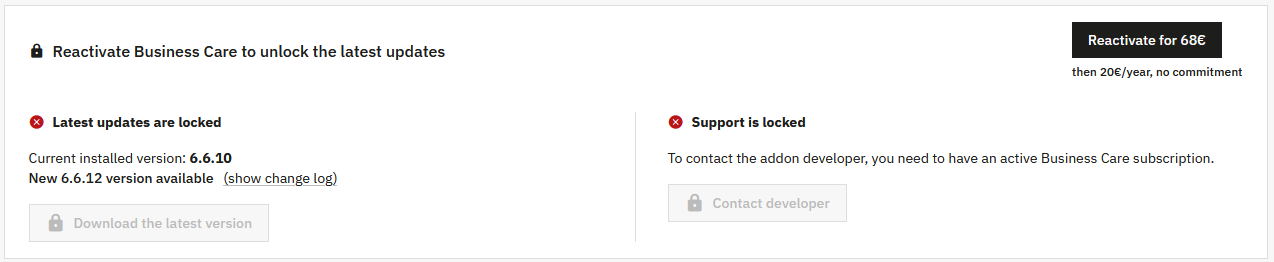
Business Care
Fehler nach dem Update (Overrides)
PrestaBlog-Template-Overrides im Theme
Das ist das am häufigsten auftretende Problem nach einem Update.
In manchen Themes wurden PrestaBlog-Template-Dateien ohne echten funktionalen Bedarf in das Theme kopiert und dort direkt geändert. Diese Overrides können Frontend-Dateien betreffen, z. B. Listen-Templates, Artikel-Templates oder Menü-Templates.
Wenn PrestaBlog aktualisiert wird, können Dateien geändert werden, um Bugs zu beheben, Optionen hinzuzufügen oder die Kompatibilität mit einer neuen PrestaShop-Version sicherzustellen. Diese Fixes greifen jedoch nicht, wenn im Theme noch ein altes Override aktiv ist.
Typische Symptome
- Darstellungsfehler im Frontend nach dem Update
- Smarty-Fehler oder inkonsistentes Verhalten
- Neue Funktionen fehlen, obwohl das Modul aktuell ist
Empfohlene Diagnose
- Prüfe, ob der Ordner
/themes/your_theme/modules/prestablog/vorhanden ist - Vergleiche Override-Dateien mit den originalen Templates des Moduls
- Prüfe das Changelog der installierten Version, um betroffene Dateien zu identifizieren
Lösung
- Overrides löschen oder testweise umbenennen
- Nur zwingend notwendige Änderungen wieder integrieren
- Bei Bugs nach einem Update immer Theme-Overrides prüfen
Brauchst du Hilfe?
Wenn du Schwierigkeiten hast, hilft dir unser Support gern weiter.
Antwort in der Regel innerhalb von 15 Minuten während der Geschäftszeiten.