Zarządzanie autorami
System autorów w PrestaBlog wykracza daleko poza proste przypisywanie artykułów. Oferuje szczegółowe zarządzanie prawami dostępu w back-office, niezależne od uprawnień PrestaShop, i pozwala prezentować współtwórców bloga we front-office.
Dlaczego warto używać systemu autorów
System autorów odpowiada na kilka potrzeb:
- Zarządzanie zespołem redakcyjnym z określonymi prawami (autorzy, redaktorzy, moderatorzy)
- Precyzyjna kontrola, kto może edytować, publikować lub usuwać artykuły
- Wyświetlanie autorów na blogu (opcjonalnie)
- Wizualne wyróżnienie odpowiedzi autora w komentarzach
- Tworzenie stron autora z listą wszystkich artykułów danego współtwórcy
Możesz włączyć system zarządzania uprawnieniami bez publicznego wyświetlania autorów: jest to przydatne do organizacji zespołu w back-office bez ujawniania go odwiedzającym.
Konfiguracja ogólna autorów
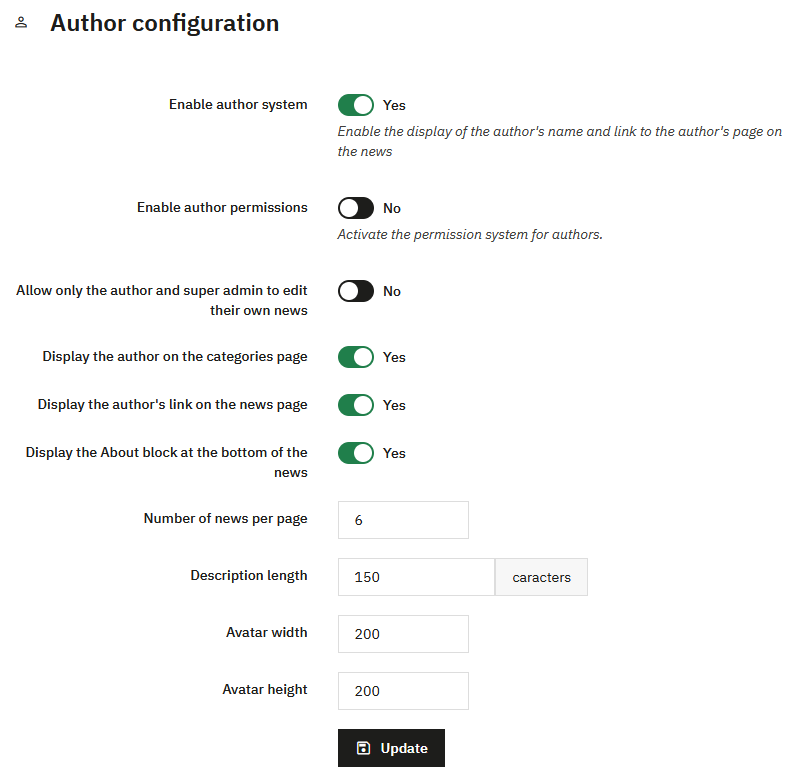
Aktywacja systemu autorów
Włącz system autorów
Włącza wyświetlanie autorów (oraz linku do nich) we front-office. Poniższe opcje pozwalają precyzyjnie kontrolować, co jest wyświetlane.
Włącz uprawnienia autorów
Aktywuje system zarządzania prawami specyficzny dla autorów. Bez tej aktywacji skonfigurowane uprawnienia nie będą stosowane.
Pozwól edytować artykuły tylko autorowi i superadminowi
Jeśli ta opcja jest włączona, autor może edytować tylko własne artykuły (chyba że jawnie nadasz mu prawo edycji wszystkich artykułów w uprawnieniach).
Opcje wyświetlania
Wyświetlaj autorów na liście kategorii
Wyświetla nazwę autora na liście artykułów w kategorii we front-office.
Wyświetlaj link do autora na stronie artykułu
Tworzy klikalny link do strony autora, która wyświetla wszystkie jego artykuły.
Wyświetl blok „O autorze” na dole artykułów
Wyświetla blok biograficzny autora na końcu artykułów (obraz, opis, link do strony autora).
Ustawienia strony autora
Liczba artykułów na stronę
Liczba artykułów wyświetlanych na stronie autora.
Długość opisu
Maksymalna długość opisu autora (w znakach).
Szerokość i wysokość obrazu autora
Wymiary zdjęcia profilowego używanego w bloku „O autorze” i na stronie autora.
Po skonfigurowaniu tych ustawień kliknij Aktualizuj.
Tworzenie i zarządzanie autorami
Lista autorów
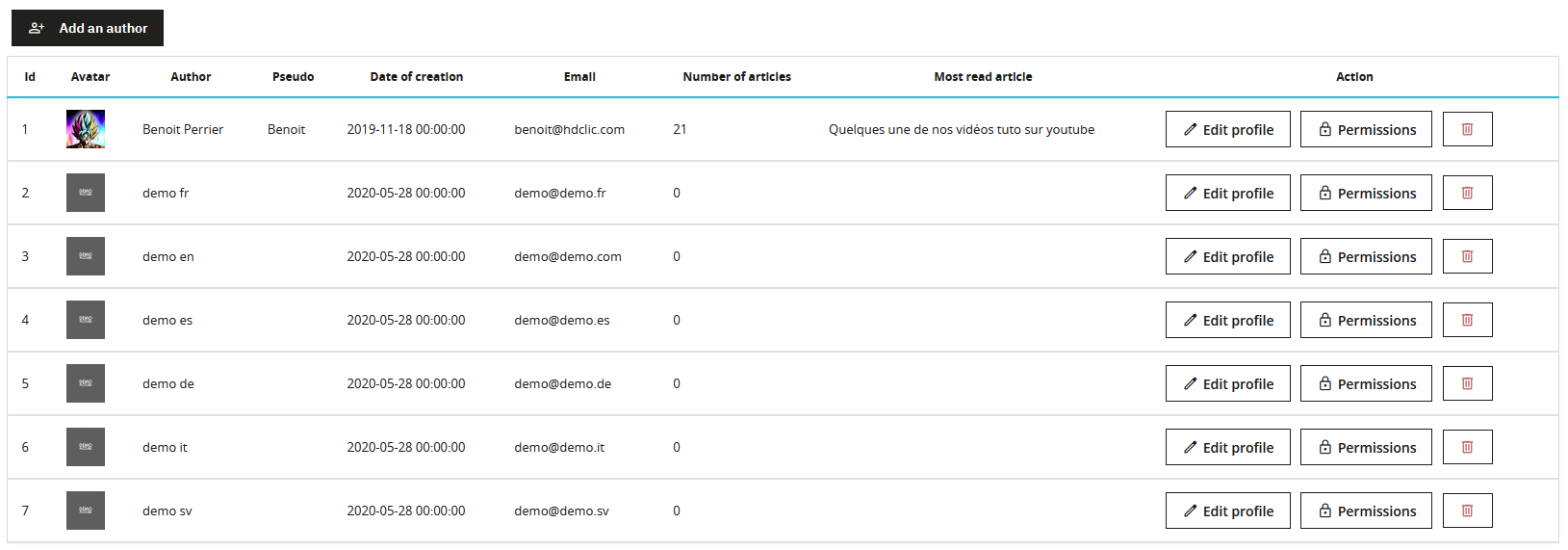
Lista autorów wyświetla wszystkich współtwórców bloga wraz z głównymi informacjami:
- Avatar i imię oraz nazwisko
- Pseudonim (używany we front-office)
- Data utworzenia
- Liczba opublikowanych artykułów
- Ostatnio opublikowany artykuł
Dla każdego autora superadministratorzy mają dostępne trzy akcje:
- Edytuj profil: edycja informacji o autorze
- Uprawnienia: konfiguracja praw przypisanych do autora
- Usuń: usunięcie autora z systemu
Standardowi autorzy mogą edytować tylko własny profil przez menu Autor > Mój profil autora.
Dodaj autora
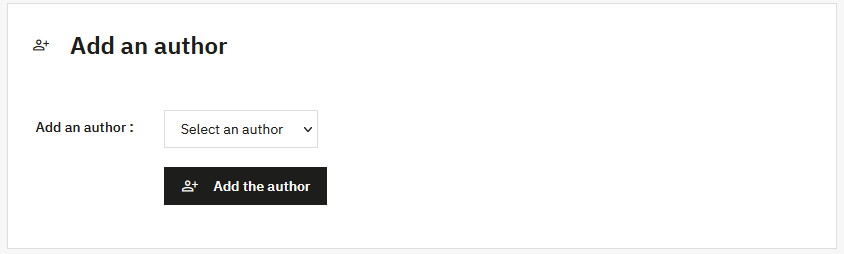
Aby dodać nowego autora:
- Kliknij Dodaj autora
- Wybierz pracownika z listy rozwijanej (dostępne są wszystkie konta pracowników PrestaShop)
- Kliknij Dodaj autora
Autor PrestaBlog musi być powiązany z istniejącym kontem pracownika PrestaShop. Nie można utworzyć autora bez powiązanego konta back-office.
Przypisz lub zmień autora artykułu
Domyślnie artykuł jest przypisywany do pracownika, który go utworzył, jeśli jest zarejestrowany jako autor PrestaBlog. Następnie możesz zmienić tego autora w dowolnym momencie.
Aby zmienić autora artykułu:
- Otwórz artykuł do edycji (PrestaBlog > Lista artykułów, następnie Edytuj).
- Przejdź na dół strony edycji.
- Na liście rozwijanej Autor wybierz żądanego współtwórcę.
- Zapisz artykuł.
Na tej liście pojawiają się tylko autorzy już utworzeni w Autor > Zarządzanie autorami. Jeśli współtwórcy tam nie ma, dodaj go najpierw (zobacz Dodaj autora).
Uwaga
- Artykuł może mieć tylko jednego autora.
- Aby redaktor mógł zmienić autora, musi mieć uprawnienie Zmień autora artykułu (zobacz Zarządzanie uprawnieniami). Superadministratorzy zawsze mogą to zrobić.
- Jeśli system autorów jest wyświetlany we front-office, zmiana jest natychmiastowa: nazwa, link do strony autora i blok „O autorze” dotyczą nowego autora.
Edycja profilu autora
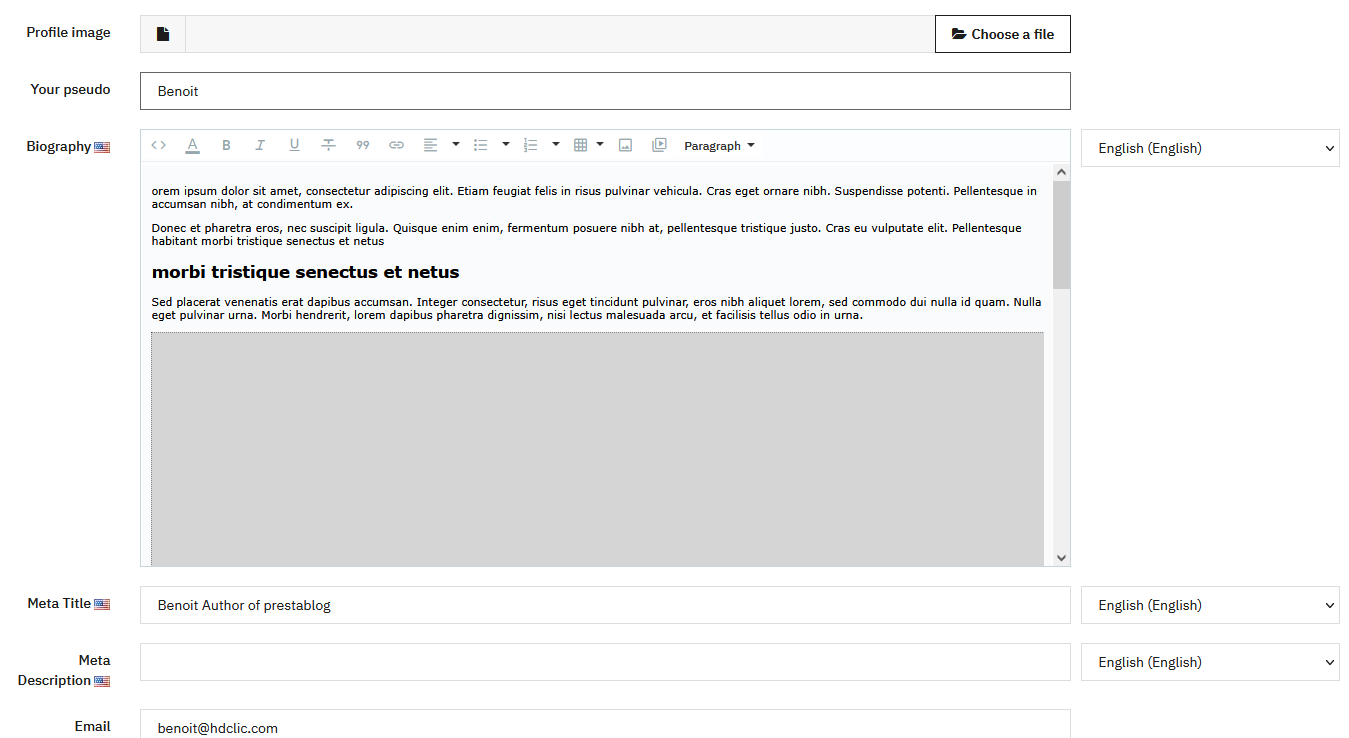
Każdy autor może edytować swój profil przez menu Autor > Mój profil autora. Superadministratorzy mogą edytować profile wszystkich autorów z listy autorów.
Zdjęcie profilowe
Zdjęcie profilowe
Dodaj zdjęcie profilowe o wymiarach skonfigurowanych w ogólnej konfiguracji autorów. Obraz musi mieć właściwe wymiary, bez automatycznego skalowania.
Informacje profilu
Twój pseudonim
Pseudonim wyświetlany publicznie we front-office (niewielojęzyczny).
Biografia
Opis autora, wyświetlany w bloku „O autorze” na dole artykułów oraz na stronie autora. Opis można wzbogacić edytorem tekstu i jest wielojęzyczny.
Adres email autora (pochodzi z konta pracownika PrestaShop, nieedytowalny).
Ustawienia SEO
Meta tytuł
Meta tytuł strony autora (wielojęzyczny).
Meta opis
Meta opis strony autora (wielojęzyczny).
Kliknij Edytuj profil, aby zapisać zmiany.
Zarządzanie uprawnieniami
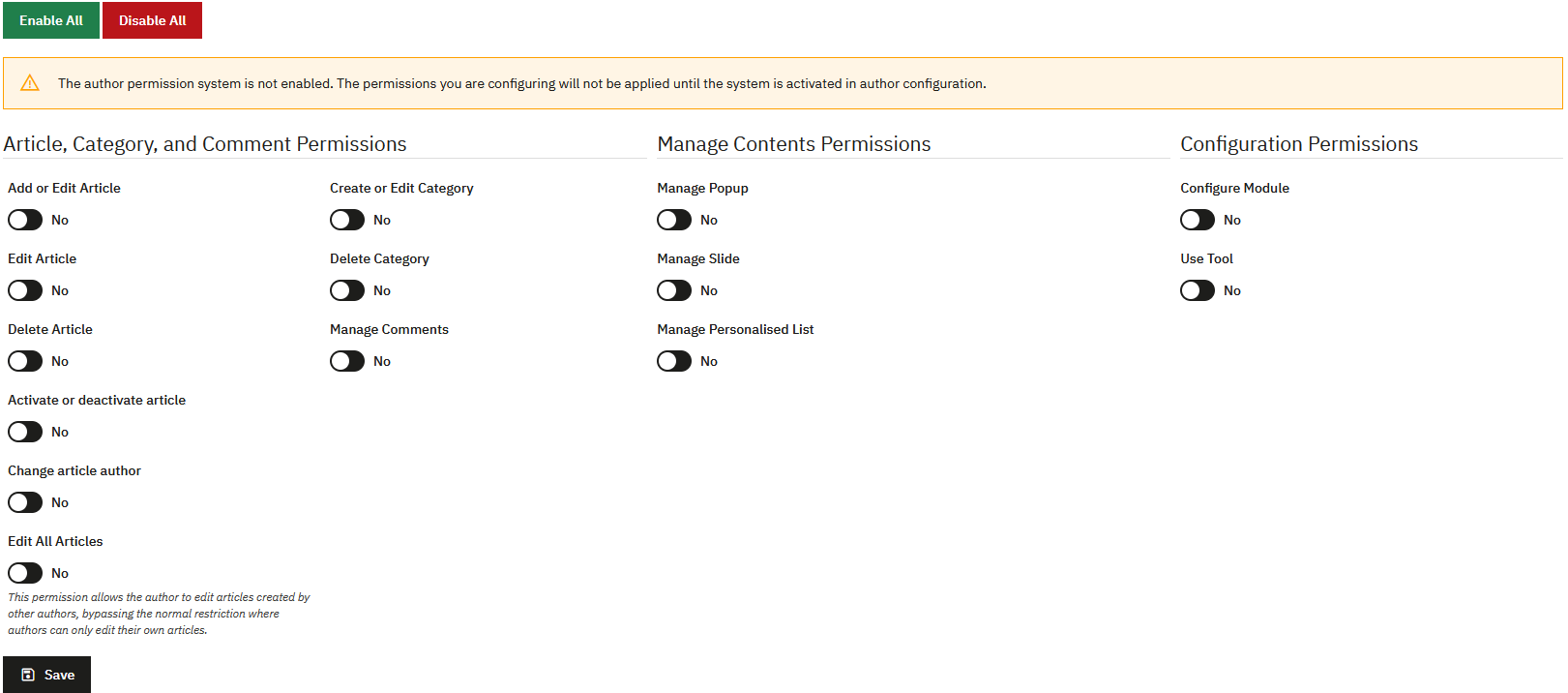
System uprawnień pozwala precyzyjnie zdefiniować prawa każdego autora, niezależnie od uprawnień PrestaShop. Tylko superadministratorzy mogą zarządzać uprawnieniami.
Uprawnienia są stosowane tylko wtedy, gdy w konfiguracji ogólnej aktywowana jest opcja „Włącz uprawnienia autorów”. Komunikat ostrzegawczy przypomni Ci o tym, jeśli tak nie jest.
Domyślnie nowy autor nie ma żadnych uprawnień. Musisz je aktywować ręcznie w zależności od potrzeb.
Uprawnienia do artykułów, kategorii i komentarzy
- Dodaj i edytuj artykuł: pozwala tworzyć nowe artykuły
- Edytuj artykuł: pozwala edytować własne artykuły
- Usuń artykuł: pozwala usuwać artykuły
- Włącz lub wyłącz artykuł: pozwala publikować/wycofywać publikację artykułów
- Zmień autora artykułu: pozwala zmienić autora przypisanego do artykułu
- Edytuj wszystkie artykuły: pozwala edytować artykuły utworzone przez innych autorów. To uprawnienie omija ograniczenie „Pozwól edytować artykuły tylko autorowi i superadminowi”, jeśli jest włączone w konfiguracji.
- Utwórz lub edytuj kategorię: pozwala zarządzać kategoriami
- Usuń kategorię: pozwala usuwać kategorie
- Zarządzaj komentarzami: pozwala moderować komentarze
Uprawnienia treści
- Zarządzaj oknami pop-up: pozwala tworzyć i zarządzać pop-upami
- Zarządzaj slideshow: pozwala zarządzać slajdami
- Zarządzaj listą niestandardową: pozwala zarządzać listami niestandardowymi
Uprawnienia konfiguracji
- Konfiguruj moduł: pozwala uzyskać dostęp do całej konfiguracji PrestaBlog (Konfiguracja, Bloki, Motyw, Obrazy, Komentarze itd.)
- Używaj narzędzi: pozwala uzyskać dostęp do narzędzi (AI, Anti-spam, Import, Eksport, Regeneracja obrazów, Sitemap)
Uprawnienia PrestaShop dla pracowników
Oprócz uprawnień PrestaBlog możesz skonfigurować prawa pracowników bezpośrednio w PrestaShop, aby ograniczyć dostęp do back-office wyłącznie do bloga. Takie połączenie pozwala bardzo precyzyjnie zarządzać prawami autorów.
Dlaczego konfigurować uprawnienia PrestaShop
Jeśli chcesz, aby autor miał dostęp tylko do PrestaBlog bez możliwości dostępu do innych funkcji sklepu (produkty, zamówienia, klienci itd.), musisz skonfigurować uprawnienia na poziomie PrestaShop, oprócz uprawnień PrestaBlog.
Uprawnienia na dwóch poziomach
Uprawnienia PrestaShop kontrolują dostęp do menu i modułów w back-office, natomiast uprawnienia PrestaBlog (poprzednia sekcja) kontrolują konkretne akcje w module (tworzenie artykułu, moderacja komentarzy itd.).
Utwórz dedykowaną rolę dla bloga
Aby uprościć zarządzanie, możesz utworzyć profil (rolę) dedykowany autorom bloga:
- Przejdź do Parametry zaawansowane > Zespół > Role
- Kliknij Dodaj nowy profil
- Nazwij go (np. „Autor bloga”)
- Zapisz profil
Po utworzeniu profilu możesz przypisać go pracownikom i skonfigurować jego szczegółowe uprawnienia.
Uprawnienia menu
Aby skonfigurować uprawnienia menu, przejdź do Parametry zaawansowane > Zespół > Uprawnienia i wybierz odpowiedni profil.
W zakładce po lewej, Menu, zaznacz tylko uprawnienia niezbędne do dostępu do PrestaBlog.
Poniżej znajdziesz wszystkie prawa, które pozwalają na prawidłowe korzystanie z PrestaBlog (jak w naszym demo):
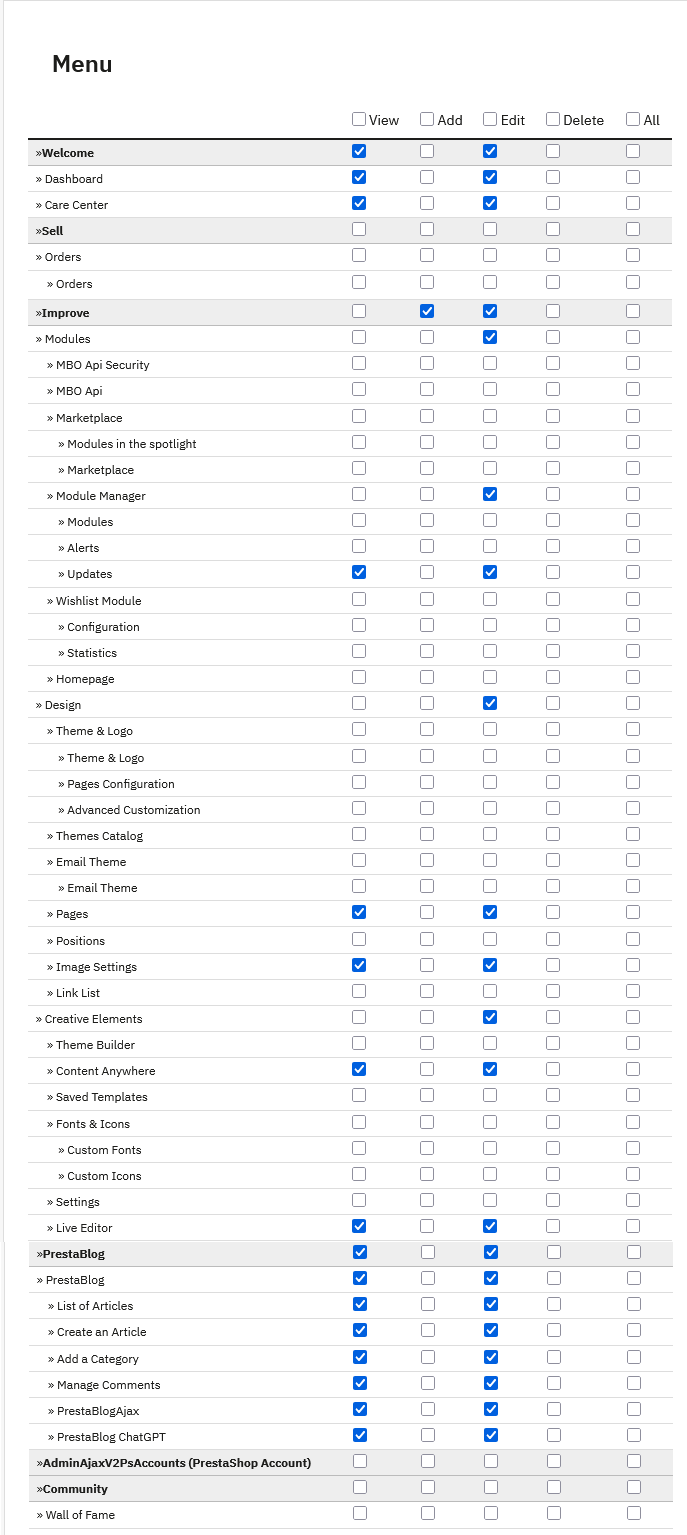
Minimalne wymagane prawa:
- Welcome: View, Edit (wymagane do dostępu do back-office)
- Dashboard: View, Edit
Prawa PrestaBlog:
- PrestaBlog: View, Edit
- Lista artykułów: View, Edit
- Utwórz artykuł: View, Edit
- Dodaj kategorię: View, Edit
- Zarządzanie komentarzami: View, Edit
- PrestaBlogAjax: View, Edit
- PrestaBlog ChatGPT: View, Edit (jeśli używasz AI)
Dodatkowe prawa (opcjonalne, ale zalecane):
- Wygląd: View, Edit
- Pages: View, Edit
- Images: View, Edit
- Live Editor: View, Edit (edytor wysiwyg do pisania artykułów)
Jeśli używasz Creative Elements:
- Creative Elements: View, Edit
- Content Anywhere: View, Edit
Nazwy etykiet mogą się różnić w zależności od wersji PrestaShop.
Uprawnienia modułów
W zakładce po prawej, Modules, na stronie uprawnień skonfiguruj dostęp do niezbędnych modułów:
- PrestaBlog: zaznacz View i Configure
- Creative Elements (jeśli używasz do edycji artykułów): zaznacz View i Configure
Podsumowanie konfiguracji
Dla autora z ograniczonym dostępem do bloga:
- Utwórz profil „Autor bloga” w Roles
- Skonfiguruj uprawnienia Menu tylko dla PrestaBlog
- Skonfiguruj uprawnienia Module dla PrestaBlog (i Creative Elements, jeśli używasz)
- Utwórz pracownika z tym profilem
- Dodaj go jako autora w PrestaBlog
- Skonfiguruj uprawnienia PrestaBlog (poprzednia sekcja)