Gestionarea autorilor
Sistemul de autori PrestaBlog depășește cu mult simpla atribuire a articolelor. Oferă o gestionare fină a drepturilor de acces în back-office, independentă de permisiunile PrestaShop, și îți permite să îți pui în valoare contribuitorii blogului pe front-office.
De ce să folosești sistemul de autori
Sistemul de autori răspunde mai multor nevoi:
- Gestionarea unei echipe editoriale cu drepturi specifice (redactori, editori, moderatori)
- Controlul precis al celor care pot edita, publica sau șterge articole
- Afișarea contribuitorilor pe blog (opțional)
- Identificarea vizuală a răspunsurilor autorilor în comentarii
- Crearea paginilor de autor care listează toate articolele unui contribuitor
Poți activa sistemul de gestionare a drepturilor fără a afișa neapărat autorii public: acest lucru este util pentru organizarea unei echipe în back-office fără ca aceasta să fie vizibilă vizitatorilor.
Configurarea generală a autorilor
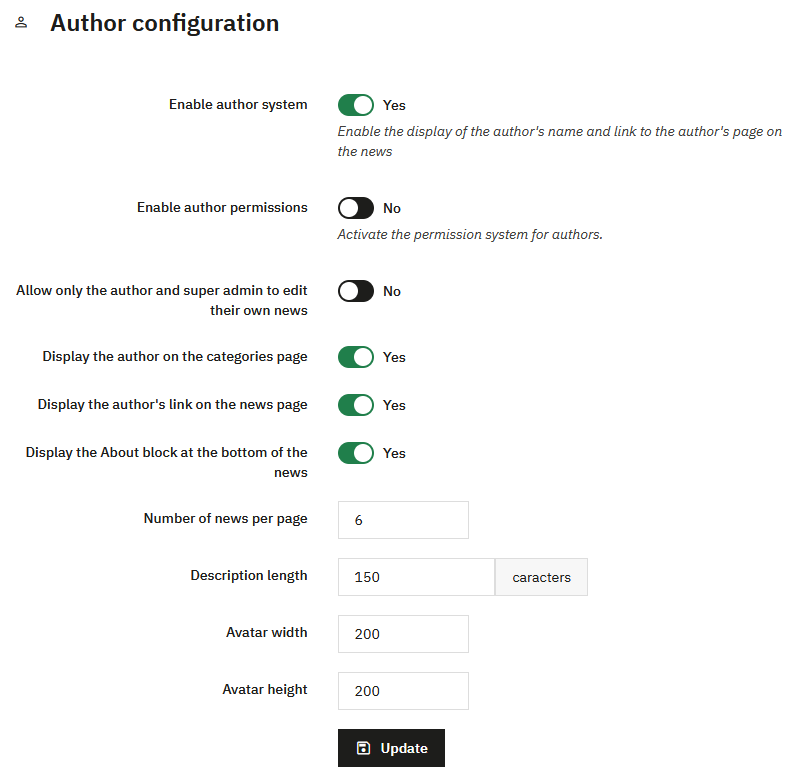
Activarea sistemului de autori
Activează sistemul de autori
Activează afișarea autorilor (și a link-ului lor) pe știrile din front-office. Opțiunile următoare îți permit să controlezi precis ce este afișat.
Activează permisiunile autorilor
Activează sistemul de gestionare a drepturilor specifice autorilor. Fără această activare, permisiunile pe care le configurezi nu vor fi aplicate.
Permite doar autorului articolului și superadmin-ului să editeze articolele lor
Dacă această opțiune este activată, un autor poate edita doar propriile articole (cu excepția cazului în care îi acorzi explicit dreptul de a edita toate articolele în permisiuni).
Opțiuni de afișare
Afișează autorii în listarea categoriilor
Afișează numele autorului în lista de articole pe categorii pe front-office.
Afișează link-ul autorului pe pagina articolului
Creează un link clicabil către pagina autorului, care listează toate articolele sale.
Afișează blocul Despre la sfârșitul articolelor
Afișează un bloc biografic al autorului la sfârșitul articolelor (imagine, descriere, link către pagina sa).
Setările paginii de autor
Număr de articole per pagină
Numărul de articole afișate pe pagina autorului.
Dimensiunea descrierii
Lungimea maximă a descrierii autorului (în caractere).
Lățimea și înălțimea imaginii autorului
Dimensiunile imaginii de profil utilizate în blocul Despre și pe pagina autorului.
Apasă pe Actualizează după configurarea acestor setări.
Crearea și gestionarea autorilor
Lista autorilor
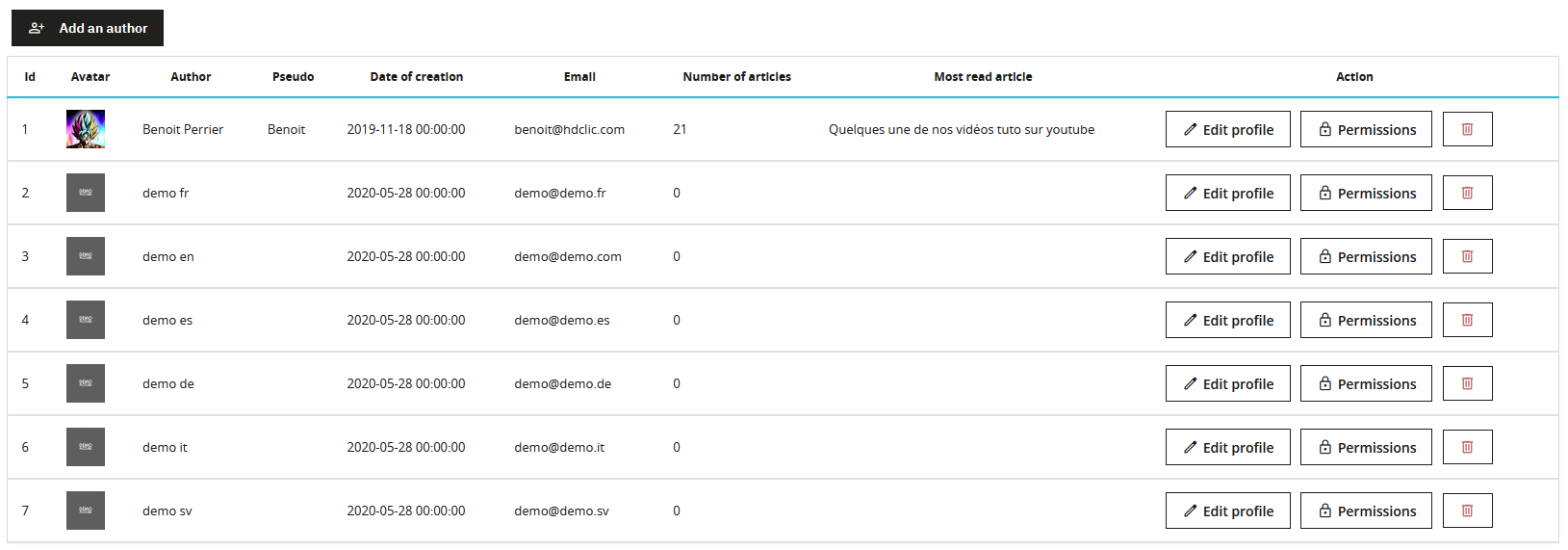
Lista autorilor afișează toți contribuitorii blogului cu informațiile lor principale:
- Avatar și numele complet
- Pseudonim (utilizat pe front-office)
- Data creării
- Numărul de articole publicate
- Ultimul articol publicat
Pentru fiecare autor, super administratorii au trei acțiuni disponibile:
- Editare profil: editează informațiile autorului
- Permisiuni: configurează drepturile specifice ale acestui autor
- Șterge: elimină autorul din sistem
Autorii standard pot edita doar propriul profil prin meniul Autor > Profilul meu de autor.
Adăugarea unui autor
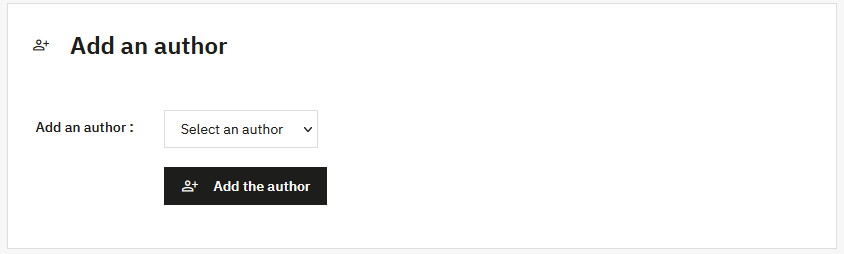
Pentru a adăuga un autor nou:
- Apasă pe Adaugă un autor
- Selectează un angajat din lista derulantă (toate conturile de angajați PrestaShop sunt disponibile)
- Apasă pe Adaugă autor
Un autor PrestaBlog trebuie să fie legat de un cont de angajat PrestaShop existent. Nu poți crea un autor fără un cont de back-office asociat.
Atribuirea sau schimbarea autorului unui articol
Implicit, un articol este atribuit angajatului care l-a creat, dacă acesta este înregistrat ca autor PrestaBlog. Poți apoi schimba acest autor oricând.
Pentru a schimba autorul unui articol:
- Deschide articolul în editare (PrestaBlog > Lista articolelor, apoi Editează).
- Derulează până jos pe pagina de editare.
- În lista derulantă Autor, selectează contributorul dorit.
- Salvează articolul.
În această listă apar doar autorii deja creați în Autor > Gestionarea autorilor. Dacă contributorul nu figurează, adaugă-l mai întâi (vezi Adăugarea unui autor).
De reținut
- Un articol poate avea un singur autor.
- Pentru ca un redactor să poată schimba autorul, trebuie să aibă permisiunea Schimbă autorul articolului (vezi Gestionarea permisiunilor). Super administratorii o pot face oricând.
- Dacă sistemul de autori este afișat pe front-office, schimbarea este imediată: numele, linkul către pagina autorului și blocul « Despre » urmează noul autor.
Editarea profilului de autor
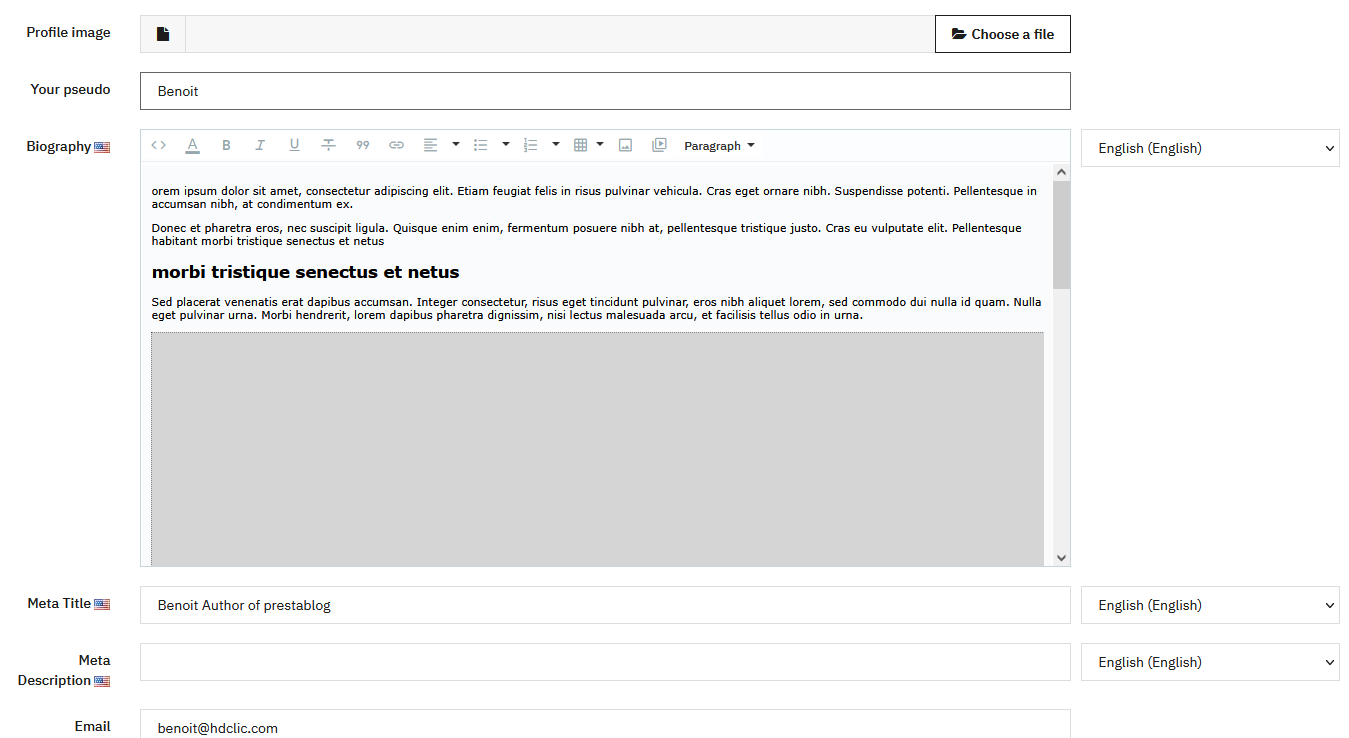
Fiecare autor își poate edita propriul profil prin meniul Autor > Profilul meu de autor. Super administratorii pot edita profilurile tuturor autorilor din lista de autori.
Imaginea de profil
Imaginea de profil
Adaugă o imagine de profil cu dimensiunile configurate în configurarea generală a autorilor. Imaginea trebuie să fie la dimensiunile corecte, fără redimensionare automată.
Informațiile profilului
Pseudonimul tău
Pseudonimul afișat public pe front-office (nu este multilingv).
Biografie
Descrierea autorului, afișată în blocul Despre la sfârșitul articolelor și pe pagina autorului. Această descriere poate fi îmbogățită cu editorul de text și este multilingvă.
Adresa de email a autorului (provine din contul de angajat PrestaShop, nu este editabilă).
Setări SEO
Meta Title
Titlul meta al paginii de autor (multilingv).
Meta Description
Descrierea meta a paginii de autor (multilingvă).
Apasă pe Editează-ți profilul pentru a salva modificările.
Gestionarea permisiunilor
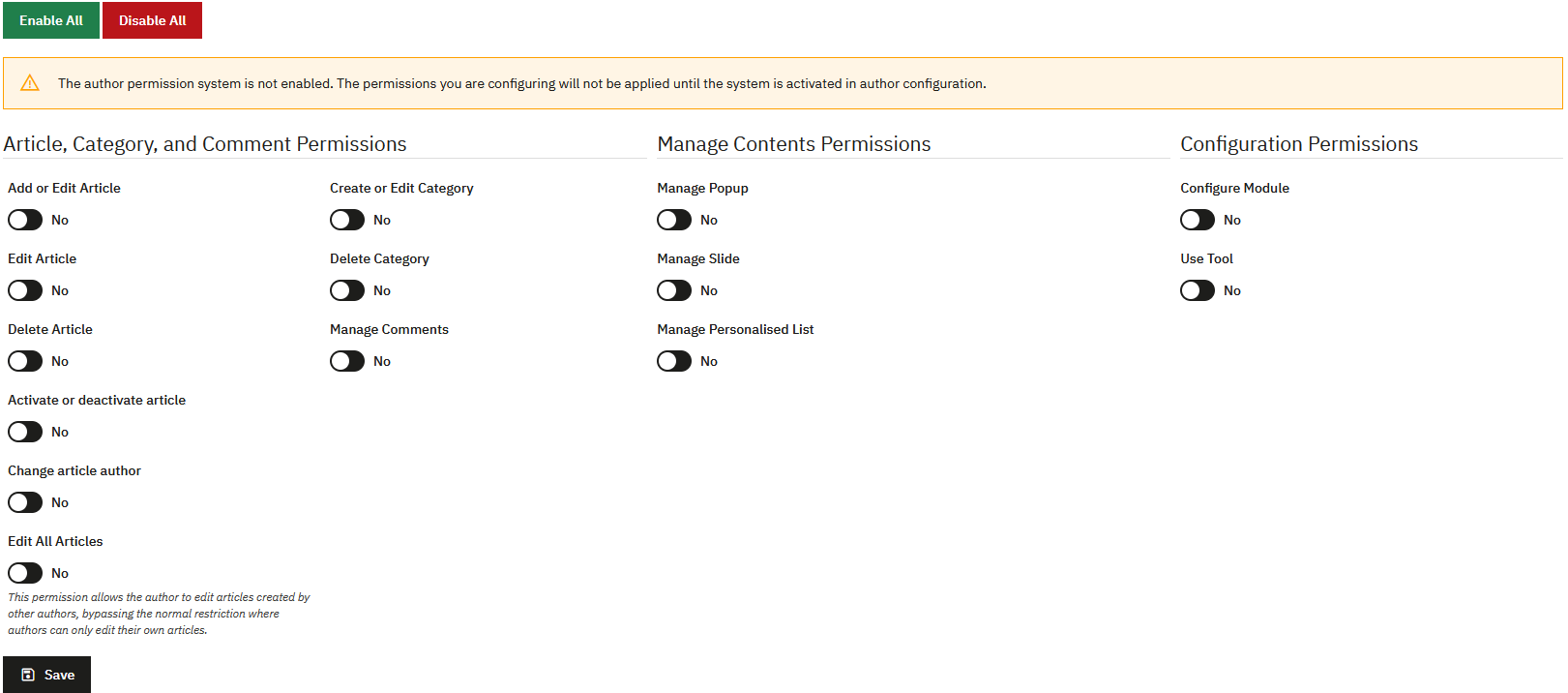
Sistemul de permisiuni îți permite să definești precis drepturile fiecărui autor, independent de drepturile PrestaShop. Doar super administratorii pot gestiona permisiunile.
Permisiunile sunt aplicate doar dacă opțiunea „Activează permisiunile autorilor” este activată în configurarea generală. Un mesaj de avertizare îți amintește dacă aceasta nu este cazul.
Implicit, un autor nou nu are nicio permisiune. Trebuie să le activezi manual în funcție de nevoi.
Permisiuni pentru articole, categorii și comentarii
- Adaugă și editează un articol: permite crearea de articole noi
- Editează un articol: permite editarea propriilor articole
- Șterge un articol: permite ștergerea articolelor
- Activează sau dezactivează un articol: permite publicarea/depublicarea articolelor
- Schimbă autorul articolului: permite schimbarea autorului atribuit unui articol
- Editează toate articolele: permite editarea articolelor create de alți autori. Această permisiune ocoleste restricția „Permite doar autorului articolului și superadmin-ului să editeze articolele lor” dacă este activată în configurare.
- Creează sau editează o categorie: permite gestionarea categoriilor
- Șterge o categorie: permite ștergerea categoriilor
- Gestionează comentariile: permite moderarea comentariilor
Permisiuni pentru conținut
- Gestionează ferestrele Pop-up: permite crearea și gestionarea pop-up-urilor
- Gestionează slideshow-ul: permite gestionarea slide-urilor
- Gestionează listele personalizate: permite gestionarea listelor personalizate
Permisiuni de configurare
- Configurează modulul: permite accesul la toată configurarea PrestaBlog (Configurare, Blocuri, Temă, Imagini, Comentarii etc.)
- Utilizează instrumentele: permite accesul la instrumente (AI, Antispam, Import, Export, Regenerare imagini, Sitemap)
Permisiuni PrestaShop pentru angajați
Pe lângă permisiunile PrestaBlog, poți configura drepturile angajaților direct în PrestaShop pentru a limita accesul în back-office doar la blog. Această combinație permite o gestionare foarte precisă a drepturilor redactorilor.
De ce să configurezi permisiunile PrestaShop
Dacă vrei ca un redactor să aibă acces doar la PrestaBlog fără a putea accesa alte funcționalități ale magazinului (produse, comenzi, clienți etc.), trebuie să îi configurezi permisiunile la nivel PrestaShop pe lângă permisiunile PrestaBlog.
Permisiuni pe două niveluri
Permisiunile PrestaShop controlează accesul la meniurile și modulele back-office, în timp ce permisiunile PrestaBlog (secțiunea anterioară) controlează acțiunile specifice din modul (crearea unui articol, moderarea comentariilor etc.).
Crearea unui rol dedicat blogului
Pentru a simplifica gestionarea, poți crea un profil (rol) dedicat redactorilor de blog:
- Mergi la Parametri avansați > Echipă > Roluri
- Apasă pe Adaugă un profil nou
- Numește-l (de exemplu: „Redactor Blog”)
- Salvează profilul
După ce profilul este creat, îl poți atribui angajaților redactori și îi poți configura permisiunile specifice.
Permisiuni de meniu
Pentru a configura permisiunile de meniu, mergi la Parametri avansați > Echipă > Permisiuni și selectează profilul relevant.
În tab-ul din stânga, Meniu, bifează doar permisiunile necesare pentru a accesa PrestaBlog.
Mai jos vei găsi toate drepturile care vor permite utilizarea corectă a PrestaBlog (ca pe demo-ul nostru):
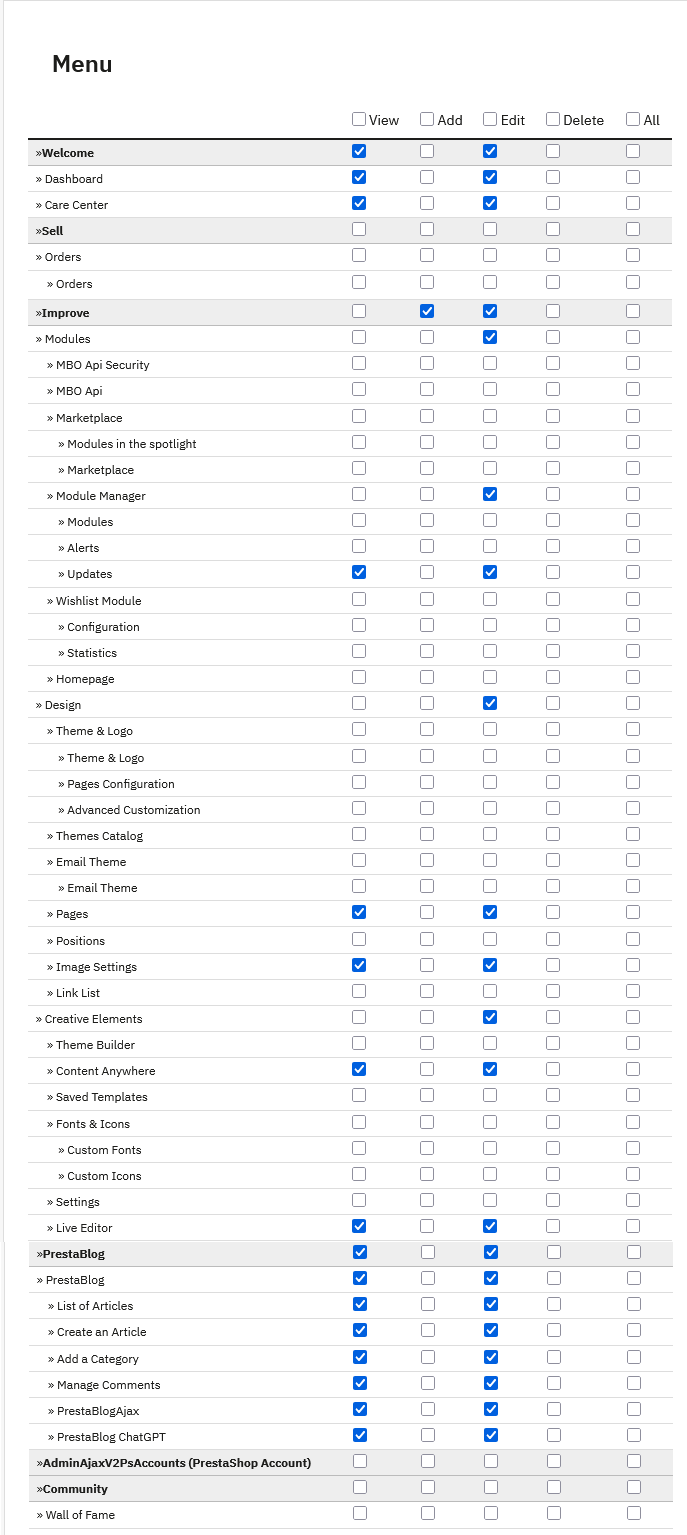
Drepturi minime necesare:
- Welcome: View, Edit (necesar pentru accesul în back-office)
- Dashboard: View, Edit
Drepturi PrestaBlog:
- PrestaBlog: View, Edit
- Article list: View, Edit
- Create an article: View, Edit
- Add a category: View, Edit
- Comment management: View, Edit
- PrestaBlogAjax: View, Edit
- PrestaBlog ChatGPT: View, Edit (dacă folosești AI)
Drepturi suplimentare (opționale dar recomandate):
- Design: View, Edit
- Pages: View, Edit
- Images: View, Edit
- Live Editor: View, Edit (editor wysiwyg pentru scrierea articolelor)
Dacă folosești Creative Elements:
- Creative Elements: View, Edit
- Content Anywhere: View, Edit
Etichetele pot varia în funcție de versiunile PrestaShop.
Permisiuni de module
În tab-ul din dreapta, Module al paginii de permisiuni, configurează accesul la modulele necesare:
- PrestaBlog: bifează View și Configure
- Creative Elements (dacă îl folosești pentru editarea articolelor): bifează View și Configure
Rezumatul configurării
Pentru un redactor cu acces limitat la blog:
- Creează un profil „Redactor Blog” în Roluri
- Configurează permisiunile de Meniu doar pentru PrestaBlog
- Configurează permisiunile de Module pentru PrestaBlog (și Creative Elements dacă este utilizat)
- Creează angajatul cu acest profil
- Adaugă-l ca autor în PrestaBlog
- Configurează-i permisiunile PrestaBlog (secțiunea anterioară)