Solución de problemas
Esta sección enumera los problemas más frecuentes encontrados con PrestaBlog y sus soluciones. Si no encuentras la respuesta a tu problema aquí, no dudes en contactar con nuestro soporte.
Problemas de visualización
Los iconos no se muestran
PrestaBlog utiliza Material Icons, la fuente de iconos predeterminada de PrestaShop, para garantizar la máxima compatibilidad con la mayoría de los temas del marketplace.
Posibles causas:
- Tu tema ha reemplazado Material Icons por otra fuente de iconos
- El desarrollador del tema eliminó el acceso a esta característica nativa de PrestaShop
- Un conflicto CSS impide que los iconos se muestren
Solución:
Ve a configuración > global > en la parte inferior, en el lado izquierdo de la configuración, encuentra "Añadir Material Icons en el header" y actívalo, luego actualiza. No olvides refrescar la caché de tu tienda en parámetros avanzados > rendimiento y tu navegador si no ves ningún cambio.
Mi artículo publicado no aparece
Has publicado un artículo pero no es visible en el front-office de tu blog.
Verificaciones a realizar:
- Visibilidad de la categoría: verifica que la categoría del artículo sea visible para los visitantes o el grupo de clientes correspondiente. Ve a Gestión de Contenidos > Categorías para comprobar los ajustes de visibilidad.
- Estado del artículo: asegúrate de que el artículo esté en estado "Publicado" y no en borrador
- Fecha de publicación: si has programado una publicación futura, el artículo solo será visible a partir de esa fecha
- Caché de PrestaShop: vacía la caché de tu tienda en Parámetros Avanzados > Rendimiento
Las imágenes no se muestran correctamente
Las imágenes de tus artículos o categorías no se muestran o aparecen distorsionadas.
Soluciones:
- Verificar dimensiones: asegúrate de que las imágenes subidas respeten las dimensiones configuradas en Configuración > Imágenes
- Regenerar imágenes: utiliza la herramienta de regeneración de imágenes después de modificar las dimensiones en la configuración
- Permisos de escritura: verifica que la carpeta
modules/prestablog/images/tenga los permisos de escritura apropiados (chmod 755 o 775)
Errores comunes
Error 404 en la página principal del blog
Los errores 404 en la página principal del blog generalmente son causados por un conflicto con un módulo de blog antiguo o un módulo que modifica las URLs de tu tienda.
Verifica las siguientes situaciones:
- Módulo de blog antiguo: un módulo de blog fue desinstalado incorrectamente o todavía está instalado en tu tienda
- Archivo .htaccess: una entrada "blog" está presente en el archivo .htaccess en la raíz de tu FTP
- Carpeta blog: existe una carpeta "blog" en la raíz de tu instalación PrestaShop
- Módulo de reescritura de URLs: un módulo de terceros modifica tus URLs de forma incompatible con PrestaBlog
En modo multitienda, la URL del blog debe ser idéntica en todas las tiendas. Consulta la sección Multitienda para más detalles.
Error 404 en las páginas del blog
Los errores 404 en páginas internas del blog (artículos, categorías) generalmente provienen de un conflicto con un módulo de terceros que interfiere con los controladores de URL de PrestaShop.
Soluciones:
- Identifica el módulo responsable desactivando temporalmente los módulos de reescritura de URLs
- Contacta al desarrollador del módulo para solicitar una excepción o actualización de compatibilidad
- Verifica que las URLs de PrestaBlog no entren en conflicto con otras páginas de tu tienda
Error 404 en una categoría
Si la página principal del blog se muestra correctamente pero una categoría devuelve un error 404, verifica en primer lugar los permisos de grupo configurados en esa categoría.
En la edición de la categoría, sección "Permisos", los tres grupos deben estar marcados: Visitante, Invitado y Cliente. Si solo está seleccionado el grupo "Visitante", los clientes conectados y los invitados obtendrán un error 404 al intentar acceder a esa categoría.
Para corregir la situación, edita la categoría correspondiente y marca los tres grupos.
Error durante la instalación o actualización
Si encuentras un error durante la instalación o actualización del módulo, tu servidor probablemente no está configurado correctamente para el procesamiento de archivos.
Verifica la configuración de tu servidor:
En tu back-office, ve a Parámetros Avanzados > Información > Información del servidor y comprueba los siguientes valores:
- Límite de memoria (memory_limit): 512M mínimo recomendado
- Tiempo máximo de ejecución (max_execution_time): 30 segundos mínimo
- Tamaño máximo de archivo de subida (upload_max_filesize): 20M mínimo
- Tamaño máximo de datos POST (post_max_size): 20M mínimo
Para modificar estos valores:
Edita tu archivo php.ini con los siguientes valores:
                        memory_limit = 512M
                        upload_max_filesize = 20M
                        post_max_size = 20M
                        max_execution_time = 30
Ayuda de hosting
El procedimiento para modificar php.ini varía según los proveedores de hosting. Consulta la documentación de tu proveedor o contacta con su soporte técnico para obtener ayuda.
No puedo actualizar el módulo
Si no puedes descargar la última versión del módulo, verifica tu elegibilidad para actualizaciones.
Cómo funcionan las actualizaciones en Addons:
Al comprar un módulo en PrestaShop Addons, la opción Business Care se incluye automáticamente. Así disfrutas de:
- Soporte postventa ilimitado durante 1 año
- Acceso a todas las actualizaciones del módulo durante 1 año
La opción Business Care no incluye la personalización y el desarrollo específico, los servicios de instalación y actualización, ni la resolución de problemas relacionados con servicios de terceros, hosting o servidor.
Después del primer año:
Más allá del período de un año, puedes renovar la opción Business Care desde tu cuenta de cliente de PrestaShop Addons para seguir beneficiándote del soporte y las actualizaciones.
Gestión de puntos de anclaje (hook)
En caso de mal funcionamiento (bloque ausente, visualización incompleta, archivos CSS o JS no cargados, enlace de menú ausente), la primera verificación consiste en comprobar que PrestaBlog está correctamente enganchado a los hooks esperados.
Verificación automática y corrección
Desde la versión v5.4.8, se integra un sistema de verificación automática. En la página de inicio del blog, si faltan algunos hooks, se muestra un mensaje de alerta. Solo tienes que hacer clic en el botón "Actualizar hooks" para restablecer automáticamente los puntos de anclaje necesarios.
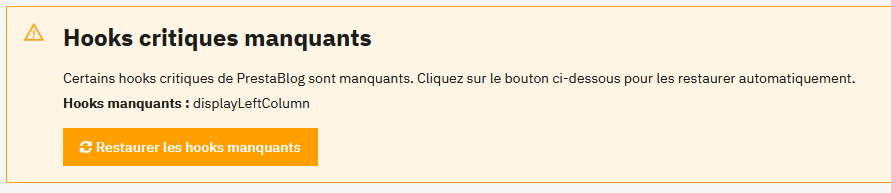
Acceso a la gestión de hooks
Desde la administración de PrestaBlog, haz clic en el botón "Puntos de anclaje" situado en la parte superior derecha de la pantalla. Serás redirigido a la página de gestión de posiciones de PrestaShop, donde podrás verificar y modificar los hooks en los que el módulo está enganchado.
Hooks a verificar
displayHeaderdisplayBackOfficeHeaderdisplayBeforeBodyClosingTagdisplayHomedisplaySliderdisplayRatingdisplayRightColumndisplayLeftColumndisplayFooterdisplayPrestaBlogListdisplayNav2displayFooterProduct
Si falta un hook:
- Haz clic en "Trasplantar un módulo" desde la lista de hooks (arriba a la derecha)
- Comprueba que el módulo seleccionado sea PrestaBlog
- Busca el hook en la lista "Trasplantar el módulo en"
- Guardar
Vaciar la caché
Tras cualquier modificación, recuerda vaciar la caché en Parámetros avanzados > Rendimiento.
Rendimiento
Si tu blog tarda en cargar, hay varias optimizaciones posibles.
Optimizaciones recomendadas:
- Activar caché de PrestaShop: en Parámetros Avanzados > Rendimiento, activa la caché y la compilación de plantillas
- Optimizar tus imágenes: utiliza imágenes con el tamaño correcto y comprimidas antes de subirlas
- Limitar artículos por página: en la configuración de PrestaBlog, reduce el número de artículos mostrados por página si es necesario
- Verificar tu hosting: un hosting compartido de gama baja puede afectar al rendimiento
Configuración Multitienda
En modo multitienda, PrestaBlog funciona con un blog por tienda. Aquí están los puntos importantes a recordar para una configuración correcta.
Principios de funcionamiento:
- Cada tienda tiene su propio blog con sus propios artículos y categorías
- Antes de cualquier configuración, selecciona la tienda correspondiente en el selector de la parte superior derecha del back-office
- Las configuraciones son independientes para cada tienda
La URL del blog (por ejemplo, "blog") debe ser idéntica en todas las tiendas. PrestaShop considera esta URL como el controlador del módulo: no puedes tener dos controladores diferentes para el mismo módulo. Por lo tanto, usa la misma URL del blog en todas tus tiendas para evitar errores 404.
Ejemplo de configuración correcta:
- Tienda FR: www.mitienda.fr/blog
- Tienda EN: www.mitienda.com/blog
- Tienda ES: www.mitienda.es/blog
Ejemplo de configuración incorrecta:
- Tienda FR: www.mitienda.fr/blog
- Tienda EN: www.mitienda.com/news (error 404)
Contactar con soporte
Si tienes sugerencias sobre PrestaBlog, no dudes en enviarnos un comentario a través del formulario de contacto del sitio Addons: https://addons.prestashop.com/es/contactenos?id_product=4731
Si no has encontrado la respuesta a tus preguntas en esta documentación, estamos disponibles para ayudarte.
Soporte rápido y reactivo
Nuestro equipo generalmente responde en 15 minutos durante el horario laboral.
Asistente de documentación
Un asistente de IA está disponible en todas las páginas de esta documentación (botón abajo a la derecha). Formula tu pregunta: busca la respuesta en la documentación de PrestaBlog y te indica las secciones correspondientes.
Si la documentación no basta, un botón del asistente te permite contactarnos a través del sitio PrestaShop Addons. También puedes hacer preparar un resumen de la conversación, listo para pegar en el formulario, para que el soporte ya tenga el contexto.
Cómo contactarnos:
- A través de PrestaShop Addons: inicia sesión en tu cuenta de Addons y ve a la página de contacto de PrestaBlog
- Información útil a proporcionar: versión de PrestaShop, versión de PrestaBlog, descripción detallada del problema, capturas de pantalla si es posible
Antes de contactar con soporte
- Verifica que estés usando la última versión de PrestaBlog
- Formula primero tu pregunta al asistente (botón abajo a la derecha)
- Si no encuentra la respuesta, utiliza el botón de contacto Addons del asistente
- Prueba desactivando temporalmente otros módulos para identificar un posible conflicto