Risoluzione problemi
Questa sezione elenca i problemi più frequentemente riscontrati con PrestaBlog e le loro soluzioni. Se non trovi la risposta al tuo problema qui, non esitare a contattare il nostro supporto.
Problemi di visualizzazione
Le icone non vengono visualizzate
PrestaBlog utilizza Material Icons, il font di icone predefinito di PrestaShop, per garantire la massima compatibilità con la maggior parte dei temi del marketplace.
Cause possibili:
- Il tuo tema ha sostituito Material Icons con un altro font di icone
- Lo sviluppatore del tema ha rimosso l'accesso a questa funzionalità nativa di PrestaShop
- Un conflitto CSS impedisce la visualizzazione delle icone
Soluzione:
Vai su configurazione > globale > in fondo, sul lato sinistro della configurazione, trova "Aggiungi Material Icons nell'header" e attivalo, poi aggiorna. Non dimenticare di svuotare la cache del tuo negozio in parametri avanzati > prestazioni e quella del browser se non vedi cambiamenti.
Il mio articolo pubblicato non appare
Hai pubblicato un articolo ma non è visibile sul front-office del tuo blog.
Controlli da effettuare:
- Visibilità della categoria: verifica che la categoria dell'articolo sia visibile ai visitatori o al gruppo di clienti pertinente. Vai su Gestione contenuti > Categorie per controllare le impostazioni di visibilità.
- Stato dell'articolo: assicurati che l'articolo sia impostato sullo stato "Pubblicato" e non bozza
- Data di pubblicazione: se hai programmato una pubblicazione futura, l'articolo sarà visibile solo a partire da quella data
- Cache PrestaShop: svuota la cache del tuo negozio in Parametri avanzati > Prestazioni
Le immagini non vengono visualizzate correttamente
Le immagini dei tuoi articoli o categorie non vengono visualizzate o appaiono distorte.
Soluzioni:
- Controlla le dimensioni: assicurati che le immagini caricate rispettino le dimensioni configurate in Configurazione > Immagini
- Rigenera le immagini: usa lo strumento di rigenerazione immagini dopo aver modificato le dimensioni nella configurazione
- Permessi di scrittura: verifica che la cartella
modules/prestablog/images/abbia i permessi di scrittura appropriati (chmod 755 o 775)
Errori comuni
Errore 404 sulla homepage del blog
Gli errori 404 sulla homepage del blog sono solitamente causati da un conflitto con un vecchio modulo blog o un modulo che modifica gli URL del tuo negozio.
Controlla le seguenti situazioni:
- Vecchio modulo blog: un modulo blog è stato disinstallato in modo improprio o è ancora installato sul tuo negozio
- File .htaccess: una voce "blog" è presente nel file .htaccess alla radice del tuo FTP
- Cartella blog: una cartella "blog" esiste alla radice della tua installazione PrestaShop
- Modulo di riscrittura URL: un modulo di terze parti modifica i tuoi URL in modo incompatibile con PrestaBlog
In modalità multishop, l'URL del blog deve essere identico su tutti i negozi. Vedi la sezione Multishop per maggiori dettagli.
Errore 404 sulle pagine del blog
Gli errori 404 sulle pagine interne del blog (articoli, categorie) di solito provengono da un conflitto con un modulo di terze parti che interferisce con i controller URL di PrestaShop.
Soluzioni:
- Identifica il modulo responsabile disabilitando temporaneamente i moduli di riscrittura URL
- Contatta lo sviluppatore del modulo per richiedere un'eccezione o un aggiornamento di compatibilità
- Verifica che gli URL di PrestaBlog non siano in conflitto con altre pagine del tuo negozio
Errore 404 su una categoria
Se la home page del blog si visualizza correttamente ma una categoria restituisce un errore 404, verifica innanzitutto i permessi di gruppo configurati per quella categoria.
Nella modifica della categoria, sezione "Permessi", i tre gruppi devono essere selezionati: Visitatore, Ospite e Cliente. Se è selezionato solo il gruppo "Visitatore", i clienti connessi e gli ospiti ottengono un errore 404 quando tentano di accedere a quella categoria.
Per correggere la situazione, modifica la categoria interessata e seleziona i tre gruppi.
Errore durante l'installazione o l'aggiornamento
Se incontri un errore durante l'installazione o l'aggiornamento del modulo, il tuo server probabilmente non è configurato correttamente per l'elaborazione dei file.
Controlla la configurazione del tuo server:
Nel tuo back-office, vai su Parametri avanzati > Informazioni > Informazioni server e controlla i seguenti valori:
- Limite memoria (memory_limit): 512M minimo raccomandato
- Tempo massimo di esecuzione (max_execution_time): 30 secondi minimo
- Dimensione massima file caricamento (upload_max_filesize): 20M minimo
- Dimensione massima dati POST (post_max_size): 20M minimo
Per modificare questi valori:
Modifica il tuo file php.ini con i seguenti valori:
                        memory_limit = 512M
                        upload_max_filesize = 20M
                        post_max_size = 20M
                        max_execution_time = 30
Aiuto hosting
La procedura per modificare php.ini varia a seconda degli hosting. Consulta la documentazione del tuo hosting o contatta il loro supporto tecnico per assistenza.
Impossibile aggiornare il modulo
Se non riesci a scaricare l'ultima versione del modulo, verifica la tua idoneità agli aggiornamenti.
Come funzionano gli aggiornamenti su Addons:
All'acquisto di un modulo su PrestaShop Addons, l'opzione Business Care è automaticamente inclusa. Benefici di:
- Supporto post-vendita illimitato per 1 anno
- Accesso a tutti gli aggiornamenti del modulo per 1 anno
L'opzione Business Care non include la personalizzazione e lo sviluppo specifico, i servizi di installazione e aggiornamento, né la risoluzione di problemi legati a servizi di terze parti, hosting o server.
Dopo il primo anno:
Oltre il periodo di un anno, puoi rinnovare l'opzione Business Care dal tuo account cliente PrestaShop Addons per continuare a beneficiare del supporto e degli aggiornamenti.
Gestione dei punti di aggancio (hook)
In caso di malfunzionamento (blocco mancante, visualizzazione incompleta, file CSS o JS non caricati, link di menu assente), la prima verifica consiste nel controllare che PrestaBlog sia correttamente agganciato agli hook previsti.
Verifica automatica e correzione
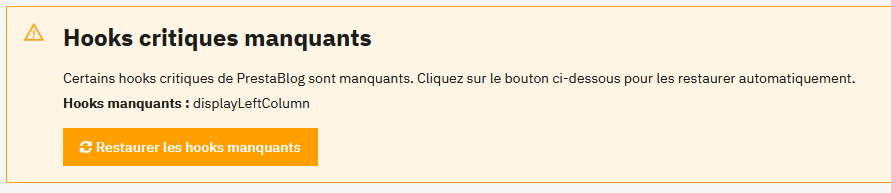
Dalla versione v5.4.8 è integrato un sistema di verifica automatica. Nella home page del blog, se alcuni hook risultano mancanti, viene mostrato un messaggio di avviso. È sufficiente cliccare sul pulsante "Aggiorna gli hook" per ripristinare automaticamente i punti di aggancio necessari.
Accesso alla gestione degli hook
Dall'amministrazione di PrestaBlog, clicca sul pulsante "Punti di aggancio" in alto a destra. Verrai reindirizzato alla pagina di gestione delle posizioni di PrestaShop, dove potrai verificare e modificare gli hook su cui il modulo è agganciato.
Hook da verificare
displayHeaderdisplayBackOfficeHeaderdisplayBeforeBodyClosingTagdisplayHomedisplaySliderdisplayRatingdisplayRightColumndisplayLeftColumndisplayFooterdisplayPrestaBlogListdisplayNav2displayFooterProduct
Se manca un hook:
- Clicca su "Trapianta un modulo" dall'elenco degli hook (in alto a destra)
- Verifica che il modulo selezionato sia PrestaBlog
- Trova l'hook interessato nell'elenco "Trapianta il modulo su"
- Salva
Svuotare la cache
Dopo qualsiasi modifica, ricordati di svuotare la cache in Parametri avanzati > Prestazioni.
Prestazioni
Se il tuo blog impiega tempo a caricarsi, sono possibili diverse ottimizzazioni.
Ottimizzazioni consigliate:
- Attiva la cache PrestaShop: in Parametri avanzati > Prestazioni, attiva la cache e la compilazione dei template
- Ottimizza le tue immagini: usa immagini di dimensioni appropriate e compresse prima del caricamento
- Limita gli articoli per pagina: nella configurazione di PrestaBlog, riduci il numero di articoli visualizzati per pagina se necessario
- Controlla il tuo hosting: un hosting condiviso di fascia bassa può influire sulle prestazioni
Configurazione Multishop
In modalità multishop, PrestaBlog funziona con un blog per negozio. Ecco i punti importanti da ricordare per una configurazione corretta.
Principi di funzionamento:
- Ogni negozio ha il proprio blog con i propri articoli e categorie
- Prima di qualsiasi configurazione, seleziona il negozio pertinente nel selettore in alto a destra del back-office
- Le configurazioni sono indipendenti per ogni negozio
L'URL del blog (es. "blog") deve essere identico su tutti i negozi. PrestaShop considera questo URL come il controller del modulo: non puoi avere due controller diversi per lo stesso modulo. Quindi, usa lo stesso URL del blog su tutti i tuoi negozi per evitare errori 404.
Esempio di configurazione corretta:
- Negozio IT: www.mionegozio.it/blog
- Negozio EN: www.mionegozio.com/blog
- Negozio ES: www.mionegozio.es/blog
Esempio di configurazione errata:
- Negozio IT: www.mionegozio.it/blog
- Negozio EN: www.mionegozio.com/news (errore 404)
Contattare il supporto
Se hai suggerimenti riguardo PrestaBlog, non esitare a inviarci un commento tramite il modulo di contatto del sito Addons: https://addons.prestashop.com/it/contact-us?id_product=4731
Se non hai trovato le risposte alle tue domande in questa documentazione, siamo disponibili ad aiutarti.
Supporto rapido e reattivo
Il nostro team risponde generalmente entro 15 minuti negli orari lavorativi.
Assistente della documentazione
Un assistente IA è disponibile su tutte le pagine di questa documentazione (pulsante in basso a destra). Fai la tua domanda: cerca la risposta nella documentazione PrestaBlog e ti indica le sezioni interessate.
Se la documentazione non basta, un pulsante nell'assistente ti permette di contattarci tramite il sito PrestaShop Addons. Puoi anche far preparare un riepilogo della conversazione, da incollare nel modulo, così il supporto ha già il contesto.
Come contattarci:
- Via PrestaShop Addons: accedi al tuo account Addons e vai alla pagina di contatto per PrestaBlog
- Informazioni utili da fornire: versione PrestaShop, versione PrestaBlog, descrizione dettagliata del problema, screenshot se possibile
Prima di contattare il supporto
- Verifica di utilizzare l'ultima versione di PrestaBlog
- Fai prima la tua domanda all'assistente (pulsante in basso a destra)
- Se non trova la risposta, usa il pulsante di contatto Addons nell'assistente
- Testa disabilitando temporaneamente altri moduli per identificare un potenziale conflitto