Řešení problémů
Tato sekce uvadí nejčastěji se vyskytující problémy s PrestaBlog a jejich řešení. Pokud zde nenajdete odpověď na svůj problém, neváhejte kontaktovat naši podporu.
Problémy se zobrazením
Ikony se nezobrazují
PrestaBlog používá Material Icons, výchozí font ikon PrestaShop, pro zajištění maximální kompatibility s většinou šablon z marketplace.
Možné příčiny:
- Vaše šablona nahradila Material Icons jiným fontem ikon
- Vývojář šablony odstranil přístup k této nativní funkci PrestaShop
- Konflikt CSS brání zobrazení ikon
Řešení:
Přejděte do konfigurace > globální > dole, na levé straně konfigurace, najděte „Přidat Material Icons do hlavičky“ a povolte to, poté aktualizujte. Nezapomeňte obnovit cache vašeho obchodu v pokročilých nastaveních > výkon a váš prohlížeč, pokud nevidíte žádné změny.
Můj publikovaný článek se nezobrazuje
Publikovali jste článek, ale není viditelný na front-office vašeho blogu.
Kontroly k provedení:
- Viditelnost kategorie: ověřte, že kategorie článku je viditelná pro návštěvníky nebo příslušnou skupinu zákazníků. Přejděte do Správa obsahu > Kategorie pro kontrolu nastavení viditelnosti.
- Stav článku: ujistěte se, že článek je nastaven na stav „Publikováno“ a ne koncept
- Datum publikace: pokud jste naplánovali budoucí publikaci, článek bude viditelný až od tohoto data
- Cache PrestaShop: vymažte cache vašeho obchodu v Pokročilé parametry > Výkon
Obrázky se nezobrazují správně
Obrázky z vašich článků nebo kategorií se nezobrazují nebo se zobrazují zkresleny.
Řešení:
- Zkontrolujte rozměry: ujistěte se, že nahrané obrázky respektují rozměry nakonfigurované v Konfigurace > Obrázky
- Regenerujte obrázky: použijte nástroj regenerace obrázků po úpravě rozměrů v konfiguraci
- Oprávnění zápisu: ověřte, že složka
modules/prestablog/images/má odpovídající oprávnění zápisu (chmod 755 nebo 775)
Běžné chyby
Chyba 404 na domovské stránce blogu
Chyby 404 na domovské stránce blogu jsou obvykle způsobeny konfliktem se starým modulem blogu nebo modulem, který upravuje URL vašeho obchodu.
Zkontrolujte následující situace:
- Starý modul blogu: modul blogu byl nesprávně odinstalován nebo je stále nainstalován ve vašem obchodě
- Soubor .htaccess: záznam „blog“ je přítomen v souboru .htaccess v kořenu vašeho FTP
- Složka blog: složka „blog“ existuje v kořenu vaší instalace PrestaShop
- Modul přepisování URL: modul třetí strany upravuje vaše URL způsobem nekompatibilním s PrestaBlog
V režimu multishop musí být URL blogu identická ve všech obchodech. Viz sekce Multishop pro více detailů.
Chyba 404 na stránkách blogu
Chyby 404 na interních stránkách blogu (články, kategorie) obvykle pocházejí z konfliktu s modulem třetí strany, který zasahuje do kontrolerů URL PrestaShop.
Řešení:
- Identifikujte zodpovědný modul dočasným zakázáním modulů přepisování URL
- Kontaktujte vývojáře modulu a požádejte o výjimku nebo aktualizaci kompatibility
- Ověřte, že URL PrestaBlog nejsou v konfliktu s jinými stránkami vašeho obchodu
Chyba 404 na kategorii
Pokud se domovská stránka blogu zobrazuje správně, ale kategorie vrací chybu 404, nejprve zkontrolujte skupinová oprávnění nakonfigurovaná pro tuto kategorii.
V editaci kategorie, sekce „Oprávnění", musí být zaškrtnuty všechny tři skupiny: Návštěvník, Host a Zákazník. Pokud je vybrána pouze skupina „Návštěvník", přihlášení zákazníci a hosté obdrží chybu 404 při pokusu o přístup k této kategorii.
Pro nápravu situace upravte příslušnou kategorii a zaškrtněte všechny tři skupiny.
Chyba při instalaci nebo aktualizaci
Pokud narazíte na chybu při instalaci nebo aktualizaci modulu, váš server pravděpodobně není správně nakonfigurován pro zpracování souborů.
Zkontrolujte konfiguraci vašeho serveru:
Ve vašem back-office přejděte do Pokročilé parametry > Informace > Informace o serveru a zkontrolujte následující hodnoty:
- Limit paměti (memory_limit): doporučeno minimálně 512M
- Maximální doba provádění (max_execution_time): minimálně 30 sekund
- Maximální velikost nahraného souboru (upload_max_filesize): minimálně 20M
- Maximální velikost POST dat (post_max_size): minimálně 20M
Pro úpravu těchto hodnot:
Upravte svůj soubor php.ini s následujícími hodnotami:
                        memory_limit = 512M
                        upload_max_filesize = 20M
                        post_max_size = 20M
                        max_execution_time = 30
Pomoc s hostingem
Postup pro úpravu php.ini se liší v závislosti na hostingu. Prostudujte dokumentaci vašeho hostingu nebo kontaktujte jejich technickou podporu pro pomoc.
Nelze aktualizovat modul
Pokud nemůžete stáhnout nejnovější verzi modulu, zkontrolujte svůj nárok na aktualizaci.
Jak fungují aktualizace na Addons:
Při nákupu modulu na PrestaShop Addons je možnost Business Care automaticky zahrnuta. Máte nárok na:
- Neomezenou poprodejní podporu po dobu 1 roku
- Přístup ke všem aktualizacím modulu po dobu 1 roku
Možnost Business Care nezahrnuje přizpůsobení a specifický vývoj, služby instalace a aktualizace, ani řešení problémů souvisejících se službami třetích stran, hostingem nebo serverem.
Po prvním roce:
Po uplynutí jednoho roku můžete obnovit možnost Business Care ze svého zákaznického účtu PrestaShop Addons a nadále využívat podporu a aktualizace.
Správa bodů napojení (hook)
V případě problémů (chybějící blok, neúplné zobrazení, nenačtené CSS nebo JS soubory, chybějící odkaz v menu) je první kontrolou ověřit, že je PrestaBlog správně napojen na očekávané hooky.
Automatické ověření a oprava
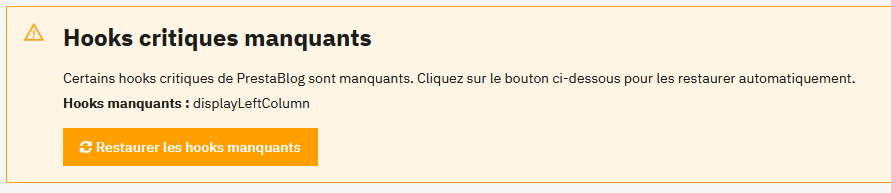
Od verze v5.4.8 je integrován systém automatického ověřování. Na domovské stránce blogu se zobrazí varovná zpráva, pokud některé hooky chybí. Stačí kliknout na tlačítko "Aktualizovat hooky" a potřebné body napojení se automaticky obnoví.
Přístup ke správě hooků
V administraci PrestaBlog klikněte na tlačítko "Body napojení" v pravém horním rohu obrazovky. Budete přesměrováni na stránku správy pozic v PrestaShopu, kde můžete zkontrolovat a upravit hooky, na které je modul napojen.
Hooky ke kontrole
displayHeaderdisplayBackOfficeHeaderdisplayBeforeBodyClosingTagdisplayHomedisplaySliderdisplayRatingdisplayRightColumndisplayLeftColumndisplayFooterdisplayPrestaBlogListdisplayNav2displayFooterProduct
Pokud některý hook chybí:
- Klikněte na "Připojit modul" v seznamu hooků (vpravo nahoře)
- Ověřte, že vybraný modul je PrestaBlog
- Najděte příslušný hook v seznamu "Připojit modul na"
- Uložit
Vymazání cache
Po jakékoli změně nezapomeňte vymazat cache v Pokročilé parametry > Výkon.
Výkon
Pokud se váš blog načítá pomalu, je možné provést několik optimalizací.
Doporučené optimalizace:
- Povolit cache PrestaShop: v Pokročilé parametry > Výkon povolte cache a kompilaci šablon
- Optimalizujte své obrázky: používejte správně dimenzované a komprimované obrázky před nahráním
- Omezte články na stránku: v konfiguraci PrestaBlog snižte počet článků zobrazených na stránku, pokud je to nutné
- Zkontrolujte svůj hosting: levný sdílený hosting může ovlivnit výkon
Konfigurace Multishop
V režimu multishop funguje PrestaBlog s jedním blogem na obchod. Zde jsou důležité body k zapamatování pro správnou konfiguraci.
Principy fungování:
- Každý obchod má svůj vlastní blog se svými vlastními články a kategoriemi
- Před jakoukoli konfigurací vyberte příslušný obchod ve volbě v pravém horním rohu back-office
- Konfigurace jsou nezávislé pro každý obchod
URL blogu (např. „blog“) musí být identická ve všech obchodech. PrestaShop považuje tuto URL za kontroler modulu: nemůžete mít dva různé kontrolery pro stejný modul. Proto používejte stejnou URL blogu ve všech svých obchodech, abyste se vyhnuli chybám 404.
Příklad správné konfigurace:
- Obchod FR: www.mystore.fr/blog
- Obchod EN: www.mystore.com/blog
- Obchod ES: www.mystore.es/blog
Příklad nesprávné konfigurace:
- Obchod FR: www.mystore.fr/blog
- Obchod EN: www.mystore.com/news (chyba 404)
Kontaktovat podporu
Pokud máte návrhy ohledně PrestaBlog, neváhejte nám zaslat komentář prostřednictvím kontaktního formuláře na webu Addons: https://addons.prestashop.com/en/contact-us?id_product=4731
Pokud jste v této dokumentaci nenašli odpovědi na své otázky, jsme k dispozici, abychom vám pomohli.
Rychlá a pohotová podpora
Náš tým obvykle odpovídá do 15 minut během pracovní doby.
Asistent dokumentace
Asistent AI je k dispozici na všech stránkách této dokumentace (tlačítko vpravo dole). Položte otázku: vyhledá odpověď v dokumentaci PrestaBlog a odkáže vás na příslušné sekce.
Pokud dokumentace nestačí, tlačítko v asistentovi vám umožní nás kontaktovat přes web PrestaShop Addons. Můžete si také nechat připravit shrnutí konverzace k vložení do formuláře, aby podpora už měla kontext.
Jak nás kontaktovat:
- Přes PrestaShop Addons: přihlašte se ke svému účtu Addons a přejděte na kontaktní stránku pro PrestaBlog
- Užitečné informace k poskytnutí: verze PrestaShop, verze PrestaBlog, podrobný popis problému, snímky obrazovky pokud možno
Před kontaktováním podpory
- Ověřte, že používáte nejnovější verzi PrestaBlog
- Nejprve položte otázku asistentovi (tlačítko vpravo dole)
- Pokud nenajde odpověď, použijte tlačítko kontaktu Addons v asistentovi
- Otestujte dočasným zakázáním ostatních modulů pro identifikaci potenciálního konfliktu