Gestión de Contenidos
Esta sección cubre la gestión completa de tu contenido en PrestaBlog: creación y gestión de artículos, organización de categorías, moderación de comentarios, así como funciones avanzadas como listas personalizadas, popups y slideshow.
Crear y Editar Artículos
- Interfaz de Gestión de Artículosarrow_forward
- Redacción de Artículosarrow_forward
- Agregar y Editar un Artículoarrow_forward
- Creación de Artículos Asistida por IAarrow_forward
- SEOarrow_forward
- Imagen Principalarrow_forward
- Introducción y Contenidoarrow_forward
- Herramientas PrestaBlog en el Editor TinyMCEarrow_forward
- Uso de Creative Elementsarrow_forward
- Tabla de Contenidosarrow_forward
- Asociación de Categoríasarrow_forward
- Asociación de Productos y Artículosarrow_forward
Interfaz de Gestión de Artículos
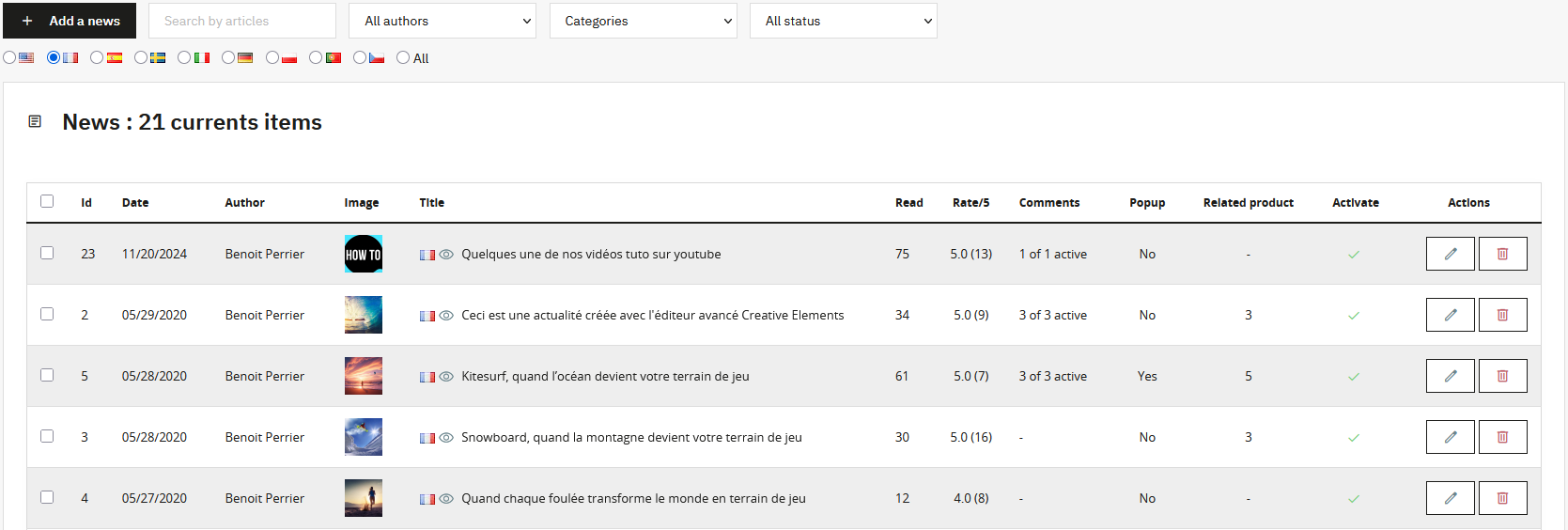
La gestión de artículos se basa en una interfaz dinámica que se actualiza sin recargar la página. Esta página te permite buscar tu contenido por artículo, autor, categoría, estado e idioma.
Desde esta interfaz, puedes:
- Editar o eliminar un artículo individualmente
- Seleccionar varios artículos para acciones masivas (activación, desactivación, eliminación)
- Cargar más artículos para mostrar más resultados
Redacción de Artículos, el Corazón de tu Contenido
La redacción de tus artículos es el núcleo de tu visibilidad. Es lo que permite que tu blog funcione bien o, por el contrario, no alcance sus objetivos.
Es esencial producir contenido original y útil. Copiar contenido de otras fuentes crea contenido duplicado, que es penalizado inmediatamente por los motores de búsqueda.
La estructura juega un papel central. El título del artículo corresponde a la etiqueta H1 y es único. Las secciones principales deben estructurarse con títulos H2, y las subsecciones con H3. Una jerarquía clara mejora la legibilidad y permite a los motores de búsqueda valorar correctamente tu contenido.
Agregar y Editar un Artículo
Al agregar o editar un artículo, todos los campos (título, introducción, contenido y campos SEO) son multilingües si hay varios idiomas activos en tu tienda.
Herramientas disponibles al agregar o editar:
- Creación de artículos asistida por IA, enfocada en estructura y SEO link
- Título principal del artículo (H1)
- Activación o desactivación del artículo
- Herramientas SEO: reescritura de URL, meta título, meta descripción, palabras clave y redirecciones link
- Imagen principal del artículo link
- Introducción y contenido principal link
- Tabla de contenidos basada en etiquetas H2, H3, H4 link
- Asociación con una o más categorías link
- Productos y artículos relacionados link
- Gestión de fecha de publicación
- Asociación de pop-up
- Cambio del autor del artículo link
Creación de Artículos Asistida por IA
PrestaBlog ofrece una herramienta de creación de artículos asistida por IA. Su uso requiere la configuración previa de una clave API en la sección Herramientas > Inteligencia Artificial. (ver la sección de IA)
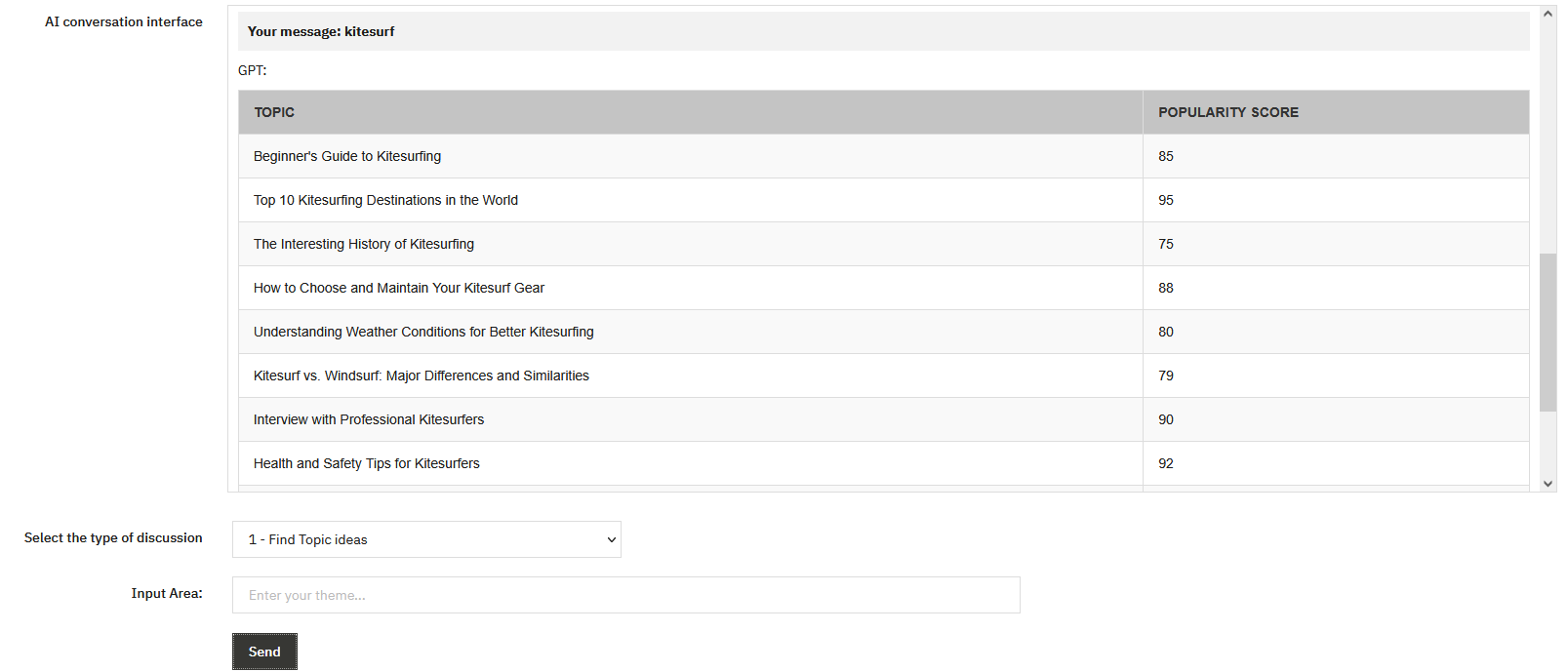
Acciones disponibles a través del asistente de IA:
- Discusión libre: te permite intercambiar libremente con la IA para aclarar un punto, estructurar un pensamiento o explorar un tema. El historial de conversación se conserva, permitiendote construir progresivamente tu contenido.
- Encontrar ideas de temas: a partir de un tema general, la IA sugiere varios angulos de artículos relevantes. Ideal para alimentar tu calendario editorial e identificar temas que no habrias considerado.
-
Encontrar ideas de variaciones SEO: genera variantes de títulos,
palabras clave asociadas e ideas de subsecciones (H2, H3) para optimizar el SEO.
Esta función es un excelente punto de partida antes de escribir. - Escribir un artículo: genera contenido estructurado a partir de elementos proporcionados (tema, esquema, palabras clave). El resultado respeta la jerarquía de títulos (H2, H3) y puede insertarse directamente en el editor. Usar como base de trabajo para personalizar.
- Crear un resumen: sintetiza contenido largo en una introducción concisa. Útil para generar rápidamente el campo "Introducción" del artículo.
- Crear un meta título: sugerira un meta título relacionado con tu artículo.
- Crear una meta descripción: genera una descripción SEO impactante que fomenta los clics en los resultados de búsqueda. Aunque menos impactante para el SEO, sigue siendo importante para la tasa de clics.
Inserción y traducción
Después de generar contenido, puedes insertarlo automáticamente en el campo correspondiente (título, introducción, contenido, meta descripción) o traducirlo a otro idioma.
Para que la inserción funcione correctamente, selecciona el idioma de destino en la interfaz de edición antes de hacer clic en el botón de insertar.
El contenido generado por IA debe considerarse como una base de trabajo. Revisa, personaliza y enriquece sistematicamente los textos generados para agregar tu experiencia y tono.
Incluso si el contenido generado parece de buena calidad, el contenido 100% IA sin toque humano del autor probablemente funcionará peor que el contenido personalizado.
SEO
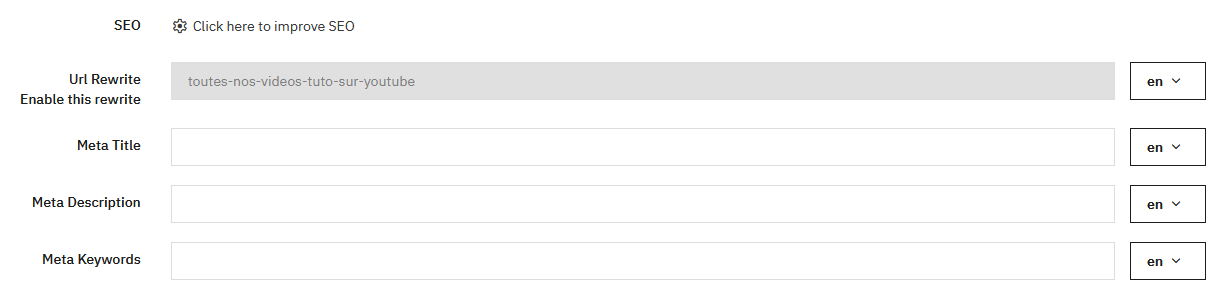
La reescritura de URL se genera automáticamente a partir del título al agregar un artículo. Una vez publicado el artículo, la URL se bloquea para evitar cualquier perdida de SEO. Sin embargo, puedes desbloquear la URL para modificarla haciendo clic en "Activar o desactivar reescritura".
Consejos SEO
- El meta título sigue siendo importante, no superes los 60-70 caracteres
- La meta descripción tiene poco peso en los motores de búsqueda
- Las meta palabras clave ya no se utilizan
Una URL de redirección permanente está disponible para redirigir permanentemente un artículo a otro.
Imagen Principal
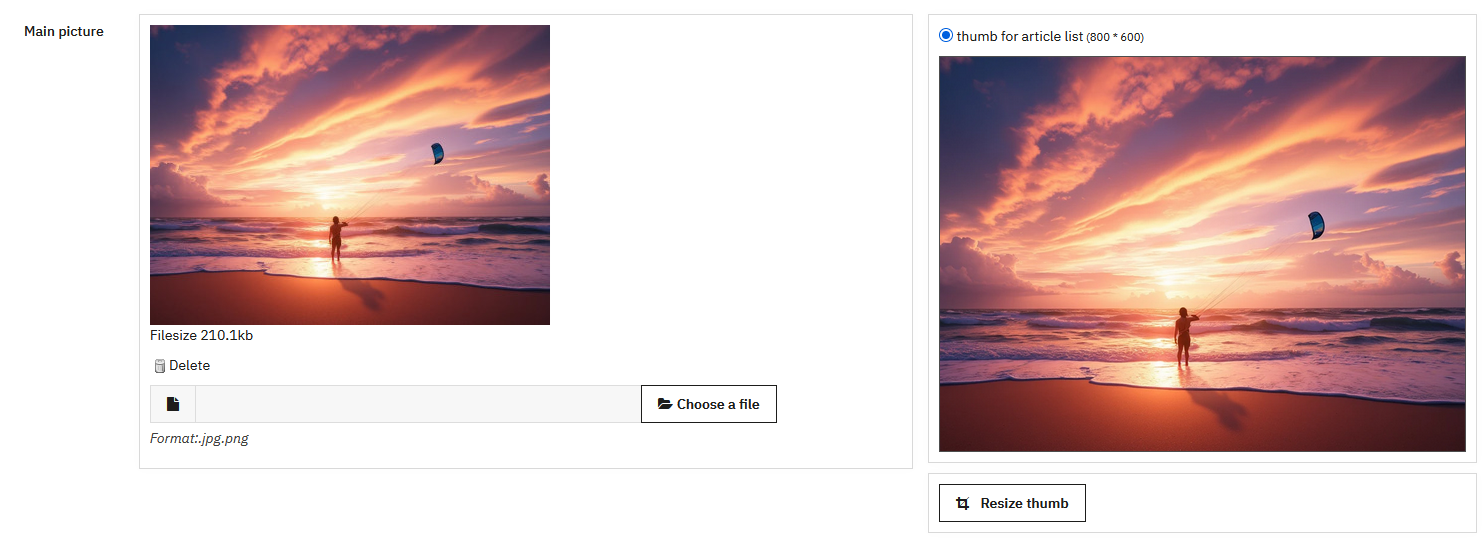
La imagen principal se sube cuando se guarda el artículo. Para un renderizado optimo, sube una imagen con las dimensiones definidas en la configuración de tamaño de imágenes.
PrestaBlog ofrece una herramienta de redimensionamiento para ajustar el recorte. Las imágenes se generan automáticamente en formatos JPG y WebP en el front office. Sin embargo, para una calidad optima, recomendamos recortar tu imagen directamente en un software de edición de fotos, ya que el redimensionamiento de imágenes del lado del servidor a veces puede alterar la calidad de la imagen.
Introducción y Contenido
La introducción se muestra en las páginas de categorías. Debe ser distinta del contenido principal para evitar contenido duplicado.
El contenido debe ser original, estructurado y útil. Usa títulos H2, H3, H4 para organizar el artículo. Espacia el texto e integra imágenes ilustrativas para captar la atención.
Herramientas PrestaBlog en el Editor TinyMCE
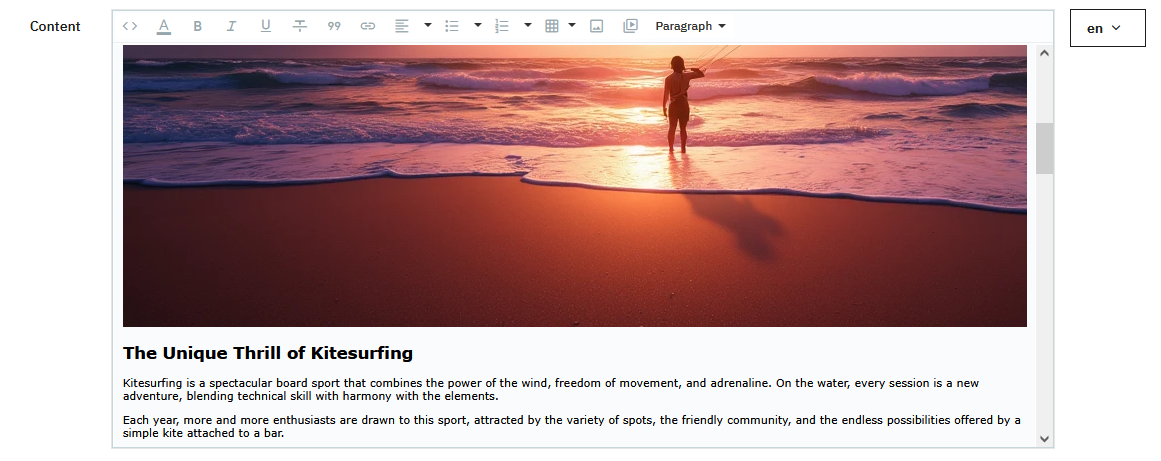
PrestaBlog integra directamente en el editor TinyMCE una barra de herramientas dedicada, accesible desde la pestaña Herramientas PrestaBlog. Agrupa cuatro funcionalidades de maquetación que transforman un simple editor de texto en una verdadera herramienta editorial: galerías de imágenes, disposición en columnas, bloques FAQ y plantillas reutilizables.
Columnas
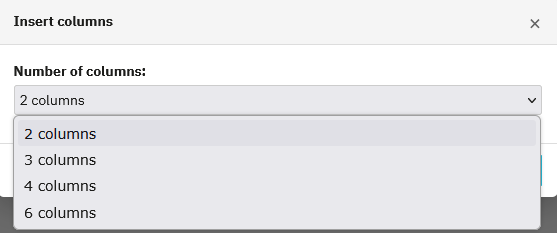
La disposición en columnas permite estructurar visualmente el contenido de un artículo en 2, 3, 4 o 6 columnas. Es la herramienta ideal para airear una página densa: colocar una imagen a la izquierda y un texto descriptivo a la derecha, presentar varios productos uno al lado del otro, u organizar una lista de puntos destacados en una cuadrícula legible. Este tipo de maquetación, habitual en sitios web profesionales, era hasta ahora imposible sin tocar el HTML. PrestaBlog lo hace accesible en dos clics.
Galería de imágenes
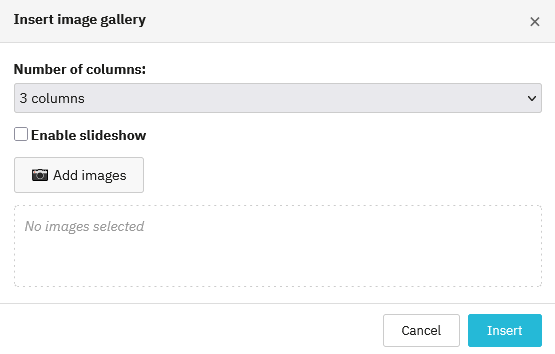
La galería permite insertar un conjunto de imágenes en cuadrícula, con una elección de 2 a 6 columnas. Una opción de presentación de diapositivas convierte la galería en un carrusel interactivo, sin necesidad de ningún plugin adicional. Ideal para mostrar fotos de productos, realizaciones de clientes o ilustrar un tutorial en varios pasos. El resultado es limpio, adaptable y se integra de forma natural en el flujo del artículo.
Bloque FAQ
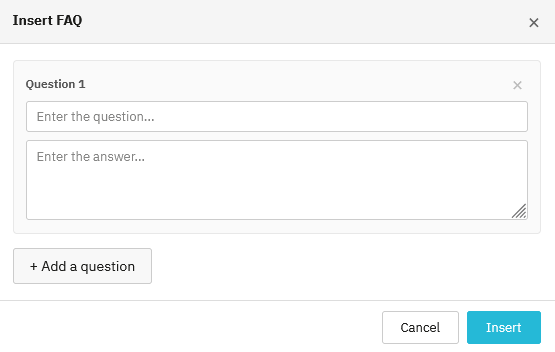
El bloque FAQ permite insertar preguntas y respuestas directamente en el cuerpo de un artículo. Cada entrada se compone de una pregunta y una respuesta, y se pueden añadir tantas como sea necesario. PrestaBlog genera automáticamente el marcado JSON-LD asociado, lo que permite a los motores de búsqueda interpretar el contenido como una FAQ estructurada. Resultado concreto: las preguntas pueden aparecer directamente en los resultados de Google en forma de fragmentos enriquecidos, aumentando significativamente la visibilidad del artículo.
Plantillas de maquetación
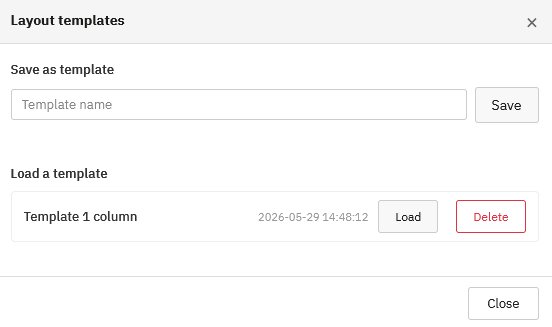
Una vez que una maquetación le conviene, combinación de columnas, galerías y bloques FAQ, es posible guardarla como plantilla reutilizable. Un nombre, un clic en "Guardar", y la plantilla estará disponible para todos los artículos siguientes. Supone un ahorro de tiempo considerable para los equipos que publican regularmente contenido con una estructura idéntica.
Uso de Creative Elements

PrestaBlog es compatible con Creative Elements para crear maquetaciones avanzadas. El artículo debe guardarse primero antes de usar Creative Elements.
Tabla de Contenidos
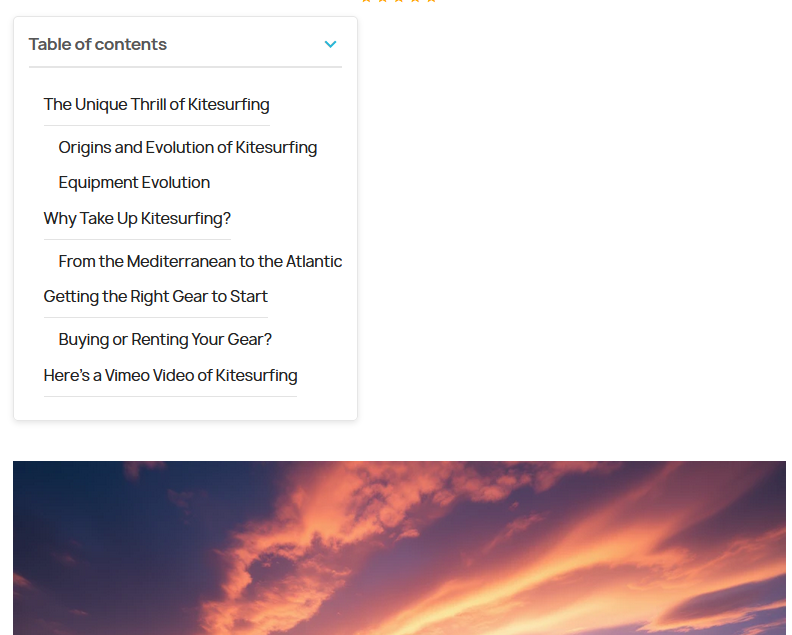
La tabla de contenidos, si está habilitada, se muestra encima del artículo. Se genera automáticamente a partir de los títulos presentes en el contenido (H2, H3, etc.). Asegurate de tener párrafos suficientemente largos para que la tabla de contenidos sea realmente útil, de lo contrario satura innecesariamente tu artículo.
Asociación de Categorías
Para publicar un artículo, debes seleccionar al menos una categoría activa.
Asociación de productos y artículos
Haz clic en el bloque "Asociación de productos y artículos" para acceder a la gestión de asociaciones. El bloque muestra el resumen de los elementos ya vinculados: categorías de productos, productos, categorías de artículos, artículos.
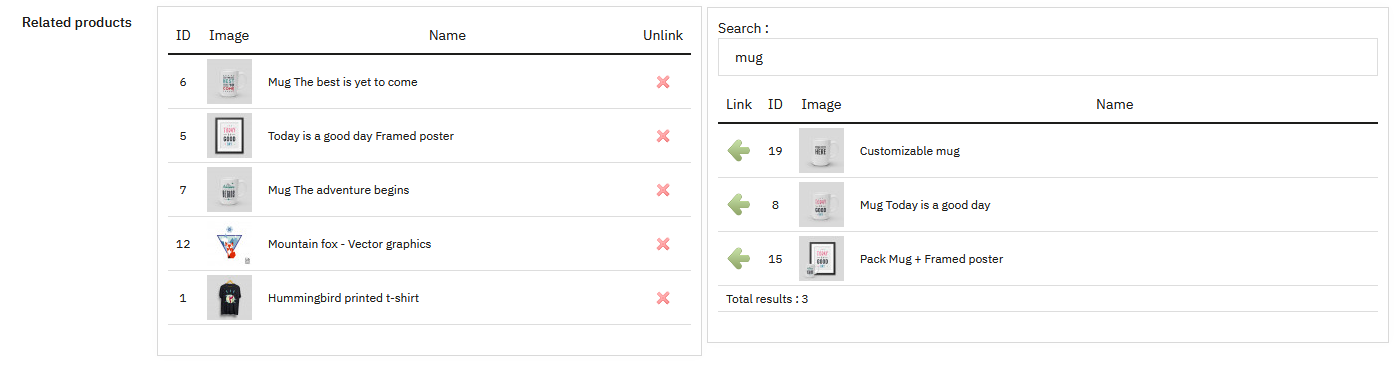
Hay dos modos de asociación disponibles: asociación por categoría y asociación manual. Se pueden combinar libremente.
Asociación por categoría
Selecciona una categoría de productos y/o una categoría de artículos en los menús desplegables previstos. Todos los productos o artículos de la categoría seleccionada se asocian automáticamente, incluidas las adiciones futuras.

Al añadir una categoría de productos, una ventana permite elegir dónde mostrar el enlace al artículo:
- en las páginas de productos de esta categoría (opción marcada por defecto)
- en la página de categoría
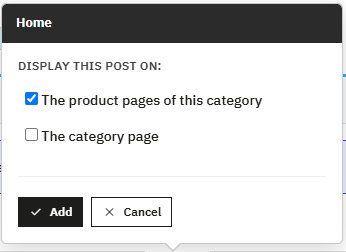
Ambas opciones pueden marcarse simultáneamente.
Asociación manual
Este modo permite elegir individualmente los productos y artículos a vincular, para un control más preciso que la asociación por categoría. Una búsqueda por categoría, nombre, ID o referencia facilita la selección en catálogos grandes. Cada elemento asociado puede desvincularse en cualquier momento con un simple clic.
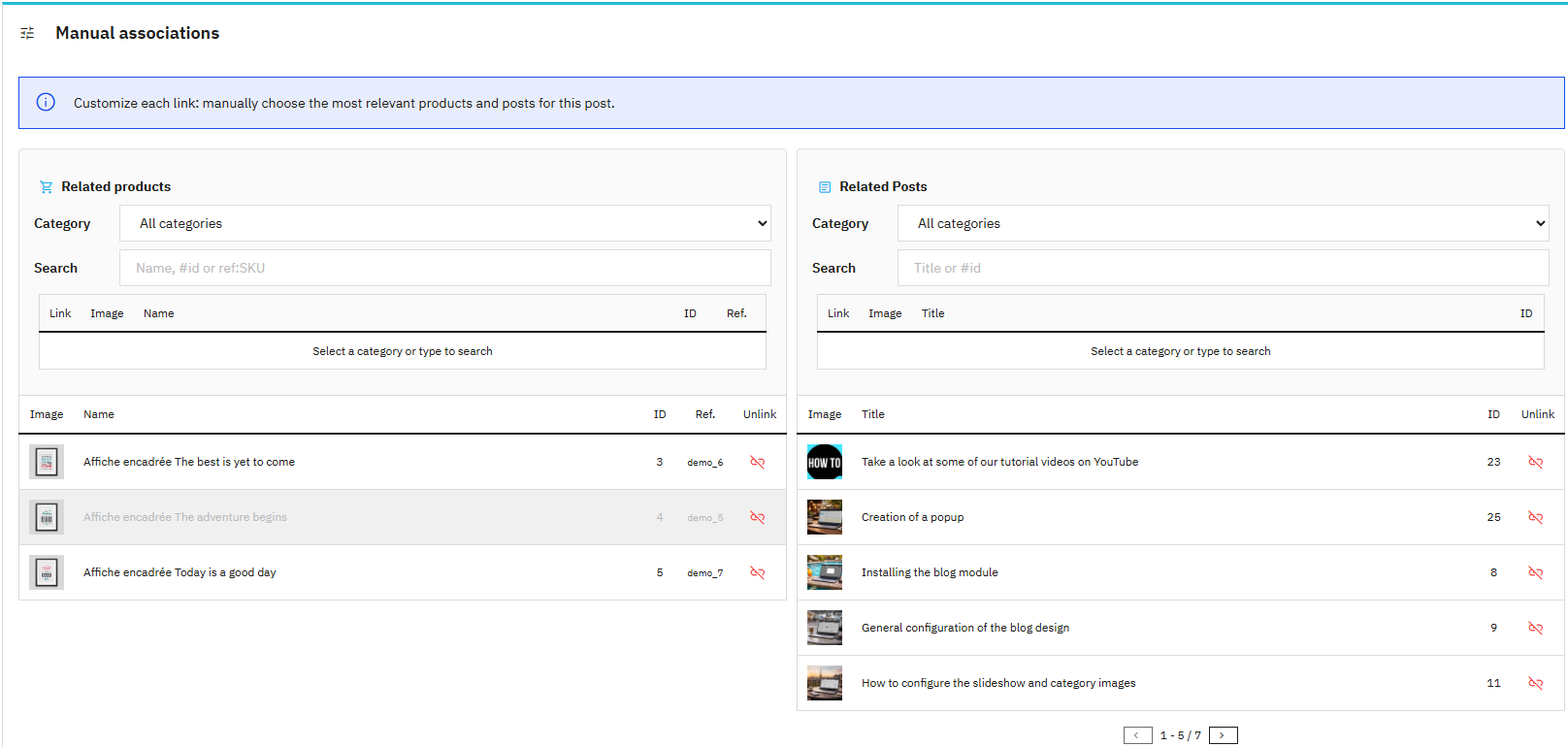
Este enfoque es especialmente adecuado cuando deseas destacar productos o artículos concretos sin depender de su categoría.
Visualización en páginas de productos
Para que los artículos del blog también se muestren en las páginas de productos, activa la opción Configuración > Global > Agregar una pestaña en la página del producto.
Crear y Editar Categorías
Las categorías son el punto de partida del blog. Una primera categoría por defecto se crea automáticamente, permitiendote publicar artículos inmediatamente.
Posteriormente, agrega tantas categorías como necesites para organizar el contenido. Las categorías facilitan la navegación y contribuyen a una mejor legibilidad para el SEO.
Listado de Categorías

Desde la página de gestión de categorías, puedes:
- Agregar una nueva categoría
- Ordenar categorías vía "Orden de Categorías"
- Editar una categoría existente
- Eliminar una categoría
Agregar y Editar una Categoría
Una categoría puede estar activada o desactivada. Una categoría desactivada no es visible en el blog pero permanece disponible en la administración.
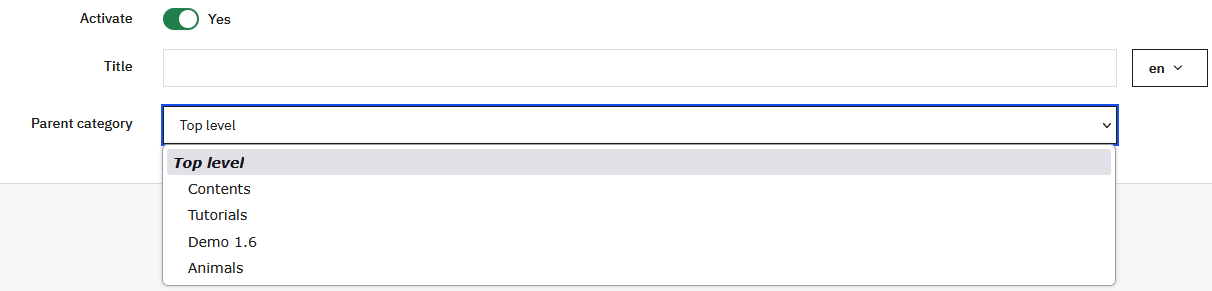
Cada categoría tiene un título y puede estar adjunta a una categoría padre para crear un árbol de subcategorías. El nivel superior indica que la categoría está en el primer nivel.
Campos SEO
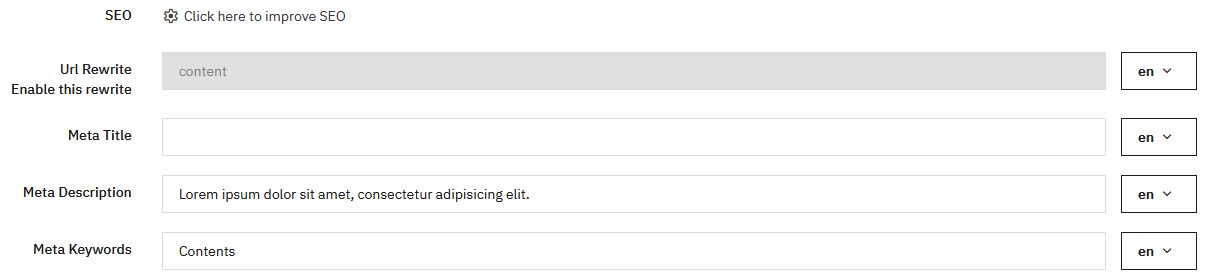
Cada categoría tiene campos SEO clásicos:
- Meta título: el más importante, debe ser conciso y orientado al SEO
- Meta descripción: opcional, poco peso en Google
- Meta palabras clave: ignoradas por los motores de búsqueda
La reescritura de URL se genera automáticamente a partir del título pero sigue siendo editable. Sin embargo, esta bloqueada como solo lectura; para reactivar su modificación, simplemente haz clic en el botón Activar/Desactivar campo.
Descripción y Multilingüe
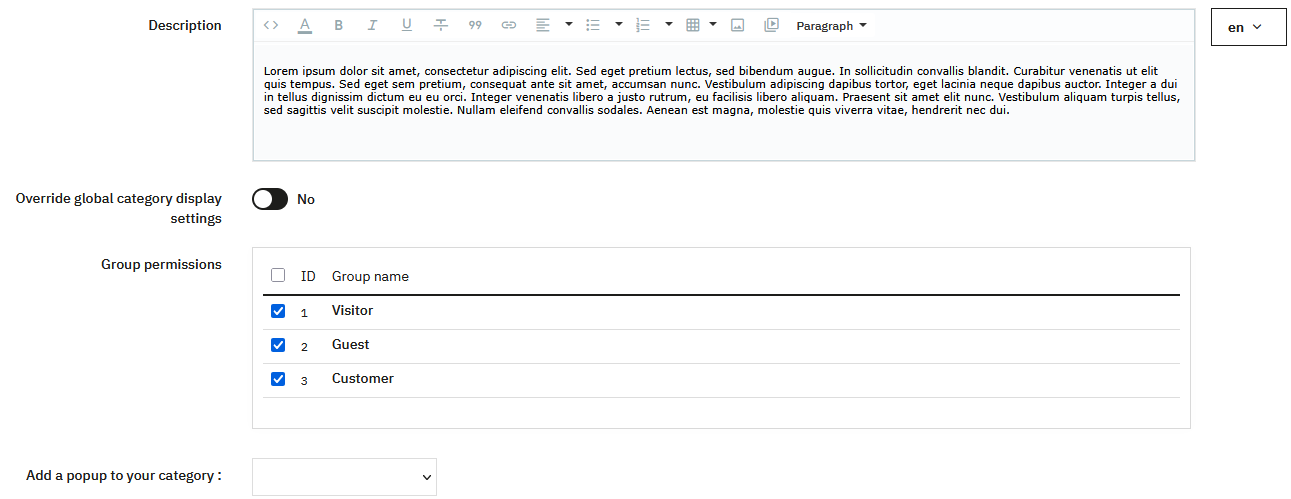
Rellenar una descripción de categoría refuerza la relevancia de tu categoría y así mejorará tu SEO. Las categorías son multilingües, cada campo puede rellenarse independientemente para cada idioma.
Reemplazar Ajustes de Visualización Globales
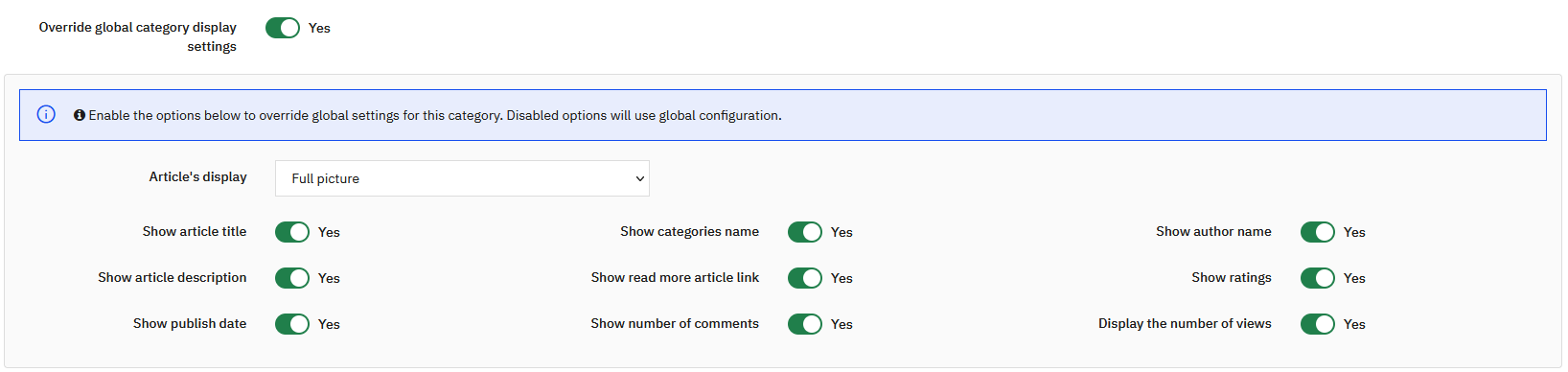
Para una categoría determinada, puedes reemplazar los ajustes de visualización globales. Esto te permite crear categorías con diseños especificos:
- Categorías en modo galeria con solo imágenes
- Categorías con una visualización ligera
- Categorías con una visualización completa (fechas, valoraciones, autores, categorías, intro, etc.)
Permisos y Pop-up
Define permisos de acceso por grupos de clientes para cada categoría. Un pop-up también puede asociarse a una categoría. Si no existe ningun popup, tendrás que crear uno (ver sección crear un pop-up).
Imágenes de Categoría
Una imagen puede asociarse a cada categoría. Dependiendo de la configuración de categoría, puede mostrarse como miniatura o imagen grande en la parte superior de la página.
Orden de Categorías
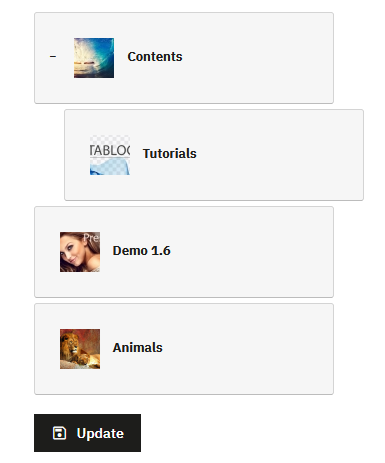
El orden de categorías se gestiona mediante un sistema de arrastrar y soltar. Mueve una categoría hacia arriba o hacia abajo para cambiar su orden, o hacia el lado para colocarla como subcategoría.
Gestionar Comentarios
Para gestionar comentarios, primero debes haber habilitado la gestión de comentarios en Configuración > Comentarios.
Interfaz de Gestión de Comentarios
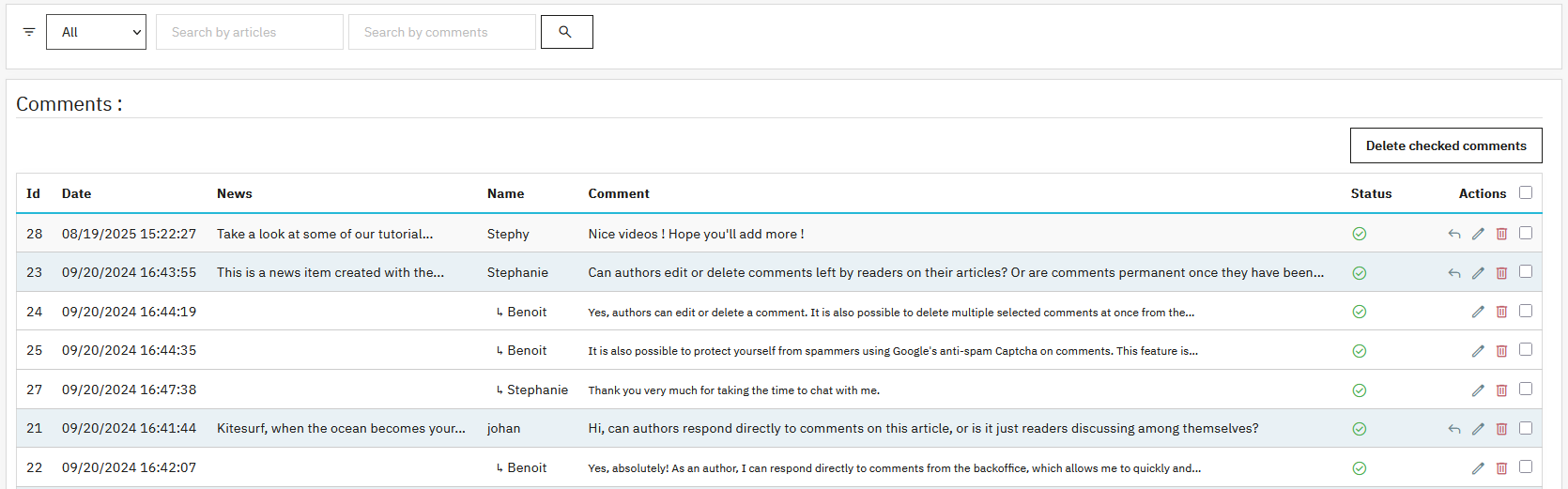
Un sistema de filtros facilita la búsqueda:
- Filtrar por estado del comentario
- Buscar por título del artículo
- Buscar dentro del texto del comentario
Para cada comentario, varias acciones están disponibles:
- Responder al comentario
- Cambiar estado
- Editar contenido
- Eliminar el comentario
Un sistema de casillas de verificación permite eliminar varios comentarios en una sola acción.
Responder a un Comentario
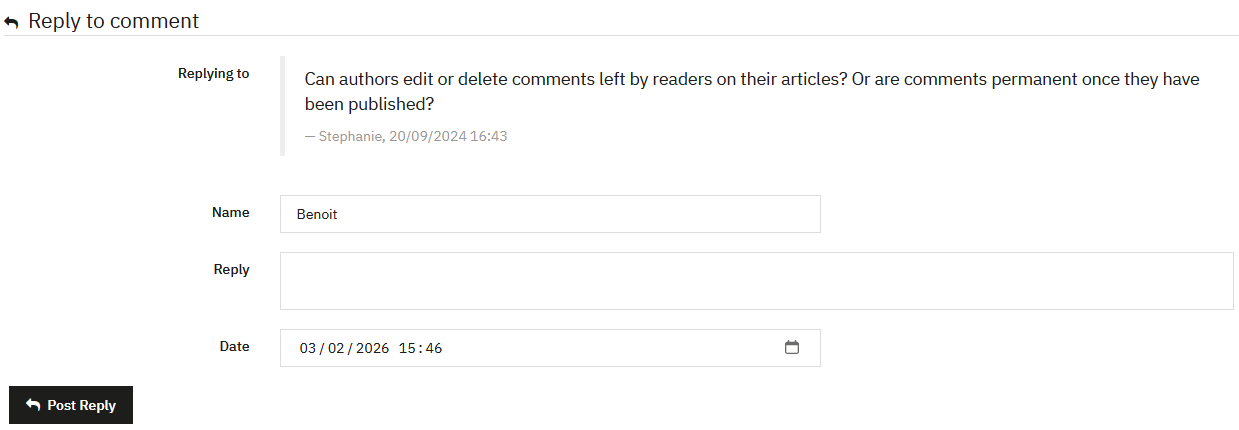
La interfaz de respuesta te permite:
- Revisar el comentario original
- Introducir una respuesta
- Cambiar el nombre de la persona que responde
- Ajustar la fecha de respuesta
Si eres el autor del artículo, se muestra una insignia de autor junto a tu nombre de usuario.
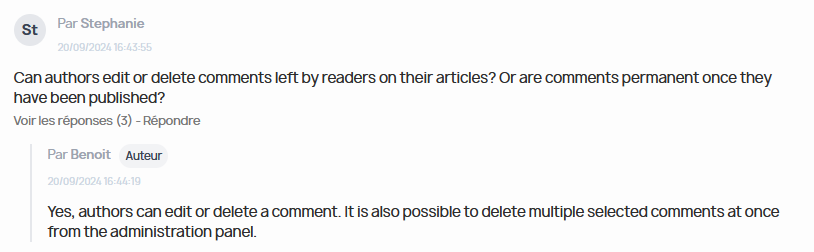
Respuesta desde el front-office
También puedes responder como autor directamente desde el artículo en el front-office. Los comentarios publicados por administradores o autores conectados se validan automáticamente.
Crear y Editar Listas Personalizadas
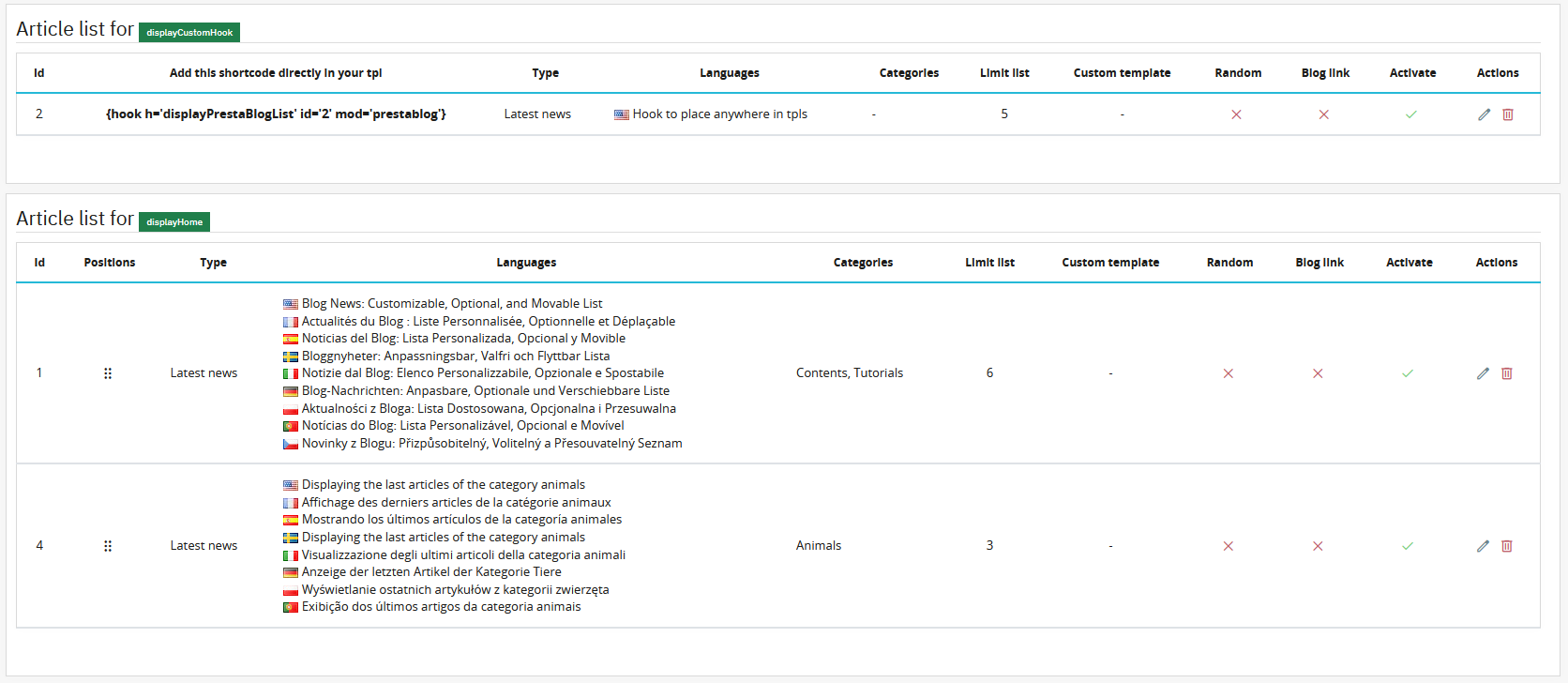
Las listas de artículos personalizadas te permiten mostrar artículos del blog en la página principal, en otras páginas que acepten un shortcode, o directamente incluidas en un archivo tpl de tu plantilla (para usuarios avanzados).
Accede a esta función vía Gestión de Contenidos > Lista de Artículos Personalizada, luego haz clic en "Crear una lista".
Puedes definir la información a mostrar y un periodo específico, por ejemplo para destacar una categoría durante una campana de marketing.
También es posible definir el ancho de visualización de la lista. Esta opción es útil en el caso de un tema full width o full page para limitar el ancho del contenido y mantener un diseño coherente.
Por defecto, la lista personalizada se muestra en 3 columnas. Los ajustes de visualización vinculados a la categoría (fecha de publicación, nombres de categorías, valoraciones, nombre del autor, enlace «Leer más», número de comentarios, número de visitas) pueden imponerse a la lista si la opción «Propagar este diseño a las listas personalizadas y a los artículos asociados» está activada a nivel de la categoría. Para personalizar la visualización de esta lista de forma independiente a estos ajustes, active la opción «Sobrescribir los ajustes de visualización globales de la categoría». Aparecen entonces nuevas opciones:
- Modo card slider: muestra los artículos en forma de slider premium (estilo SaaS/revista) en lugar de la cuadrícula clásica. En este modo, la descripción del artículo no se muestra.
- Visualización de artículos: el número de columnas disponible depende del modo elegido. En modo card slider, puede elegir entre 2 y 4 columnas. En modo normal, la elección va de 1 a 4 columnas, con la opción adicional «Imagen a ancho completo».
- Retardo de desplazamiento automático: velocidad de rotación del slider en milisegundos (0 = desactivado, ejemplo: 5000 = 5 segundos). Disponible solo en modo slider.
- Elementos mostrados: active o desactive individualmente el título del artículo, los nombres de categorías, el nombre del autor, la descripción, el enlace «Leer más», las valoraciones, el número de comentarios, el número de visitas y la fecha de publicación.
También es posible ocultar el título que aparece encima de la lista desactivando la opción «Mostrar título».
La visualización puede programarse durante un período determinado, lo que permite, por ejemplo, promocionar un producto específico, destacar una categoría, acompañar un lanzamiento o apoyar una operación comercial puntual.
Hooks Disponibles
- DisplayHome: muestra la lista en la página principal
- DisplayCustomHook: permite insertar código directamente en una plantilla tpl
Ejemplo de shortcode
{hook h='displayPrestaBlogList' id='2' mod='prestablog'}
Si quieres cambiar la posición de este bloque con respecto a otro, ve a la gestión de posiciones de PrestaShop en Diseño > Posiciones. Busca el hook correspondiente, localiza PrestaBlog y arrastra el bloque a la posición deseada. Más detalles en la sección Mover tus bloques con respecto a otros.
Crear y Editar Popups
Transforma tus artículos en oportunidades comerciales
Los pop-ups te permiten crear puentes directos entre tu contenido y tus productos. Ofrece una promoción en un producto mencionado en el blog, invita a suscribirse al boletin después de 30 segundos de lectura, o destaca tus mejores ofertas: configura fácilmente pop-ups segmentados y no intrusivos para impulsar tus conversiones.
Antes de crear un pop-up, verifica que la función esté habilitada en la configuración general del módulo o en la configuración de la página principal del blog.
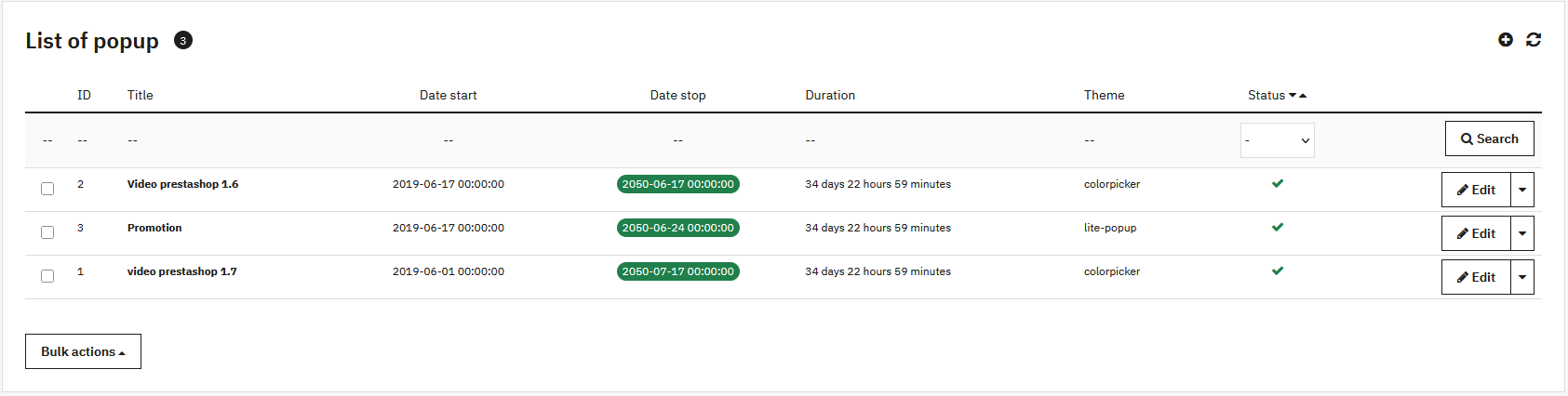
Accede a la interfaz de gestión vía Gestión de Contenidos > Pop-up.
Configuración del Pop-up
Apariencia y Segmentación
-
Tema:
- Pop-up Ligero: visualización limpia con imagen o video, fondo personalizable
- Selector de Color: contenido con bordes, personalización de fondo, texto y botón
- Grupo de clientes: restringe la visualización a ciertos segmentos
- Dimensiones: ancho y alto en pixeles
Programación y Comportamiento
- Activación: pone en línea u oculta el pop-up
- Fecha de inicio y fin: programa campanas temporales
- Retraso de visualización: segundos antes de mostrar
- Recurrencia (Cookie): evita mostrar cada vez que se muestra la página (0 = mostrar en cada visita)
Contenido
El editor WYSIWYG te permite escribir tu mensaje, insertar elementos visuales, enlaces o botones CTA. Funciona como el editor de artículos.
Crear y Editar Slideshow
El slideshow te permite destacar visualmente cierto contenido o productos. Puede habilitarse en la página principal de tu tienda y/o en la página principal del blog.
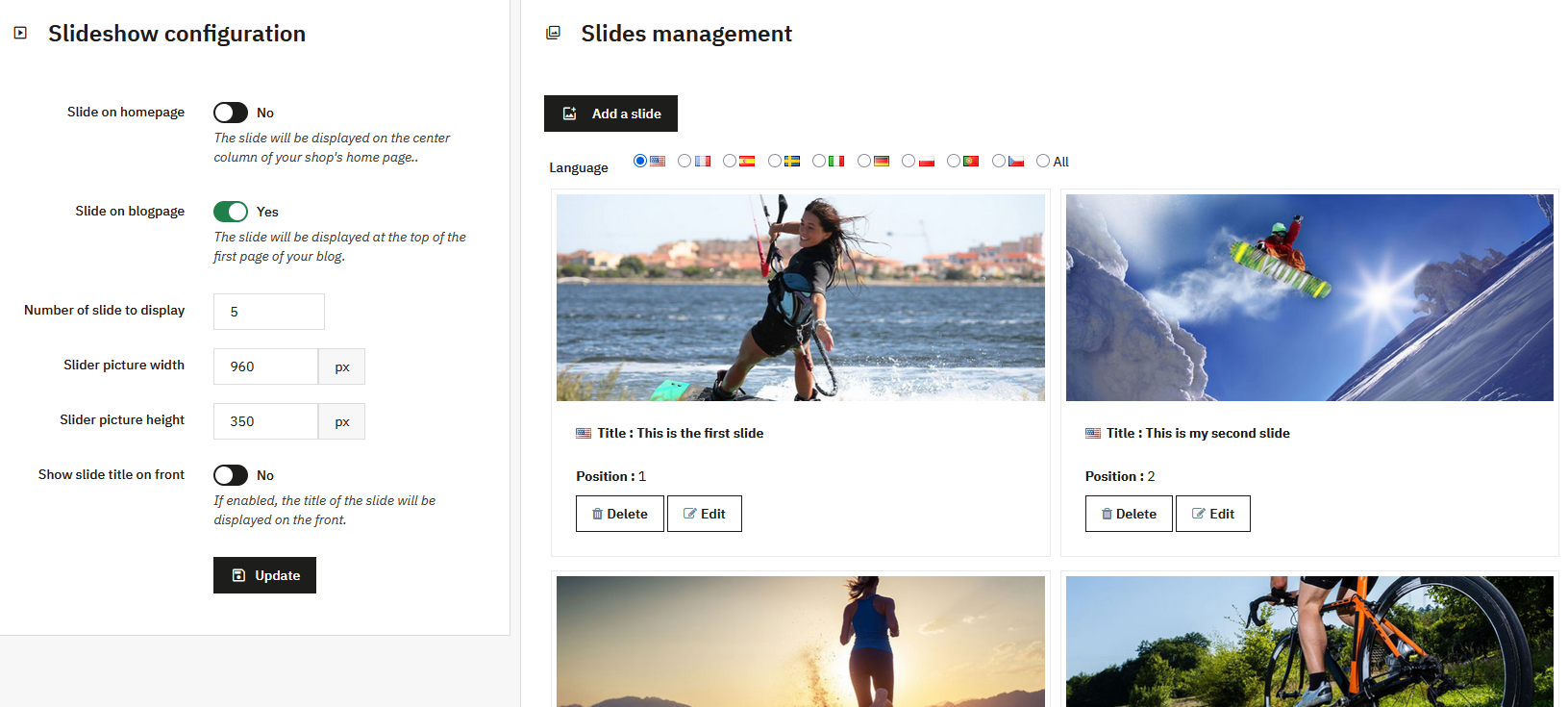
Configuración del Slideshow
Activación del Slideshow
Dos interruptores te permiten habilitar el slideshow según la ubicación:
- Slideshow en la página principal: columna central de la página principal de PrestaShop
- Slideshow en la página del blog: en la parte superior de la lista de artículos del blog
Ajustes de Configuración
- Número de slides: recomendado entre 3 y 10
- Dimensiones de imagen: ancho y alto en pixeles
- Mostrar título: controla la visualización del título del lado del cliente
Gestión de Slides
La lista de slides te permite ver y gestionar todos tus slides. El filtrado por idioma está disponible.
Cada slide muestra:
- La imagen del slide
- El título (con bandera de idioma)
- La posición en el slideshow
Agregar o Editar un Slide
Campos Disponibles
- Idioma: crear para un idioma o todos los idiomas
- Imagen: respetar las dimensiones configuradas
- Título: identificación en back-office y visualización opcional en front
- URL: opcional, hace que el slide sea clicable
- Posición: orden de visualización (1 = primero)
Cada slide está vinculado a un idioma específico. Modificar un slide en un idioma no modifica las versiones de otros idiomas. Para una modificación idéntica en todos los idiomas, puede ser más rápido eliminar y recrear el slide.