Configuración
Esta guía te acompaña en la configuración de PrestaBlog: selección de tema, ajustes de la página principal del blog, configuración global, gestión de bloques y categorías, artículos en la página principal, tamaños de imágenes, colores y diseño, comentarios.
Tema
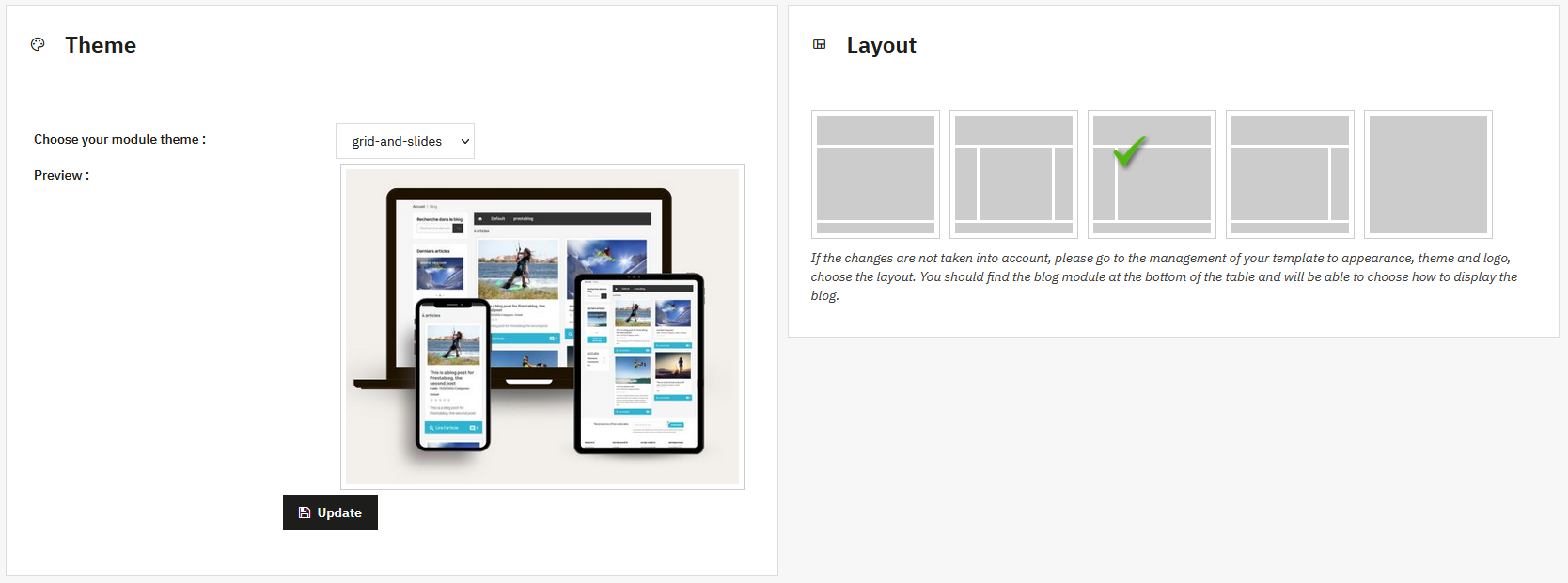
Esta sección permite elegir el tema gráfico utilizado por PrestaBlog.
Para una nueva instalación, no se requiere ninguna configuración particular. El tema por defecto Grid & Slide es el recomendado. Es la plantilla más reciente, que integra las últimas evoluciones de diseño con el uso de slides para muchos elementos del blog (bloques, página principal, etc.).
El tema Grid for 1.7 corresponde a un diseño más antiguo. Sin embargo, sigue siendo totalmente compatible con PrestaShop 8 y PrestaShop 9 y las nuevas opciones ofrecidas por PrestaBlog.
El lado derecho de la pantalla permite seleccionar la disposición del tema. Simplemente haz clic en la disposición deseada para aplicarla. Las opciones proporcionadas solo afectan la disposición visual de todo el blog y pueden cambiarse en cualquier momento sin afectar los datos ni el resto de la tienda.
¿El tema no se aplica?
Ve a Diseño > Tema y Logotipo, luego elige la disposición. Deberias encontrar el módulo del blog en la parte inferior de la tabla y puedes elegir cómo mostrar el blog.
Página Principal del Blog
Esta sección contiene los ajustes relacionados con la página principal del blog PrestaBlog.
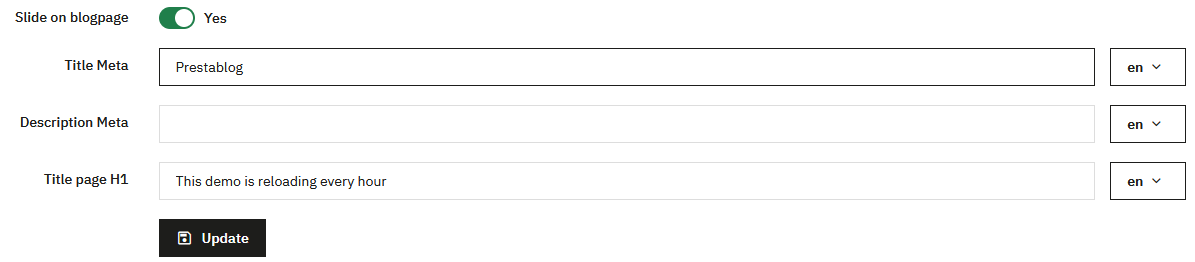
La primera parte se refiere a la configuración general de la página principal. Puedes definir el meta título, la meta descripción y el título H1. Todos estos campos son configurables para cada idioma, lo que te permite adaptar correctamente el contenido y el SEO según el idioma del sitio. También puedes activar o desactivar la visualización del slideshow.
URL de la Página Principal del Blog
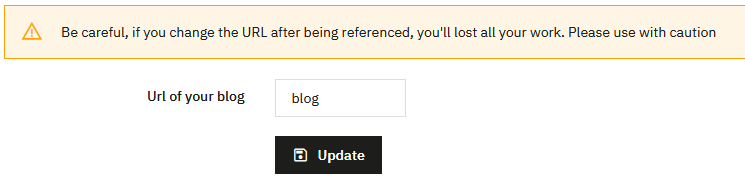
Una segunda parte permite configurar la URL de la página principal del blog. Esta URL puede personalizarse libremente. Solo debes usar caracteres simples, sin acentos, espacios, comillas ni caracteres especiales.
Pop-up de PrestaBlog
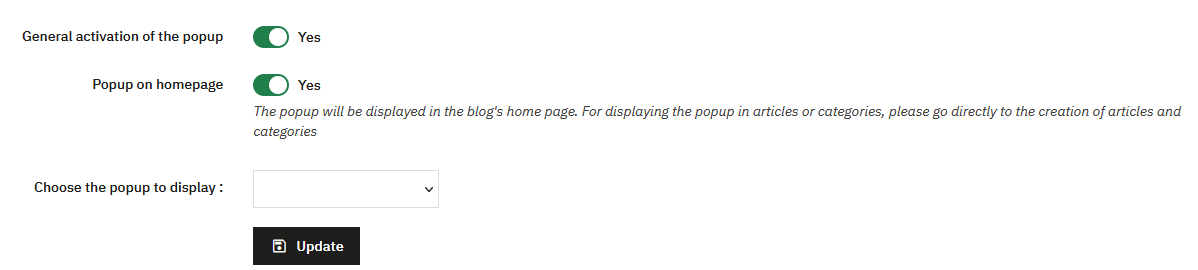
El sistema de pop-up de PrestaBlog se activa desde esta página o en la página de configuración global. Puedes activar o desactivar el sistema de pop-up. Cuando el pop-up no está en uso, es recomendable desactivarlo para evitar cargar scripts innecesarios en las páginas del blog. Esto aligerará la carga y optimizará el rendimiento.
Si el pop-up está activado, puedes elegir si se muestra en la página principal del blog y seleccionar qué pop-up mostrar. Primero deberás haber creado un pop-up a través de la página de gestión de popups.
Artículos en la Página Principal
Esta sección es un acceso directo a la lista personalizada. Puedes agregar una sección en la página principal que muestre los artículos de la página principal. La encontrarás directamente en la pestaña configuración > página principal del blog.
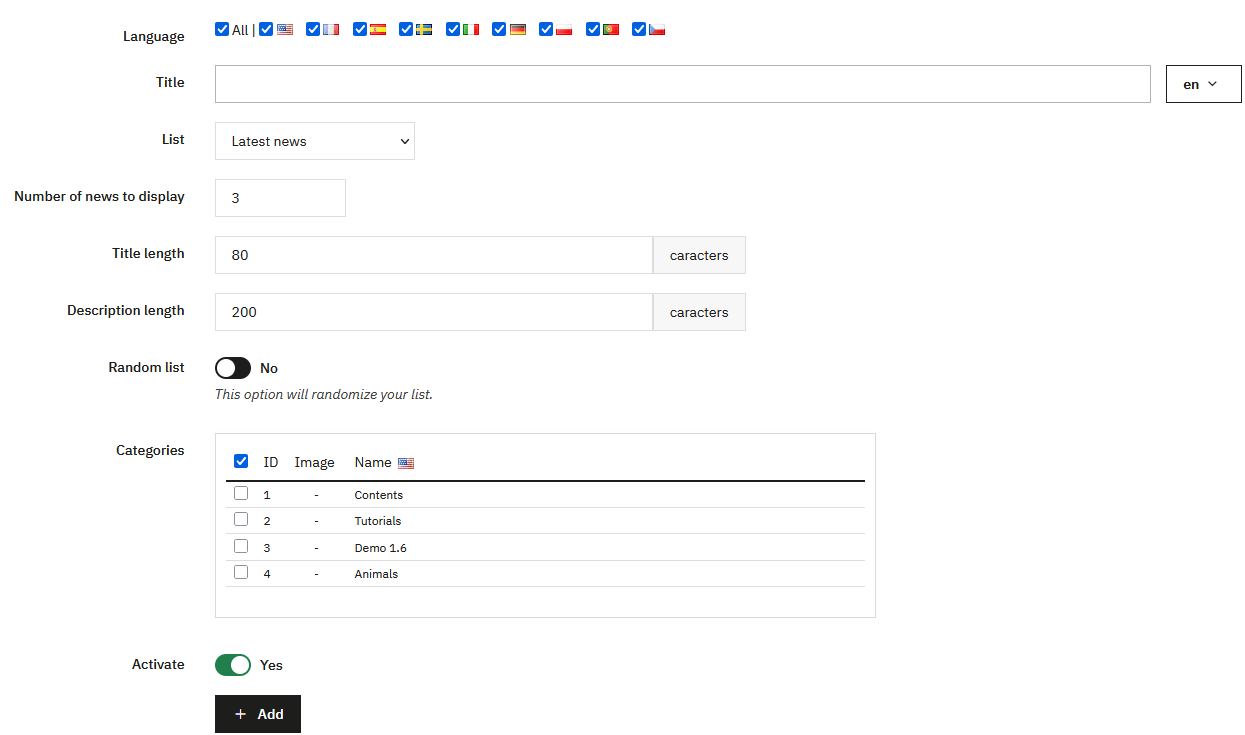
- Agrega un título (por ejemplo: "Nuestras últimas noticias"). Aparecerá encima de la lista.
- Para mantener la coherencia, evita títulos o descripciones demasiado largos para limitar la duplicación de contenido.
- Elige que categorías mostrar, con opción de visualización aleatoria.
¿Tu plantilla no usa el hook displayHome?
Si usas AppBuilder, Creative Elements, etc. y las noticias no aparecen en tu página principal, ve a Gestión de Contenidos > Listas Personalizadas > Editar la lista de la página principal > Cambia la parte "hook" seleccionando displayCustomHook.
Valida, copia el código (ejemplo: {hook h='displayPrestaBlogList' id='1' mod='prestablog'}), luego agregalo a través de un bloque de código o directamente en un archivo tpl de tu plantilla.

Si deseas cambiar la posición de este bloque en relación con otro, ve a la gestión de posiciones de PrestaShop en Diseño > Posiciones. Busca el hook displayHome, localiza PrestaBlog y muevelo arrastrando y soltando el bloque a la posición deseada.

Configuración Global
Configuración de URLs (rewrite)
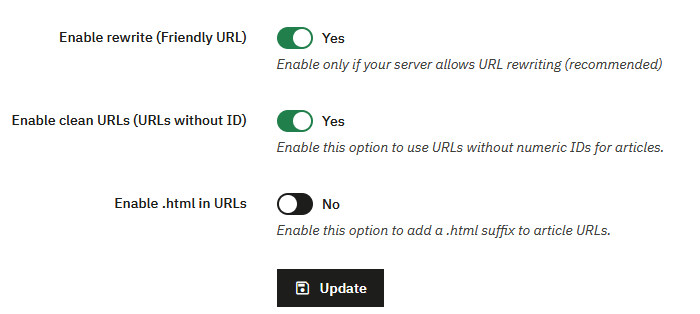
Esta parte permite gestionar la estructura de URLs del blog.
Puedes activar o desactivar las URLs amigables. En la mayoría de los casos, esta opción está activada, siempre que el servidor permita la reescritura de URLs.
Una vez activadas las URLs amigables, aparece una opción adicional para eliminar los IDs numéricos de las URLs de los artículos. Esta opción solo está disponible si el rewrite está activo.
Después de eliminar los IDs y validar la configuración, otra opción está disponible para agregar el sufijo .html a las URLs. No es posible activar .html si los IDs numéricos todavía están presentes en las URLs.
PrestaBlog genera automáticamente la etiqueta link rel="canonical" en las páginas del blog. No hay ninguna opción que activar.
La URL canónica sigue la configuración de URLs descrita arriba: si activas las URLs amigables, la eliminación de IDs o el sufijo .html, la etiqueta adopta automáticamente el formato elegido.
Configuración del Front Office
Esta parte se refiere a la visualización del blog del lado del visitante. Las opciones disponibles son las siguientes:
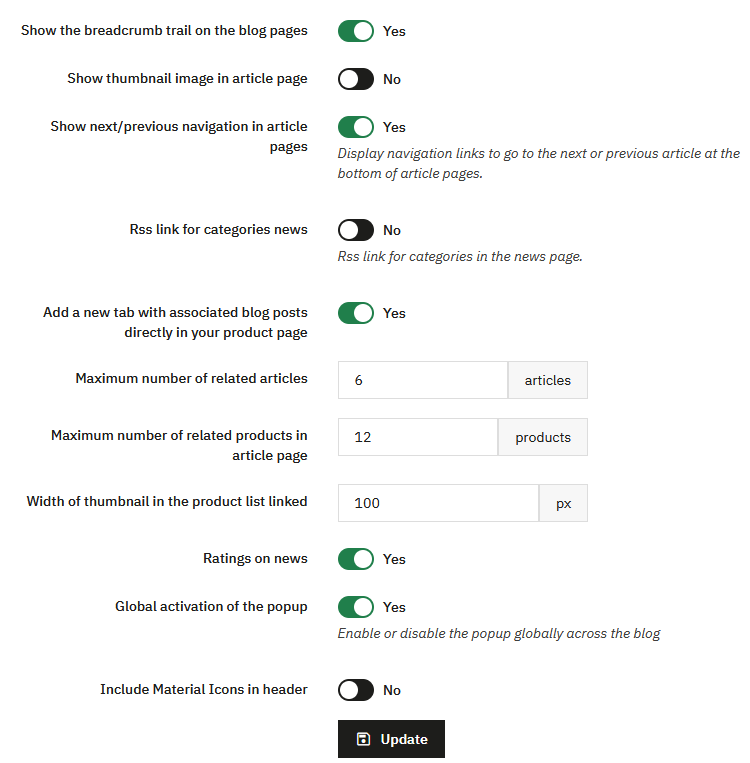
- Mostrar el breadcrumb en las páginas del blog: muestra u oculta el breadcrumb en las páginas del blog.
- Mostrar el enlace del blog en la parte superior del sitio: muestra el enlace del blog en la barra de navegación superior (ver el detalle más abajo).
- Ver la miniatura en el artículo: muestra u oculta la imagen miniatura dentro del artículo.
- Mostrar la navegación anterior / siguiente en las páginas de artículos: añade enlaces al artículo anterior o siguiente en la parte inferior de las páginas de artículos.
- Mostrar las fechas con el nombre del mes: muestra las fechas con el formato «20 de marzo de 2020» en lugar de «20/03/2020».
- Valoraciones de los artículos: muestra u oculta las valoraciones de los artículos.
- Activación global del sistema de pop-up: activa o desactiva el sistema de pop-up en el blog. Si no se utiliza, se recomienda desactivarlo para evitar cargar scripts innecesarios.
- Feed RSS para las categorías: muestra el enlace al feed RSS de las categorías en la parte superior de la página de artículos.
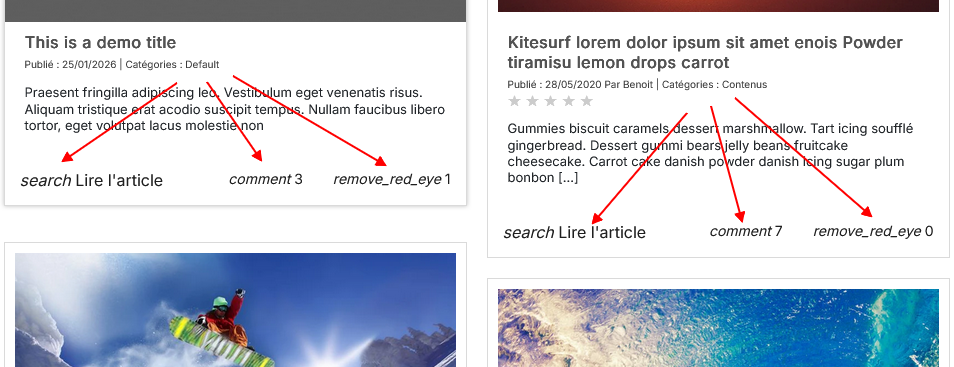
- Añadir Material Icons en el header: útil para algunos temas que no integran correctamente la biblioteca Material Icons. Sin esta opción, los iconos no aparecen en el blog y muestran su nombre en forma de texto en su lugar (ver el ejemplo más abajo).
Ocultar el enlace del Blog en el menú superior
Una opción permite mostrar u ocultar el enlace "Blog" en la barra de navegación superior. Por defecto, si esta opción nunca se ha guardado (por ejemplo después de una actualización), el enlace se muestra.
Asociaciones de productos y artículos
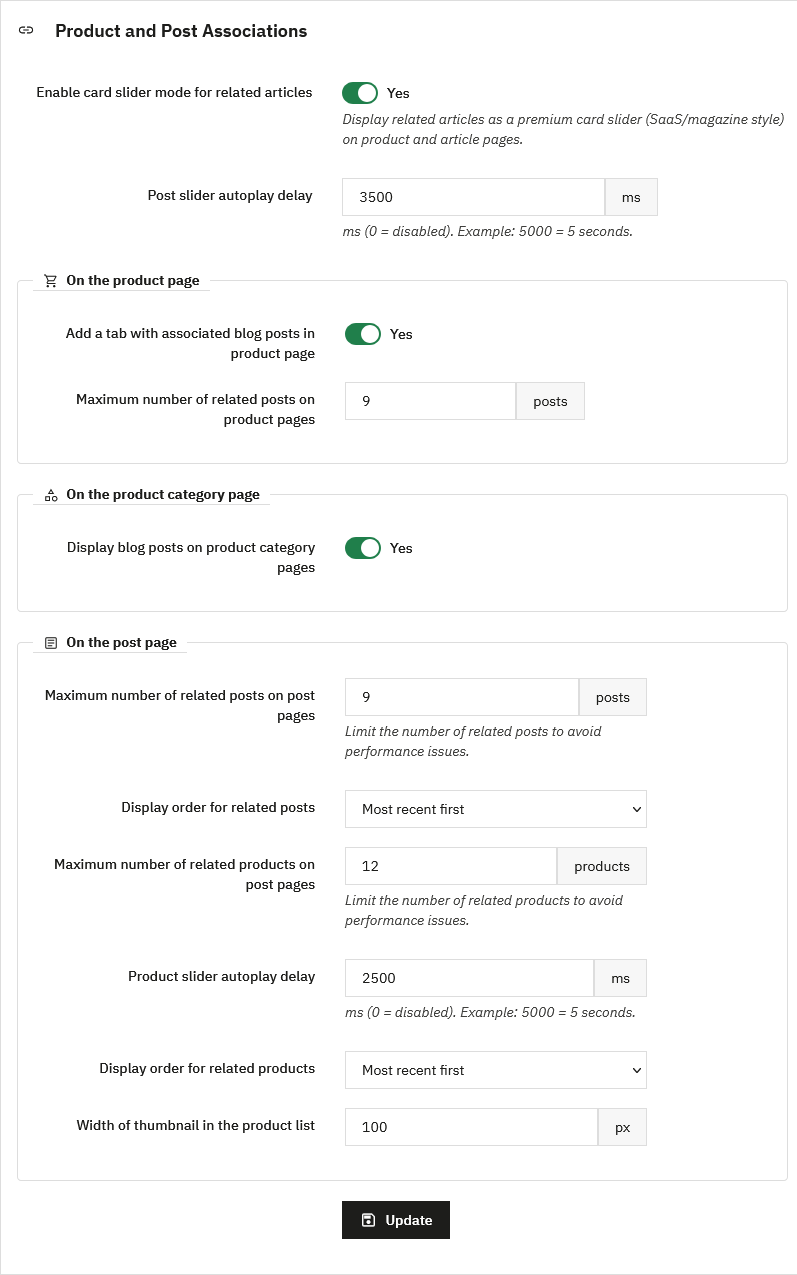
Esta parte reúne las opciones de visualización cruzada entre los artículos del blog y los productos de la tienda. Permite conectar tu contenido editorial y tu catálogo para reforzar el enlazado interno y el SEO.
Modo card slider
Se puede activar un modo de visualización «card slider» premium (estilo SaaS / revista) para presentar los artículos asociados en forma de carrusel de tarjetas, tanto en las páginas de productos como en las de artículos. Se puede definir un retardo de desplazamiento automático del slider en milisegundos (0 = desactivado, por ejemplo 5000 = 5 segundos).
En la página de producto
- añadir una pestaña que liste los artículos del blog asociados en la página de producto
- definir el número máximo de artículos asociados mostrados en esta página
Esto permite implementar estrategias SEO donde el blog enlaza a los productos, sin mostrar sistemáticamente enlaces de retorno desde las páginas de productos hacia el blog.
En la página de categoría de producto
- mostrar u ocultar los artículos del blog en las páginas de categorías de productos
Esta opción constituye el interruptor global. Funciona conjuntamente con la asociación definida del lado del artículo: al editar un artículo, puedes asociar una categoría de productos completa (ver Asociación de productos y artículos). Todos los productos de esa categoría, incluidos los añadidos posteriormente, quedan entonces vinculados automáticamente al artículo, sin necesidad de asociarlos uno por uno. Una casilla permite además mostrar el enlace al artículo directamente en la página de categoría. Así, cada nuevo artículo correctamente categorizado aparece automáticamente en el lugar adecuado.
En la página del artículo
- el número máximo de artículos asociados mostrados
- el orden de visualización de los artículos asociados (por ejemplo, los más recientes primero)
- el número máximo de productos asociados mostrados
- el retardo de desplazamiento automático del slider de productos (en milisegundos,
0= desactivado) - el orden de visualización de los productos asociados
- el ancho de la miniatura en la lista de productos (en píxeles)
Se recomienda limitar el número de artículos y productos asociados para evitar problemas de rendimiento.
Botones de Compartir
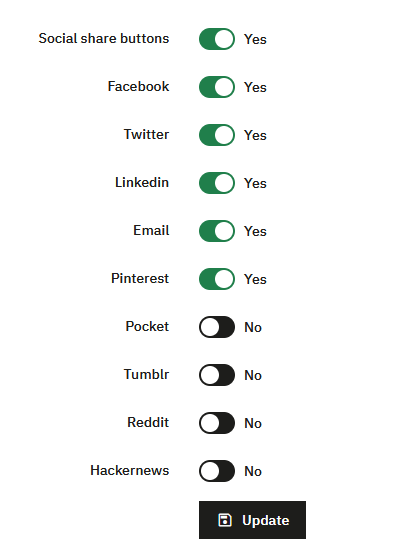
Esta sección permite activar o desactivar la visualización de los botones de compartir en los artículos del blog.
Puedes elegir precisamente que redes sociales deben mostrarse.
Si deseas cambiar su color, ve a configuración > diseño > botones de compartir. (ver la sección de diseño)
Configuración Global de Administración
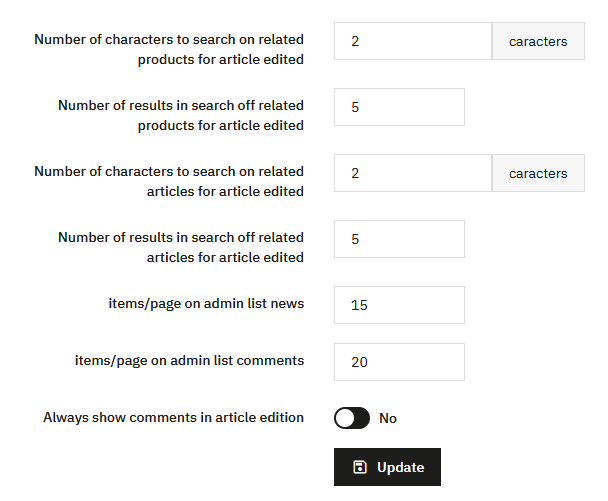
Esta última parte se refiere únicamente al back-office.
Permite definir:
- el número de caracteres requeridos para los campos de búsqueda al asociar productos o artículos
- el número de resultados mostrados por página para estas búsquedas
- el número de elementos mostrados por página en las listas de artículos y comentarios
- si los comentarios se muestran automáticamente al editar un artículo
Estos ajustes están destinados a refinar la comodidad de uso de la administración. No tienen impacto en el front office y generalmente no requieren ninguna modificación particular.
Bloques
Los bloques de PrestaBlog se muestran en las columnas izquierda o derecha del tema, cuando existen. Su posición depende directamente de la estructura del tema utilizado.
La colocación de bloques se realiza mediante arrastrar y soltar. Esta acción solo es posible si el tema realmente tiene columnas. Si el tema no proporciona columnas, los bloques no pueden mostrarse allí, incluso si están activados.
Este comportamiento depende únicamente del tema y no del módulo.
Bloque de Búsqueda de Artículos
Este bloque permite activar o desactivar la búsqueda de artículos del blog.
Puedes elegir entre una búsqueda simple que muestra directamente los artículos, o una búsqueda avanzada con filtros.
Una opción también permite mostrar u ocultar el icono de búsqueda en el menú.
Bloque de Últimos Artículos
Este bloque muestra los últimos artículos del blog.
Hay varias opciones de presentación disponibles, incluyendo mostrar la introducción o las miniaturas. El resultado depende del diseño elegido.
Es recomendable probar visualmente las diferentes opciones para adaptar la visualización al tema utilizado.
Artículos por Fecha
Este bloque muestra los artículos por fecha, como archivos.
Se usa raramente en la mayoría de las configuraciones, pero sigue disponible para sitios que deseen ofrecer navegación cronologica.
Últimas Noticias en el Pie de Página
Este bloque muestra los artículos recientes en el pie de página del sitio.
Puedes mostrar solo los títulos o agregar miniaturas y texto.
Por razones de legibilidad y SEO, generalmente se recomienda limitar la visualización solo a los títulos.
Bloque RSS
Este bloque muestra un enlace al feed RSS del blog.
Está destinado a usuarios que deseen ofrecer acceso directo al feed, sin ninguna configuración particular.
Bloque de Categorías
El bloque de categorías se configura desde la sección Configuración > Categorías.
Ocultar bloques en ciertas páginas
Por defecto, los bloques de PrestaBlog (columna izquierda, columna derecha) se muestran en todas las páginas de tu tienda. Si deseas mostrarlos solo en las páginas del blog, puedes agregar excepciones de posición para excluir las páginas donde el bloque no debe aparecer.
Pasos a seguir:
- Desde la administración de PrestaBlog, haz clic en el botón "Puntos de enganche" situado en la parte superior derecha de la pantalla. Esto te redirige a la página de gestión de posiciones de PrestaShop.
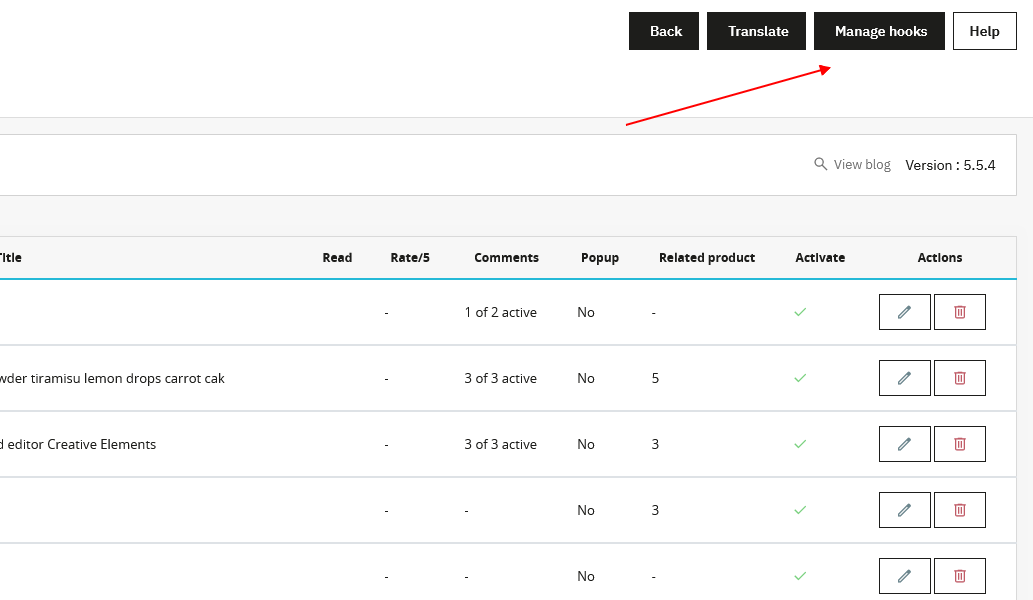
- Busca la posición "displayLeftColumn" (columna izquierda) o "displayRightColumn" (columna derecha), luego haz clic en el icono Modificar (lapiz) junto al módulo PrestaBlog.

- En la sección Excepciones, selecciona en la lista las páginas en las que el bloque no debe mostrarse. Puedes seleccionar varias páginas a la vez manteniendo la tecla Ctrl presionada mientras haces clic, o seleccionar un rango de páginas consecutivas con Shift + clic.
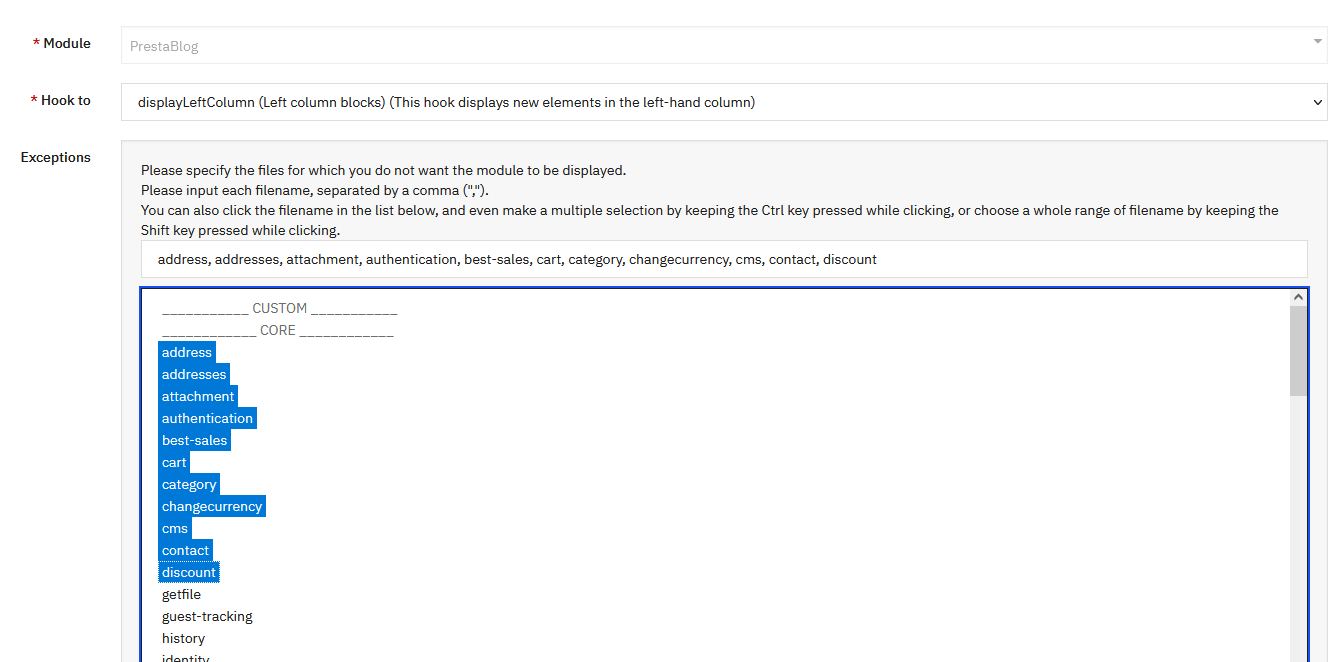
- Guarda para aplicar los cambios.
Consejo
Para mostrar los bloques solo en las páginas del blog, selecciona todas las páginas de PrestaShop (address, cart, category, cms, contact, etc.) en las excepciones. Solo las páginas del blog, que no figuran en esta lista, seguirán mostrando los bloques.
Mover tus bloques con respecto a otros bloques de PrestaShop
La lista personalizada de la página principal utiliza el hook displayHome, los bloques de columna utilizan displayLeftColumn o displayRightColumn según su posición.
Si quieres mover un bloque de PrestaBlog con respecto a otro bloque de PrestaShop, puedes hacerlo a través de la herramienta de puntos de enganche de PrestaShop:
- Desde PrestaBlog, haz clic en el botón "Puntos de enganche" en la parte superior derecha, o ve directamente a Diseño > Posiciones en el menú de PrestaShop.
- Localiza el hook correspondiente (
displayHome,displayLeftColumn,displayRightColumn…). - Arrastra el bloque a la posición deseada.

Consejo
Si nada cambia en pantalla, vacía la caché de PrestaShop en Parámetros avanzados > Rendimiento.
Categorías
- Diseño en tarjetas o listado clásicoarrow_forward
- Ajustes Principales en la Lista de Categoríasarrow_forward
- Ajustes de Visualización de Listas de Artículosarrow_forward
- Personalizar una Categoríaarrow_forward
- Bloque de Categoríasarrow_forward
- Menú de Categorías en las Páginas del Blogarrow_forward
- Parte Superior de la Primera Página de Categoríaarrow_forward
La configuración de categorías es realmente el corazón del diseño del blog. Aquí es donde generas el diseño que deseas representar.
Diseño en tarjetas o listado clásico
En la parte superior de los ajustes, la opción Diseño en tarjetas determina cómo se muestran los artículos en la lista de una categoría. Está activada por defecto en PrestaBlog, ya que ofrece el resultado más moderno y atractivo para la mayoría de los blogs.
Con el diseño en tarjetas (opción activada), cada artículo adopta la forma de una tarjeta donde la imagen ocupa la mayor parte del espacio, con el título superpuesto encima. El extracto de la descripción no se muestra. Este resultado limpio y visual ofrece varias ventajas:
- una presentación más compacta y homogénea, donde todas las tarjetas tienen la misma altura, sea cual sea su contenido;
- un énfasis en la imagen, ideal para blogs donde lo visual transmite el mensaje (fotografía, lifestyle, productos, viajes, inspiración, galería…);
- un resultado moderno, tipo revista, que invita al clic y deja respirar la página;
- más artículos visibles de un vistazo, sin bloques de texto que recarguen la lectura.
Con el listado clásico (opción desactivada), el artículo muestra la imagen, el título y luego un extracto de su descripción debajo, junto con su información (fecha, autor, categorías…). Este formato sigue siendo pertinente en varios casos:
- para un blog editorial o informativo (tutoriales, noticias, artículos de fondo) donde el texto cuenta tanto como la imagen;
- para dar contexto antes del clic y ayudar al lector a elegir el artículo que le interesa;
- para reforzar el SEO, ya que el extracto añade contenido textual y palabras clave a la página de categoría.
En resumen, el diseño en tarjetas prioriza el impacto visual y un aspecto moderno, mientras que el listado clásico prioriza el texto y el contexto. La elección depende sobre todo de la naturaleza de tu blog. Puedes encontrar ambos resultados, así como sus variantes en 1, 2 o 3 columnas, en nuestra página de demostración.
Esta opción se define de forma global, pero luego puede ajustarse en varios niveles:
- para una categoría específica, reemplazando los ajustes globales (ver Personalizar una categoría);
- para las listas personalizadas;
- en las opciones de productos asociados y artículos asociados.
Más allá de la elección entre tarjetas y listado clásico, puedes ajustar con precisión qué elementos se muestran en cada resultado (fecha, autor, valoraciones, categorías, número de comentarios o de vistas…) mediante los ajustes detallados más abajo en la sección Ajustes de Visualización de Listas de Artículos.
Ajustes Principales en la Lista de Categorías
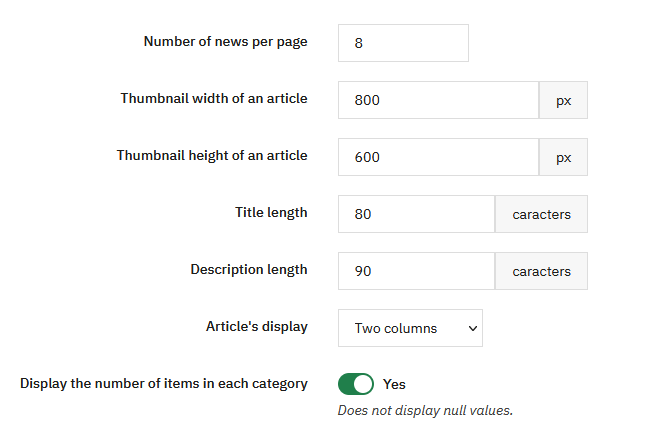
Eliges el número de artículos por página. Si la visualización es en 2 o 4 columnas, un número par es aconsejable. Con 3 columnas, un número impar es preferible.
El ancho y la altura de la miniatura del artículo se configuran por defecto en 800x600, pero puedes modificar estas dimensiones según las proporciones deseadas.
La longitud del título y el tamaño de la descripción permiten definir cuantos caracteres se muestran. Si un valor se establece en 0, el elemento concernido ya no se muestra.
La visualización de artículos puede configurarse en 1, 2, 3 o 4 columnas, o en modo full picture para destacar imágenes grandes.
También puedes elegir si mostrar el número de artículos en cada categoría.
Ajustes de Visualización de Listas de Artículos
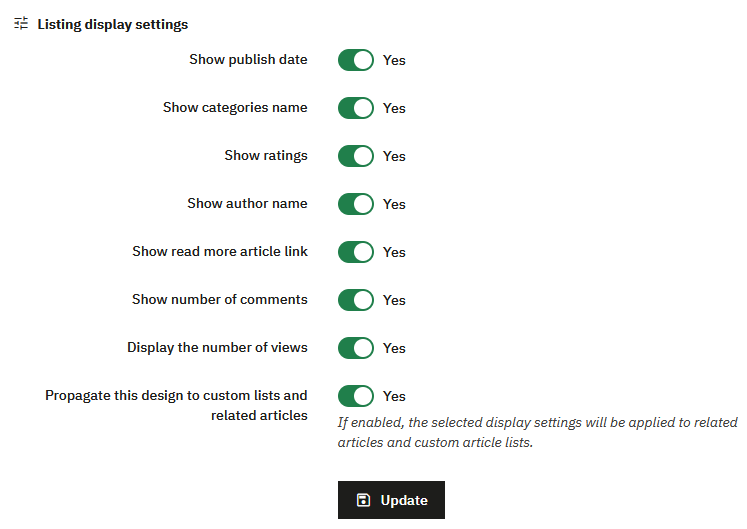
Estas opciones determinan qué elementos se muestran en cada artículo de las listas de categorías (y, si la propagación está activada, en las listas personalizadas y los artículos asociados).
- Mostrar la fecha de publicación: muestra la fecha del artículo en la lista.
- Mostrar los nombres de las categorías: muestra las categorías a las que está asociado el artículo.
- Mostrar las valoraciones: muestra la valoración atribuida al artículo.
- Mostrar el nombre del autor: muestra el nombre del autor. El sistema de autores debe estar activado (ver Gestión de Autores).
- Mostrar el enlace « Leer más » (etiqueta del back-office: Show read more poste link): muestra el enlace al artículo completo.
- Mostrar el número de comentarios: muestra el número de comentarios del artículo.
- Mostrar el número de visitas: muestra el número de visitas del artículo.
Propagar este diseño a las listas personalizadas y a los artículos asociados
Si esta opción está activada, los ajustes de visualización anteriores también se aplican a las listas personalizadas y a los bloques de artículos asociados. Para ignorarlos en una lista personalizada, activa « Sobrescribir los ajustes de visualización globales de la categoría » en esa lista.
Haz clic en Actualizar para guardar.
Personalizar una Categoría
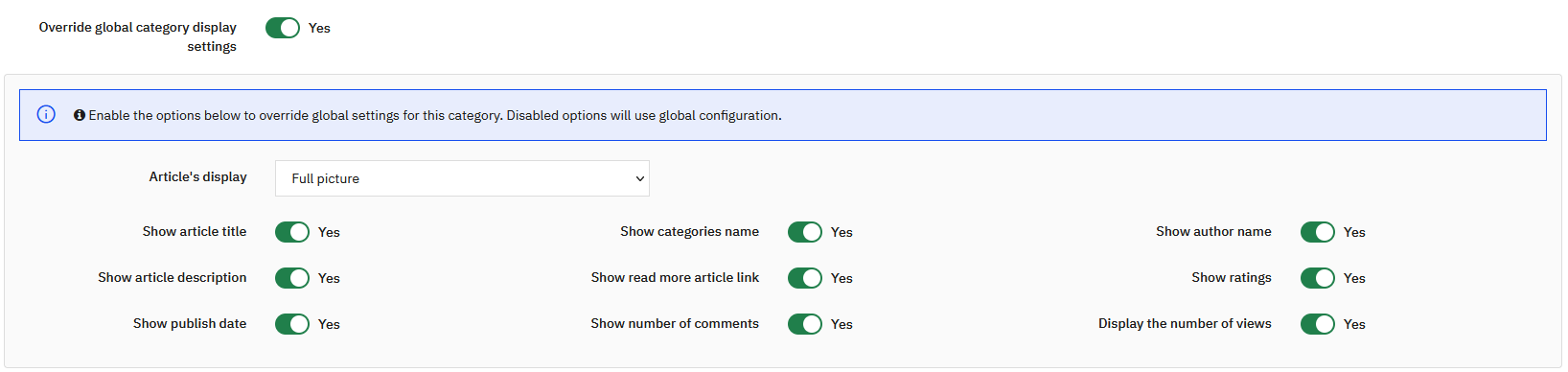
Puedes definir una visualización diferente para una categoría específica, reemplazando los ajustes de visualización globales.
Para hacer esto, simplemente activa la opción Reemplazar ajustes de visualización global de categorías en la categoría concernida. Las opciones desactivadas seguirán usando la configuración global.
Esto te permite mostrar ciertas categorías de manera diferente. Por ejemplo, puedes poner una categoría en modo galeria manteniendo solo la imagen, o crear páginas con una presentación específica según el tipo de contenido (testimonios, autores, etc.).
Bloque de Categorías
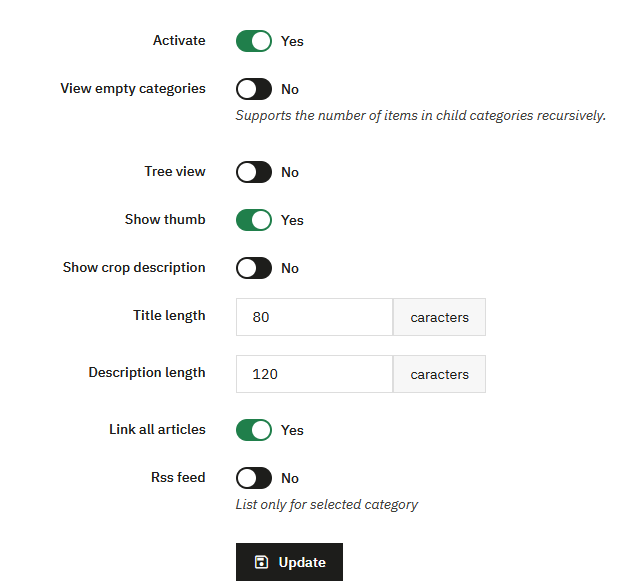
Esta sección permite configurar la visualización del bloque de categorías del blog.
Puedes activar o desactivar completamente el bloque. Cuando está activo, varias opciones permiten ajustar precisamente su comportamiento y visualización.
Puedes elegir si mostrar las categorías vacías. Cuando esta opción está desactivada, el número de elementos mostrados tiene en cuenta las categorías hijas de forma recursiva.
El árbol de categorías puede mostrarse u ocultarse. También puedes mostrar las miniaturas de las categorías y, si es necesario, parte de su descripción.
La longitud del título y el tamaño de la descripción permiten limitar el número de caracteres mostrados. Al igual que con otros ajustes del módulo, un valor demasiado alto puede sobrecargar la visualización, mientras que un valor reducido permite un resultado más compacto.
Una opción permite mostrar un enlace a todos los artículos de la categoría. El feed RSS también puede activarse. Esta opción solo se refiere a la categoría seleccionada.
Menú de Categorías en las Páginas del Blog
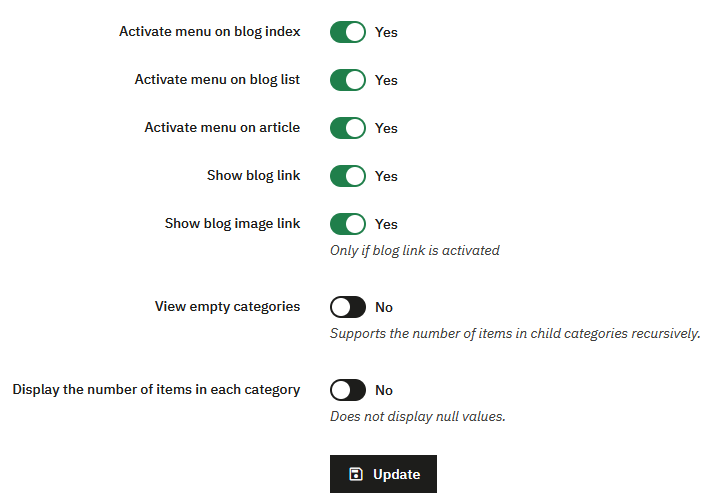
Esta sección permite gestionar la visualización del menú de categorías en todas las páginas del blog.
Puedes activar o desactivar el menú según el contexto:
- página principal del blog
- listas de artículos
- páginas de artículos
También puedes:
- mostrar un enlace directo a la página principal del blog
- mostrar este enlace como una imagen
- ocultar las categorías vacías
- mostrar u ocultar el número de artículos por categoría
Las categorías hijas se muestran como un menú desplegable, para una navegación clara y estructurada.
Parte Superior de la Primera Página de Categoría
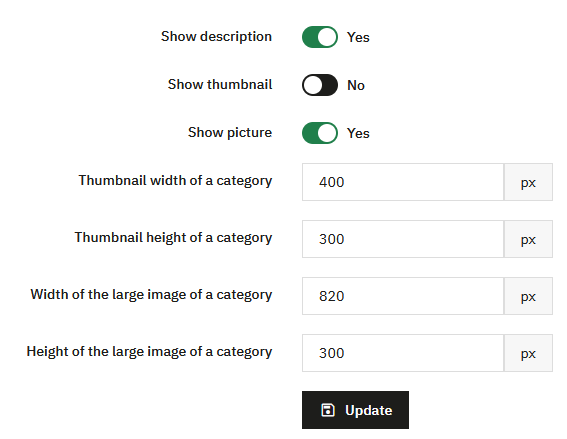
Esta sección permite definir la visualización del contenido en la parte superior de la primera página de una categoría, antes de la lista de artículos.
Puedes mostrar u ocultar la descripción de la categoría. Esta opción permite destacar el texto introductorio, útil para el SEO y la contextualización del contenido.
La visualización de la miniatura de la categoría puede activarse o desactivarse. Esta miniatura corresponde a una imagen de tamaño reducido, generalmente utilizada para una visualización discreta.
Otra opción permite mostrar una imagen grande en la parte superior de la página de la categoría. Esta imagen está destinada a un resultado más visual e impactante, por ejemplo para destacar una categoría principal o un universo específico.
Las dimensiones de las imágenes son totalmente configurables. Puedes definir por separado el ancho y la altura de la miniatura de la categoría, así como el ancho y la altura de la imagen grande de la categoría.
Estos ajustes permiten adaptar precisamente la visualización al diseño del tema utilizado y asegurar la coherencia visual entre las diferentes páginas de categorías.
Configuración de Imágenes
Los ajustes relacionados con las dimensiones de las imágenes también están agrupados en la sección Tamaños de Imágenes, lo que te permite gestionar todos los formatos desde un punto centralizado.
Comentarios
PrestaBlog ofrece dos sistemas de comentarios, pero no son equivalentes.
El sistema de comentarios clásico de PrestaBlog es el más adecuado para uso a largo plazo:
- los comentarios se almacenan en la base de datos del sitio
- se conservan durante las migraciones
- pueden gestionarse directamente desde la administración de PrestaBlog
- el administrador puede responder a los comentarios desde el back-office
Un segundo sistema, basado en comentarios de Facebook, también está disponible. Se basa en un servicio externo y no permite ninguna gestión directa de comentarios desde PrestaBlog.
Comentarios Clásicos
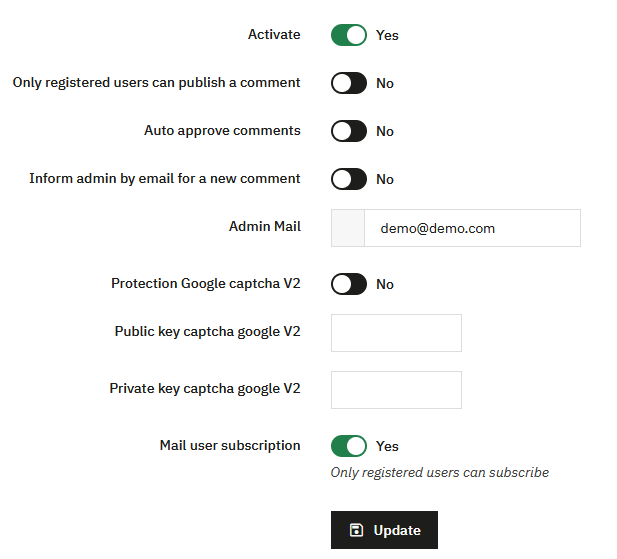
Los comentarios clásicos son el sistema nativo de PrestaBlog. Pueden gestionarse completamente desde el back-office y permiten al autor responder a los comentarios como autor.
Validación de Comentarios: La opción "Aprobar comentarios automáticamente" esta fuertemente desaconsejada.
- los comentarios se publican inmediatamente sin control
- el riesgo de spam o contenido no deseado es mayor
Se recomienda mantener la validación manual de comentarios.
Protección Antispam y Captcha
PrestaBlog ofrece dos mecanismos de protección contra spam.
Google reCAPTCHA v2
PrestaBlog es compatible con Google reCAPTCHA v2. Si ya tienes una clave reCAPTCHA v2 existente, puedes usarla.
- introduce la clave publica del captcha de Google
- introduce la clave privada del captcha de Google
reCAPTCHA v2 obsoleto
Google ya no permite (desde el 14 de enero de 2026) la creación de nuevas claves reCAPTCHA v2 o v3 y ahora dirige a reCAPTCHA Enterprise. Por esta razon, usar Google reCAPTCHA ya no se recomienda para una nueva instalación.
Antispam de PrestaBlog (recomendado)
Un sistema antispam nativo está disponible a través de Herramientas > Antispam.
- el sistema se basa en preguntas simples
- la pregunta mostrada se elige aleatoriamente
- sin dependencia de un servicio externo
- sin clave que configurar
Comentarios de Facebook
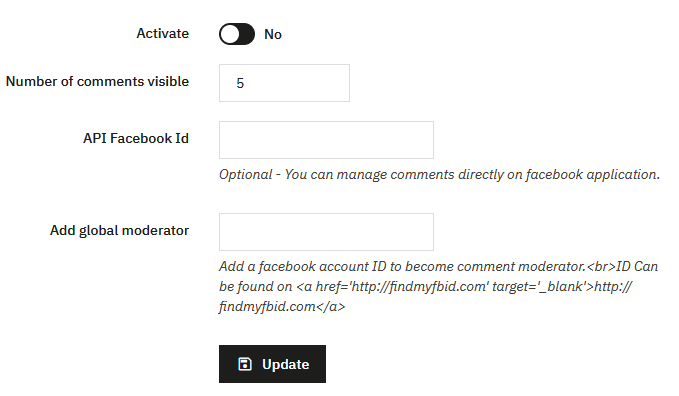
PrestaBlog permite usar los comentarios de Facebook en lugar de los comentarios clásicos. Sin embargo, desaconsejamos su uso ya que sigue siendo propietario y solo aparece para usuarios conectados a Facebook (debido a la ley RGPD).
Los comentarios no se almacenan ni se gestionan en PrestaBlog, y tampoco puedes responder desde el blog. Este sistema ya no será actualizado por nuestro equipo.
Configuración:
- activa los comentarios de Facebook en la configuración
- crea una aplicación de Facebook dedicada a los comentarios
- introduce el ID de la API de Facebook en el campo proporcionado
- opcionalmente agrega moderadores de Facebook
Diseño
En PrestaBlog, la personalización del diseño esta disenada para ser duradera y compatible con las actualizaciones del módulo.
Se recomienda encarecidamente utilizar las opciones de configuración proporcionadas para este proposito en lugar de modificar directamente o anular plantillas o archivos CSS. Las anulaciones de plantillas complican las futuras actualizaciones, requieren comparar archivos después de cada evolución del módulo, y son una fuente frecuente de mal funcionamiento.
La sección Configuración > Diseño permite ajustar la apariencia del blog mientras se mantiene una estructura limpia y escalable.
Se basa principalmente en dos elementos:
- ajustes de colores para diferentes elementos del blog
- reglas CSS personalizadas, que permiten agregar estilos sin afectar los archivos del módulo
Los ajustes de colores permiten refinar visualmente:
- el menú del blog
- la paginación
- los listados de categorías
- el contenido de los artículos
- el contenido de los bloques
Estos ajustes solo afectan al aspecto visual (colores, fondos, hovers) y se aplican globalmente.
Los cambios realizados en la sección Diseño (colores, CSS personalizado, visualización de categorías) pueden estar ocultos por una cache aún activa. Si no ves tus modificaciones, realiza estas tres acciones:
- vacía la cache de PrestaShop en Parámetros avanzados > Rendimiento
- desactiva temporalmente la minificación de CSS en la misma página, el tiempo necesario para verificar el resultado
- fuerza la recarga del navegador con
CTRL + SHIFT + R(Windows) oCMD + SHIFT + R(macOS)
Recordatorio sobre la configuración de categorías
La configuración de categorías permite ajustar muchos ajustes de visualización relacionados con el contenido (título, descripción, autor, fecha...). Estos ajustes no afectan directamente a los colores pero influyen en el resultado final del blog.
Marcadores Visuales
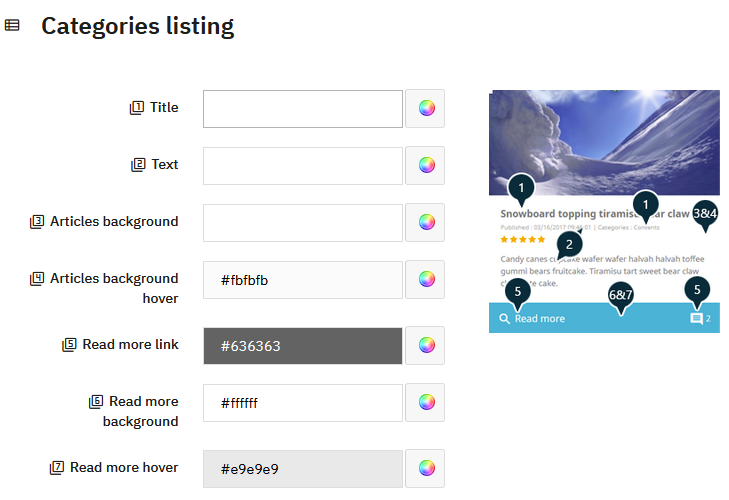
Para algunos elementos más complejos, PrestaBlog muestra una imagen explicativa junto a los campos de configuración. Estas imágenes sirven como marcadores visuales para entender rápidamente que parte de la visualización corresponde a cada campo de color.
- cada campo de configuración esta asociado con un número
- este número se muestra junto al campo
- el mismo número aparece en la imagen de vista previa
- el marcador visual permite identificar precisamente el elemento gráfico concernido
Este sistema permite ajustar el diseño de manera clara e intuitiva, sin modificar el código ni arriesgar conflictos durante las actualizaciones.
CSS Personalizado
PrestaBlog proporciona un campo de CSS personalizado que permite agregar reglas CSS personalizadas sin modificar los archivos del módulo o del tema.
Las reglas agregadas a través de este campo se conservan durante las actualizaciones de PrestaBlog. Este es el método recomendado para hacer ajustes CSS especificos al blog.
Como se mencionó al principio de esta sección, si tus ajustes CSS no son visibles inmediatamente, recuerda vaciar la cache de PrestaShop, desactivar temporalmente la minificación de CSS, y forzar la recarga de la cache del navegador.
Personalizar la visualización de las categorías
El aspecto de tus categorías puede ajustarse en dos niveles distintos, lo que ofrece una gran flexibilidad según si deseas una coherencia global o una puesta en escena específica para cada categoría.
Opciones globales en la configuración
La sección Parámetros de visualización de las listas de artículos agrupa todos los ajustes que se aplican por defecto a todas tus categorías: número de artículos por página, visualización de la imagen de portada, del resumen, de la fecha, del autor, etc. Es el punto de partida lógico para definir una guía de visualización coherente en todo tu blog.
Personalización por categoría
Para ir más lejos, cada categoría dispone de sus propias opciones de visualización, accesibles directamente desde la creación o edición de una categoría. Así puedes, categoría por categoría, sobrescribir los parámetros globales: elegir un diseño diferente, mostrar u ocultar ciertos elementos o definir una imagen de portada específica.
Este funcionamiento en dos niveles, global y luego local, te permite gestionar eficazmente un blog con muchas categorías con identidades visuales distintas.
Y el tema?
La visualización del blog también esta condicionada por la disposición elegida en los parámetros del tema: número de columnas, ancho del contenido, presencia de una sidebar... Estos ajustes interactuan directamente con el aspecto de tus categorías. Tenlos en cuenta si buscas ajustar la estructura general de tu blog.
Tamaños de Imágenes
Esta sección agrupa todos los ajustes relacionados con las imágenes utilizadas por PrestaBlog.
Encontrarás ajustes para:
- imágenes de artículos
- imágenes de categorías
- imágenes del slideshow
- imágenes de productos asociados
- imágenes de autores
Estos ajustes definen las dimensiones y formatos utilizados al subir nuevas imágenes.
Para actualizar las imágenes ya publicadas según los nuevos ajustes, hay una herramienta complementaria disponible en Herramientas > Regenerar Imágenes.
La configuración del tamaño de imágenes y la herramienta de regeneración funcionan juntas: se recomienda definir estos ajustes tan pronto como se instale el blog, o regenerar las imágenes si se realizan ajustes en un blog existente.
Cómo Identificar el Ancho de la Imagen
Al configurar los tamaños de imágenes, es importante conocer el ancho realmente utilizado por tu tema en el listado del blog.
El siguiente procedimiento permite obtener fácilmente esta información, directamente desde el front-office:
- Ve a la página principal de tu blog, donde se muestra el listado de artículos
- Toma el primer artículo mostrado
- Haz clic derecho en el título de este artículo
- Haz clic en "Inspeccionar"
La herramienta de desarrollo se abre y generalmente selecciona el título del artículo. En el código, localiza el bloque justo encima del título, que contiene la imagen. Este bloque se identifica por class="block_top".
Pasa el ratón sobre este bloque en la herramienta de desarrollo. El navegador entonces muestra directamente las dimensiones del bloque en pixeles en la pantalla. El ancho mostrado corresponde al ancho base utilizado para la imagen en el listado.
Considerar el Zoom al Pasar el Ratón
Algunos temas aplican un efecto de zoom al pasar el ratón sobre las imágenes en los listados.
La dimensión medida corresponde al tamaño de visualización inicial. Al pasar el ratón, la imagen se agranda. Para mantener una imagen nítida y evitar cualquier pixelación, se recomienda usar una imagen más grande respetando las proporciones.
Por ejemplo, si el ancho medido es de 400 pixeles:
- multiplicar por 1.5 da 600 pixeles
- multiplicar por 2 da 800 pixeles
Este método permite preservar las proporciones de la imagen mientras se asegura una buena calidad, incluso al pasar el ratón.
Encontrar la URL de una imagen
Las imágenes se almacenan en una subcarpeta del tema PrestaBlog activo. La ruta depende del tema utilizado y del tipo de imagen:
Imágenes de artículos:
modules/prestablog/views/img/grid-and-slides/up-img/modules/prestablog/views/img/grid-for-1-7/up-img/
Imágenes del diaporama:
modules/prestablog/views/img/grid-and-slides/slider/modules/prestablog/views/img/grid-for-1-7/slider/
Imágenes de autores:
modules/prestablog/views/img/grid-and-slides/author_th/modules/prestablog/views/img/grid-for-1-7/author_th/
Ejemplos de URLs completas:
https://tu-tienda.com/modules/prestablog/views/img/grid-and-slides/up-img/thumb_12.webp
https://tu-tienda.com/modules/prestablog/views/img/grid-and-slides/slider/1.jpg
https://tu-tienda.com/modules/prestablog/views/img/grid-and-slides/author_th/1.jpg
Esta ruta es útil de conocer en caso de migración o copia de seguridad, para localizar y transferir todas las imágenes del blog.