Herramientas
PrestaBlog ofrece varias herramientas para facilitar la gestión de tu blog y mejorar tu productividad. Estas herramientas son accesibles a través del menú "Herramientas" del módulo.
Inteligencia Artificial (ChatGPT)
PrestaBlog integra una función de asistencia de escritura basada en ChatGPT, desarrollada por OpenAI. Esta integración te permite generar ideas de artículos, escribir contenido o crear resúmenes directamente desde la interfaz de edición de artículos.
Para usar esta función, necesitas una cuenta de OpenAI y una clave API válida.
Cómo Obtener una Clave API de ChatGPT
Para obtener tu clave API, sigue estos pasos:
- Haz clic aquí y crea o inicia sesión en tu cuenta de OpenAI
- Genera una nueva clave API o copia tu clave API existente.
- Guarda tu clave API de forma segura.
- Elige el tipo de GPT que quieres usar. Sugerimos comenzar con la opción GPT-4.
Para instrucciones más detalladas, visita el sitio web de OpenAI.
Configuración de la API de ChatGPT
Clave API de ChatGPT
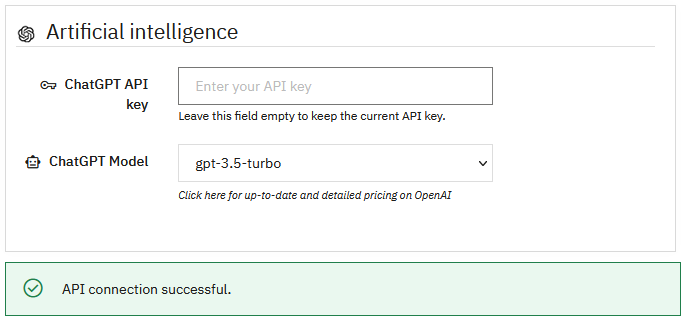
Introduce tu clave API de OpenAI en el campo proporcionado. Una vez guardada, la clave ya no será visible en la interfaz por razones de seguridad: el campo permanecerá vacío aunque tu clave esté correctamente guardada.
Si quieres modificar o reemplazar tu clave API, puedes introducir una nueva clave en este campo.
Deja el campo vacío si quieres mantener la clave API actual y solo cambiar el modelo utilizado.
Modelo de ChatGPT
Selecciona el modelo de ChatGPT que quieres usar para generar contenido. Cada modelo tiene diferentes características en términos de rendimiento y costos de uso.
Precios de OpenAI
Para ver los precios detallados y actualizados de los diferentes modelos, consulta la documentación oficial de OpenAI.
Validación de Configuración
Una vez configurada tu clave API y el modelo elegido, haz clic en el botón "Actualizar" para guardar tu configuración. Si tu clave API es válida y la conexión a la API de OpenAI es exitosa, aparecerá un mensaje de confirmación verde "Conexión API exitosa." en la parte inferior de la interfaz.
Uso de ChatGPT en PrestaBlog
Una vez completada la configuración, la integración de ChatGPT está disponible al crear o editar un artículo. La interfaz de asistencia consta de tres áreas principales:
- Interfaz de Conversación con IA: muestra la conversación actual con ChatGPT e indica las acciones disponibles
- Seleccionar tipo de discusión: elige el objetivo de tu interacción (generación de ideas, escritura de artículos, creación de resúmenes, etc.)
- Área de entrada: introduce tus mensajes o solicitudes según el tipo de discusión seleccionado
Consulta la sección sobre uso de IA en PrestaBlog para más detalles.
Anti-spam
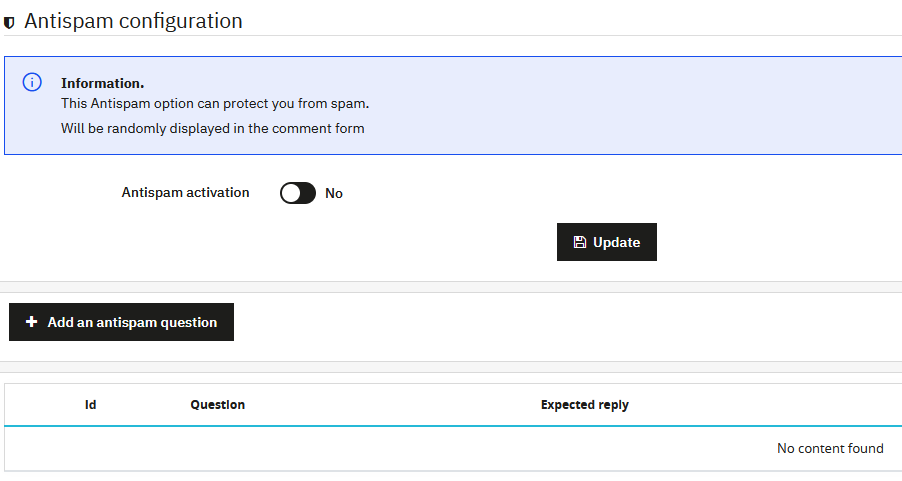
PrestaBlog integra un sistema anti-spam basado en preguntas personalizadas. Este sistema proporciona una alternativa efectiva y gratuita a las soluciones anti-spam tradicionales.
El principio es simple: para publicar un comentario, los visitantes deben responder correctamente a una pregunta elegida aleatoriamente entre las que has creado. Este mecanismo divertido y personalizable bloquea efectivamente los bots de spam mientras permanece accesible para tus lectores humanos.
Nota
Este sistema solo funciona con los comentarios clásicos de PrestaBlog.
Activación del Anti-spam
El interruptor "Activar antispam" te permite activar o desactivar globalmente el sistema anti-spam basado en preguntas. Cuando está desactivado, no se haran preguntas a los visitantes y podrán comentar libremente.
Gestión de Preguntas Anti-spam
Una tabla resumen muestra todas las preguntas anti-spam que has creado. Para cada pregunta, puedes ver:
- El identificador (Id)
- La pregunta formulada
- La respuesta esperada
Desde esta tabla, puedes modificar o eliminar preguntas existentes, así como activar o desactivar cada pregunta individualmente sin eliminarla permanentemente.
Agregar una Pregunta Anti-spam
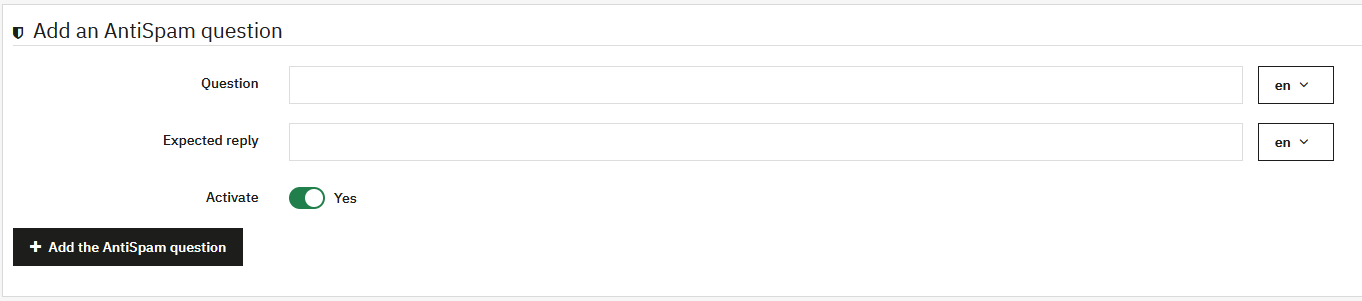
El botón "Agregar una pregunta antispam" te permite crear una nueva pregunta. El formulario de creación ofrece los siguientes campos:
- Pregunta: la pregunta que se hara a los visitantes (multilingüe)
- Respuesta esperada: la respuesta exacta que los visitantes deben proporcionar (multilingüe)
- Activar: te permite activar o desactivar la pregunta
Consejos de Uso
Para una efectividad optima, se recomienda crear varias preguntas anti-spam. Cuanto más variadas sean las preguntas que crees, más difícil será para los bots de spam eludir tu sistema de protección.
Ejemplos de Preguntas
Favorece preguntas simples para tus lectores humanos, pero difíciles de adivinar para un robot:
- "¿De que color es el cielo?" (respuesta: "azul")
- "¿Cuanto es 2 + 2?" (respuesta: "4")
- Preguntas relacionadas con el tema de tu blog
Exportación XML
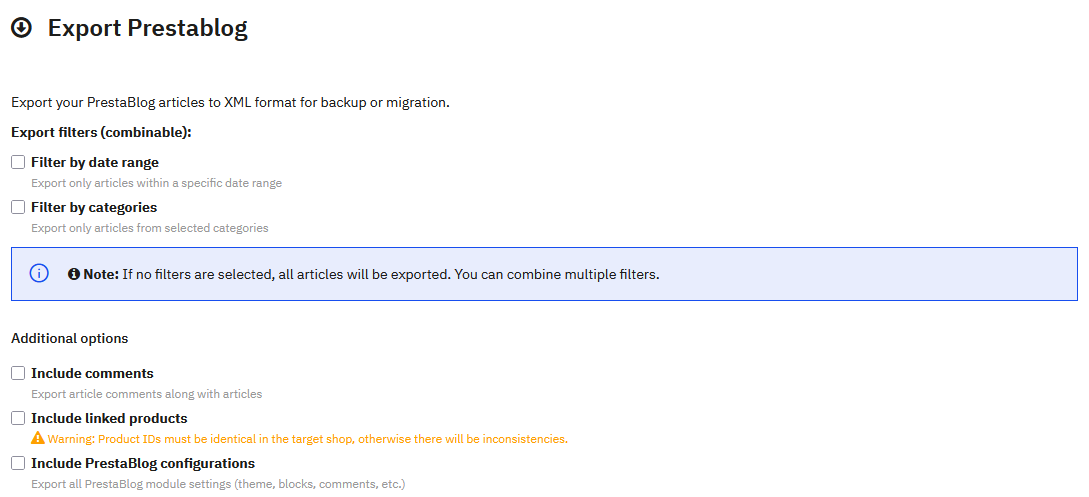
PrestaBlog te permite exportar todo tu contenido en formato XML para respaldarlo o migrarlo a otra instalación de PrestaShop. Esta función genera un archivo XML compatible con el asistente de importación universal de PrestaBlog.
Filtros de Exportación
Puedes refinar tu exportación usando uno o más filtros combinables. Si no se selecciona ningun filtro, se exportaran todos los artículos.
Filtrar por rango de fechas
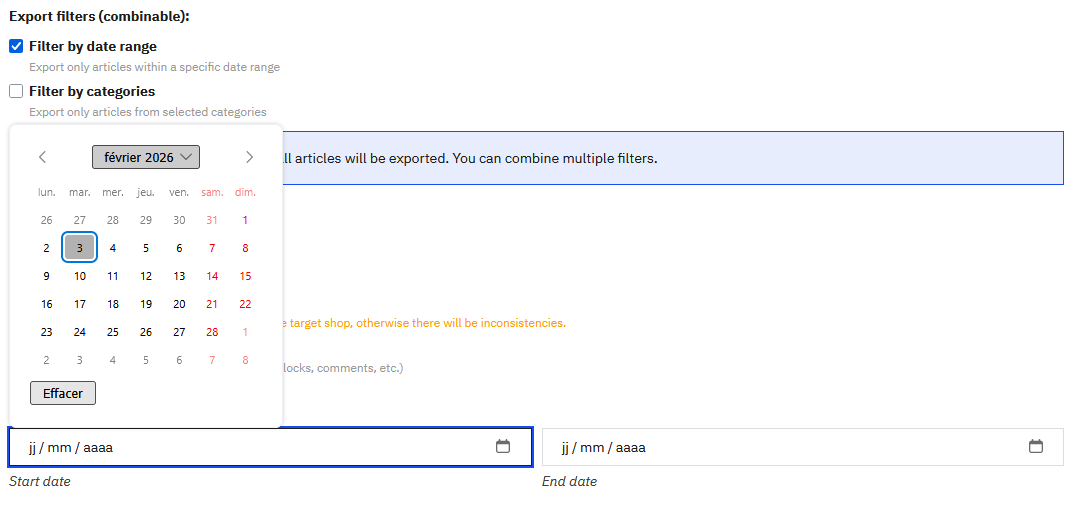
Esta opción te permite exportar solo los artículos publicados dentro de un periodo específico. Un calendario interactivo te permite seleccionar fácilmente las fechas de inicio y fin.
Filtrar por categorías
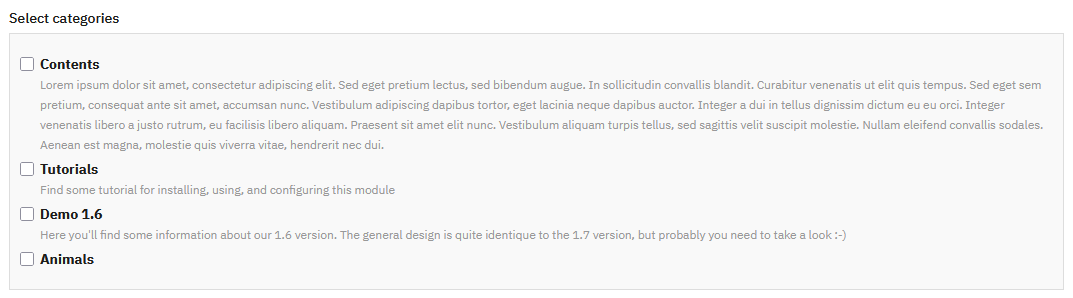
Esta opción te permite exportar solo los artículos pertenecientes a ciertas categorías. Dos botones facilitan la selección: "Seleccionar todo" y "Deseleccionar todo".
Opciones Adicionales
Tres opciones te permiten enriquecer el contenido de tu exportación:
- Incluir comentarios: permite exportar los comentarios asociados a los artículos
- Incluir productos relacionados: permite exportar las asociaciones entre artículos y productos de PrestaShop
- Incluir configuraciones de PrestaBlog: permite exportar todos los ajustes de configuración del módulo
Contenido Exportado
Dependiendo de las opciones seleccionadas, el archivo XML puede contener:
- Todo el contenido y metadatos de los artículos
- Categorías y su estructura jerarquica
- Asociaciones de autores
- Contenido multilingüe
- Imagen principal de cada artículo
- Comentarios (si la opción está marcada)
- Productos asociados (si la opción está marcada)
- Configuraciones del módulo (si la opción está marcada)
Generar Exportación
Una vez configurados tus filtros y opciones, haz clic en el botón "Exportar PrestaBlog". El archivo XML se generará y descargara automáticamente a tu ordenador.
Importación Universal
- Creación Previa de Autoresarrow_forward
- Paso 1: Selección de Archivoarrow_forward
- Paso 2: Gestión de Idiomasarrow_forward
- Paso 3: Gestión de Autoresarrow_forward
- Paso 4: Mapeo de Camposarrow_forward
- Paso 5: Verificación e Importaciónarrow_forward
- Paso 6: Importación Finalarrow_forward
- Errores frecuentes tras la importaciónarrow_forward
La importación universal de PrestaBlog te permite importar artículos desde cualquier archivo XML correctamente estructurado. Esta función tiene dos usos principales:
- Importar un archivo de exportación de PrestaBlog: el proceso esta ampliamente automatizado
- Importar artículos de otras plataformas de blog: el sistema te guía paso a paso
Antes de iniciar una importación, se recomienda encarecidamente crear una copia de seguridad completa de tu tienda (base de datos y archivos).
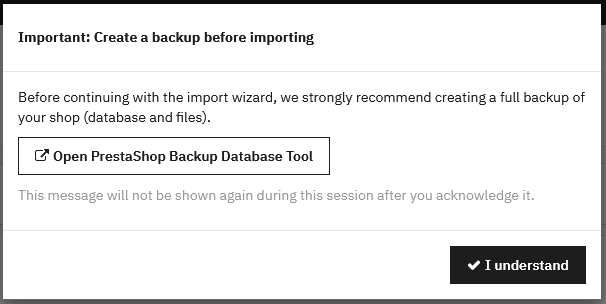
Creación Previa de Autores
Si tu archivo XML contiene artículos asociados con autores, debes crear estos autores en PrestaBlog ANTES de iniciar la importación. Si los autores no se crean de antemano, los artículos no se asociaran con sus autores originales.
Paso 1: Selección de Archivo
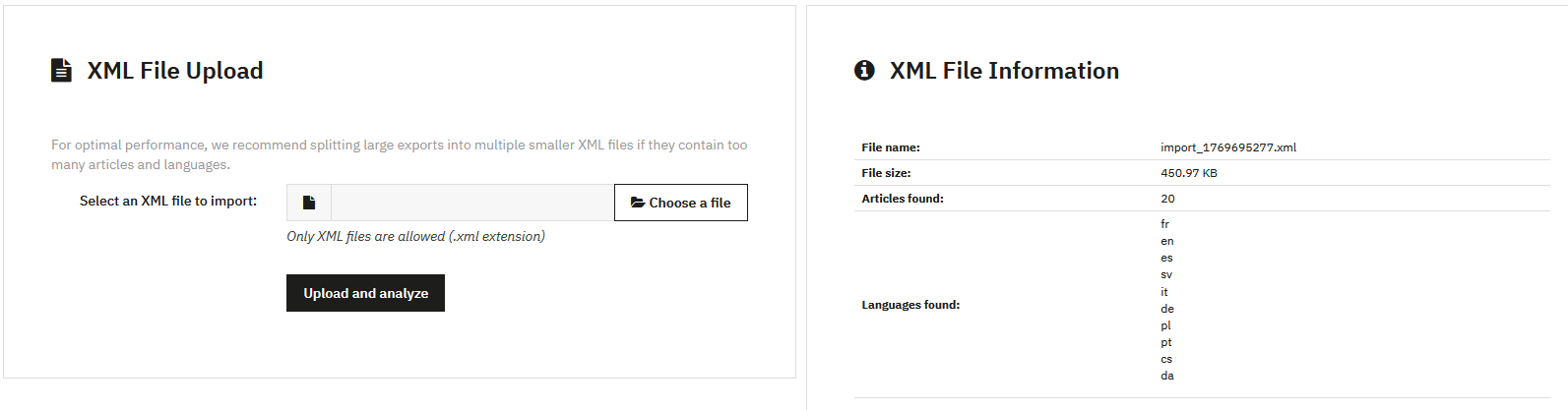
El primer paso es cargar tu archivo XML. Solo se aceptan archivos en formato .xml.
Una vez cargado y analizado el archivo, se muestra un resumen con el nombre del archivo, tamaño, número de artículos encontrados e idiomas detectados.
Paso 2: Gestión de Idiomas
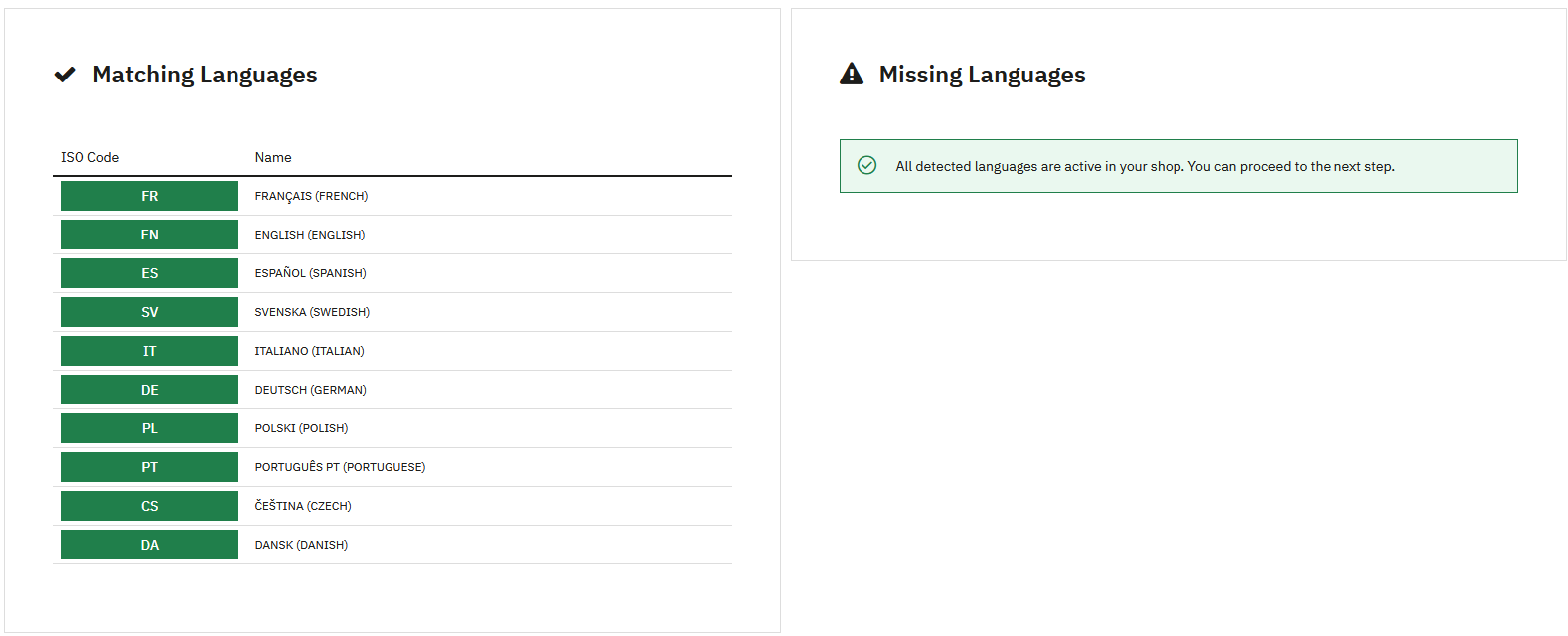
Este paso gestiona la correspondencia entre los idiomas presentes en tu archivo XML y los idiomas activos en tu tienda PrestaShop.
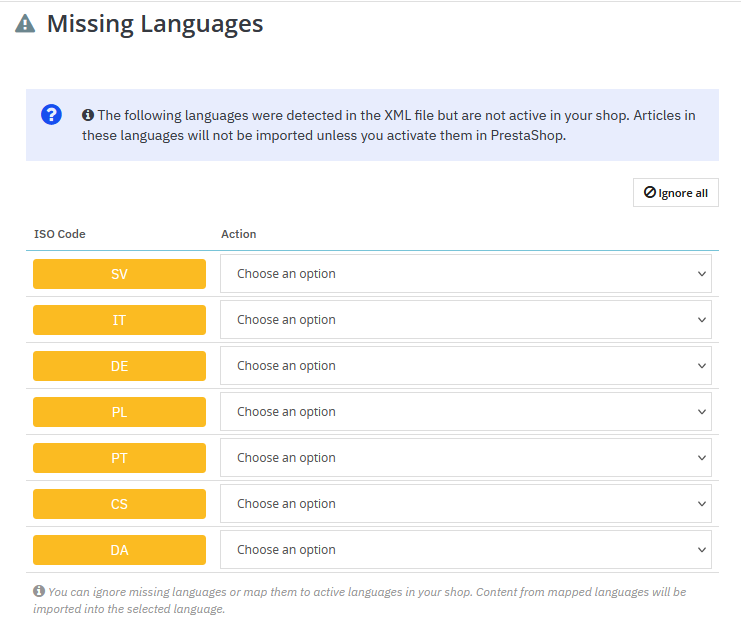
Si algunos idiomas presentes en el archivo XML no están activados en tu tienda, debes elegir una acción para cada idioma: ignorar el contenido o asociarlo con un idioma existente.
Paso 3: Gestión de Autores
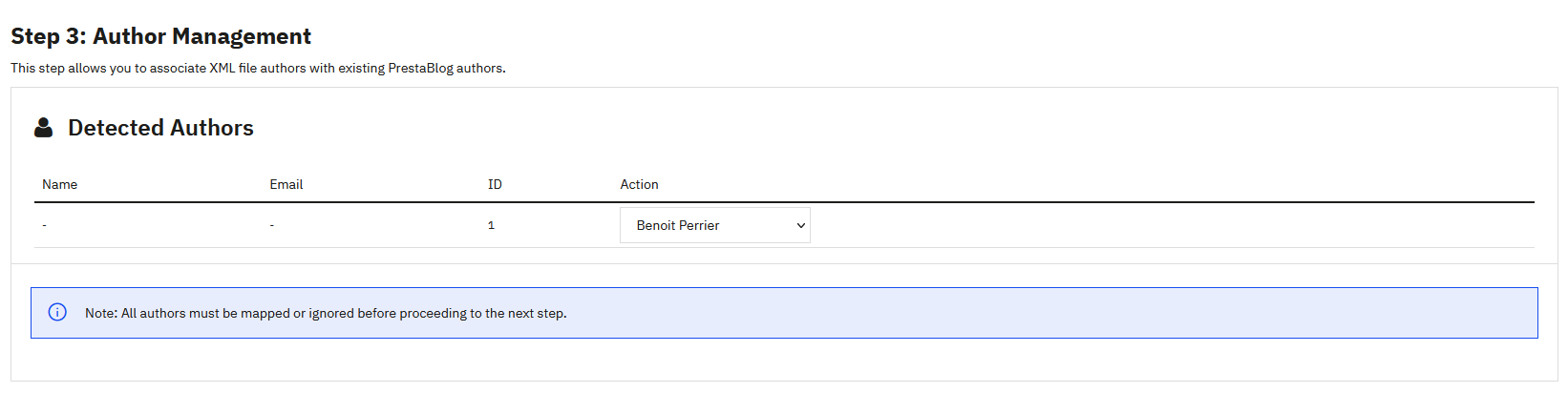
Este paso te permite asociar autores del archivo XML con autores existentes de PrestaBlog. Si creaste autores de antemano con los mismos IDs, la asociación es automática.
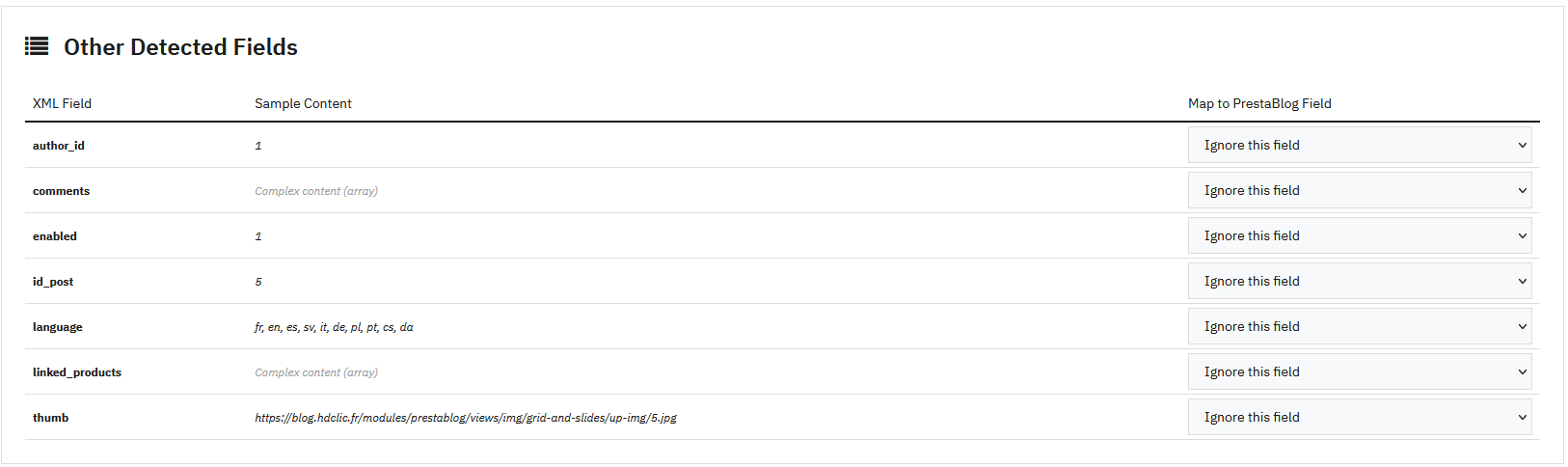
Paso 4: Mapeo de Campos
Este paso es el más complejo del asistente de importación. Mapea los campos del archivo XML a los campos de PrestaBlog. Para un archivo de exportación de PrestaBlog, este mapeo es automático.
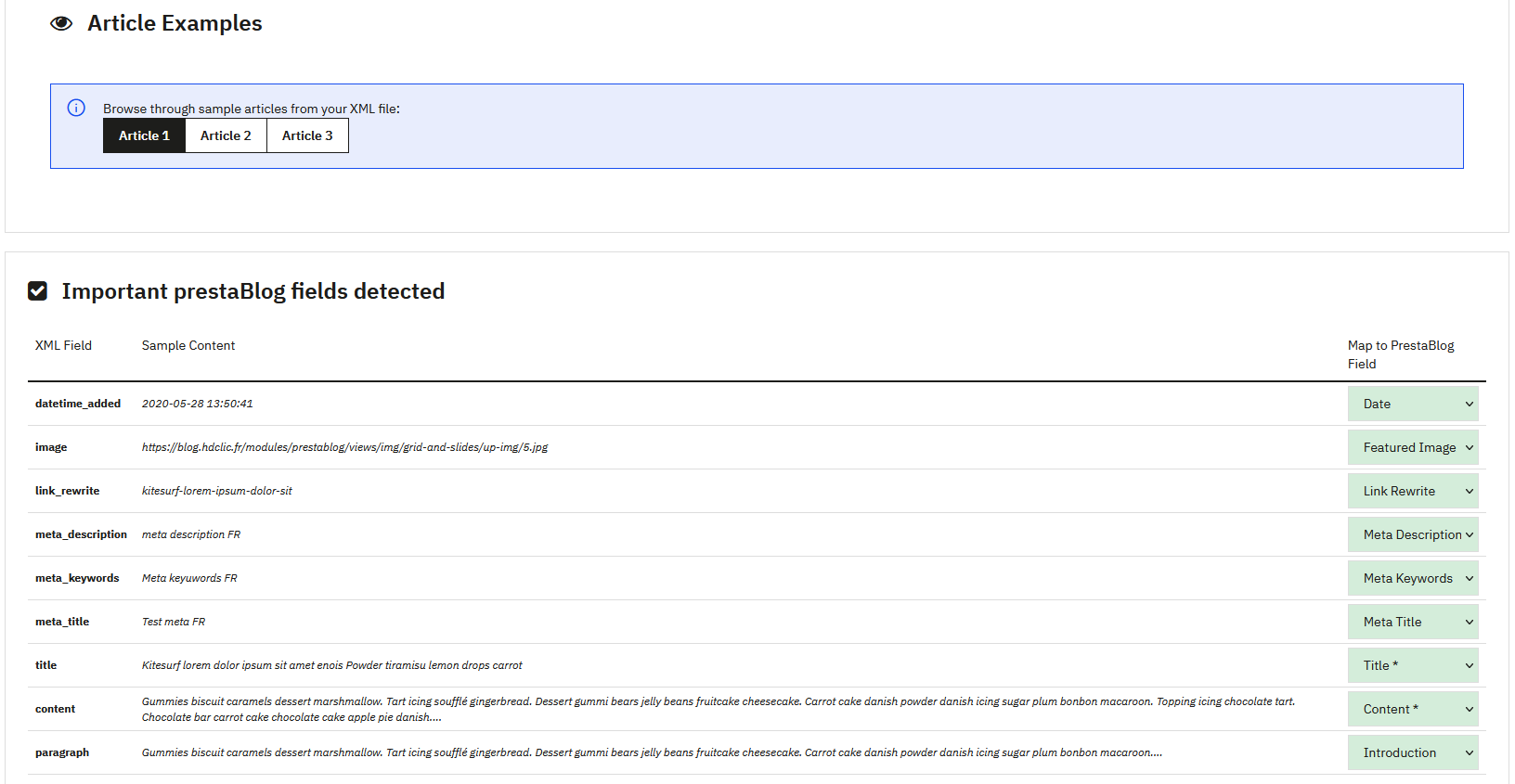
Un área que muestra ejemplos de artículos te permite previsualizar el contenido antes de la importación.
Gestión de IDs de Artículos

La opción "Forzar preservación de ID de artículo" te permite mantener los IDs originales durante la importación. Esta opción es útil para preservar el SEO y los enlaces externos.
Mapeo de Categorías
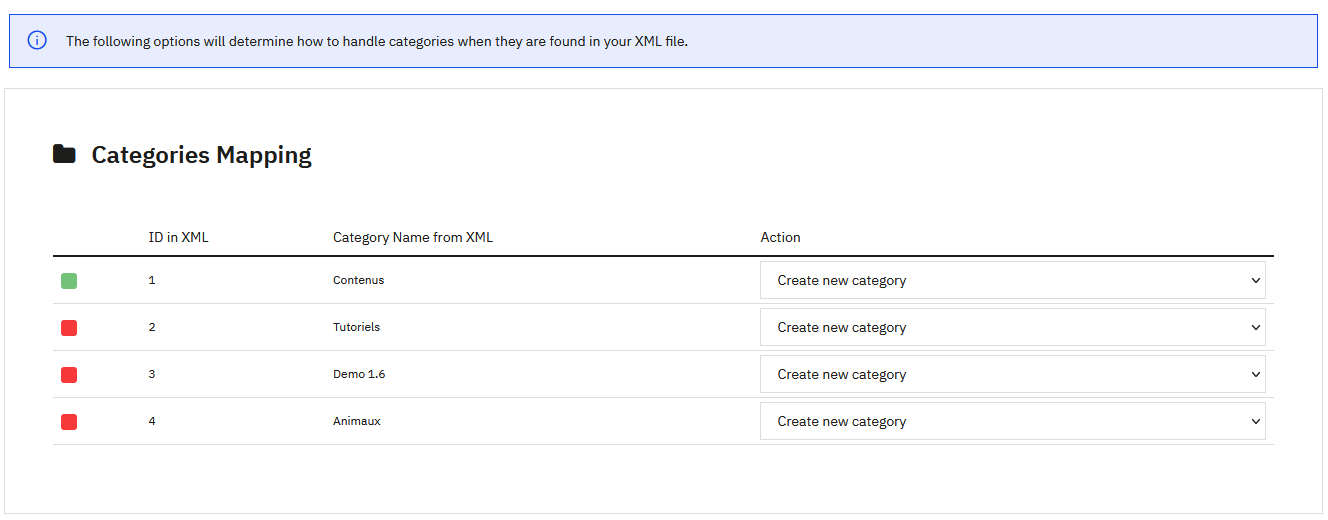
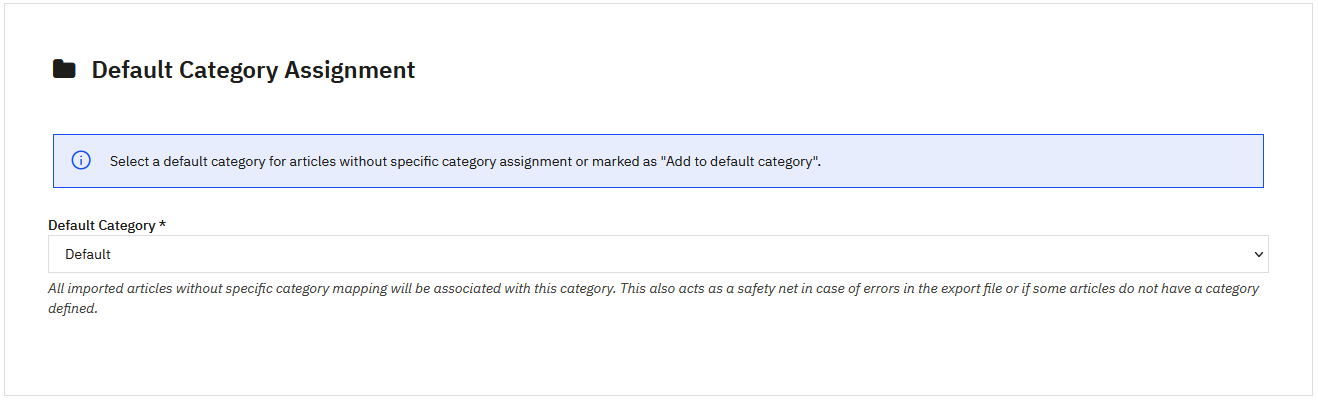
Para cada categoría detectada, puedes elegir asociarla con una categoría existente, crear una nueva categoría, o agregar artículos a la categoría por defecto.
Paso 5: Verificación e Importación
Configuración de URL Base de Imágenes

Esta sección te permite definir una URL base para descargar imágenes de artículos. Esta configuración es opcional y solo necesaria en casos especificos (migración, importación de WordPress, etc.).
Resumen del Mapeo
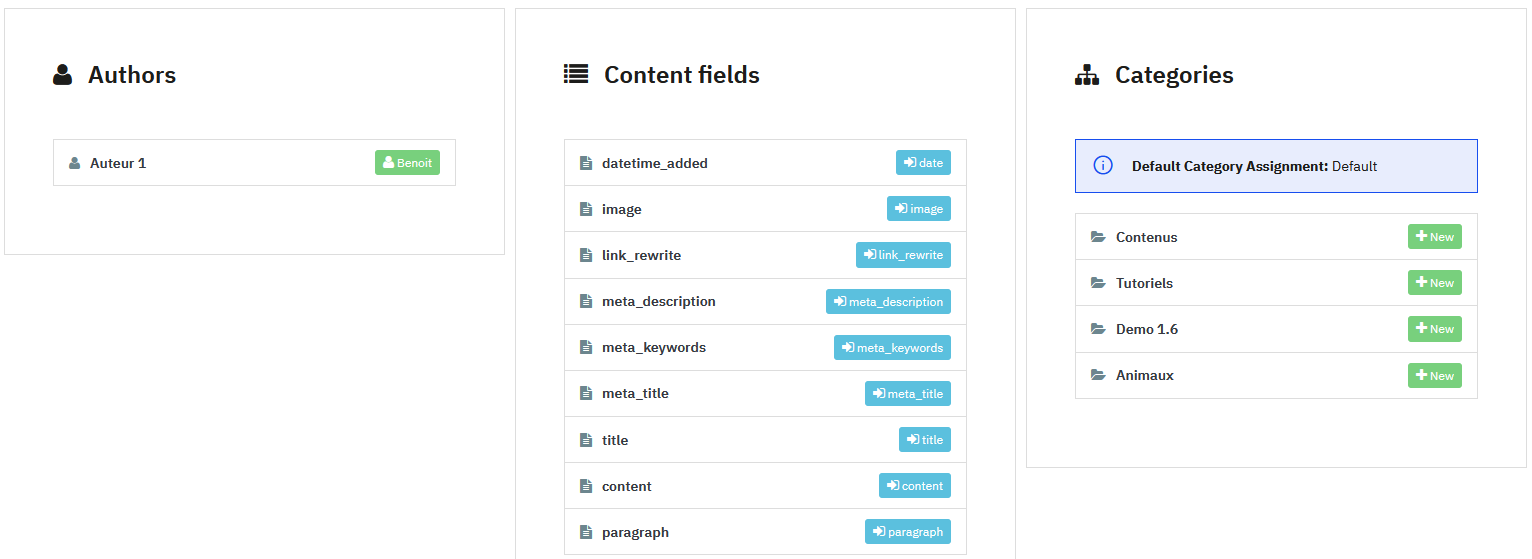
Esta sección muestra un resumen de todas las asociaciones realizadas: autores, campos de contenido y categorías.
Vista Previa de Artículos
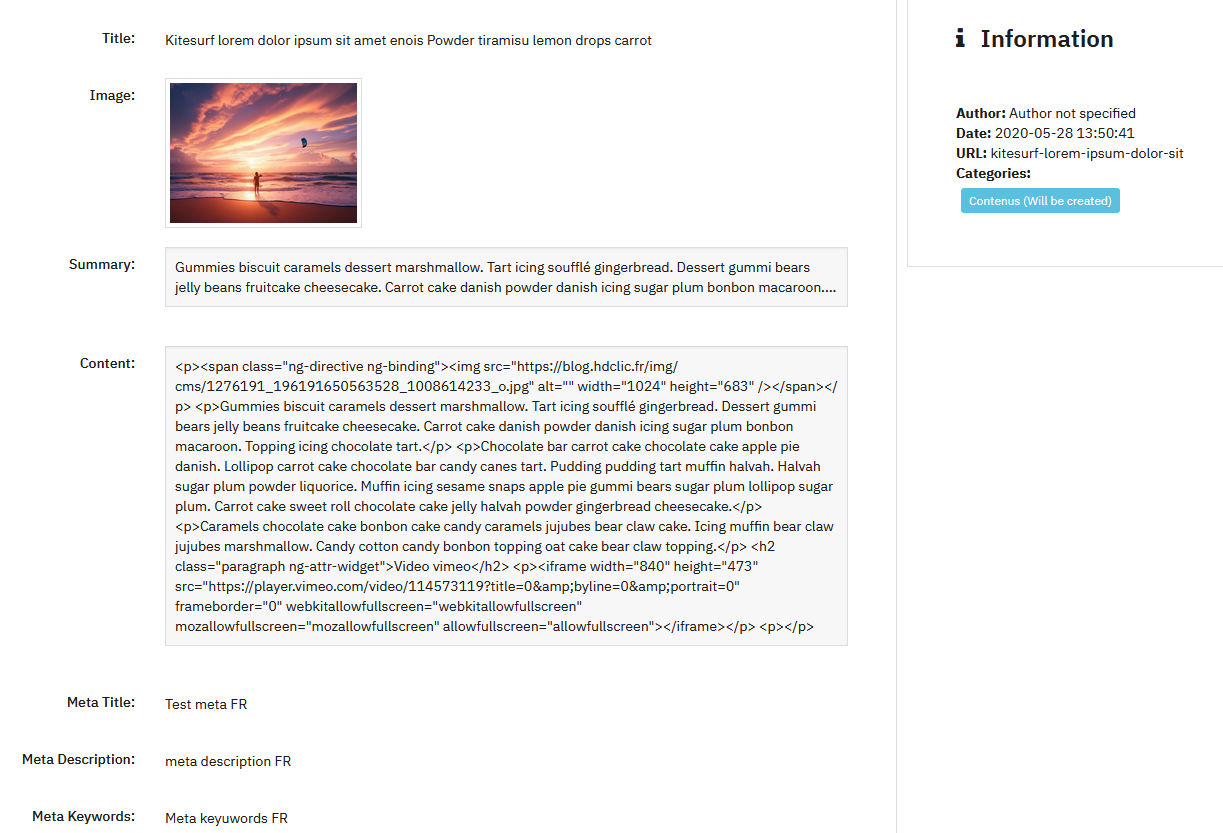
Esta sección te permite previsualizar los artículos que se importaran con todos sus datos (título, imagen, resumen, contenido, metas, autor, fecha, categorías).
Paso 6: Importación Final
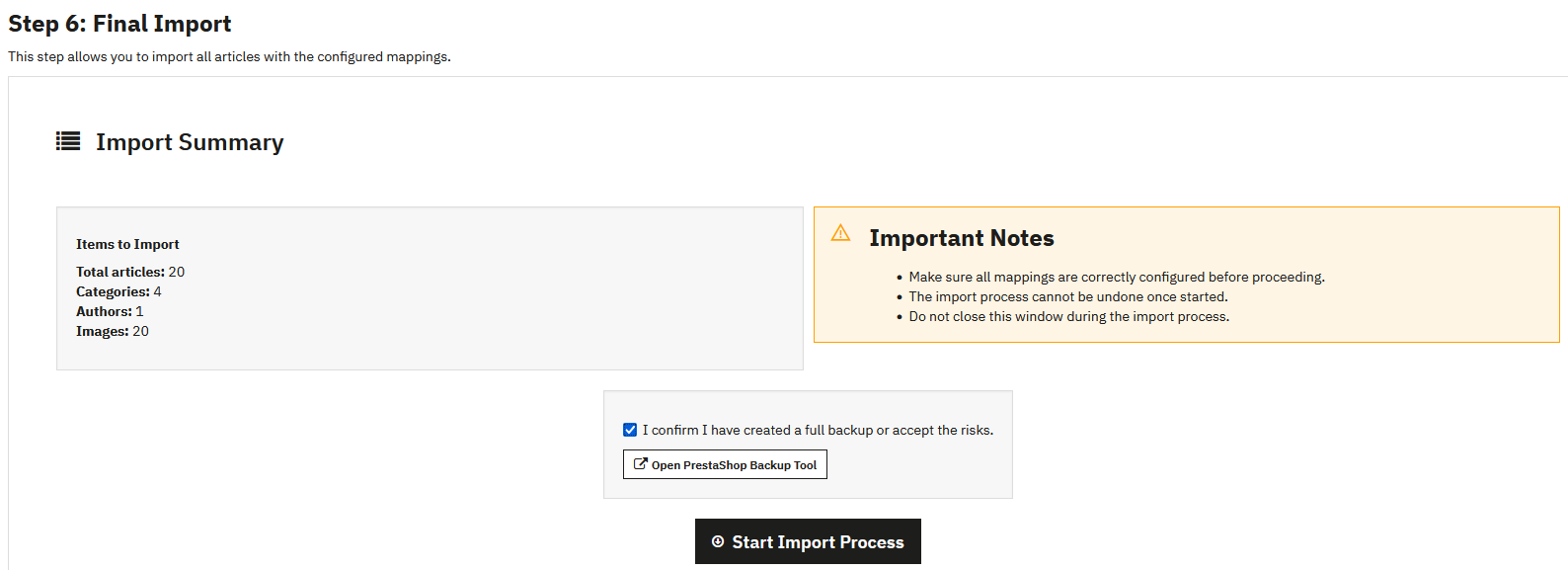
Antes de iniciar la importación, se presenta un resumen completo con el número de artículos, categorías, autores e imágenes a importar.
- El proceso de importación no puede deshacerse una vez iniciado
- No cierres la ventana durante el proceso de importación
- Debes marcar la casilla de confirmación de copia de seguridad antes de poder iniciar la importación
Progreso de la Importación
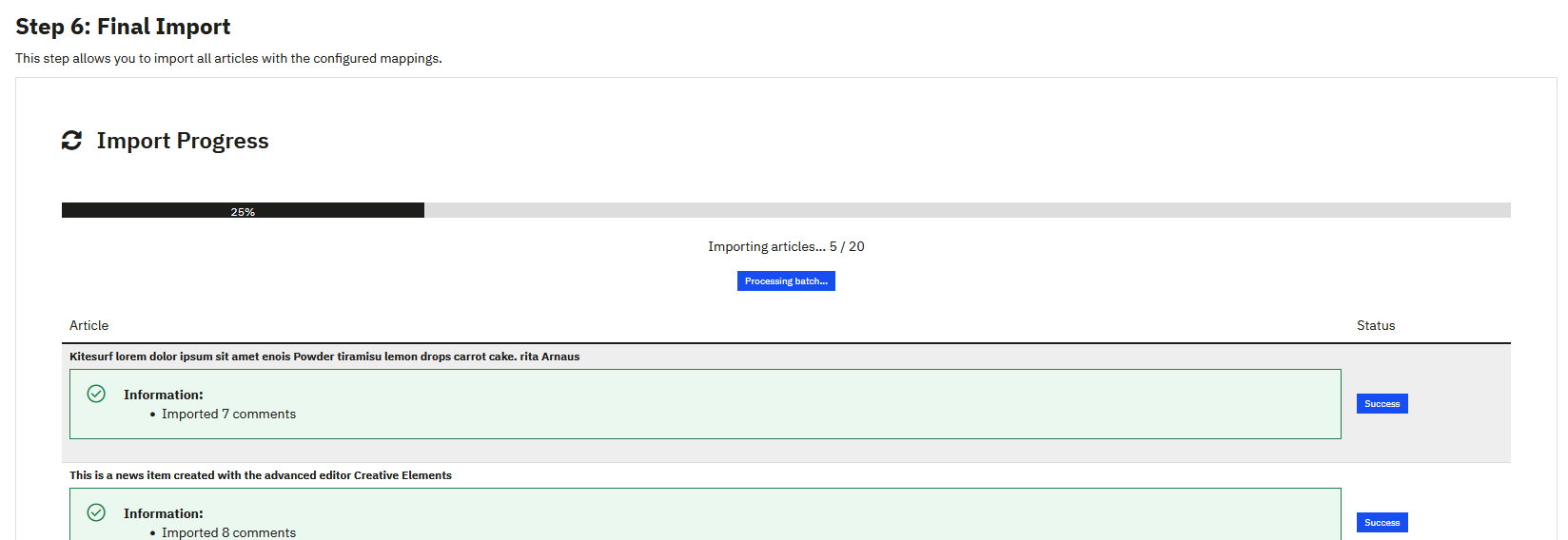
Una barra de progreso indica el avance en tiempo real. Cada artículo importado se lista con su estado (exito en verde, advertencia en amarillo, error en rojo).
Una vez completada la importación, puedes verificar tu blog para comprobar que todos los artículos se hayan importado correctamente.
Errores frecuentes tras la importación
Si los artículos aparecen correctamente en el back-office de PrestaBlog pero no se muestran en el front-office, la primera verificación concierne a la asociación con las categorías y los derechos de acceso de los grupos.
Cada artículo debe estar vinculado a al menos una categoría PrestaBlog activa. Un artículo no asociado a una categoría puede ser visible en el back-office y permanecer inaccesible en el front-office.
También es necesario comprobar que la categoría asociada esté autorizada para los grupos de clientes correspondientes (visitantes, clientes, etc.). Si ningún grupo tiene acceso a la categoría, los artículos no se mostrarán, aunque estén activos.
Importación de WordPress
Esta función te permite importar automáticamente artículos de un blog WordPress a PrestaBlog mediante un archivo XML generado desde WordPress.
Preparar el Archivo XML desde WordPress
Para generar el archivo de exportación:
- Inicia sesión en la interfaz de administración de tu blog WordPress
- Ve al menú Herramientas > Exportar
- Selecciona solo Entradas (no marques páginas, comentarios u otro contenido)
- Genera y descarga el archivo XML
Importar a PrestaBlog
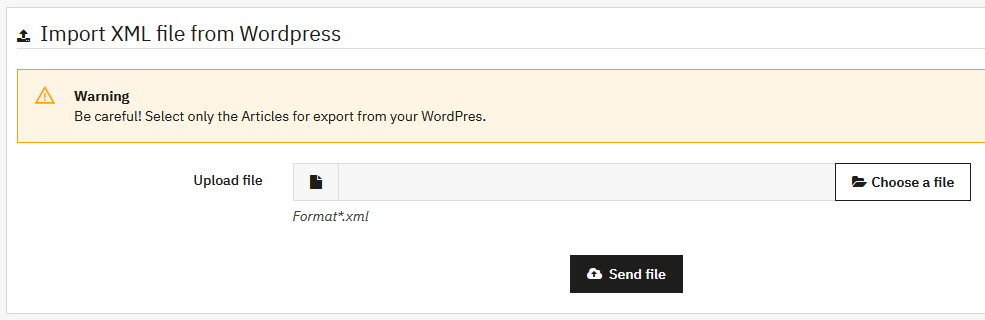
Una vez generado el archivo XML:
- Elige un archivo (formato *.xml)
- Haz clic en "Subir archivo"
- Selecciona el idioma de importación correspondiente a tus artículos
- Haz clic en "Importar"

Elementos Importados Automáticamente
- Contenido de artículos
- Etiquetas meta (título, descripción)
- Fecha de publicación
- Categorías (creadas automáticamente si no existen)
Limitaciones de la Importación de WordPress
- Imágenes destacadas: no exportadas por WordPress, deben agregarse manualmente
- Imágenes del contenido: los enlaces aún apuntan al servidor original de WordPress
- URLs: los slugs de WordPress no se conservan
Consejo
Si necesitas importar imágenes o preservar tus URLs antiguas, usa la importación universal en su lugar.
- No importes el mismo archivo varias veces: cada importación creara duplicados
- No dejes ambos blogs en línea simultaneamente: esto crearia problemas de contenido duplicado con Google
Después de la Importación
Aun necesitas:
- Agregar imágenes destacadas a tus artículos
- Revisar y validar cada artículo
Regeneración de Imágenes
Esta herramienta te permite regenerar todas las imágenes destacadas de artículos según la configuración actual del tema.
Cuando Usar Esta Herramienta
Usa la regeneración de imágenes después de modificar las dimensiones de imagen en la configuración de tu tema, por ejemplo durante un cambio de diseño o plantilla.
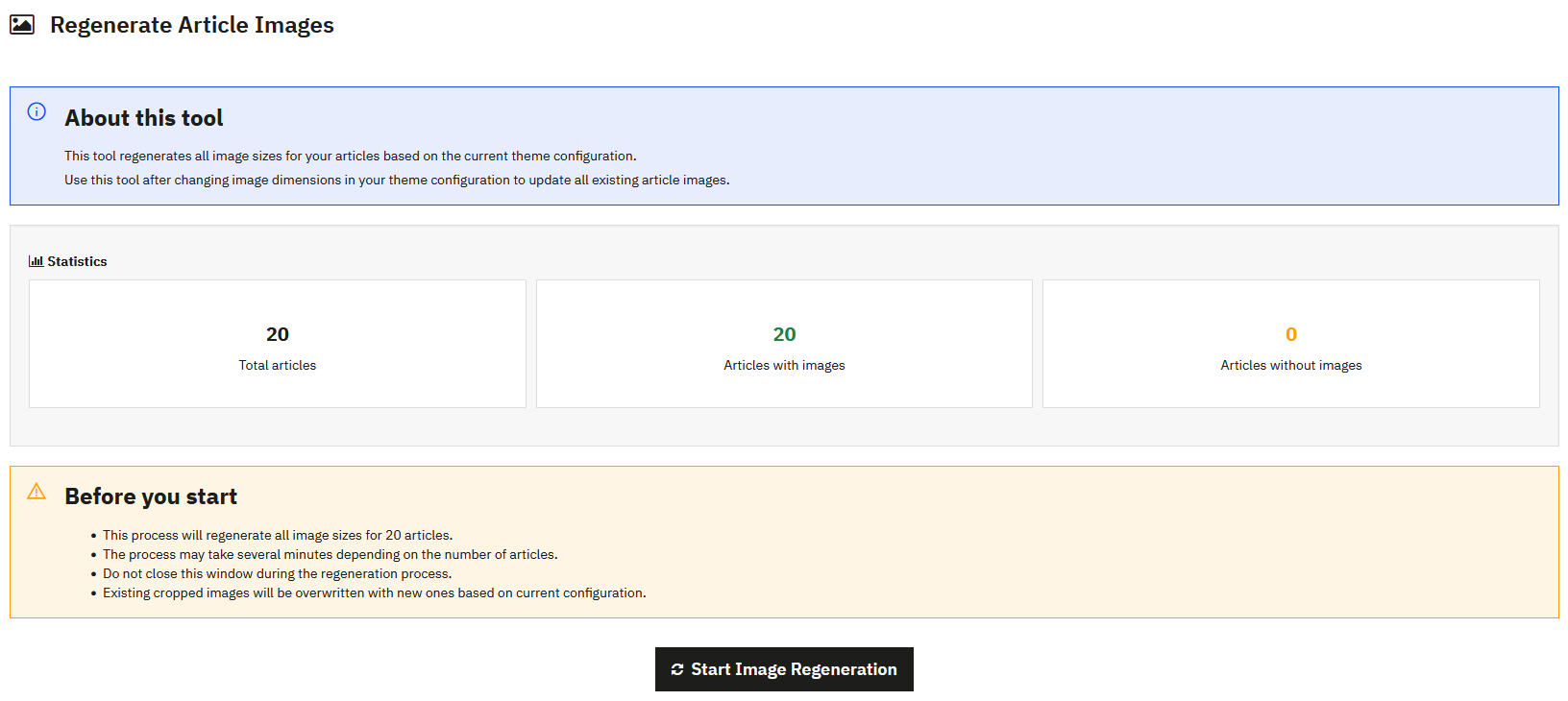
Estadisticas
Antes de iniciar la regeneración, la herramienta muestra una visión general de tu contenido:
- Total de artículos: número total de artículos en tu blog
- Artículos con imágenes: número de artículos con una imagen destacada
- Artículos sin imágenes: número de artículos sin una imagen destacada
Importante Saber Antes de Empezar
- El proceso regenera todos los tamaños de imagen para todos los artículos afectados
- Las imágenes recortadas existentes serán sobrescritas
- Si habias hecho recortes manuales personalizados, se perderan
- No cierres la ventana del navegador durante el proceso
- Haz una copia de seguridad de tu carpeta de imágenes antes de iniciar la regeneración
Seguimiento del Progreso
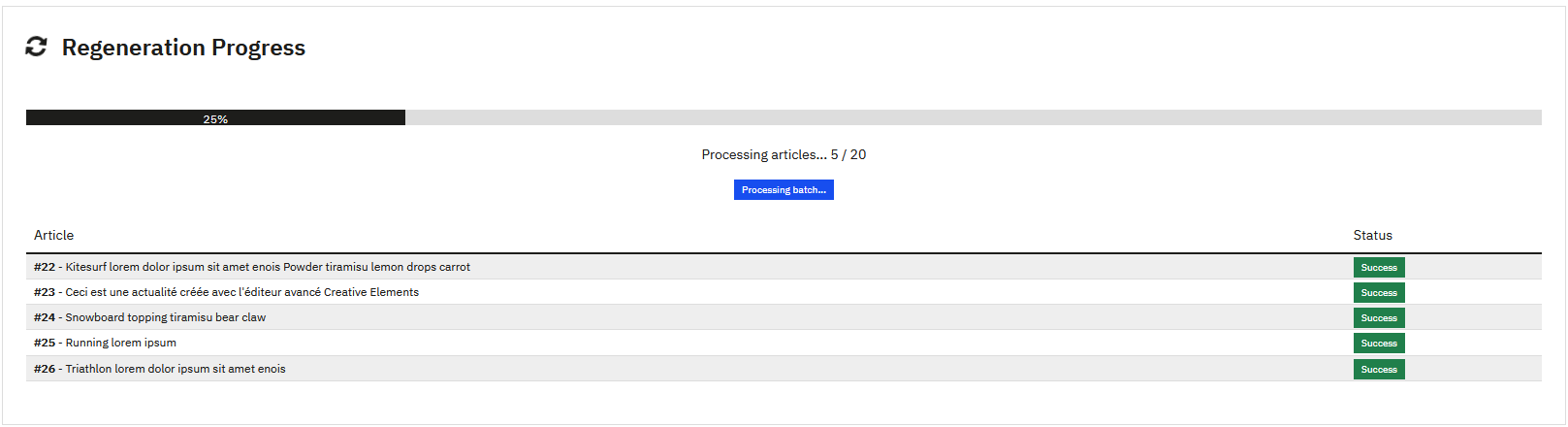
Se muestra una barra de progreso en tiempo real, indicando:
- Porcentaje de completado
- Número de artículos procesados
- Estado de procesamiento de cada artículo
Nota
Esta herramienta solo regenera las imágenes destacadas de artículos. Las imágenes insertadas en el contenido del artículo son gestionadas directamente por PrestaShop.
Sitemap
- Cómo Funcionaarrow_forward
- Configuración del Sitemaparrow_forward
- Generación Manual del Sitemaparrow_forward
- Generación Automática con Tarea Cronarrow_forward
- Acceso a los Archivos Sitemaparrow_forward
- Configuración del Archivo Robots.txtarrow_forward
- ¿Es Necesario el Sitemap para Tu Blog?arrow_forward
El sitemap es un archivo XML que lista las URLs de tu blog para facilitar su indexación por los motores de búsqueda.
Cómo Funciona
PrestaBlog genera automáticamente múltiples archivos sitemap:
- Un archivo sitemap por idioma activado (ej.: articles_fr_0.xml, articles_en_0.xml)
- Un archivo sitemap por categoría si es necesario
- Un archivo
master.xmlque agrupa todos los otros sitemaps
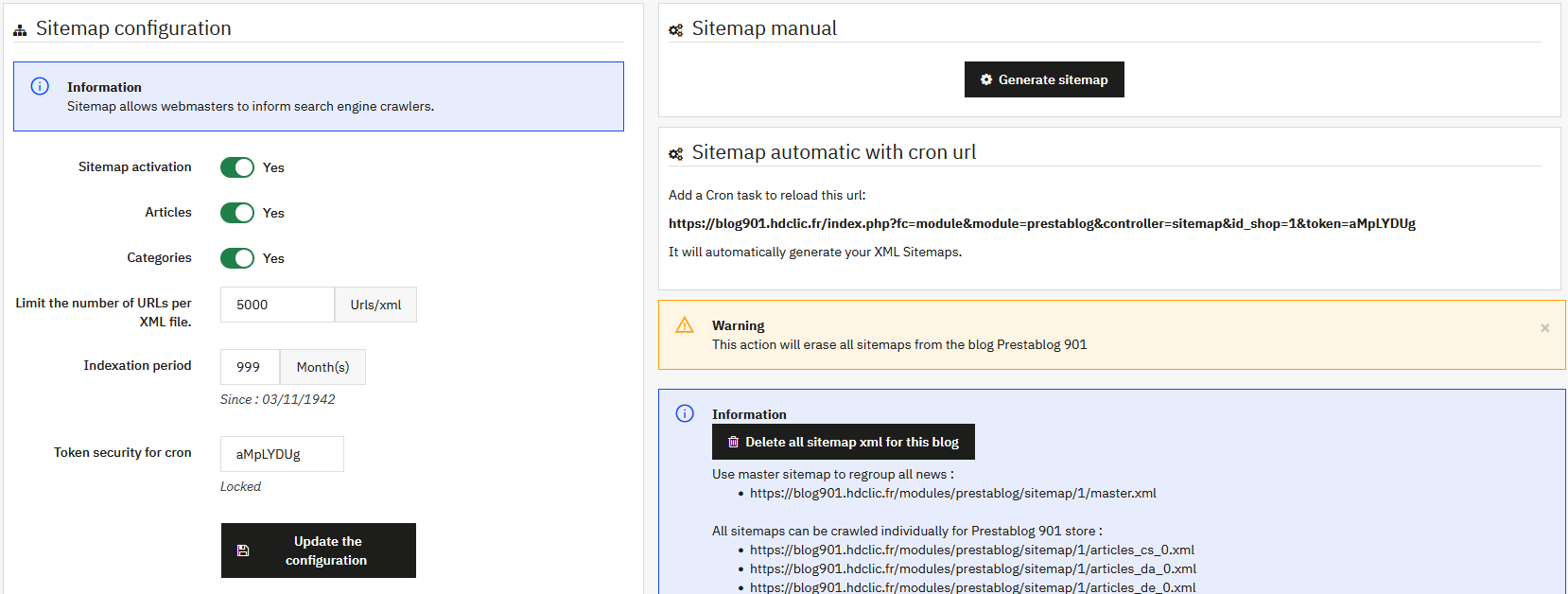
Configuración del Sitemap
- Activación del sitemap: activa o desactiva la generación de archivos sitemap
- Artículos: incluye artículos en el sitemap
- Categorías: incluye categorías en el sitemap
- Limite de URLs por archivo XML: número máximo de URLs por archivo (5000 por defecto, valor recomendado por Google)
- Periodo de indexación: periodo cubierto por el sitemap
Generación Manual del Sitemap
Después de activar y configurar el sitemap, debes generarlo una vez manualmente haciendo clic en el botón "Generar sitemap".
Los archivos XML se crearan en la carpeta modules/prestablog/sitemap/.
Generación Automática con Tarea Cron
Para actualizar automáticamente tu sitemap, configura una tarea cron con la URL proporcionada en la interfaz. Puedes usar el módulo "Editor de tareas cron" proporcionado gratuitamente por PrestaShop.
No configures una frecuencia demasiado alta. Si no publicas varios artículos por día, una actualización semanal o mensual es más que suficiente.
Acceso a los Archivos Sitemap
El archivo principal master.xml agrupa todos los otros sitemaps.
Usa este archivo en tu herramienta de webmaster (Google Search Console, Bing Webmaster Tools, etc.) para enviar todo tu blog.
Configuración del Archivo Robots.txt
Por defecto, PrestaShop impide la indexación de la carpeta /modules/. Para permitir el acceso al sitemap, agrega la siguiente línea a tu archivo robots.txt:
Allow: /modules/prestablogUna vez modificado el archivo robots.txt, el tiempo de aplicación puede variar de unas horas a varios días, según el tamaño de tu sitio y la frecuencia con la que los motores de búsqueda lo visiten.
¿Es Necesario el Sitemap para Tu Blog?
Si tu blog contiene pocos artículos, el sitemap probablemente no es esencial. Sin embargo, para un blog a gran escala con muchos artículos y categorías, el sitemap se convierte en una herramienta valiosa para asegurar una indexación completa y eficiente.