Rozwiązywanie problemów
Ta sekcja zawiera listę najczęściej spotykanych problemów z PrestaBlog oraz ich rozwiązań. Jeśli nie znajdziesz tutaj odpowiedzi na swój problem, skontaktuj się z naszym wsparciem.
Problemy z wyświetlaniem
Ikony się nie wyświetlają
PrestaBlog używa Material Icons (domyślnej czcionki ikon PrestaShop), aby zapewnić maksymalną kompatybilność z większością motywów z Marketplace.
Możliwe przyczyny:
- Twój motyw zastąpił Material Icons inną czcionką ikon
- Twórca motywu usunął dostęp do tej natywnej funkcji PrestaShop
- Konflikt CSS uniemożliwia wyświetlanie ikon
Rozwiązanie:
Przejdź do konfiguracja > globalne > na dole, po lewej stronie konfiguracji znajdź „Add Material Icons in header” i włącz tę opcję, a następnie kliknij aktualizuj. Jeśli nie widzisz zmian, pamiętaj, aby odświeżyć cache sklepu w Parametry zaawansowane > Wydajność oraz cache przeglądarki.
Mój opublikowany artykuł się nie pojawia
Opublikowałeś artykuł, ale nie jest on widoczny we front-office Twojego bloga.
Sprawdź:
- Widoczność kategorii: upewnij się, że kategoria artykułu jest widoczna dla odwiedzających lub odpowiedniej grupy klientów. Przejdź do Zarządzanie treścią > Kategorie, aby sprawdzić ustawienia widoczności.
- Status artykułu: upewnij się, że artykuł ma status „Opublikowany”, a nie wersję roboczą
- Data publikacji: jeśli zaplanowałeś publikację na przyszłość, artykuł będzie widoczny dopiero od tej daty
- Cache PrestaShop: wyczyść cache sklepu w Parametry zaawansowane > Wydajność
Obrazy wyświetlają się nieprawidłowo
Obrazy z artykułów lub kategorii nie wyświetlają się albo są zniekształcone.
Rozwiązania:
- Sprawdź wymiary: upewnij się, że wgrywane obrazy respektują wymiary skonfigurowane w Konfiguracja > Obrazy
- Regeneruj obrazy: użyj narzędzia regeneracji obrazów po zmianie wymiarów w konfiguracji
- Uprawnienia zapisu: sprawdź, czy folder
modules/prestablog/images/ma odpowiednie uprawnienia zapisu (chmod 755 lub 775)
Typowe błędy
Błąd 404 na stronie głównej bloga
Błędy 404 na stronie głównej bloga są zwykle spowodowane konfliktem ze starym modułem bloga lub modułem, który modyfikuje adresy URL sklepu.
Sprawdź następujące sytuacje:
- Stary moduł bloga: moduł bloga został nieprawidłowo odinstalowany albo nadal jest zainstalowany w sklepie
- Plik .htaccess: w pliku .htaccess w katalogu głównym (FTP) znajduje się wpis „blog”
- Folder blog: w katalogu głównym instalacji PrestaShop istnieje folder „blog”
- Moduł przepisywania URL: moduł zewnętrzny modyfikuje URL-e w sposób niekompatybilny z PrestaBlog
W trybie multishop URL bloga musi być identyczny we wszystkich sklepach. Zobacz sekcję Multishop, aby poznać szczegóły.
Błąd 404 na stronach bloga
Błędy 404 na wewnętrznych stronach bloga (artykuły, kategorie) zwykle wynikają z konfliktu z modułem zewnętrznym, który ingeruje w kontrolery URL PrestaShop.
Rozwiązania:
- Zidentyfikuj moduł odpowiedzialny, tymczasowo wyłączając moduły przepisywania URL
- Skontaktuj się z twórcą modułu, aby poprosić o wyjątek lub aktualizację kompatybilności
- Sprawdź, czy URL-e PrestaBlog nie kolidują z innymi stronami w sklepie
Błąd 404 dla kategorii
Jeśli strona główna bloga wyświetla się poprawnie, ale kategoria zwraca błąd 404, sprawdź w pierwszej kolejności uprawnienia grup skonfigurowane dla tej kategorii.
W edycji kategorii, sekcja „Uprawnienia", muszą być zaznaczone wszystkie trzy grupy: Odwiedzający, Gość i Klient. Jeśli zaznaczona jest tylko grupa „Odwiedzający", zalogowani klienci i goście otrzymają błąd 404 przy próbie dostępu do tej kategorii.
Aby naprawić problem, edytuj daną kategorię i zaznacz wszystkie trzy grupy.
Błąd podczas instalacji lub aktualizacji
Jeśli napotykasz błąd podczas instalacji lub aktualizacji modułu, serwer prawdopodobnie nie jest poprawnie skonfigurowany do przetwarzania plików.
Sprawdź konfigurację serwera:
W back-office przejdź do Parametry zaawansowane > Informacje > Informacje o serwerze i sprawdź następujące wartości:
- Memory limit (memory_limit): zalecane minimum 512M
- Maximum execution time (max_execution_time): minimum 30 sekund
- Maximum upload file size (upload_max_filesize): minimum 20M
- Maximum POST data size (post_max_size): minimum 20M
Aby zmodyfikować te wartości:
Edytuj plik php.ini zgodnie z poniższymi wartościami:
                        memory_limit = 512M
                        upload_max_filesize = 20M
                        post_max_size = 20M
                        max_execution_time = 30
Pomoc hostingu
Procedura modyfikacji php.ini różni się w zależności od hostingu. Sprawdź dokumentację dostawcy lub skontaktuj się z jego wsparciem technicznym.
Nie można zaktualizować modułu
Jeśli nie możesz pobrać najnowszej wersji modułu, sprawdź, czy przysługują Ci aktualizacje.
Jak działają aktualizacje na Addons:
Kupując moduł na PrestaShop Addons, opcja Business Care jest automatycznie dołączona. Otrzymujesz:
- Nielimitowane wsparcie posprzedażowe przez 1 rok
- Dostęp do wszystkich aktualizacji modułu przez 1 rok
Opcja Business Care nie obejmuje dostosowań i dedykowanego developmentu, usług instalacji i aktualizacji, ani rozwiązywania problemów związanych z usługami zewnętrznymi, hostingiem lub serwerem.
Po pierwszym roku:
Po upływie rocznego okresu możesz odnowić opcję Business Care ze swojego konta klienta PrestaShop Addons, aby nadal korzystać ze wsparcia i aktualizacji.
Zarządzanie punktami zaczepienia (hook)
W przypadku problemów (brakujący blok, niepełne wyświetlanie, brak ładowania plików CSS lub JS, brak linku w menu) pierwszym krokiem jest sprawdzenie, czy PrestaBlog jest poprawnie podpięty do oczekiwanych hooków.
Automatyczna weryfikacja i naprawa
Od wersji v5.4.8 zintegrowano system automatycznej weryfikacji. Na stronie głównej bloga, jeśli brakuje niektórych hooków, pojawi się komunikat ostrzegawczy. Wystarczy kliknąć przycisk "Zaktualizuj hooki", aby automatycznie przywrócić wymagane punkty zaczepienia.
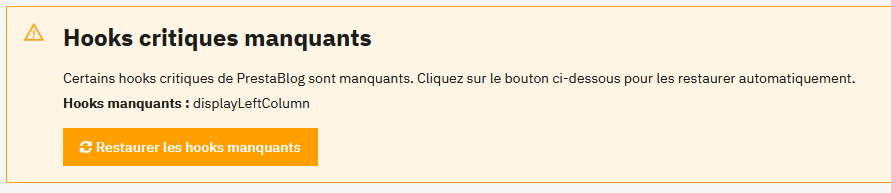
Dostęp do zarządzania hookami
W panelu administracyjnym PrestaBlog kliknij przycisk "Punkty zaczepienia" znajdujący się w prawym górnym rogu ekranu. Zostaniesz przekierowany do strony zarządzania pozycjami w PrestaShop, gdzie możesz sprawdzić i zmodyfikować hooki, do których podpięty jest moduł.
Hooki do sprawdzenia
displayHeaderdisplayBackOfficeHeaderdisplayBeforeBodyClosingTagdisplayHomedisplaySliderdisplayRatingdisplayRightColumndisplayLeftColumndisplayFooterdisplayPrestaBlogListdisplayNav2displayFooterProduct
Jeśli brakuje hooka:
- Kliknij "Przeszczep moduł" z listy hooków (prawy górny róg)
- Upewnij się, że wybrany moduł to PrestaBlog
- Znajdź dany hook na liście "Przeszczep moduł do"
- Zapisz
Wyczyść cache
Po każdej zmianie pamiętaj, aby wyczyścić cache w Parametry zaawansowane > Wydajność.
Wydajność
Jeśli Twój blog ładuje się długo, możliwych jest kilka optymalizacji.
Zalecane optymalizacje:
- Włącz cache PrestaShop: w Parametry zaawansowane > Wydajność włącz cache i kompilację szablonów
- Optymalizuj obrazy: używaj obrazów o odpowiednich wymiarach i kompresji przed wgraniem
- Ogranicz liczbę artykułów na stronę: w konfiguracji PrestaBlog zmniejsz liczbę wyświetlanych artykułów na stronę, jeśli to konieczne
- Sprawdź hosting: słaby hosting współdzielony może wpływać na wydajność
Konfiguracja Multishop
W trybie multishop PrestaBlog działa na zasadzie jednego bloga na sklep. Oto najważniejsze punkty, o których należy pamiętać, aby konfiguracja była poprawna.
Zasady działania:
- Każdy sklep ma własnego bloga z własnymi artykułami i kategoriami
- Przed rozpoczęciem konfiguracji wybierz odpowiedni sklep w selektorze w prawym górnym rogu back-office
- Konfiguracje są niezależne dla każdego sklepu
URL bloga (np. „blog”) musi być identyczny we wszystkich sklepach. PrestaShop traktuje ten URL jako kontroler modułu: nie możesz mieć dwóch różnych kontrolerów dla tego samego modułu. Dlatego używaj tego samego URL bloga we wszystkich sklepach, aby uniknąć błędów 404.
Przykład poprawnej konfiguracji:
- Sklep FR: www.mystore.fr/blog
- Sklep EN: www.mystore.com/blog
- Sklep ES: www.mystore.es/blog
Przykład niepoprawnej konfiguracji:
- Sklep FR: www.mystore.fr/blog
- Sklep EN: www.mystore.com/news (błąd 404)
Kontakt ze wsparciem
Jeśli masz sugestie dotyczące PrestaBlog, śmiało wyślij nam komentarz przez formularz kontaktowy na stronie Addons: https://addons.prestashop.com/en/contact-us?id_product=4731
Jeśli nie znalazłeś w tej dokumentacji odpowiedzi na swoje pytania, jesteśmy dostępni, aby Ci pomóc.
Szybkie i responsywne wsparcie
Zwykle odpowiadamy w ciągu 15 minut w godzinach pracy.
Asystent dokumentacji
Asystent AI jest dostępny na wszystkich stronach tej dokumentacji (przycisk w prawym dolnym rogu). Zadaj pytanie: wyszukuje odpowiedź w dokumentacji PrestaBlog i wskazuje odpowiednie sekcje.
Jeśli dokumentacja nie wystarczy, przycisk w asystencie pozwala skontaktować się z nami przez stronę PrestaShop Addons. Możesz też przygotować podsumowanie rozmowy do wklejenia w formularzu, aby wsparcie miało już kontekst.
Jak się z nami skontaktować:
- Przez PrestaShop Addons: zaloguj się na swoje konto Addons i przejdź do strony kontaktu dla PrestaBlog
- Przydatne informacje: wersja PrestaShop, wersja PrestaBlog, szczegółowy opis problemu, zrzuty ekranu (jeśli to możliwe)
Przed kontaktem ze wsparciem
- Upewnij się, że używasz najnowszej wersji PrestaBlog
- Najpierw zadaj pytanie asystentowi (przycisk w prawym dolnym rogu)
- Jeśli nie znajdzie odpowiedzi, użyj przycisku kontaktu Addons w asystencie
- Przetestuj, tymczasowo wyłączając inne moduły, aby zidentyfikować potencjalny konflikt