Gestione dei contenuti
Questa sezione copre la gestione completa dei tuoi contenuti in PrestaBlog: creazione e gestione degli articoli, organizzazione delle categorie, moderazione dei commenti, oltre a funzionalità avanzate come liste personalizzate, pop-up e slideshow.
Crea e modifica articoli
- Interfaccia di gestione articoliarrow_forward
- Scrivere articoliarrow_forward
- Aggiungere e modificare un articoloarrow_forward
- Creazione di articoli assistita dall'IAarrow_forward
- SEOarrow_forward
- Immagine principalearrow_forward
- Introduzione e contenutoarrow_forward
- Strumenti PrestaBlog nell'editor TinyMCEarrow_forward
- Utilizzo di Creative Elementsarrow_forward
- Indice dei contenutiarrow_forward
- Associazione alle categoriearrow_forward
- Associazione di prodotti e articoliarrow_forward
Interfaccia di gestione articoli
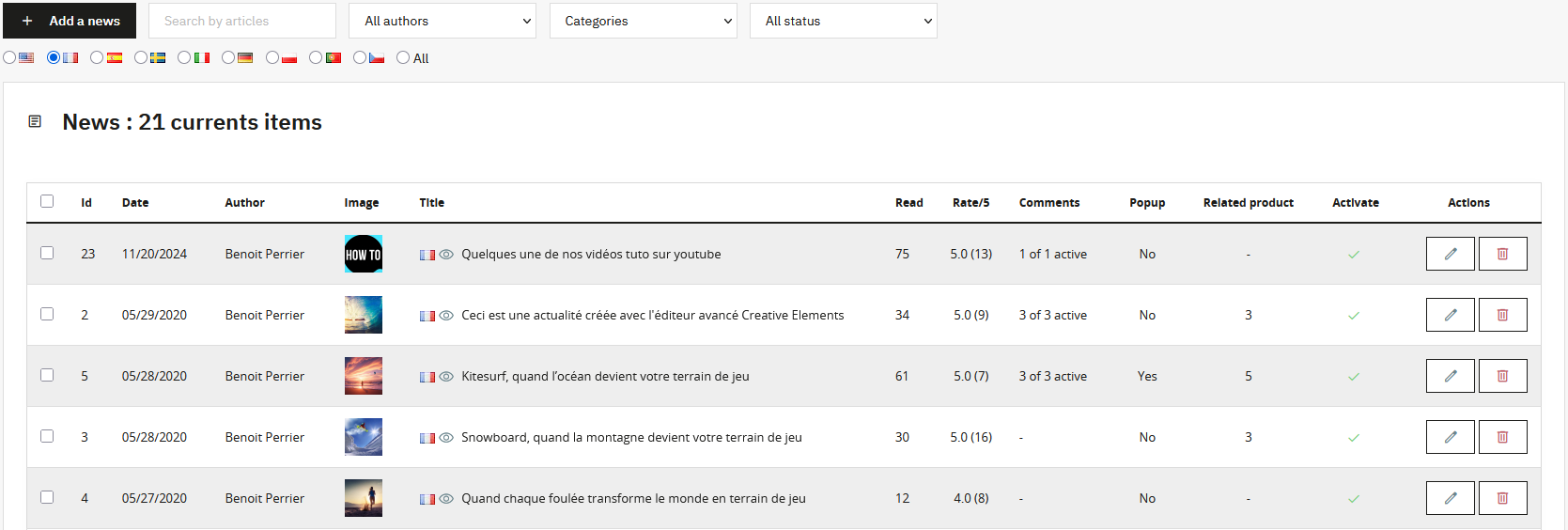
La gestione degli articoli si basa su un'interfaccia dinamica che si aggiorna senza ricaricare la pagina. Questa pagina consente di cercare i contenuti per articolo, autore, categoria, stato e lingua.
Da questa interfaccia puoi:
- Modificare o eliminare un articolo singolarmente
- Selezionare più articoli per azioni massive (attivazione, disattivazione, eliminazione)
- Caricare altri articoli per visualizzare più risultati
Scrivere articoli, il cuore dei tuoi contenuti
La scrittura dei tuoi articoli è il cuore della tua visibilità. È ciò che permette al tuo blog di performare bene o, al contrario, di non raggiungere i suoi obiettivi.
È fondamentale produrre contenuti originali e utili. Copiare contenuti da altre fonti crea contenuti duplicati, penalizzati immediatamente dai motori di ricerca.
La struttura gioca un ruolo centrale. Il titolo dell'articolo corrisponde al tag H1 ed è unico. Le sezioni principali dovrebbero essere strutturate con titoli H2 e le sottosezioni con H3. Una gerarchia chiara migliora la leggibilità e permette ai motori di ricerca di valorizzare correttamente i tuoi contenuti.
Aggiungere e modificare un articolo
Quando aggiungi o modifichi un articolo, tutti i campi (titolo, introduzione, contenuto e campi SEO) sono multilingua se nel tuo negozio sono attive più lingue.
Strumenti disponibili durante l'aggiunta o la modifica:
- Creazione di articoli assistita dall'IA, orientata a struttura e SEO link
- Titolo principale dell'articolo (H1)
- Attivazione o disattivazione dell'articolo
- Strumenti SEO: URL rewriting, meta title, meta description, keyword e redirect link
- Immagine principale dell'articolo link
- Introduzione e contenuto principale link
- Indice generato da tag H2, H3, H4 link
- Associazione a una o più categorie link
- Prodotti e articoli correlati link
- Gestione della data di pubblicazione
- Associazione a pop-up
- Cambio dell'autore dell'articolo link
Creazione di articoli assistita dall'IA
PrestaBlog offre uno strumento di creazione di articoli assistita dall'IA. Il suo utilizzo richiede la configurazione preventiva di una chiave API nella sezione Strumenti > Intelligenza artificiale. (vedi la sezione IA)
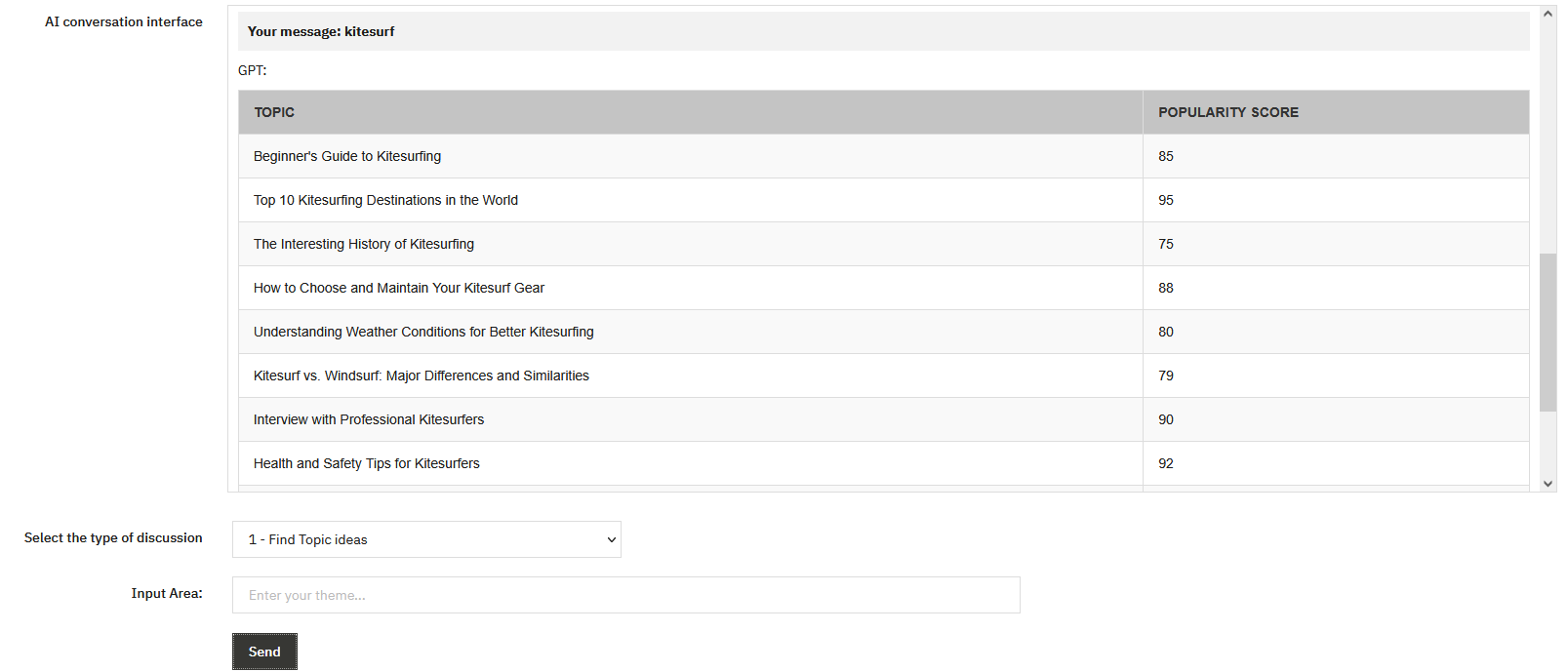
Azioni disponibili tramite l'assistente IA:
- Discussione libera: ti consente di confrontarti liberamente con l'IA per chiarire un punto, strutturare un'idea o esplorare un argomento. La cronologia della conversazione viene conservata, permettendoti di costruire progressivamente i contenuti.
- Trovare idee per argomenti: a partire da un tema generale, l'IA propone diversi tagli pertinenti per articoli. Ideale per alimentare il calendario editoriale e individuare temi che non avresti considerato.
-
Trovare idee di variazioni SEO: genera varianti di titolo,
keyword associate e idee di sottosezioni (H2, H3) per ottimizzare la SEO.
Questa funzione è un ottimo punto di partenza prima di scrivere. - Scrivere un articolo: genera contenuti strutturati a partire dagli elementi forniti (argomento, scaletta, keyword). Il risultato rispetta la gerarchia dei titoli (H2, H3) e può essere inserito direttamente nell'editor. Usalo come base di lavoro da personalizzare.
- Creare un riepilogo: sintetizza contenuti lunghi in un'introduzione concisa. Utile per generare rapidamente il campo “Introduzione” dell'articolo.
- Creare un meta title: suggerisce un meta title coerente con l'articolo.
- Creare una meta description: genera una descrizione SEO efficace che incentiva i clic nei risultati di ricerca. Anche se ha un impatto minore sulla SEO, resta importante per il tasso di clic.
Inserimento e traduzione
Dopo aver generato il contenuto, puoi inserirlo automaticamente nel campo corrispondente (titolo, introduzione, contenuto, meta description) oppure tradurlo in un'altra lingua.
Perché l'inserimento funzioni correttamente, seleziona la lingua di destinazione nell'interfaccia di modifica prima di cliccare sul pulsante di inserimento.
I contenuti generati dall'IA vanno considerati come una base di lavoro. Rivedi sempre, personalizza e arricchisci i testi generati per aggiungere la tua esperienza e il tuo tono.
Anche se il contenuto generato sembra di buona qualità, un testo al 100% IA senza intervento umano probabilmente performa peggio di un contenuto personalizzato.
SEO
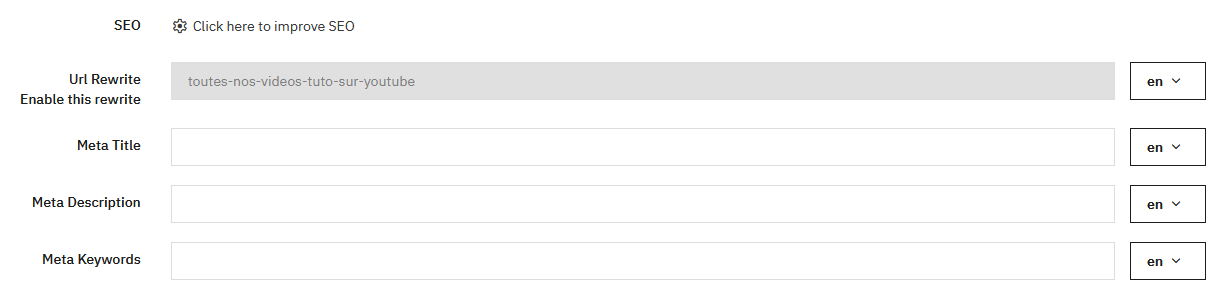
L'URL rewriting viene generato automaticamente dal titolo quando aggiungi un articolo. Una volta pubblicato l'articolo, l'URL viene bloccato per evitare perdite SEO. Tuttavia, puoi sbloccare l'URL per modificarlo cliccando su “Abilita o disabilita rewrite”.
Consigli SEO
- Il meta title resta importante: non superare 60–70 caratteri
- La meta description ha poco peso per i motori di ricerca
- Le meta keyword non vengono più utilizzate
È disponibile un URL di redirect permanente per reindirizzare definitivamente un articolo verso un altro.
Immagine principale
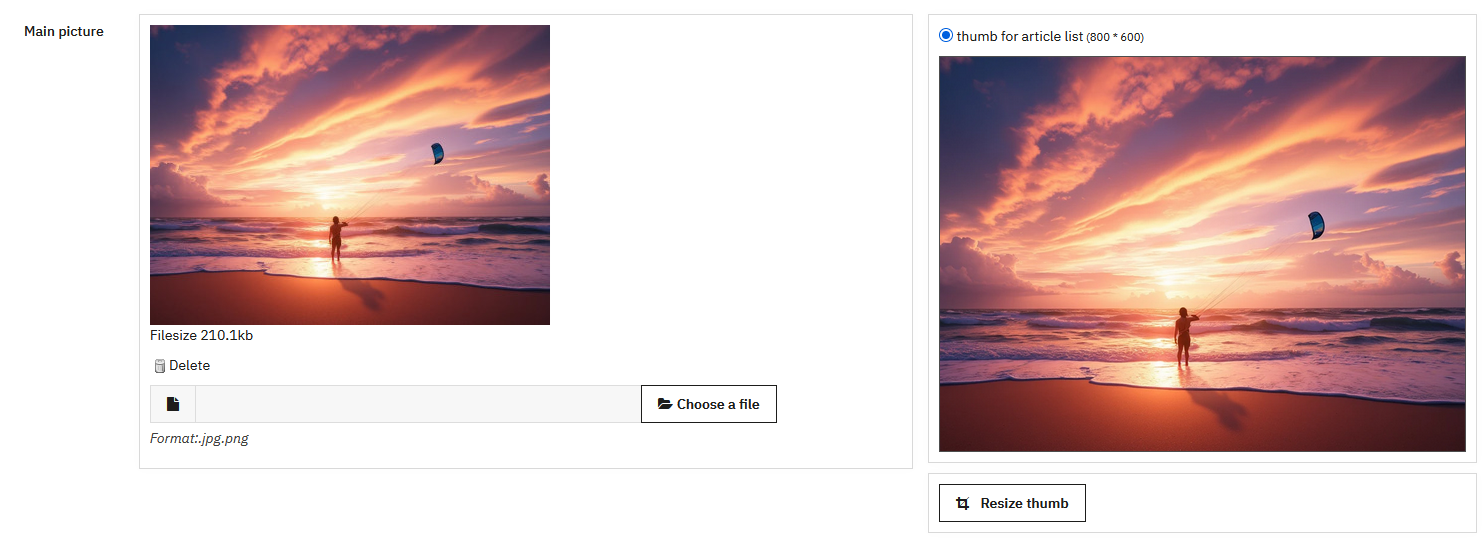
L'immagine principale viene caricata quando l'articolo viene salvato. Per una resa ottimale, carica un'immagine con le dimensioni definite nella configurazione delle dimensioni immagine.
PrestaBlog offre uno strumento di ridimensionamento per regolare il ritaglio. Le immagini vengono generate automaticamente in formato JPG e WebP nel front office. Tuttavia, per una qualità ottimale, consigliamo di ritagliare l'immagine direttamente con un software di fotoritocco, perché il ridimensionamento lato server può talvolta alterare la qualità dell'immagine.
Introduzione e contenuto
L'introduzione viene visualizzata nelle pagine categoria. Deve essere distinta dal contenuto principale per evitare contenuti duplicati.
Il contenuto deve essere originale, strutturato e utile. Usa titoli H2, H3, H4 per organizzare l'articolo. Spezza il testo e integra immagini illustrative per catturare l'attenzione.
Strumenti PrestaBlog nell'editor TinyMCE
PrestaBlog integra direttamente nell'editor TinyMCE una barra degli strumenti dedicata, accessibile tramite la scheda Strumenti PrestaBlog. Raggruppa quattro funzionalità di impaginazione che trasformano un semplice editor di testo in un vero strumento editoriale: gallerie di immagini, disposizione in colonne, blocchi FAQ e modelli riutilizzabili.
Colonne
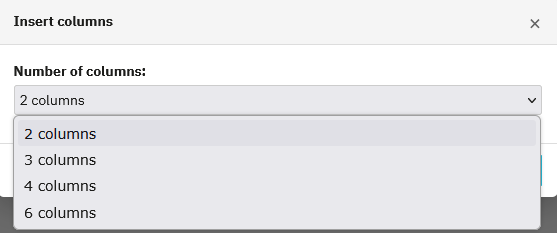
La disposizione in colonne consente di strutturare visivamente il contenuto di un articolo in 2, 3, 4 o 6 colonne. È lo strumento ideale per alleggerire una pagina densa: posizionare un'immagine a sinistra e un testo descrittivo a destra, presentare più prodotti affiancati o organizzare un elenco di punti salienti in una griglia leggibile. Questo tipo di impaginazione, comune sui siti professionali, era fino ad ora impossibile senza modificare l'HTML. PrestaBlog lo rende accessibile in due clic.
Galleria di immagini
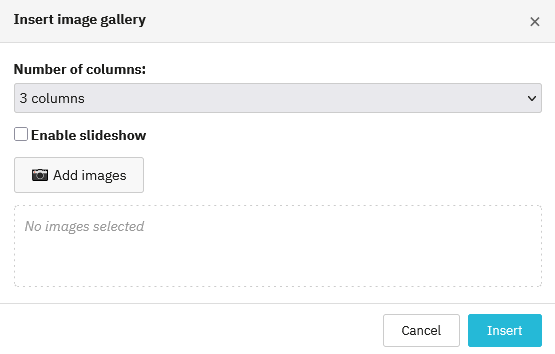
La galleria consente di inserire un insieme di immagini in griglia, con una scelta da 2 a 6 colonne. Un'opzione presentazione trasforma la galleria in un carosello interattivo, senza alcun plugin aggiuntivo. Ideale per presentare foto di prodotti, realizzazioni dei clienti o illustrare un tutorial in più fasi. Il risultato è pulito, responsive e si integra naturalmente nel flusso dell'articolo.
Blocco FAQ
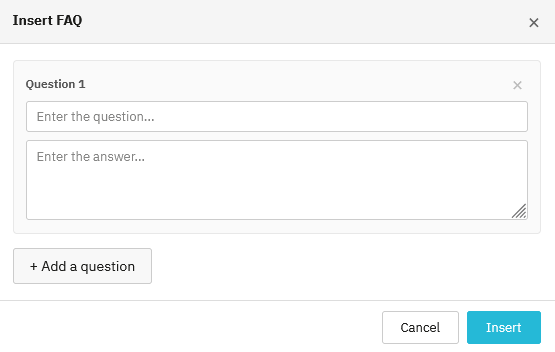
Il blocco FAQ consente di inserire domande e risposte direttamente nel corpo di un articolo. Ogni voce è composta da una domanda e una risposta, e se ne possono aggiungere quante se ne desidera. PrestaBlog genera automaticamente il markup JSON-LD associato, che consente ai motori di ricerca di interpretare il contenuto come una FAQ strutturata. Risultato concreto: le domande possono apparire direttamente nei risultati di Google come rich snippet, aumentando significativamente la visibilità dell'articolo.
Modelli di impaginazione
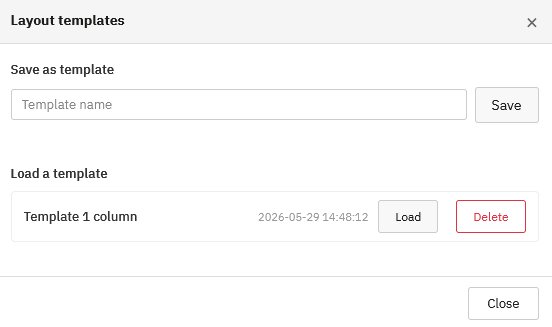
Una volta trovata un'impaginazione adatta, combinazione di colonne, gallerie e blocchi FAQ, è possibile salvarla come modello riutilizzabile. Un nome, un clic su "Salva", e il modello sarà disponibile per tutti gli articoli successivi. È un notevole risparmio di tempo per i team che pubblicano regolarmente contenuti con una struttura identica.
Utilizzo di Creative Elements

PrestaBlog è compatibile con Creative Elements per creare layout avanzati. L'articolo deve essere prima salvato prima di utilizzare Creative Elements.
Indice dei contenuti
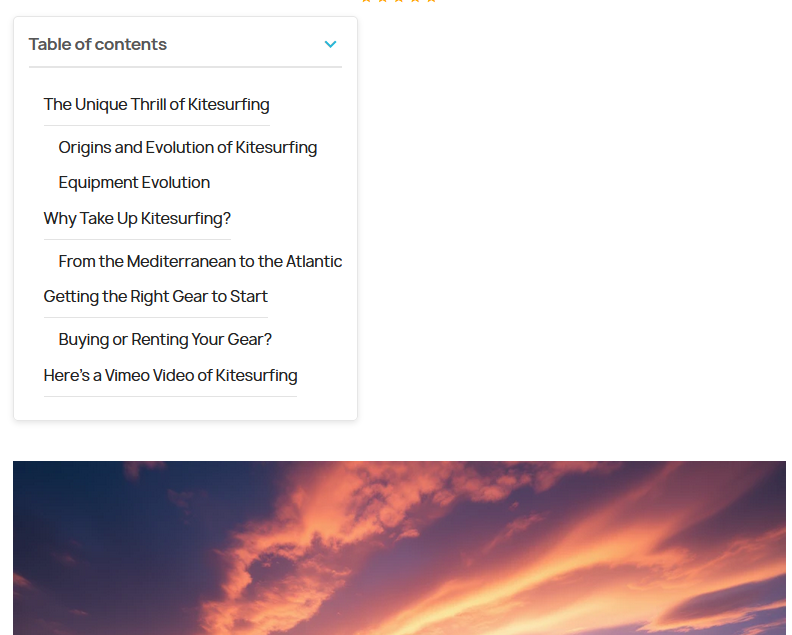
L'indice, se abilitato, viene visualizzato sopra l'articolo. È generato automaticamente dai titoli presenti nel contenuto (H2, H3, ecc.). Assicurati di avere paragrafi sufficientemente lunghi perché l'indice sia davvero utile, altrimenti appesantisce inutilmente l'articolo.
Associazione alle categorie
Per pubblicare un articolo, devi selezionare almeno una categoria attiva.
Associazione di prodotti e articoli
Clicca sul blocco "Associazione di prodotti e articoli" per accedere alla gestione delle associazioni. Il blocco mostra il riepilogo degli elementi già collegati: categorie di prodotti, prodotti, categorie di articoli, articoli.
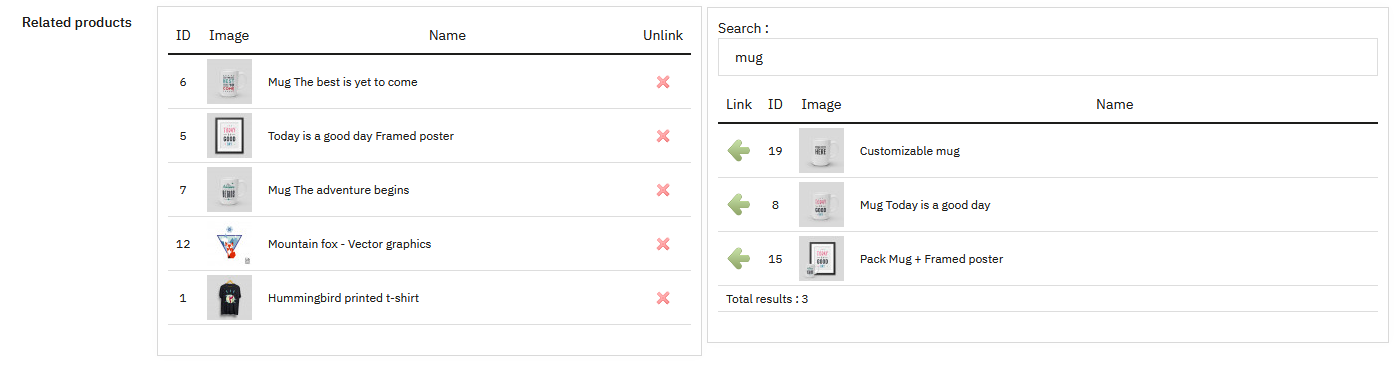
Sono disponibili due modalità di associazione: associazione per categoria e associazione manuale. Possono essere combinate liberamente.
Associazione per categoria
Seleziona una categoria di prodotti e/o una categoria di articoli nei menu a tendina previsti. Tutti i prodotti o articoli della categoria selezionata vengono associati automaticamente, comprese le aggiunte future.

Quando si aggiunge una categoria di prodotti, una finestra permette di scegliere dove visualizzare il link all'articolo:
- sulle pagine prodotto di questa categoria (opzione selezionata per impostazione predefinita)
- sulla pagina della categoria
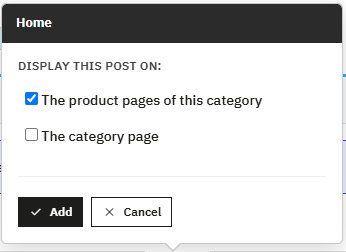
Entrambe le opzioni possono essere selezionate contemporaneamente.
Associazione manuale
Questa modalità consente di scegliere individualmente i prodotti e gli articoli da collegare, per un controllo più preciso rispetto all'associazione per categoria. Una ricerca per categoria, nome, ID o riferimento facilita la selezione in cataloghi voluminosi. Ogni elemento associato può essere scollegato in qualsiasi momento con un semplice clic.
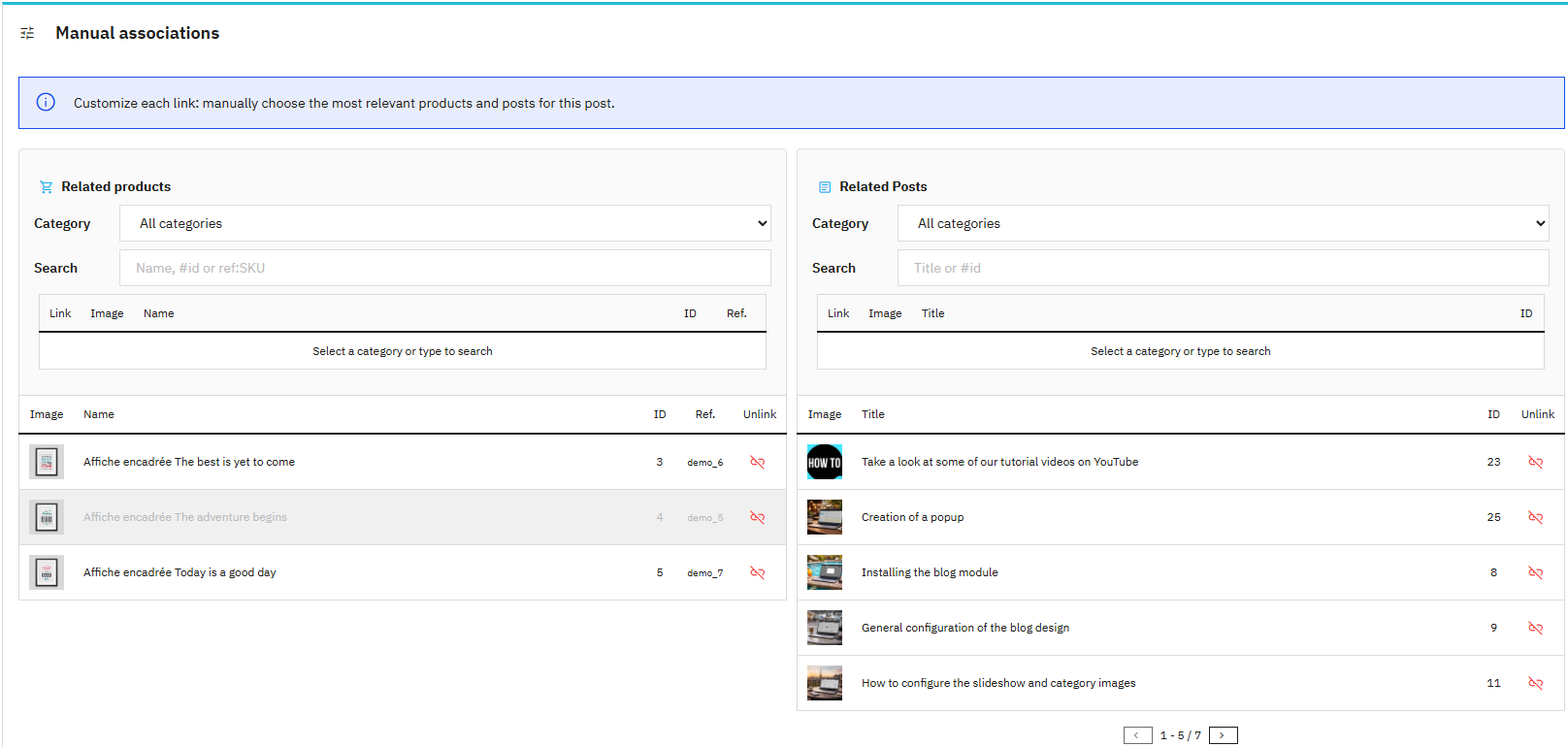
Questo approccio è particolarmente adatto quando si desidera mettere in evidenza prodotti o articoli specifici senza dipendere dalla loro categoria di appartenenza.
Visualizzazione sulle pagine prodotto
Per visualizzare gli articoli del blog anche nelle pagine prodotto, abilita l'opzione Configurazione > Globale > Aggiungi una scheda nella pagina prodotto.
Crea e modifica categorie
- Elenco categoriearrow_forward
- Aggiungere e modificare una categoriaarrow_forward
- Campi SEOarrow_forward
- Descrizione e multilinguaarrow_forward
- Sostituire le impostazioni globali di visualizzazionearrow_forward
- Permessi e pop-uparrow_forward
- Immagini delle categoriearrow_forward
- Ordine delle categoriearrow_forward
Le categorie sono il punto di partenza del blog. Una prima categoria predefinita viene creata automaticamente, permettendoti di pubblicare articoli subito.
Successivamente, aggiungi tutte le categorie necessarie per organizzare i contenuti. Le categorie facilitano la navigazione e contribuiscono a una migliore leggibilità e SEO.
Elenco categorie

Dalla pagina di gestione categorie puoi:
- Aggiungere una nuova categoria
- Ordinare le categorie tramite “Ordine categorie”
- Modificare una categoria esistente
- Eliminare una categoria
Aggiungere e modificare una categoria
Una categoria può essere abilitata o disabilitata. Una categoria disabilitata non è visibile nel blog ma resta disponibile nell'amministrazione.
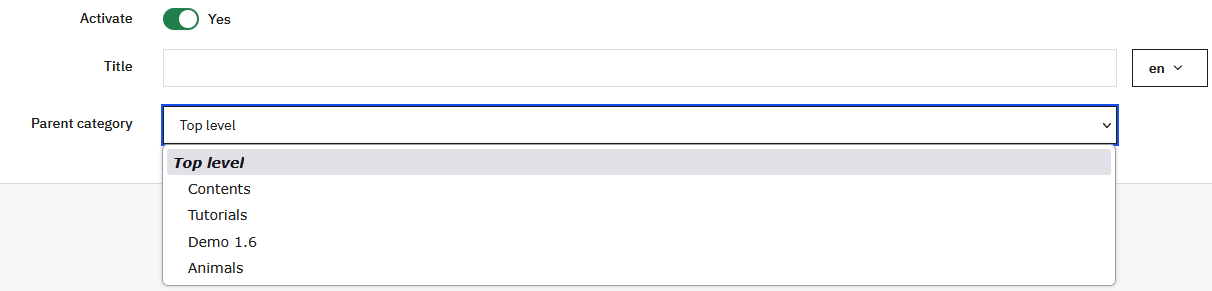
Ogni categoria ha un titolo e può essere collegata a una categoria padre per creare un albero di sottocategorie. “Top level” indica che la categoria è al primo livello.
Campi SEO
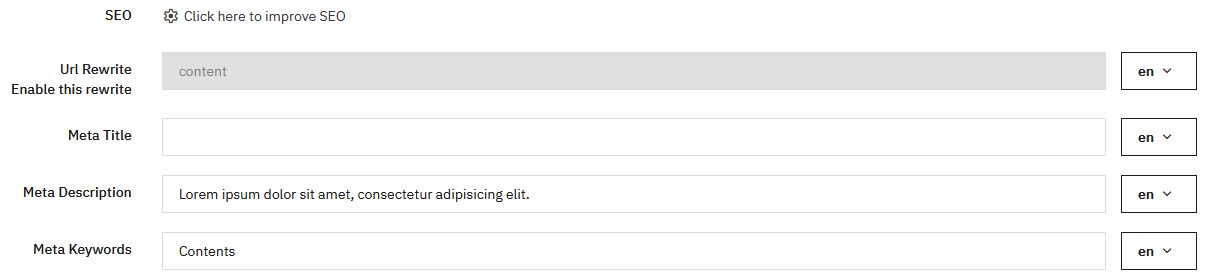
Ogni categoria dispone dei classici campi SEO:
- Meta title: il più importante, deve essere conciso e orientato alla SEO
- Meta description: opzionale, ha poco peso per Google
- Meta keyword: ignorate dai motori di ricerca
L'URL rewriting viene generato automaticamente dal titolo ma resta modificabile. Tuttavia è bloccato in sola lettura: per riattivare la modifica, basta cliccare sul pulsante del campo Abilita/Disabilita.
Descrizione e multilingua
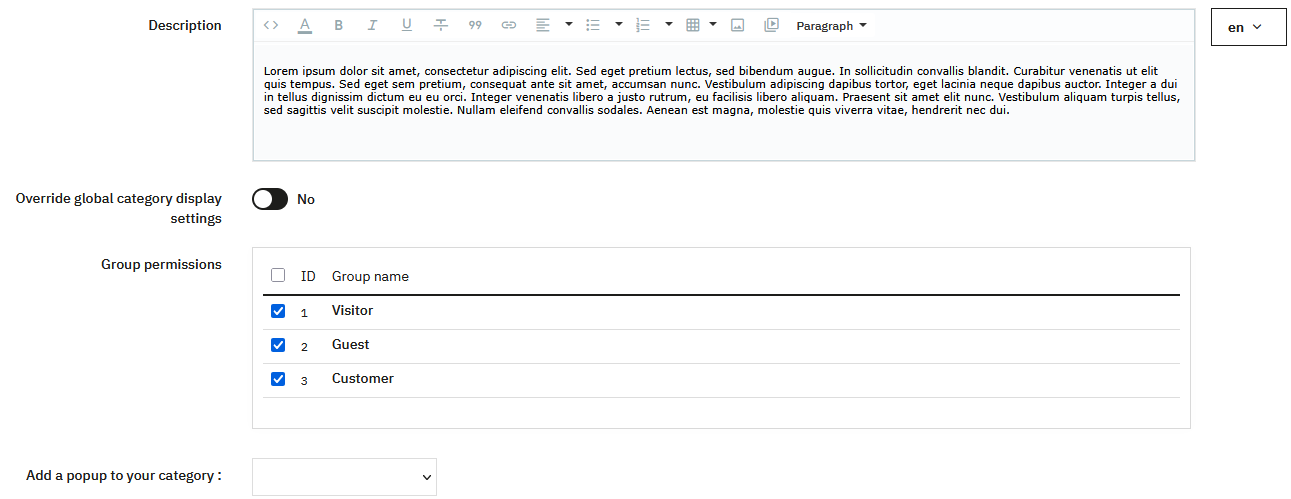
Compilare la descrizione di una categoria rafforza la pertinenza della categoria e migliora la SEO. Le categorie sono multilingua: ogni campo può essere compilato in modo indipendente per ciascuna lingua.
Sostituire le impostazioni globali di visualizzazione
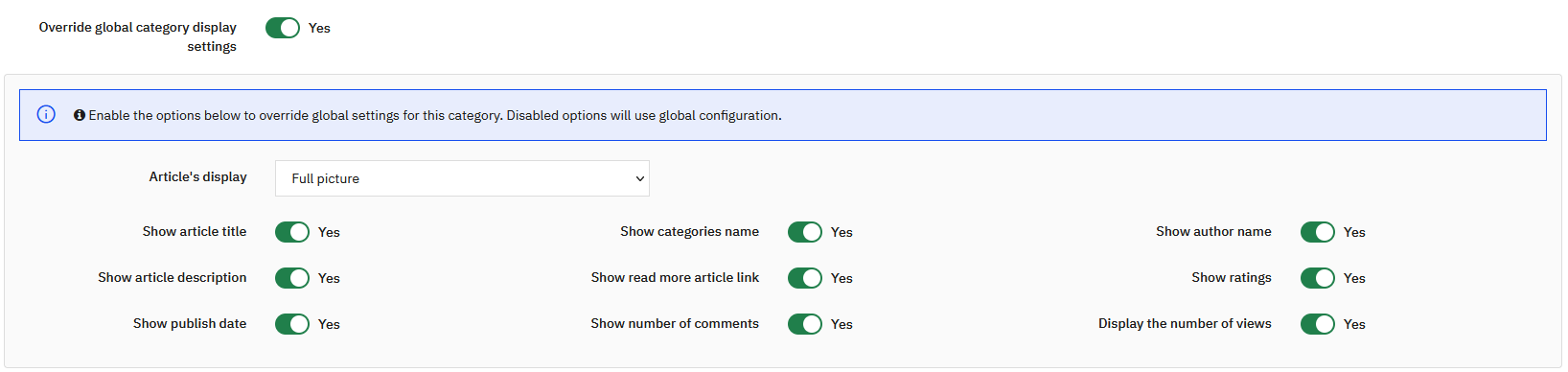
Per una determinata categoria puoi sostituire le impostazioni globali di visualizzazione. Questo ti consente di creare categorie con design specifici:
- Categorie in modalità galleria con sole immagini
- Categorie con visualizzazione leggera
- Categorie con visualizzazione completa (date, valutazioni, autori, categorie, intro, ecc.)
Permessi e pop-up
Definisci i permessi di accesso per gruppi clienti per ogni categoria. È possibile associare un pop-up anche a una categoria. Se non esiste alcun pop-up, dovrai crearne uno (vedi la sezione creazione di un pop-up).
Immagini delle categorie
Un'immagine può essere associata a ciascuna categoria. In base alla configurazione categoria, può essere visualizzata come miniatura o come immagine grande in cima alla pagina.
Ordine delle categorie
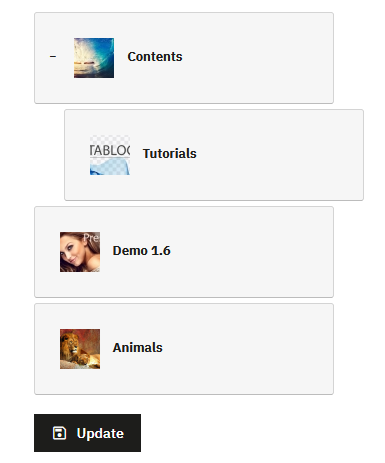
L'ordine delle categorie è gestito tramite un sistema di drag and drop. Sposta una categoria su o giù per cambiarne l'ordine, oppure lateralmente per posizionarla come sottocategoria.
Gestire i commenti
Per gestire i commenti, devi prima aver abilitato la gestione dei commenti in Configurazione > Commenti.
Interfaccia di gestione commenti
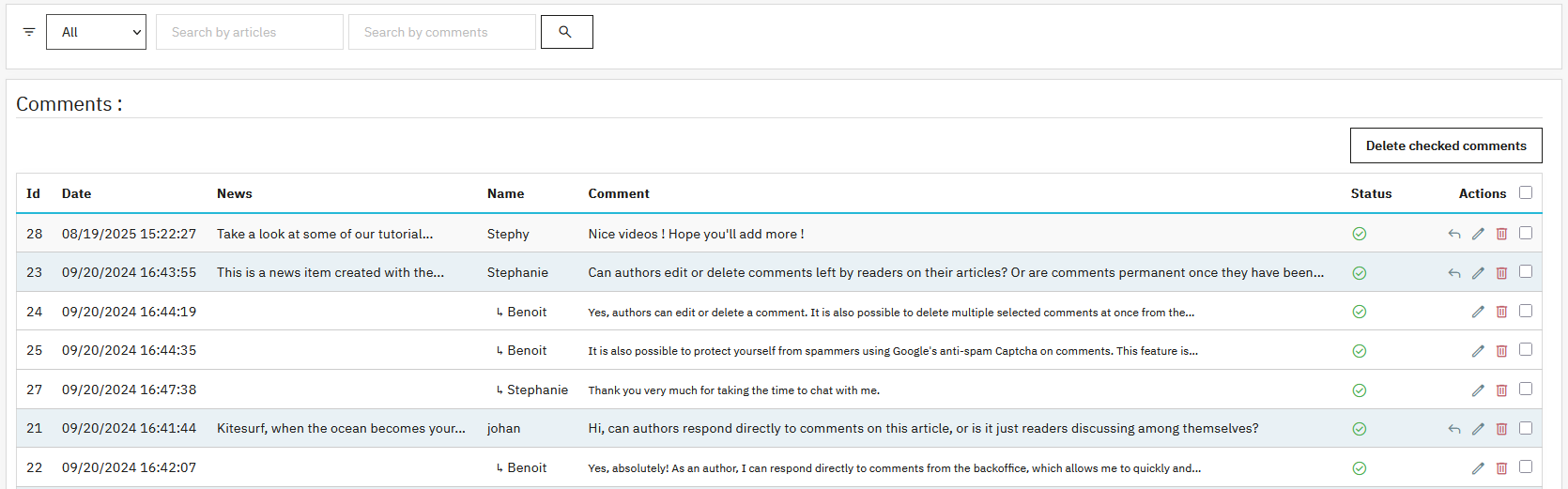
Un sistema di filtri facilita la ricerca:
- Filtrare per stato del commento
- Cercare per titolo dell'articolo
- Cercare nel testo del commento
Per ogni commento sono disponibili diverse azioni:
- Rispondere al commento
- Cambiare stato
- Modificare contenuto
- Eliminare il commento
Un sistema di checkbox consente di eliminare più commenti con un'unica azione.
Rispondere a un commento
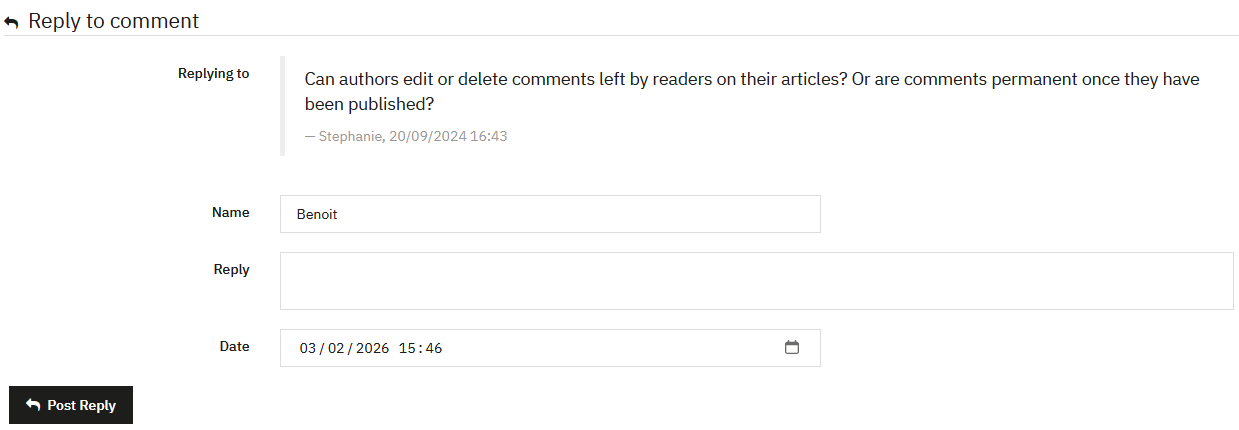
L'interfaccia di risposta ti consente di:
- Rivedere il commento originale
- Inserire una risposta
- Modificare il nome della persona che risponde
- Regolare la data della risposta
Se sei l'autore dell'articolo, viene mostrato un badge autore accanto al tuo nome utente.
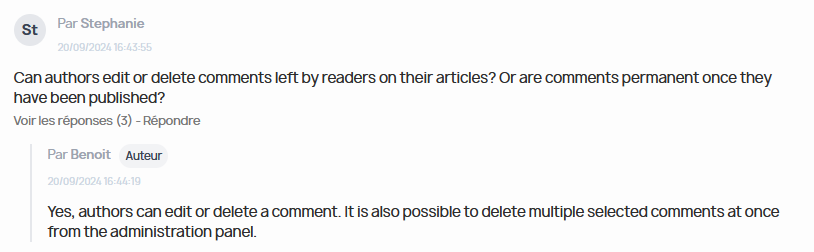
Risposta dal front office
Puoi anche rispondere come autore direttamente dall'articolo nel front office. I commenti pubblicati da amministratori o autori autenticati vengono validati automaticamente.
Crea e modifica liste personalizzate
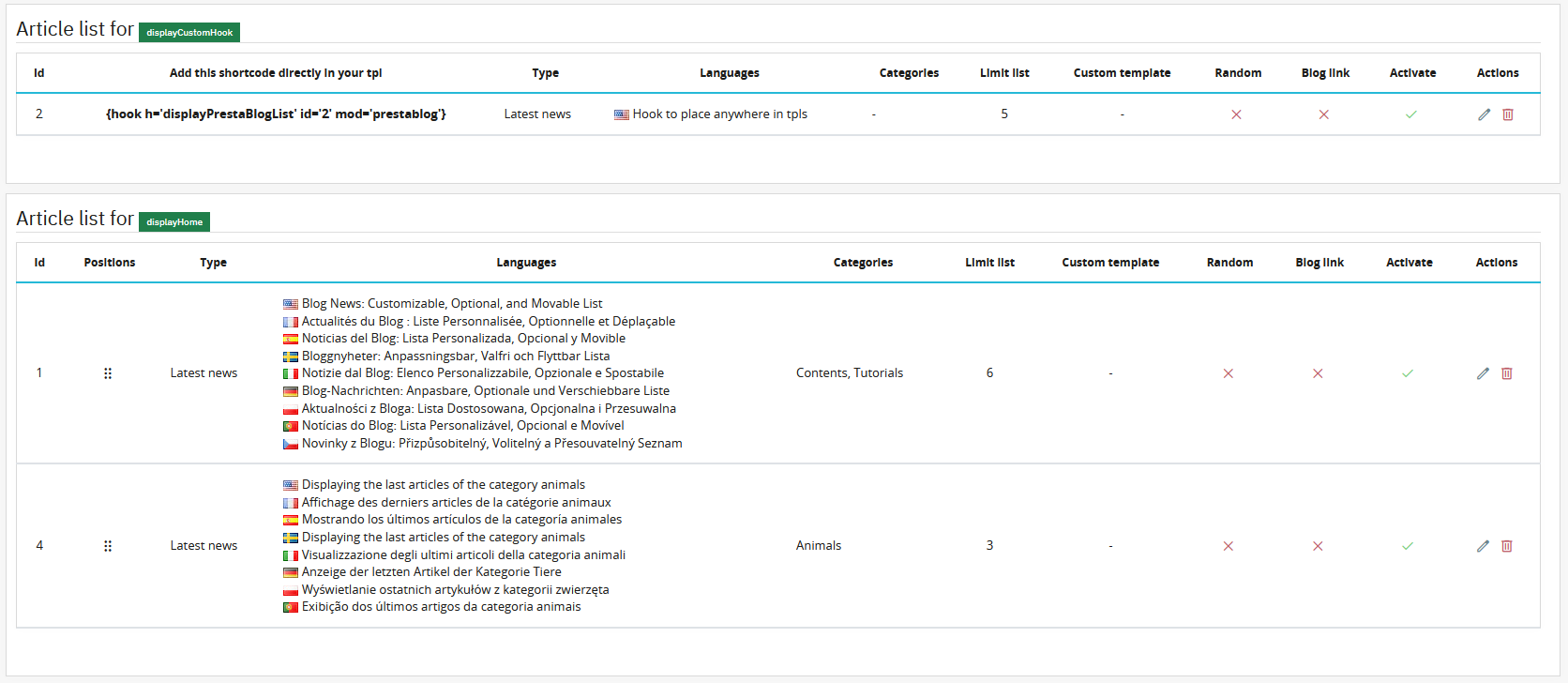
Le liste personalizzate di articoli ti permettono di visualizzare articoli del blog nella homepage, in altre pagine che accettano uno shortcode, oppure direttamente in un file tpl del tuo template (per utenti avanzati).
Accedi a questa funzione tramite Gestione contenuti > Lista articoli personalizzata, poi clicca su “Crea una lista”.
Puoi definire le informazioni da visualizzare e un periodo specifico, ad esempio per mettere in evidenza una categoria durante una campagna marketing.
È inoltre possibile definire la larghezza di visualizzazione della lista. Questa opzione è utile nel caso di un tema full width o full page per limitare la larghezza del contenuto e mantenere un layout coerente.
Per impostazione predefinita, l'elenco personalizzato viene visualizzato su 3 colonne. Le impostazioni di visualizzazione legate alla categoria (data di pubblicazione, nomi delle categorie, valutazioni, nome dell'autore, link «Leggi tutto», numero di commenti, numero di visualizzazioni) possono essere imposte all'elenco se l'opzione «Propaga questo design agli elenchi personalizzati e agli articoli associati» è attivata a livello di categoria. Per personalizzare la visualizzazione di questo elenco indipendentemente da queste impostazioni, attiva l'opzione «Sovrascrivi le impostazioni di visualizzazione globali della categoria». Appaiono quindi nuove opzioni:
- Modalità card slider: visualizza gli articoli come uno slider premium (stile SaaS/rivista) invece della griglia classica. In questa modalità, la descrizione dell'articolo non viene visualizzata.
- Visualizzazione articoli: il numero di colonne disponibili dipende dalla modalità scelta. In modalità card slider, puoi scegliere tra 2 e 4 colonne. In modalità normale, la scelta va da 1 a 4 colonne, con in più l'opzione «Immagine a larghezza piena».
- Ritardo di scorrimento automatico: velocità di rotazione dello slider in millisecondi (0 = disattivato, esempio: 5000 = 5 secondi). Disponibile solo in modalità slider.
- Elementi visualizzati: attiva o disattiva singolarmente il titolo dell'articolo, i nomi delle categorie, il nome dell'autore, la descrizione, il link «Leggi tutto», le valutazioni, il numero di commenti, il numero di visualizzazioni e la data di pubblicazione.
È anche possibile nascondere il titolo visualizzato sopra l'elenco disattivando l'opzione «Mostra titolo».
La visualizzazione può essere programmata per un periodo specifico, il che permette ad esempio di promuovere un prodotto specifico, evidenziare una categoria, accompagnare un lancio o supportare un'operazione commerciale puntuale.
Hook disponibili
- DisplayHome: visualizza la lista nella homepage
- DisplayCustomHook: consente di inserire il codice direttamente in un template tpl
Esempio di shortcode
{hook h='displayPrestaBlogList' id='2' mod='prestablog'}
Se vuoi cambiare la posizione di questo blocco rispetto a un altro, vai alla gestione delle posizioni di PrestaShop in Design > Posizioni. Cerca il hook corrispondente, individua PrestaBlog e trascina il blocco nella posizione desiderata. Maggiori dettagli nella sezione Spostare i blocchi rispetto agli altri.
Crea e modifica pop-up
Trasforma i tuoi articoli in opportunità commerciali
I pop-up ti permettono di creare collegamenti diretti tra i tuoi contenuti e i tuoi prodotti. Offri una promozione su un prodotto citato nel blog, invita all'iscrizione alla newsletter dopo 30 secondi di lettura o metti in evidenza le tue migliori offerte: configura facilmente pop-up mirati e non invasivi per aumentare le conversioni.
Prima di creare un pop-up, verifica che la funzionalità sia abilitata nella configurazione generale del modulo o nella configurazione della homepage del blog.
Accedi all'interfaccia di gestione tramite Gestione contenuti > Pop-up.
Configurazione pop-up
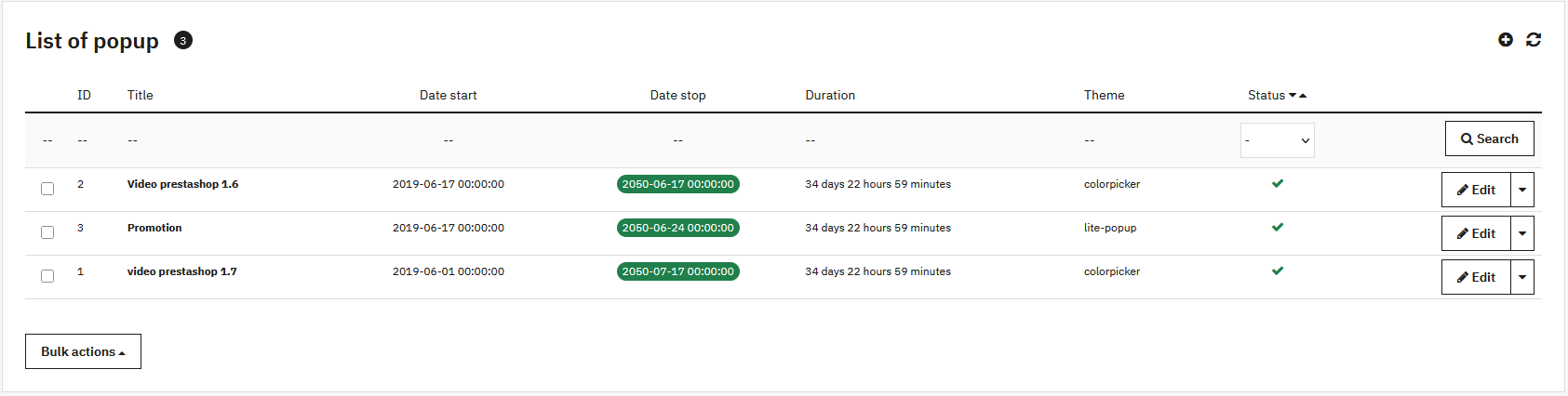
Aspetto e targeting
-
Tema:
- Pop-up Light: visualizzazione pulita con immagine o video, sfondo personalizzabile
- Color Picker: contenuto con bordi, personalizzazione di sfondo, testo e pulsante
- Gruppo clienti: limita la visualizzazione a determinati segmenti
- Dimensioni: larghezza e altezza in pixel
Programmazione e comportamento
- Attivazione: pubblica o nasconde il pop-up
- Data inizio e fine: pianifica campagne temporanee
- Ritardo di visualizzazione: secondi prima della comparsa
- Ricorrenza (cookie): evita la visualizzazione ad ogni visita (0 = mostra ad ogni visita)
Contenuto
L'editor WYSIWYG ti consente di scrivere il messaggio, inserire immagini, link o pulsanti CTA. Funziona come l'editor degli articoli.
Crea e modifica slideshow
Lo slideshow ti permette di mettere in evidenza visivamente determinati contenuti o prodotti. Può essere abilitato nella homepage del negozio e/o nella homepage del blog.
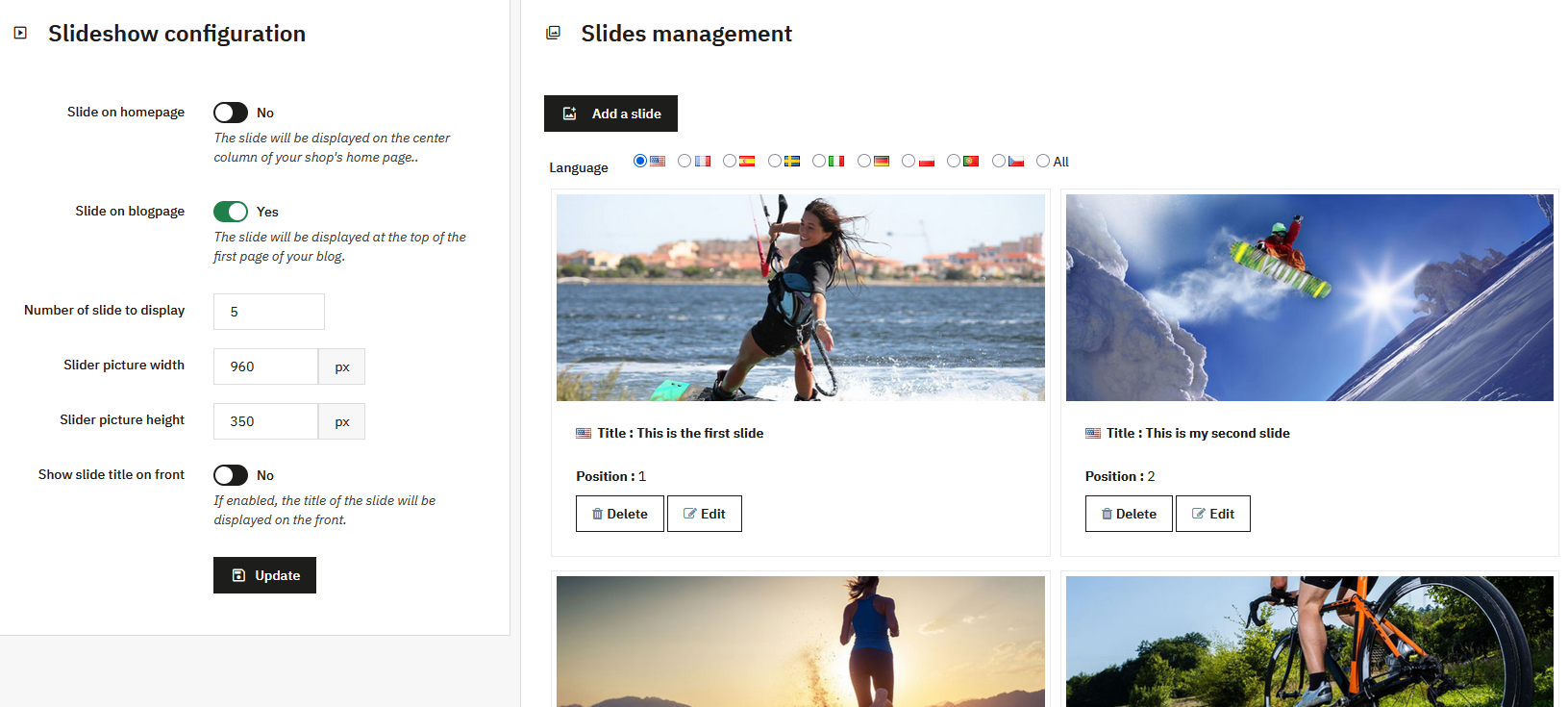
Configurazione slideshow
Attivazione slideshow
Due interruttori consentono di abilitare lo slideshow in base alla posizione:
- Slideshow nella homepage: colonna centrale della homepage di PrestaShop
- Slideshow nella pagina blog: in alto nella lista degli articoli del blog
Impostazioni di configurazione
- Numero di slide: consigliato tra 3 e 10
- Dimensioni immagine: larghezza e altezza in pixel
- Mostra titolo: controlla la visualizzazione del titolo lato client
Gestione slide
L'elenco delle slide ti consente di visualizzare e gestire tutte le tue slide. È disponibile un filtro per lingua.
Ogni slide mostra:
- L'immagine della slide
- Il titolo (con bandiera della lingua)
- La posizione nello slideshow
Aggiungere o modificare una slide
Campi disponibili
- Lingua: crea per una lingua o per tutte le lingue
- Immagine: rispetta le dimensioni configurate
- Titolo: identificazione in back office e visualizzazione opzionale nel front
- URL: opzionale, rende la slide cliccabile
- Posizione: ordine di visualizzazione (1 = prima)
Ogni slide è collegata a una lingua specifica. Modificare una slide in una lingua non modifica le versioni nelle altre lingue. Per una modifica identica su tutte le lingue, potrebbe essere più rapido eliminare e ricreare la slide.