Configurazione
Questa guida ti accompagna nella configurazione di PrestaBlog: scelta del tema, impostazioni della homepage del blog, configurazione globale, gestione dei blocchi e delle categorie, articoli in homepage, dimensioni delle immagini, colori e design, commenti.
Tema
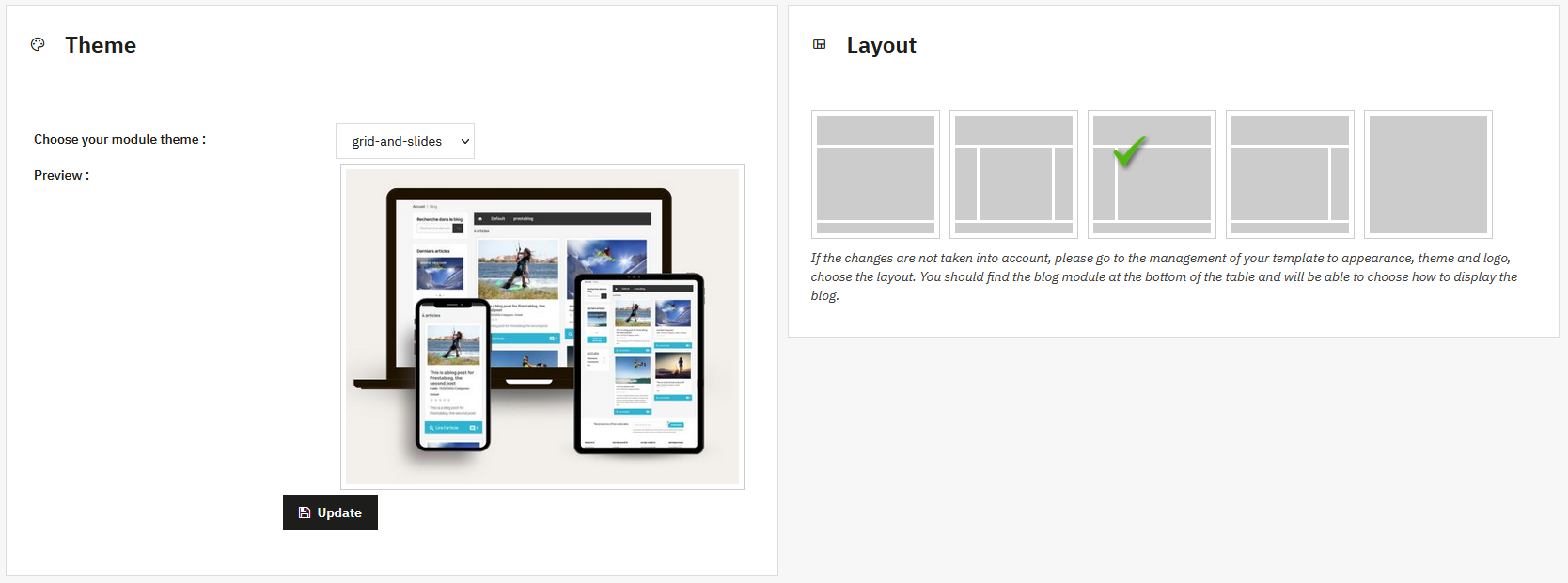
Questa sezione permette di scegliere il tema grafico utilizzato da PrestaBlog.
Per una nuova installazione, non è necessaria alcuna impostazione particolare. Il tema predefinito Grid & Slide è consigliato. È il template più recente, che integra le ultime evoluzioni del design con l'uso di slide per molti elementi del blog (blocchi, homepage, ecc.).
Il tema Grid for 1.7 corrisponde a un design più datato. Tuttavia, rimane pienamente compatibile con PrestaShop 8 e PrestaShop 9 e con le nuove opzioni offerte da PrestaBlog.
La parte destra dello schermo permette di selezionare il layout del tema. Basta cliccare sul layout desiderato per applicarlo. Le opzioni fornite riguardano solo il layout visivo dell'intero blog e possono essere modificate in qualsiasi momento senza impatto sui dati o sul resto del negozio.
Il tema non viene applicato?
Vai su Design > Tema & Logo, poi scegli il layout. Dovresti trovare il modulo blog in fondo alla tabella e potrai scegliere come visualizzare il blog.
Homepage del blog
Questa sezione contiene le impostazioni relative alla homepage del blog PrestaBlog.
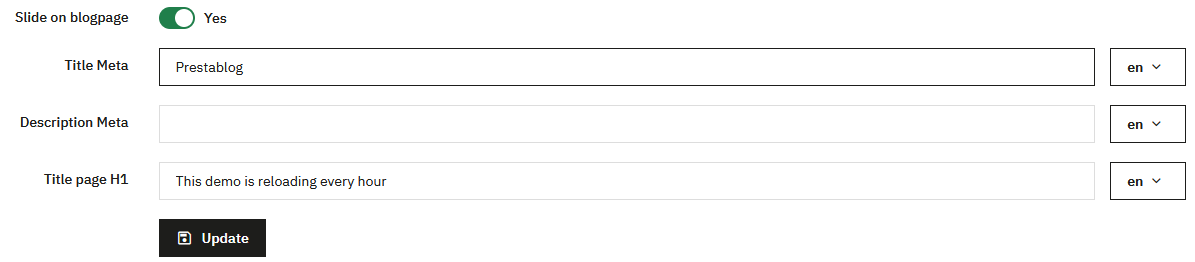
La prima parte riguarda la configurazione generale della homepage. Puoi definire il meta titolo, la meta descrizione e il titolo H1. Tutti questi campi sono configurabili per ogni lingua, permettendoti di adattare correttamente il contenuto e la SEO in base alla lingua del sito. Puoi anche attivare o disattivare la visualizzazione dello slideshow.
URL della homepage del blog
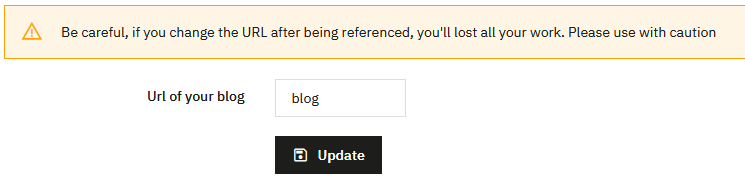
Una seconda parte permette di configurare l'URL della homepage del blog. Questo URL può essere personalizzato liberamente. È consigliabile utilizzare solo caratteri semplici, senza accenti, spazi, apostrofi o caratteri speciali.
Pop-up PrestaBlog
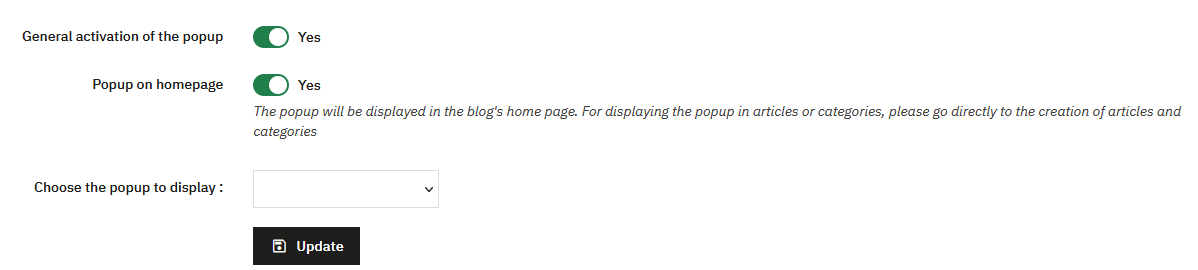
Il sistema pop-up di PrestaBlog si attiva da questa pagina o dalla pagina di configurazione globale. Puoi attivare o disattivare il sistema pop-up. Quando il pop-up non è in uso, è consigliabile disattivarlo per evitare il caricamento di script inutili sulle pagine del blog. Questo alleggerisce il caricamento e ottimizza le prestazioni.
Se il pop-up è attivato, puoi scegliere se visualizzarlo sulla homepage del blog e selezionare quale pop-up mostrare. Dovrai prima aver creato un pop-up tramite la pagina di gestione dei popup.
Articoli in homepage
Questa sezione è un collegamento rapido alla lista personalizzata. Puoi aggiungere una sezione nella homepage che mostra gli articoli della homepage. La troverai direttamente nella scheda configurazione > homepage del blog.
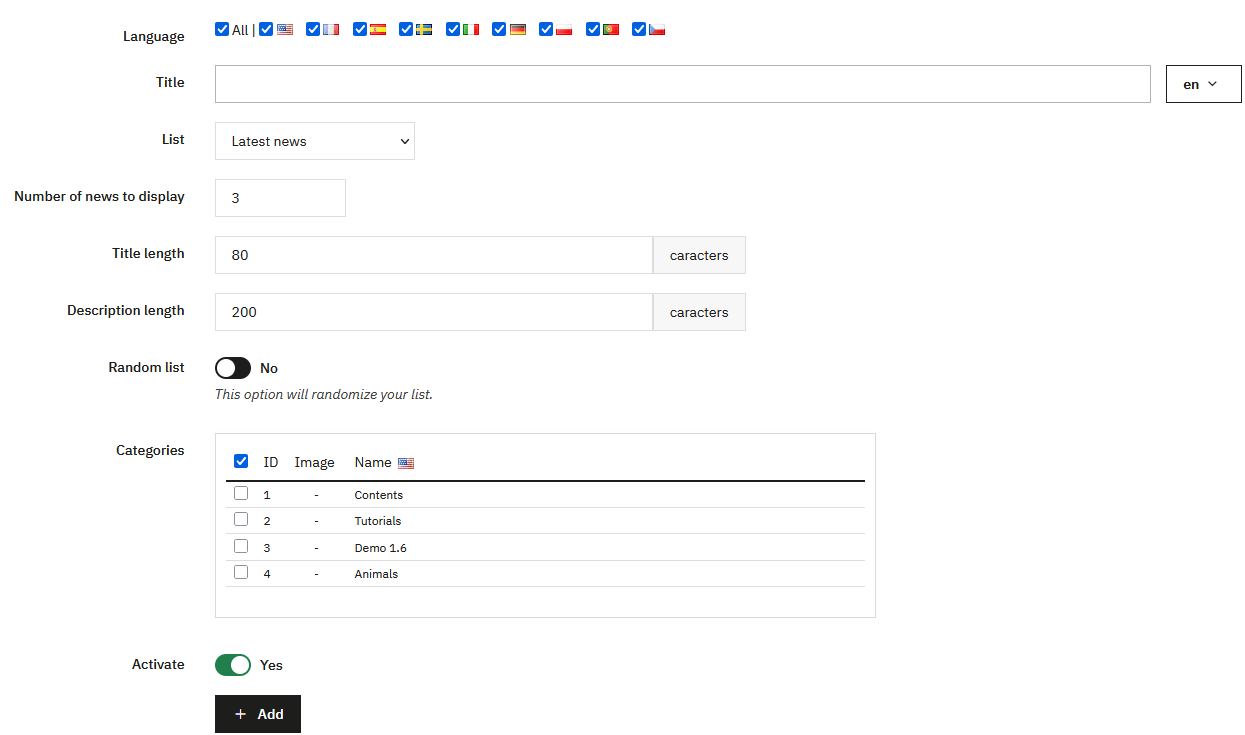
- Aggiungi un titolo (ad esempio: "Le nostre ultime novità"). Apparirà sopra la lista.
- Per mantenere la coerenza, evita titoli o descrizioni troppo lunghi per limitare la duplicazione dei contenuti.
- Scegli quali categorie visualizzare, con un'opzione di visualizzazione casuale.
Il tuo template non usa il hook displayHome?
Se utilizzi AppBuilder, Creative Elements, ecc. e le novità non compaiono nella tua homepage, vai su Gestione contenuti > Liste personalizzate > Modifica la lista homepage > Cambia la parte "hook" selezionando displayCustomHook.
Conferma, copia il codice (esempio: {hook h='displayPrestaBlogList' id='1' mod='prestablog'}), poi aggiungilo tramite un blocco codice o direttamente in un file tpl del tuo template.

Se vuoi cambiare la posizione di questo blocco rispetto a un altro, vai alla gestione delle posizioni di PrestaShop in Design > Posizioni. Cerca il hook displayHome, individua PrestaBlog e spostalo trascinando il blocco nella posizione desiderata.

Configurazione globale
Configurazione URL (rewrite)
Questa parte permette di gestire la struttura degli URL del blog.
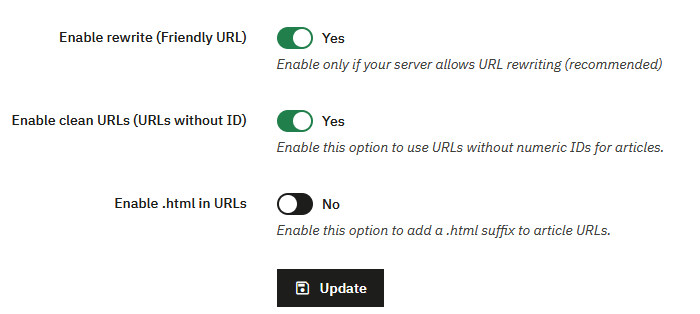
Puoi attivare o disattivare gli URL amichevoli. Nella maggior parte dei casi, questa opzione è attivata, a condizione che il server permetta la riscrittura degli URL.
Una volta attivati gli URL amichevoli, un'opzione aggiuntiva appare per rimuovere gli ID numerici dagli URL degli articoli. Questa opzione è disponibile solo se il rewrite è attivo.
Dopo aver rimosso gli ID e confermato la configurazione, un'altra opzione diventa disponibile per aggiungere il suffisso .html agli URL. Non è possibile attivare .html se gli ID numerici sono ancora presenti negli URL.
PrestaBlog genera automaticamente il tag link rel="canonical" sulle pagine del blog. Non è necessario attivare alcuna opzione.
L'URL canonico segue la configurazione degli URL descritta sopra: se attivi gli URL amichevoli, la rimozione degli ID o il suffisso .html, il tag adotta automaticamente il formato scelto.
Configurazione Front Office
Questa parte riguarda la visualizzazione del blog lato visitatore. Le opzioni disponibili sono le seguenti:
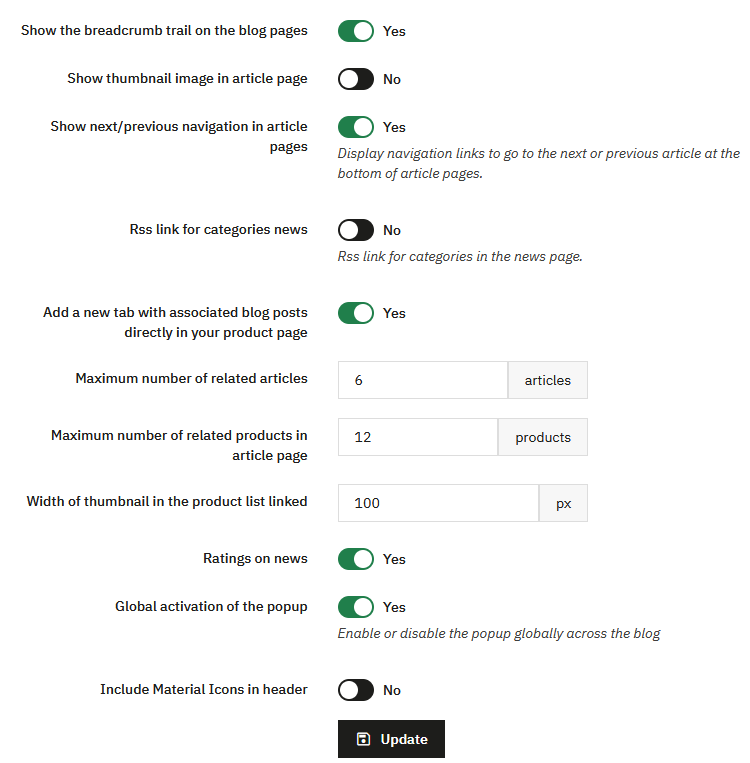
- Mostrare il breadcrumb sulle pagine del blog: mostra o nasconde il breadcrumb sulle pagine del blog.
- Mostrare il link del blog in alto nel sito: mostra il link del blog nella barra di navigazione superiore (vedi il dettaglio qui sotto).
- Mostrare la miniatura nell'articolo: mostra o nasconde l'immagine miniatura all'interno dell'articolo.
- Mostrare la navigazione precedente / successivo sulle pagine degli articoli: aggiunge i link all'articolo precedente o successivo in fondo alle pagine degli articoli.
- Mostrare le date con il nome del mese: mostra le date nel formato «20 marzo 2020» invece di «20/03/2020».
- Valutazioni degli articoli: mostra o nasconde le valutazioni degli articoli.
- Attivazione globale del sistema di pop-up: attiva o disattiva il sistema di pop-up sul blog. Se non viene utilizzato, si consiglia di disattivarlo per evitare il caricamento di script inutili.
- Feed RSS per le categorie: mostra il link al feed RSS delle categorie in alto nella pagina degli articoli.
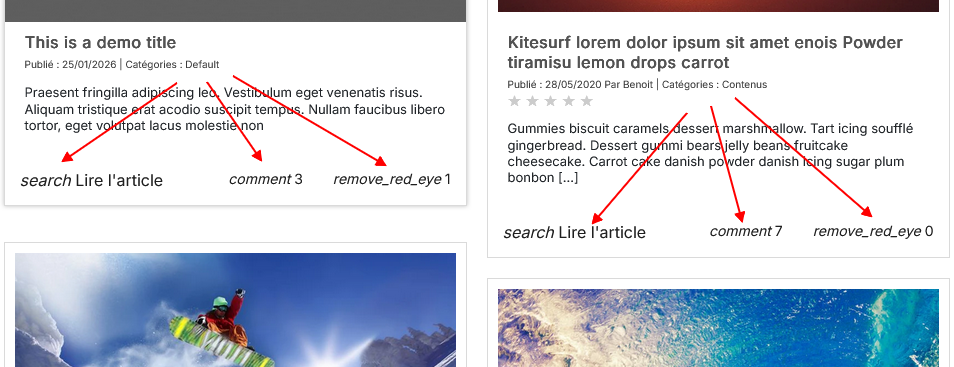
- Aggiungere le Material Icons nell'header: utile per alcuni temi che non integrano correttamente la libreria Material Icons. Senza questa opzione, le icone non appaiono sul blog e viene mostrato il loro nome sotto forma di testo (vedi l'esempio qui sotto).
Nascondere il link del Blog nel menu in alto
Un'opzione consente di mostrare o nascondere il link "Blog" nella barra di navigazione superiore. Per impostazione predefinita, se questa opzione non e mai stata salvata (ad esempio dopo un aggiornamento), il link viene visualizzato.
Associazioni prodotti e articoli
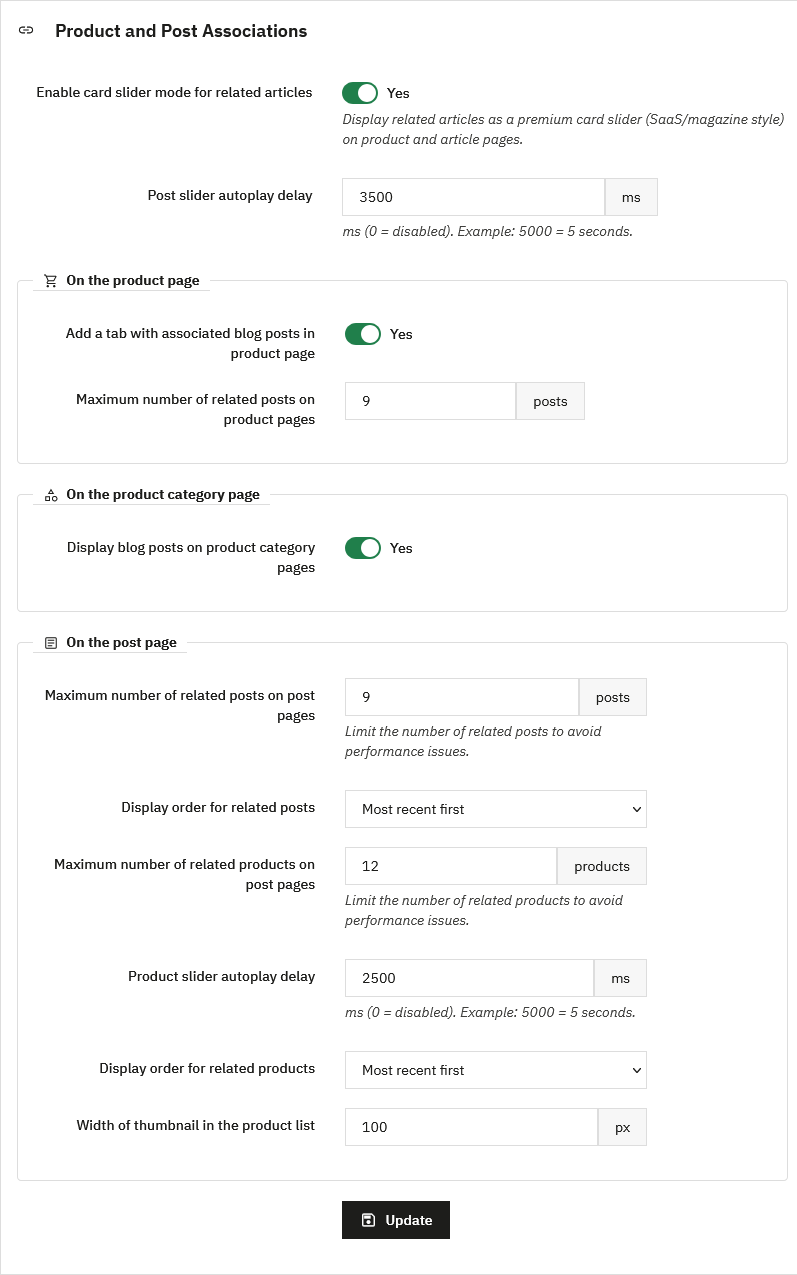
Questa parte raccoglie le opzioni di visualizzazione incrociata tra gli articoli del blog e i prodotti del negozio. Permette di collegare i tuoi contenuti editoriali e il tuo catalogo per rafforzare i link interni e la SEO.
Modalità card slider
È possibile attivare una modalità di visualizzazione «card slider» premium (stile SaaS / magazine) per presentare gli articoli associati sotto forma di carosello di schede, sia sulle pagine prodotto sia sulle pagine articolo. È possibile definire un ritardo di scorrimento automatico dello slider in millisecondi (0 = disattivato, ad esempio 5000 = 5 secondi).
Sulla pagina prodotto
- aggiungere una scheda che elenca gli articoli del blog associati sulla pagina prodotto
- definire il numero massimo di articoli associati mostrati su questa pagina
Questo permette di attuare strategie SEO in cui il blog collega ai prodotti, senza mostrare sistematicamente link di ritorno dalle pagine prodotto al blog.
Sulla pagina categoria prodotto
- mostrare o nascondere gli articoli del blog sulle pagine delle categorie prodotto
Questa opzione costituisce l'interruttore globale. Funziona insieme all'associazione definita lato articolo: durante la modifica di un articolo, puoi associare un'intera categoria di prodotti (vedi Associazione di prodotti e articoli). Tutti i prodotti di questa categoria, compresi quelli aggiunti in seguito, vengono quindi collegati automaticamente all'articolo, senza doverli associare uno per uno. Una casella permette inoltre di mostrare il link all'articolo direttamente sulla pagina categoria. In questo modo, ogni nuovo articolo correttamente categorizzato appare automaticamente al posto giusto.
Sulla pagina dell'articolo
- il numero massimo di articoli associati mostrati
- l'ordine di visualizzazione degli articoli associati (ad esempio, i più recenti per primi)
- il numero massimo di prodotti associati mostrati
- il ritardo di scorrimento automatico dello slider dei prodotti (in millisecondi,
0= disattivato) - l'ordine di visualizzazione dei prodotti associati
- la larghezza della miniatura nell'elenco dei prodotti (in pixel)
Si consiglia di limitare il numero di articoli e prodotti associati per evitare problemi di prestazioni.
Pulsanti di condivisione
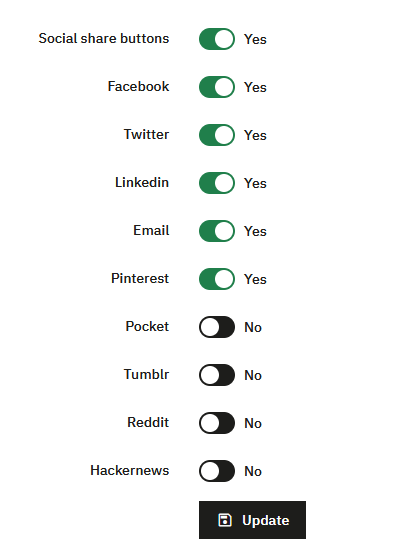
Questa sezione permette di attivare o disattivare la visualizzazione dei pulsanti di condivisione sugli articoli del blog.
Puoi scegliere con precisione quali social network devono essere visualizzati.
Se vuoi cambiare il loro colore, vai su configurazione > design > pulsanti di condivisione. (vedi la sezione design)
Configurazione globale dell'amministrazione
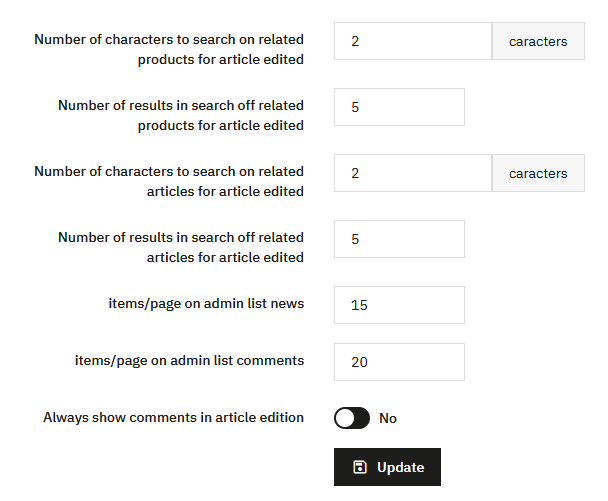
Quest'ultima parte riguarda solo il back-office.
Permette di definire:
- il numero di caratteri richiesti per i campi di ricerca durante l'associazione di prodotti o articoli
- il numero di risultati visualizzati per pagina per queste ricerche
- il numero di elementi visualizzati per pagina nelle liste di articoli e commenti
- se i commenti vengono visualizzati automaticamente durante la modifica di un articolo
Queste impostazioni servono a migliorare il comfort d'uso dell'amministrazione. Non hanno impatto sul front office e generalmente non richiedono alcuna modifica particolare.
Blocchi
I blocchi PrestaBlog vengono visualizzati nelle colonne sinistra o destra del tema, quando presenti. La loro posizione dipende direttamente dalla struttura del tema utilizzato.
Il posizionamento dei blocchi avviene tramite trascinamento. Questa azione è possibile solo se il tema dispone effettivamente di colonne. Se il tema non prevede colonne, i blocchi non potranno essere visualizzati, anche se sono attivati.
Questo comportamento dipende unicamente dal tema e non dal modulo.
Blocco ricerca articoli
Questo blocco permette di attivare o disattivare la ricerca degli articoli del blog.
È possibile scegliere tra una ricerca semplice che mostra direttamente gli articoli, o una ricerca avanzata con filtri.
Un'opzione permette anche di mostrare o nascondere l'icona di ricerca nel menu.
Blocco ultimi articoli
Questo blocco mostra gli ultimi articoli del blog.
Sono disponibili diverse opzioni di presentazione, tra cui la visualizzazione dell'introduzione o delle miniature. Il rendering dipende dal design scelto.
È consigliabile testare visivamente le diverse opzioni per adattare la visualizzazione al tema utilizzato.
Articoli per data
Questo blocco mostra gli articoli per data, sotto forma di archivio.
È poco utilizzato nella maggior parte delle configurazioni, ma resta disponibile per i siti che desiderano offrire una navigazione cronologica.
Ultime novità nel footer
Questo blocco mostra gli articoli recenti nel footer del sito.
È possibile mostrare solo i titoli oppure aggiungere miniature e testo.
Per ragioni di leggibilità e SEO, si consiglia generalmente di limitare la visualizzazione ai soli titoli.
Blocco RSS
Questo blocco mostra un link al feed RSS del blog.
È destinato agli utenti che desiderano offrire un accesso diretto al feed, senza alcuna configurazione particolare.
Blocco Categorie
Il blocco delle categorie si configura dalla sezione Configurazione > Categorie.
Nascondere i blocchi su alcune pagine
Per impostazione predefinita, i blocchi PrestaBlog (colonna sinistra, colonna destra) vengono visualizzati su tutte le pagine del negozio. Se desideri mostrarli solo nelle pagine del blog, puoi aggiungere delle eccezioni di posizione per escludere le pagine in cui il blocco non deve apparire.
Procedura:
- Dall'amministrazione di PrestaBlog, clicca sul pulsante "Punti di aggancio" situato in alto a destra dello schermo. Questo ti reindirizza alla pagina di gestione delle posizioni di PrestaShop.
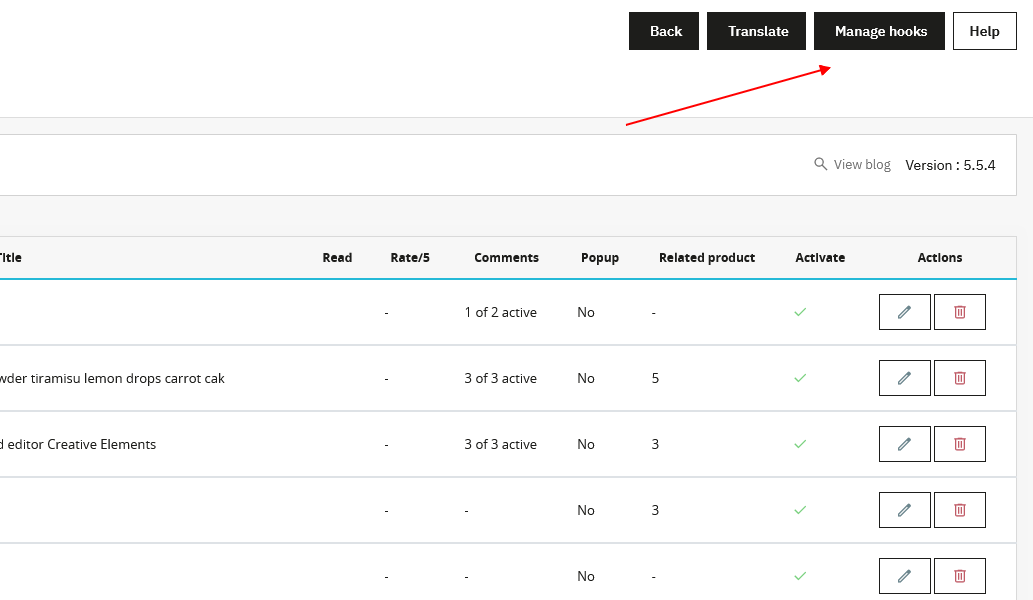
- Cerca la posizione "displayLeftColumn" (colonna sinistra) o "displayRightColumn" (colonna destra), poi clicca sull'icona Modifica (matita) accanto al modulo PrestaBlog.

- Nella sezione Eccezioni, seleziona dall'elenco le pagine in cui il blocco non deve essere visualizzato. Puoi selezionare piu pagine contemporaneamente tenendo premuto il tasto Ctrl mentre clicchi, oppure selezionare un intervallo di pagine consecutive con Shift + clic.
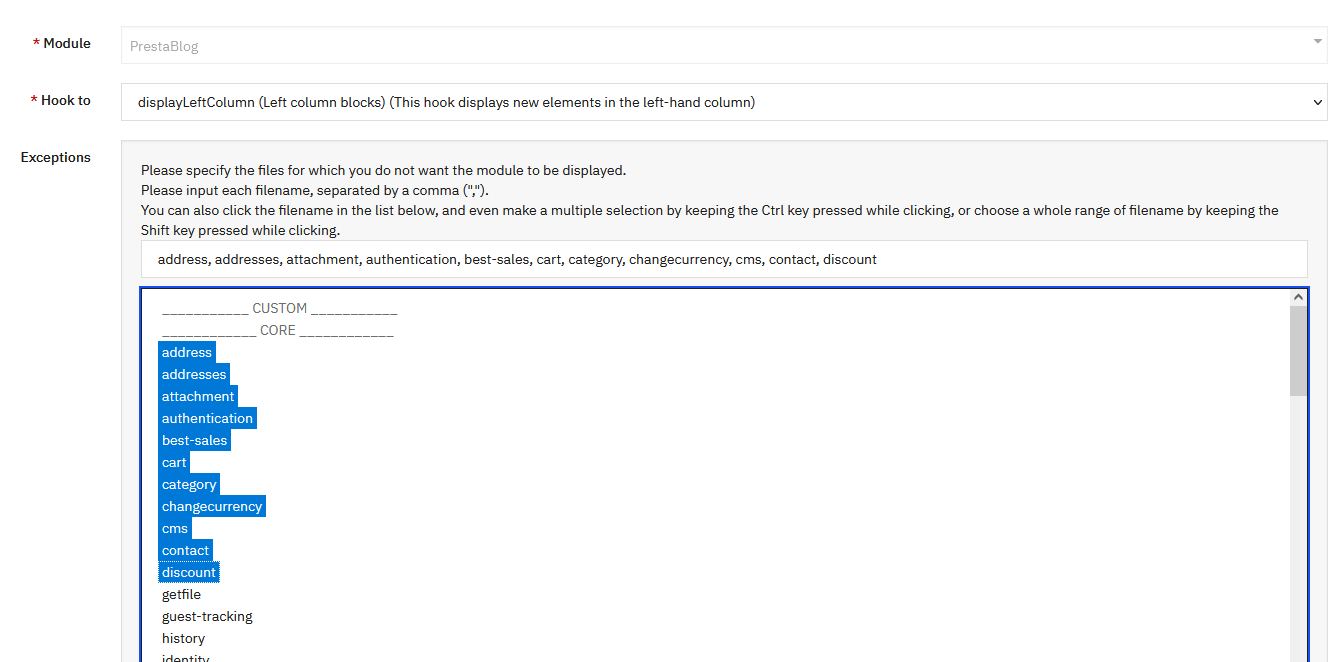
- Salva per applicare le modifiche.
Suggerimento
Per visualizzare i blocchi solo nelle pagine del blog, seleziona tutte le pagine PrestaShop (address, cart, category, cms, contact, ecc.) nelle eccezioni. Solo le pagine del blog, che non figurano in questo elenco, continueranno a mostrare i blocchi.
Spostare i blocchi rispetto agli altri blocchi PrestaShop
La lista personalizzata della homepage utilizza il hook displayHome, i blocchi di colonna utilizzano displayLeftColumn o displayRightColumn in base alla loro posizione.
Se vuoi spostare un blocco PrestaBlog rispetto a un altro blocco PrestaShop, puoi farlo tramite lo strumento dei punti di aggancio di PrestaShop:
- Da PrestaBlog, clicca sul pulsante "Punti di aggancio" in alto a destra, oppure vai direttamente su Design > Posizioni nel menu PrestaShop.
- Individua il hook corrispondente (
displayHome,displayLeftColumn,displayRightColumn…). - Trascina il blocco nella posizione desiderata.

Suggerimento
Se non cambia nulla a schermo, svuota la cache di PrestaShop in Parametri avanzati > Prestazioni.
Categorie
- Design a schede o elenco classicoarrow_forward
- Impostazioni principali nella lista categoriearrow_forward
- Impostazioni di visualizzazione delle liste articoliarrow_forward
- Personalizzare una categoriaarrow_forward
- Blocco categoriearrow_forward
- Menu categorie nelle pagine del blogarrow_forward
- Parte superiore della prima pagina di una categoriaarrow_forward
La configurazione delle categorie è il vero cuore del design del blog. È qui che si genera il design che si desidera rappresentare.
Design a schede o elenco classico
In cima alle impostazioni, l'opzione Design a schede determina il modo in cui gli articoli vengono presentati nell'elenco di una categoria. È attivata per impostazione predefinita in PrestaBlog, poiché offre la resa più moderna e accattivante per la maggior parte dei blog.
Con il design a schede (opzione attivata), ogni articolo assume la forma di una scheda in cui l'immagine occupa la maggior parte dello spazio, con il titolo sovrapposto. L'estratto della descrizione non viene mostrato. Questa resa pulita e visiva offre diversi vantaggi:
- una disposizione più compatta e omogenea, in cui tutte le schede hanno la stessa altezza, indipendentemente dal contenuto;
- un risalto dato all'immagine, ideale per i blog in cui è il visivo a trasmettere il messaggio (fotografia, lifestyle, prodotti, viaggi, ispirazione, galleria…);
- una resa moderna, in stile magazine, che invita al clic e fa respirare la pagina;
- più articoli visibili a colpo d'occhio, senza blocchi di testo che appesantiscono la lettura.
Con l'elenco classico (opzione disattivata), l'articolo mostra l'immagine, il titolo e poi un estratto della sua descrizione al di sotto, insieme alle sue informazioni (data, autore, categorie…). Questo formato rimane pertinente in diversi casi:
- per un blog editoriale o informativo (tutorial, notizie, articoli di approfondimento) in cui il testo conta quanto l'immagine;
- per fornire contesto prima del clic e aiutare il lettore a scegliere l'articolo che gli interessa;
- per rafforzare il posizionamento SEO, poiché l'estratto aggiunge contenuto testuale e parole chiave alla pagina di categoria.
In sintesi, il design a schede privilegia l'impatto visivo e una resa moderna, mentre l'elenco classico privilegia il testo e il contesto. La scelta dipende soprattutto dalla natura del tuo blog. Puoi ritrovare entrambe le rese, così come le loro varianti a 1, 2 o 3 colonne, sulla nostra pagina demo.
Questa opzione si definisce a livello globale, ma può poi essere regolata a più livelli:
- per una categoria specifica, sostituendo le impostazioni globali (vedi Personalizzare una categoria);
- per le liste personalizzate;
- nelle opzioni di prodotti associati e articoli associati.
Oltre alla scelta tra schede ed elenco classico, puoi definire con precisione quali elementi vengono mostrati in ciascuna resa (data, autore, valutazioni, categorie, numero di commenti o di visualizzazioni…) grazie alle impostazioni dettagliate più in basso nella sezione Impostazioni di visualizzazione delle liste articoli.
Impostazioni principali nella lista categorie
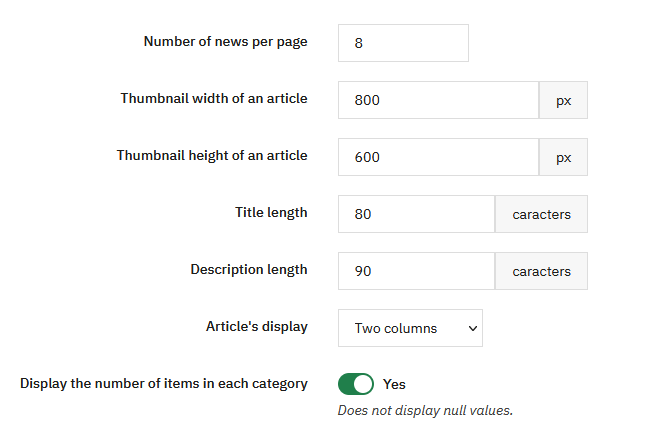
Si sceglie il numero di articoli per pagina. Se la visualizzazione è a 2 o 4 colonne, un numero pari è consigliato. Con 3 colonne, un numero dispari è preferibile.
La larghezza e l'altezza della miniatura dell'articolo sono configurate di default a 800x600, ma è possibile modificare queste dimensioni in base alle proporzioni desiderate.
La lunghezza del titolo e la dimensione della descrizione permettono di definire quanti caratteri vengono visualizzati. Se un valore è impostato a 0, l'elemento corrispondente non viene più visualizzato.
La visualizzazione degli articoli può essere impostata su 1, 2, 3 o 4 colonne, oppure in modalità full picture per mettere in risalto immagini grandi.
Puoi anche scegliere se visualizzare il numero di articoli in ogni categoria.
Impostazioni di visualizzazione delle liste articoli
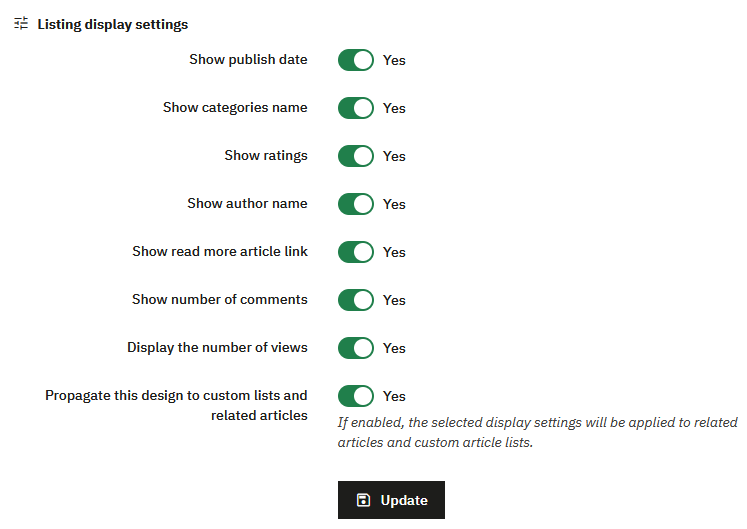
Queste opzioni determinano quali elementi vengono visualizzati su ogni articolo nelle liste di categoria (e, se la propagazione è attivata, nelle liste personalizzate e negli articoli associati).
- Visualizza la data di pubblicazione: visualizza la data dell'articolo nella lista.
- Visualizza i nomi delle categorie: visualizza le categorie a cui è associato l'articolo.
- Visualizza le valutazioni: visualizza la valutazione attribuita all'articolo.
- Visualizza il nome dell'autore: visualizza il nome dell'autore. Il sistema autori deve essere attivato (vedi Gestione autori).
- Visualizza il link « Leggi tutto » (etichetta back-office: Show read more poste link): visualizza il link all'articolo completo.
- Visualizza il numero di commenti: visualizza il numero di commenti dell'articolo.
- Visualizza il numero di visualizzazioni: visualizza il numero di visualizzazioni dell'articolo.
Propaga questo design agli elenchi personalizzati e agli articoli associati
Se questa opzione è attivata, le impostazioni di visualizzazione sopra si applicano anche alle liste personalizzate e ai blocchi di articoli associati. Per ignorarle su una lista personalizzata, attiva « Sovrascrivi le impostazioni di visualizzazione globali della categoria » in quella lista.
Clicca su Aggiorna per salvare.
Personalizzare una categoria
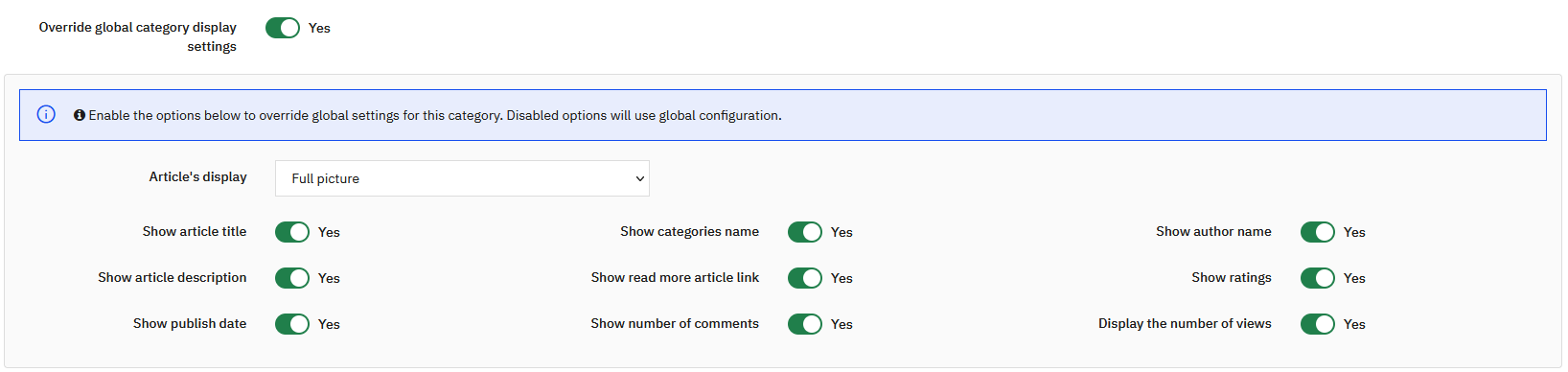
Puoi definire una visualizzazione diversa per una categoria specifica, sostituendo le impostazioni di visualizzazione globali.
Per farlo, basta attivare l'opzione Sostituire le impostazioni di visualizzazione globali della categoria nella categoria interessata. Le opzioni disattivate continueranno a utilizzare la configurazione globale.
Questo permette di visualizzare alcune categorie in modo diverso. Ad esempio, puoi mettere una categoria in modalità galleria mantenendo solo l'immagine, o creare pagine con una presentazione specifica secondo il tipo di contenuto (testimonianze, autori, ecc.).
Blocco categorie
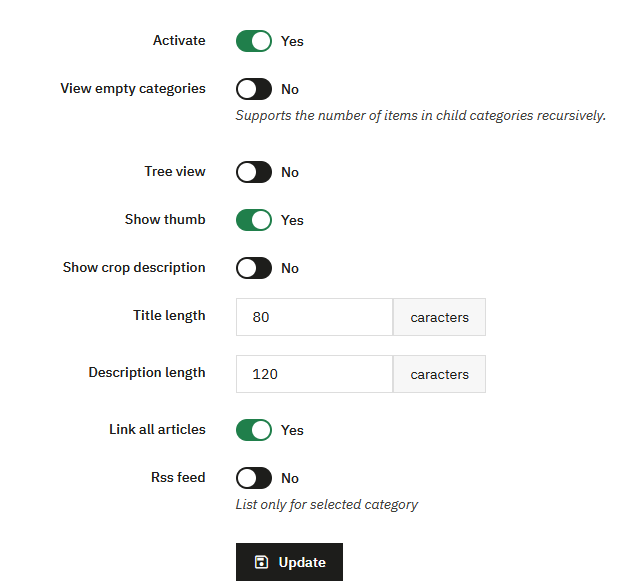
Questa sezione permette di configurare la visualizzazione del blocco categorie del blog.
Puoi attivare o disattivare completamente il blocco. Quando è attivo, diverse opzioni permettono di regolare con precisione il suo comportamento e la sua visualizzazione.
Puoi scegliere se visualizzare le categorie vuote. Quando questa opzione è disattivata, il numero di elementi visualizzati tiene conto delle categorie figlie in modo ricorsivo.
L'albero delle categorie può essere visualizzato o nascosto. Puoi anche mostrare le miniature delle categorie e, se necessario, parte della loro descrizione.
La lunghezza del titolo e la dimensione della descrizione permettono di limitare il numero di caratteri visualizzati. Come per le altre impostazioni del modulo, un valore troppo alto può appesantire la visualizzazione, mentre un valore ridotto permette un rendering più compatto.
Un'opzione permette di mostrare un link a tutti gli articoli della categoria. Il feed RSS può essere attivato anche. Questa opzione riguarda solo la categoria selezionata.
Menu categorie nelle pagine del blog
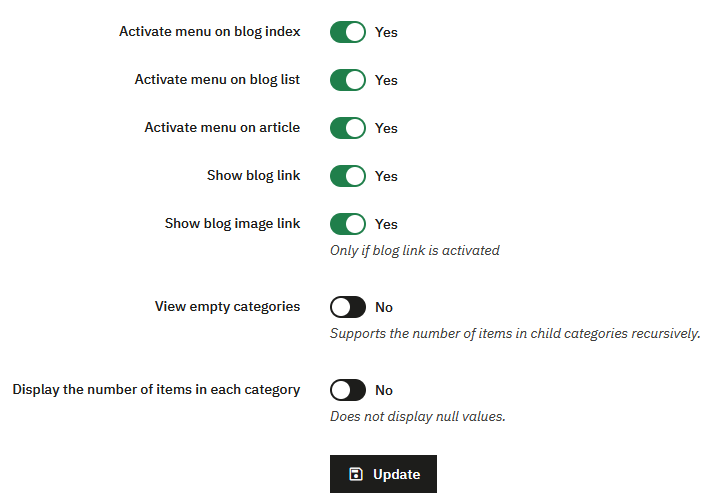
Questa sezione permette di gestire la visualizzazione del menu categorie su tutte le pagine del blog.
Puoi attivare o disattivare il menu in base al contesto:
- homepage del blog
- liste di articoli
- pagine degli articoli
Puoi anche:
- mostrare un link diretto alla pagina principale del blog
- mostrare questo link come immagine
- nascondere le categorie vuote
- mostrare o nascondere il numero di articoli per categoria
Le categorie figlie vengono visualizzate come menu a tendina, per una navigazione chiara e strutturata.
Parte superiore della prima pagina di una categoria
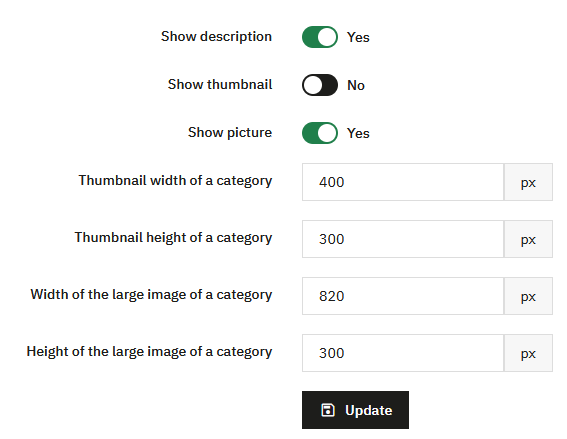
Questa sezione permette di definire la visualizzazione del contenuto nella parte superiore della prima pagina di una categoria, prima della lista degli articoli.
Puoi mostrare o nascondere la descrizione della categoria. Questa opzione permette di mettere in evidenza un testo introduttivo, utile per la SEO e la contestualizzazione dei contenuti.
La visualizzazione della miniatura della categoria può essere attivata o disattivata. Questa miniatura corrisponde a un'immagine di dimensioni ridotte, generalmente utilizzata per una visualizzazione discreta.
Un'altra opzione permette di mostrare un'immagine grande nella parte superiore della pagina della categoria. Questa immagine è destinata a un rendering più visivo e d'impatto, ad esempio per mettere in evidenza una categoria principale o un universo specifico.
Le dimensioni delle immagini sono completamente configurabili. Puoi definire separatamente la larghezza e l'altezza della miniatura della categoria, così come la larghezza e l'altezza dell'immagine grande della categoria.
Queste impostazioni permettono di adattare con precisione la visualizzazione al design del tema utilizzato e garantire coerenza visiva tra le diverse pagine delle categorie.
Configurazione delle immagini
Le impostazioni relative alle dimensioni delle immagini sono raggruppate anche nella sezione Dimensioni delle immagini, permettendoti di gestire tutti i formati da un punto centralizzato.
Commenti
PrestaBlog offre due sistemi di commenti, ma non sono equivalenti.
Il sistema di commenti classico di PrestaBlog è il più adatto per un utilizzo a lungo termine:
- i commenti vengono salvati nel database del sito
- vengono conservati durante le migrazioni
- possono essere gestiti direttamente dall'amministrazione di PrestaBlog
- l'amministratore può rispondere ai commenti dal back-office
Un secondo sistema, basato sui commenti Facebook, è anche disponibile. Si appoggia su un servizio esterno e non permette alcuna gestione diretta dei commenti da PrestaBlog.
Commenti classici
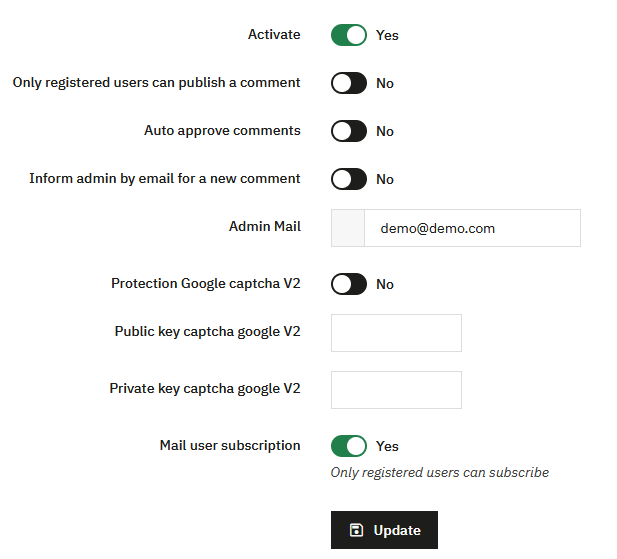
I commenti classici sono il sistema nativo di PrestaBlog. Possono essere gestiti completamente dal back-office e permettono all'autore di rispondere ai commenti come autore.
Validazione dei commenti: L'opzione "Approva automaticamente i commenti" è fortemente sconsigliata.
- i commenti vengono pubblicati immediatamente senza controllo
- il rischio di spam o contenuti indesiderati è più alto
Si consiglia di mantenere la validazione manuale dei commenti.
Protezione antispam e Captcha
PrestaBlog offre due meccanismi di protezione contro lo spam.
Google reCAPTCHA v2
PrestaBlog è compatibile con Google reCAPTCHA v2. Se possiedi già una chiave reCAPTCHA v2 esistente, puoi utilizzarla.
- inserisci la chiave pubblica Google captcha
- inserisci la chiave privata Google captcha
reCAPTCHA v2 obsoleto
Google non consente più (dal 14 gennaio 2026) la creazione di nuove chiavi reCAPTCHA v2 o v3 e ora reindirizza verso reCAPTCHA Enterprise. Per questa ragione, l'utilizzo di Google reCAPTCHA non è più consigliato per una nuova installazione.
Antispam PrestaBlog (consigliato)
Un sistema antispam nativo è disponibile tramite Strumenti > Antispam.
- il sistema si basa su domande semplici
- la domanda visualizzata viene scelta in modo casuale
- nessuna dipendenza da un servizio esterno
- nessuna chiave da configurare
Commenti Facebook
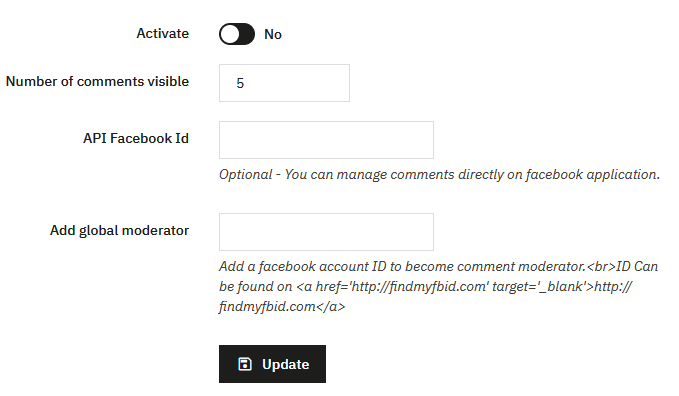
PrestaBlog permette di utilizzare i commenti Facebook al posto dei commenti classici. Tuttavia, ne sconsigliamo l'uso poiché rimane proprietario e appare solo per gli utenti collegati a Facebook (a causa della normativa GDPR).
I commenti non vengono né salvati né gestiti in PrestaBlog, e non è possibile rispondere dal blog. Questo sistema non verrà più aggiornato dal nostro team.
Configurazione:
- attiva i commenti Facebook nella configurazione
- crea un'applicazione Facebook dedicata ai commenti
- inserisci l'ID API Facebook nel campo fornito
- aggiungi eventualmente dei moderatori Facebook
Design
In PrestaBlog, la personalizzazione del design è pensata per essere duratura e compatibile con gli aggiornamenti del modulo.
Si consiglia fortemente di utilizzare le opzioni di configurazione previste a questo scopo piuttosto che modificare direttamente o sovrascrivere template o file CSS. Gli override dei template complicano gli aggiornamenti futuri, richiedono il confronto dei file dopo ogni evoluzione del modulo e sono una fonte frequente di malfunzionamenti.
La sezione Configurazione > Design permette di regolare l'aspetto del blog mantenendo una struttura pulita e scalabile.
Si basa principalmente su due elementi:
- le impostazioni dei colori per i diversi elementi del blog
- le regole CSS personalizzate, che permettono di aggiungere stili senza impattare i file del modulo
Le impostazioni dei colori permettono di affinare visivamente:
- il menu del blog
- la paginazione
- le liste delle categorie
- il contenuto degli articoli
- il contenuto dei blocchi
Queste impostazioni riguardano solo l'aspetto visivo (colori, sfondi, hover) e si applicano globalmente.
Le modifiche effettuate nella sezione Design (colori, CSS personalizzato, visualizzazione delle categorie) possono essere nascoste da una cache ancora attiva. Se non vedi le tue modifiche, esegui queste tre azioni:
- svuota la cache di PrestaShop in Parametri avanzati > Prestazioni
- disattiva temporaneamente la minificazione CSS nella stessa pagina, il tempo necessario per verificare il rendering
- forza il ricaricamento del browser con
CTRL + SHIFT + R(Windows) oCMD + SHIFT + R(macOS)
Promemoria sulla configurazione delle categorie
La configurazione delle categorie permette di regolare molte impostazioni di visualizzazione relative al contenuto (titolo, descrizione, autore, data...). Queste impostazioni non influenzano direttamente i colori ma influiscono sul rendering finale del blog.
Riferimenti visivi
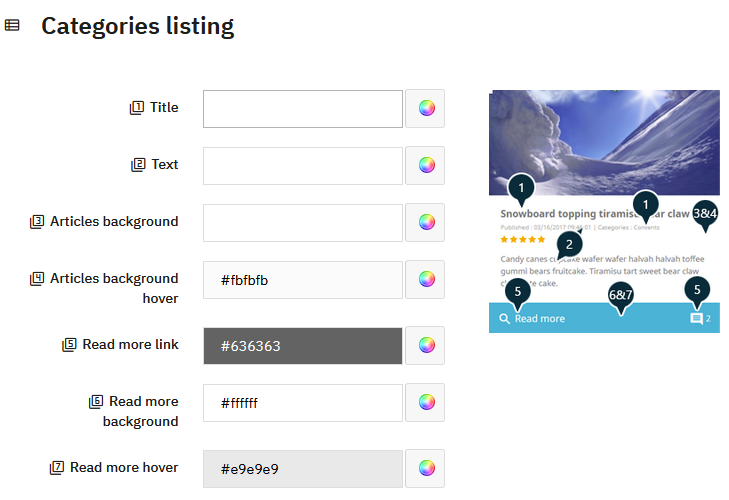
Per alcuni elementi più complessi, PrestaBlog mostra un'immagine esplicativa accanto ai campi di configurazione. Queste immagini servono come riferimenti visivi per capire rapidamente quale parte della visualizzazione corrisponde a ciascun campo colore.
- ogni campo di configurazione è associato a un numero
- questo numero viene visualizzato accanto al campo
- lo stesso numero appare sull'immagine di anteprima
- il riferimento visivo permette di identificare con precisione l'elemento grafico interessato
Questo sistema permette di regolare il design in modo chiaro e intuitivo, senza modificare il codice o rischiare conflitti durante gli aggiornamenti.
CSS personalizzato
PrestaBlog fornisce un campo CSS personalizzato che permette di aggiungere regole CSS personalizzate senza modificare i file del modulo o del tema.
Le regole aggiunte tramite questo campo vengono conservate durante gli aggiornamenti di PrestaBlog. Questo è il metodo consigliato per apportare modifiche CSS specifiche al blog.
Come ricordato all'inizio di questa sezione, se le tue modifiche CSS non sono visibili immediatamente, ricordati di svuotare la cache di PrestaShop, disattivare temporaneamente la minificazione CSS e forzare il ricaricamento della cache del browser.
Personalizzare la visualizzazione delle categorie
L'aspetto delle tue categorie può essere regolato su due livelli distinti, offrendo grande flessibilità a seconda che tu voglia una coerenza globale o una presentazione specifica per ogni categoria.
Opzioni globali nella configurazione
La sezione Impostazioni di visualizzazione delle liste di articoli raggruppa tutte le impostazioni che si applicano a tutte le categorie per impostazione predefinita: numero di articoli per pagina, visualizzazione dell'immagine di copertina, del riepilogo, della data, dell'autore, ecc. È il punto di partenza logico per definire una linea guida di visualizzazione coerente su tutto il blog.
Personalizzazione per categoria
Per andare oltre, ogni categoria dispone delle proprie opzioni di visualizzazione, accessibili direttamente da creazione o modifica di una categoria. Puoi così, categoria per categoria, sovrascrivere le impostazioni globali: scegliere un layout diverso, mostrare o nascondere alcuni elementi o definire un'immagine di copertina specifica.
Questo funzionamento a due livelli, globale e poi locale, ti permette di gestire efficacemente un blog con molte categorie con identità visive distinte.
E per il tema?
La visualizzazione del blog è anche influenzata dalla disposizione scelta nelle impostazioni del tema: numero di colonne, larghezza del contenuto, presenza di una sidebar... Queste impostazioni interagiscono direttamente con l'aspetto delle tue categorie. Considera di consultarle se desideri regolare la struttura generale del blog.
Dimensioni delle immagini
Questa sezione raggruppa tutte le impostazioni relative alle immagini utilizzate da PrestaBlog.
Troverai le impostazioni per:
- immagini degli articoli
- immagini delle categorie
- immagini dello slideshow
- immagini dei prodotti associati
- immagini degli autori
Queste impostazioni definiscono le dimensioni e i formati utilizzati al momento del caricamento di nuove immagini.
Per aggiornare le immagini già pubblicate in base alle nuove impostazioni, uno strumento complementare è disponibile in Strumenti > Rigenera immagini.
La configurazione delle dimensioni delle immagini e lo strumento di rigenerazione lavorano insieme: si consiglia di definire queste impostazioni appena il blog viene installato, oppure di rigenerare le immagini se vengono apportate modifiche su un blog esistente.
Come identificare la larghezza dell'immagine
Quando si configurano le dimensioni delle immagini, è importante conoscere la larghezza effettivamente utilizzata dal tuo tema nella lista del blog.
La procedura seguente permette di ottenere facilmente questa informazione, direttamente dal front-office:
- Vai alla homepage del tuo blog, dove è visualizzata la lista degli articoli
- Prendi il primo articolo visualizzato
- Clicca con il tasto destro sul titolo di questo articolo
- Clicca su "Ispeziona"
Lo strumento di sviluppo si apre e generalmente seleziona il titolo dell'articolo. Nel codice, individua il blocco appena sopra il titolo, che contiene l'immagine. Questo blocco è identificato da class="block_top".
Passa il mouse sopra questo blocco nello strumento di sviluppo. Il browser mostra direttamente le dimensioni del blocco in pixel sullo schermo. La larghezza visualizzata corrisponde alla larghezza di base utilizzata per l'immagine nella lista.
Tenere conto dello zoom al passaggio del mouse
Alcuni temi applicano un effetto zoom al passaggio del mouse sulle immagini nelle liste.
La dimensione misurata corrisponde alla dimensione di visualizzazione iniziale. Al passaggio del mouse, l'immagine viene ingrandita. Per mantenere un'immagine nitida ed evitare qualsiasi pixelizzazione, si consiglia di utilizzare un'immagine più grande rispettando le proporzioni.
Ad esempio, se la larghezza misurata è di 400 pixel:
- moltiplicare per 1,5 dà 600 pixel
- moltiplicare per 2 dà 800 pixel
Questo metodo permette di preservare le proporzioni dell'immagine garantendo una buona qualità, anche al passaggio del mouse.
Trovare l'URL di un'immagine
Le immagini sono memorizzate in una sottocartella del tema PrestaBlog attivo. Il percorso dipende dal tema utilizzato e dal tipo di immagine:
Immagini degli articoli:
modules/prestablog/views/img/grid-and-slides/up-img/modules/prestablog/views/img/grid-for-1-7/up-img/
Immagini del diaporama:
modules/prestablog/views/img/grid-and-slides/slider/modules/prestablog/views/img/grid-for-1-7/slider/
Immagini degli autori:
modules/prestablog/views/img/grid-and-slides/author_th/modules/prestablog/views/img/grid-for-1-7/author_th/
Esempi di URL completi:
https://il-tuo-negozio.com/modules/prestablog/views/img/grid-and-slides/up-img/thumb_12.webp
https://il-tuo-negozio.com/modules/prestablog/views/img/grid-and-slides/slider/1.jpg
https://il-tuo-negozio.com/modules/prestablog/views/img/grid-and-slides/author_th/1.jpg
Questo percorso è utile da conoscere in caso di migrazione o backup, per localizzare e trasferire tutte le immagini del blog.