Strumenti
PrestaBlog offre diversi strumenti per facilitare la gestione del tuo blog e migliorare la produttività. Questi strumenti sono accessibili tramite il menu “Strumenti” del modulo.
Intelligenza artificiale (ChatGPT)
PrestaBlog integra una funzione di assistenza alla scrittura basata su ChatGPT, sviluppata da OpenAI. Questa integrazione ti consente di generare idee per articoli, scrivere contenuti o creare riepiloghi direttamente dall'interfaccia di modifica dell'articolo.
Per utilizzare questa funzione, ti serve un account OpenAI e una chiave API valida.
Come ottenere una chiave API ChatGPT
Per ottenere la tua chiave API, segui questi passaggi:
- Clicca qui e crea o accedi al tuo account OpenAI
- Genera una nuova chiave API oppure copia la chiave API esistente.
- Conserva la chiave API in modo sicuro.
- Scegli il tipo di GPT che vuoi utilizzare. Suggeriamo di iniziare con l'opzione GPT-4.
Per istruzioni più dettagliate, visita il sito di OpenAI.
Configurazione API ChatGPT
Chiave API ChatGPT
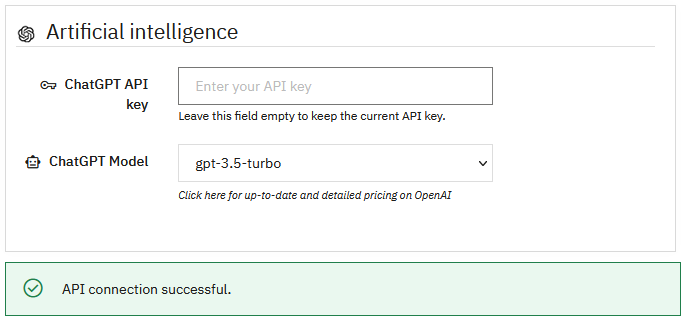
Inserisci la tua chiave API OpenAI nel campo dedicato. Una volta salvata, per motivi di sicurezza la chiave non sarà più visibile nell'interfaccia: il campo resterà vuoto anche se la chiave è stata salvata correttamente.
Se vuoi modificare o sostituire la tua chiave API, puoi inserire una nuova chiave in questo campo.
Lascia il campo vuoto se vuoi mantenere la chiave API attuale e cambiare solo il modello utilizzato.
Modello ChatGPT
Seleziona il modello ChatGPT che vuoi utilizzare per generare contenuti. Ogni modello ha caratteristiche diverse in termini di prestazioni e costi d'uso.
Prezzi OpenAI
Per consultare i prezzi dettagliati e aggiornati dei diversi modelli, fai riferimento alla documentazione ufficiale di OpenAI.
Convalida della configurazione
Dopo aver impostato la chiave API e il modello scelto, clicca sul pulsante “Aggiorna” per salvare la configurazione. Se la chiave API è valida e la connessione all'API OpenAI va a buon fine, in fondo all'interfaccia apparirà un messaggio di conferma in verde “Connessione API riuscita.”.
Utilizzare ChatGPT in PrestaBlog
Una volta completata la configurazione, l'integrazione ChatGPT diventa disponibile durante la creazione o la modifica di un articolo. L'interfaccia di assistenza è composta da tre aree principali:
- Interfaccia conversazione IA: mostra la conversazione corrente con ChatGPT e indica le azioni disponibili
- Selezione tipo di discussione: scegli l'obiettivo dell'interazione (generazione idee, scrittura articolo, creazione riepilogo, ecc.)
- Area di input: inserisci messaggi o richieste in base al tipo di discussione selezionato
Per maggiori dettagli, vedi la sezione su come usare l'IA in PrestaBlog.
Anti-spam
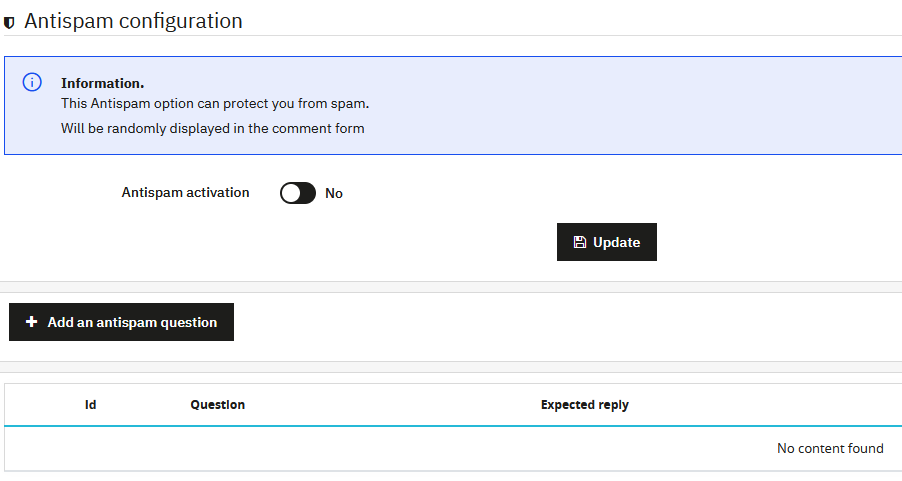
PrestaBlog integra un sistema anti-spam basato su domande personalizzate. Questo sistema offre un'alternativa efficace e gratuita alle soluzioni anti-spam tradizionali.
Il principio è semplice: per pubblicare un commento, i visitatori devono rispondere correttamente a una domanda scelta casualmente tra quelle che hai creato. Questo meccanismo divertente e personalizzabile blocca efficacemente i bot spam rimanendo accessibile ai lettori umani.
Note
Questo sistema funziona solo con i commenti classici di PrestaBlog.
Attivazione anti-spam
L'interruttore “Abilita antispam” consente di attivare o disattivare globalmente il sistema anti-spam basato su domande. Quando è disattivato, non verrà posta alcuna domanda ai visitatori e potranno commentare liberamente.
Gestione delle domande anti-spam
Una tabella riepilogativa mostra tutte le domande anti-spam che hai creato. Per ogni domanda puoi visualizzare:
- L'identificativo (Id)
- La domanda posta
- La risposta attesa
Da questa tabella puoi modificare o eliminare le domande esistenti, oltre ad abilitare o disabilitare ogni domanda singolarmente senza eliminarla definitivamente.
Aggiungere una domanda anti-spam
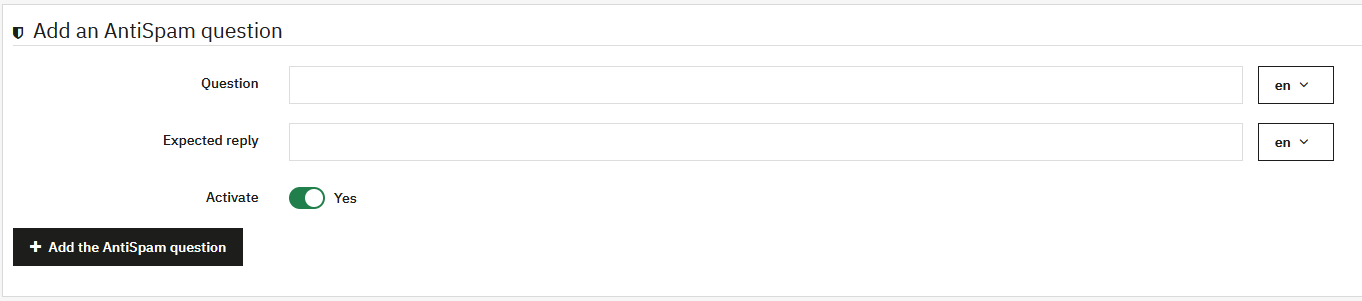
Il pulsante “Aggiungi una domanda antispam” ti consente di creare una nuova domanda. Il modulo di creazione offre i seguenti campi:
- Domanda: la domanda che verrà posta ai visitatori (multilingua)
- Risposta attesa: la risposta esatta che i visitatori devono fornire (multilingua)
- Abilita: consente di abilitare o disabilitare la domanda
Consigli d'uso
Per un'efficacia ottimale, è consigliato creare più domande anti-spam. Più le domande sono varie, più sarà difficile per i bot spam aggirare il sistema di protezione.
Esempi di domande
Preferisci domande semplici per i lettori umani, ma difficili da indovinare per un robot:
- "Di che colore è il cielo?" (risposta: "blu")
- "Quanto fa 2 + 2?" (risposta: "4")
- Domande legate al tema del tuo blog
Export XML
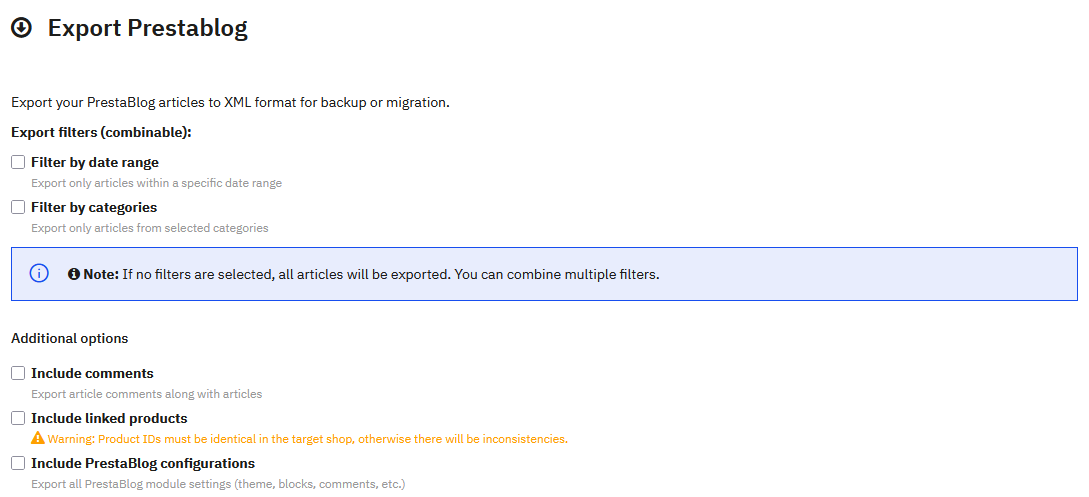
PrestaBlog ti consente di esportare tutti i contenuti in formato XML per creare un backup o migrarli verso un'altra installazione di PrestaShop. Questa funzione genera un file XML compatibile con la procedura guidata di import universale di PrestaBlog.
Filtri di export
Puoi affinare l'export utilizzando uno o più filtri combinabili. Se non selezioni alcun filtro, verranno esportati tutti gli articoli.
Filtra per intervallo di date
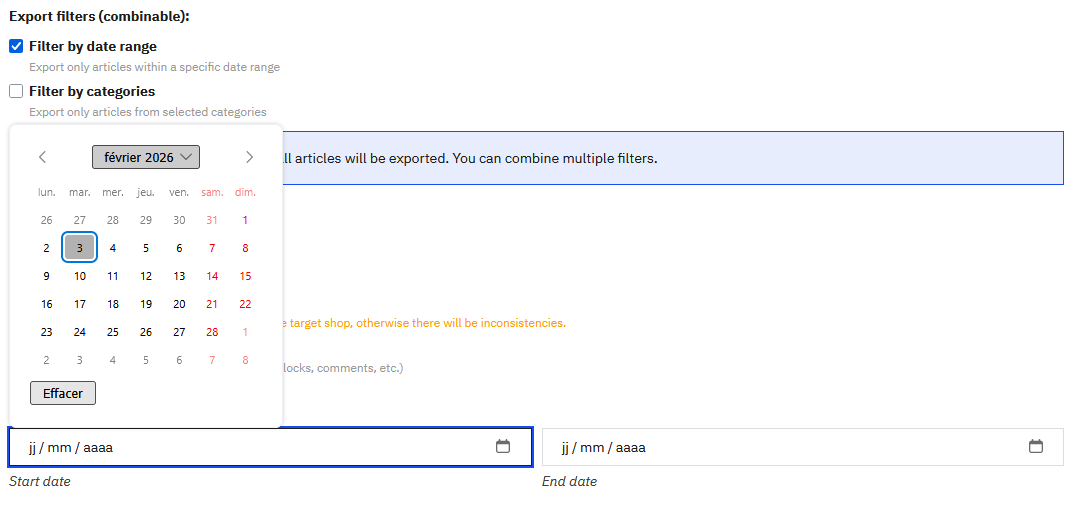
Questa opzione consente di esportare solo gli articoli pubblicati in un periodo specifico. Un calendario interattivo permette di selezionare facilmente data di inizio e fine.
Filtra per categorie
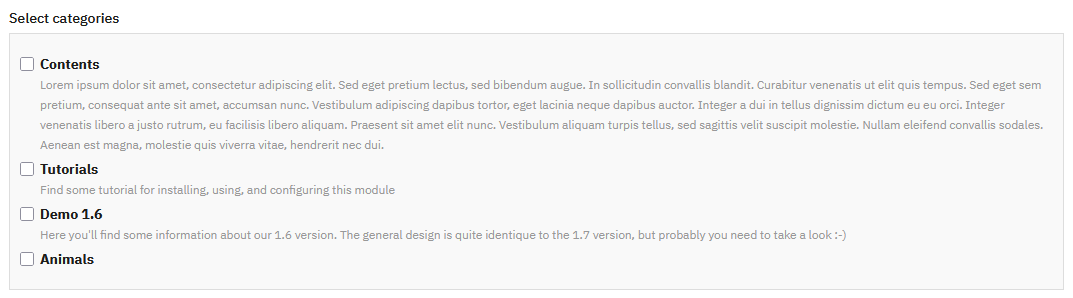
Questa opzione consente di esportare solo gli articoli appartenenti a determinate categorie. Due pulsanti facilitano la selezione: “Seleziona tutto” e “Deseleziona tutto”.
Opzioni aggiuntive
Tre opzioni consentono di arricchire il contenuto dell'export:
- Includi commenti: abilita l'esportazione dei commenti associati agli articoli
- Includi prodotti correlati: abilita l'esportazione delle associazioni tra articoli e prodotti PrestaShop
- Includi configurazioni PrestaBlog: abilita l'esportazione di tutte le impostazioni di configurazione del modulo
Contenuti esportati
In base alle opzioni selezionate, il file XML può contenere:
- Tutti i contenuti e i metadati degli articoli
- Categorie e relativa struttura gerarchica
- Associazioni autori
- Contenuti multilingua
- Immagine principale di ogni articolo
- Commenti (se l'opzione è selezionata)
- Prodotti associati (se l'opzione è selezionata)
- Configurazioni del modulo (se l'opzione è selezionata)
Generare l'export
Una volta configurati filtri e opzioni, clicca sul pulsante “Esporta PrestaBlog”. Il file XML verrà generato e scaricato automaticamente sul tuo computer.
Import universale
- Creazione preventiva degli autoriarrow_forward
- Passo 1: selezione del filearrow_forward
- Passo 2: gestione delle linguearrow_forward
- Passo 3: gestione degli autoriarrow_forward
- Passo 4: mappatura dei campiarrow_forward
- Passo 5: verifica e importazionearrow_forward
- Passo 6: importazione finalearrow_forward
- Errori comuni dopo l'importazionearrow_forward
L'import universale di PrestaBlog ti permette di importare articoli da qualsiasi file XML correttamente strutturato. Questa funzione ha due utilizzi principali:
- Importare un file di export PrestaBlog: il processo è in gran parte automatizzato
- Importare articoli da altre piattaforme blog: il sistema ti guida passo dopo passo
Prima di avviare un'importazione, è fortemente consigliato creare un backup completo del negozio (database e file).
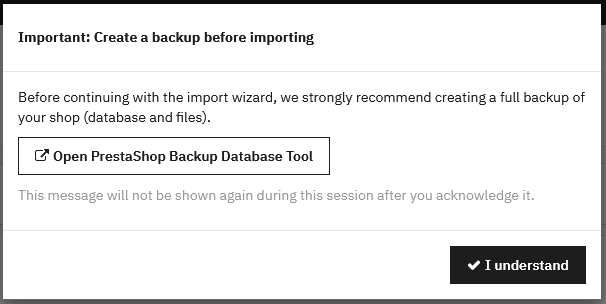
Creazione preventiva degli autori
Se il file XML contiene articoli associati ad autori, devi creare questi autori in PrestaBlog PRIMA di avviare l'import. Se gli autori non vengono creati in anticipo, gli articoli non saranno associati ai loro autori originali.
Passo 1: selezione del file
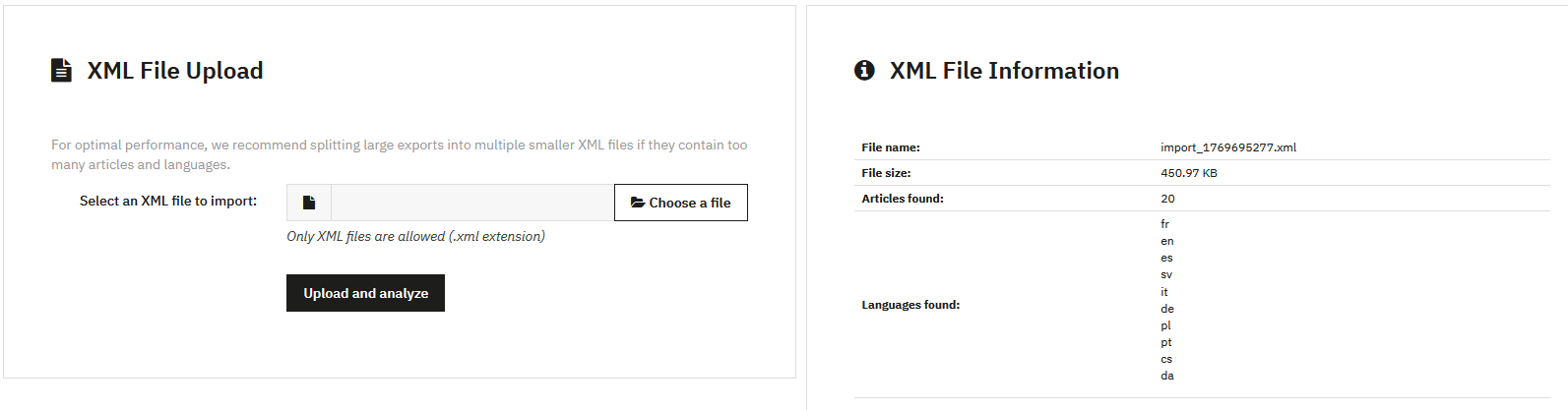
Il primo passo è caricare il file XML. Sono accettati solo file in formato .xml.
Una volta caricato e analizzato il file, viene mostrato un riepilogo con nome file, dimensione, numero di articoli trovati e lingue rilevate.
Passo 2: gestione delle lingue
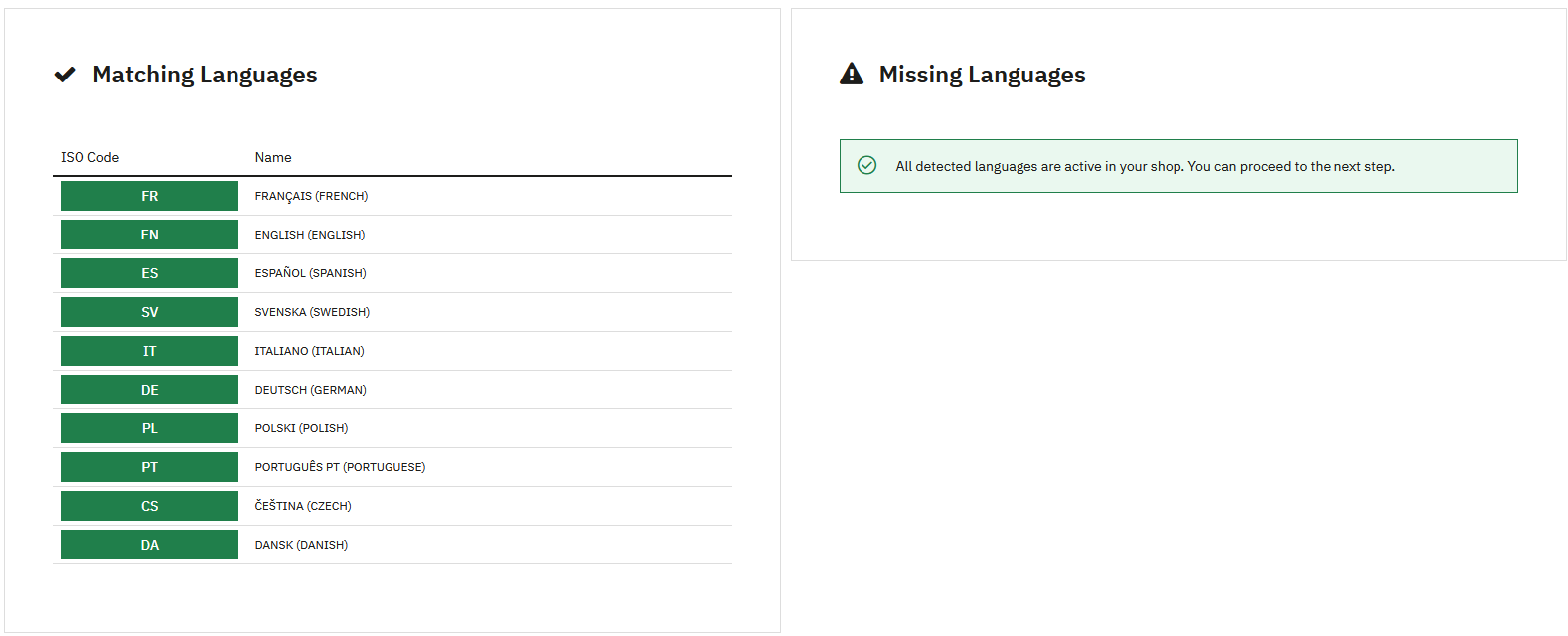
Questo passaggio gestisce la corrispondenza tra le lingue presenti nel file XML e le lingue attive nel tuo negozio PrestaShop.
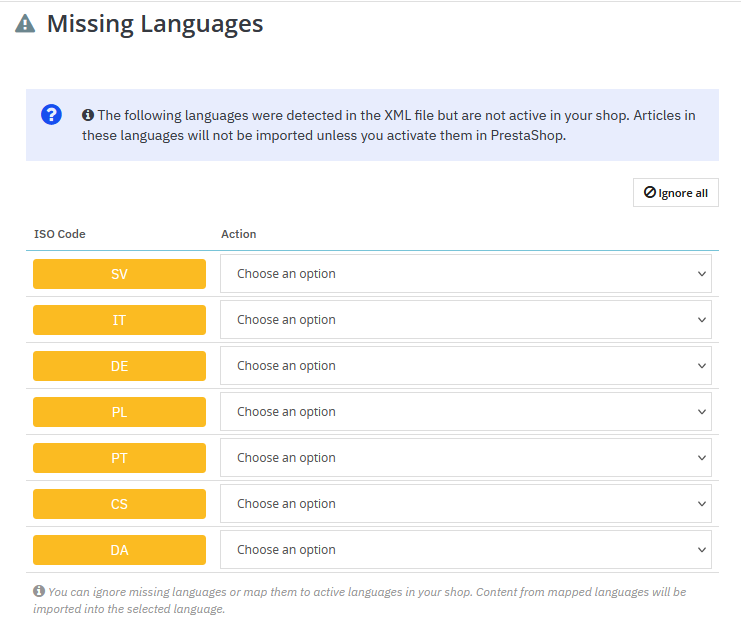
Se alcune lingue presenti nel file XML non sono attive nel negozio, devi scegliere un'azione per ciascuna lingua: ignorare il contenuto oppure associarlo a una lingua esistente.
Passo 3: gestione degli autori
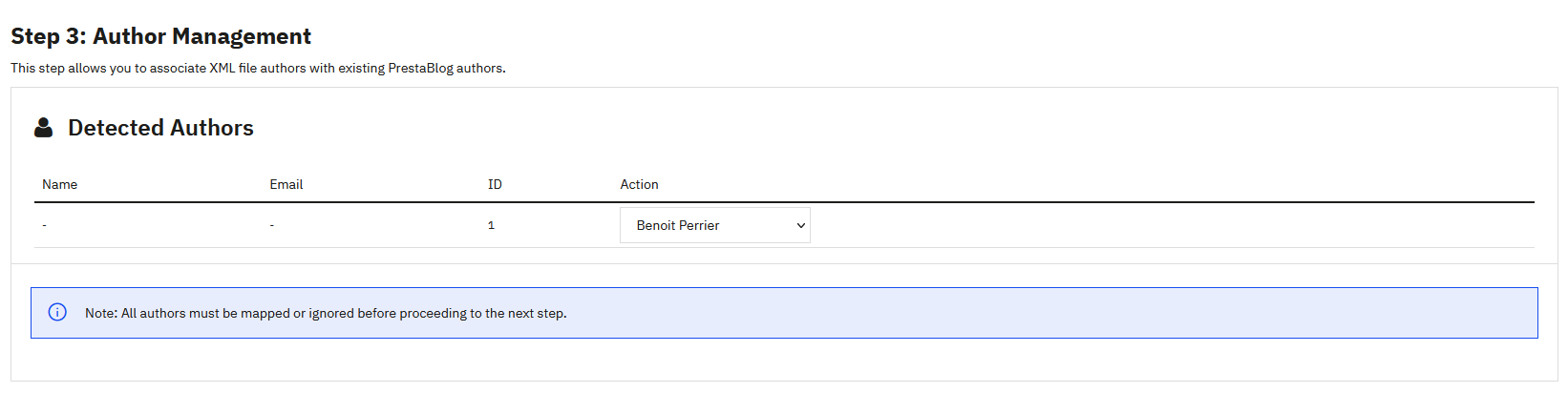
Questo passaggio ti permette di associare gli autori del file XML agli autori PrestaBlog esistenti. Se hai creato gli autori in anticipo con gli stessi ID, l'associazione è automatica.
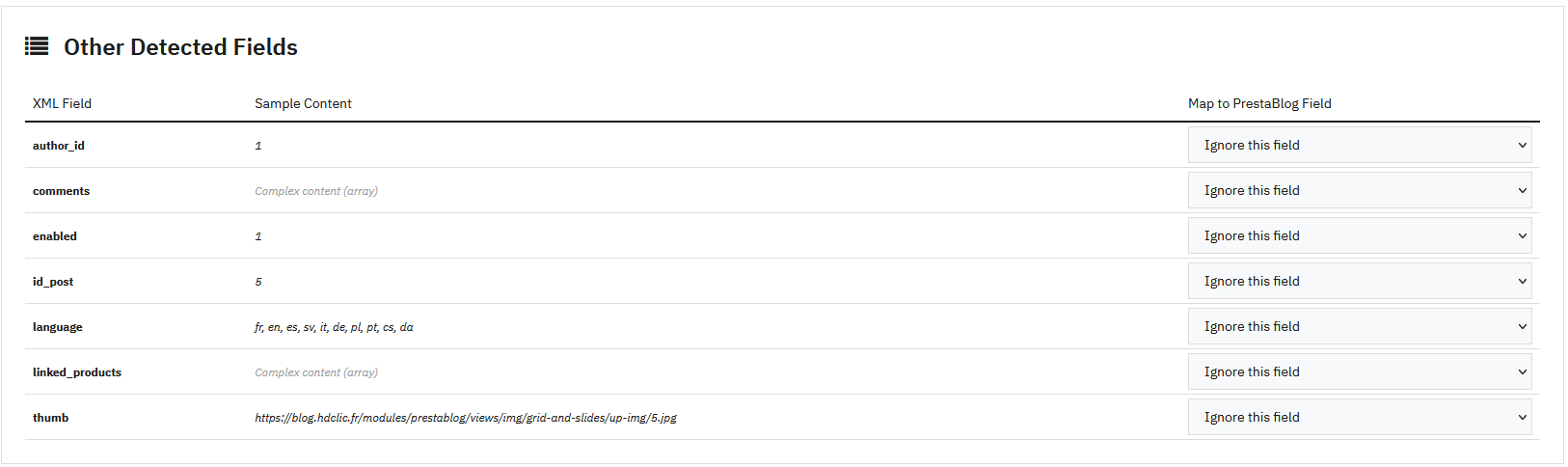
Passo 4: mappatura dei campi
Questo passaggio è il più complesso della procedura di import. Mappa i campi del file XML sui campi di PrestaBlog. Per un file di export PrestaBlog, la mappatura è automatica.
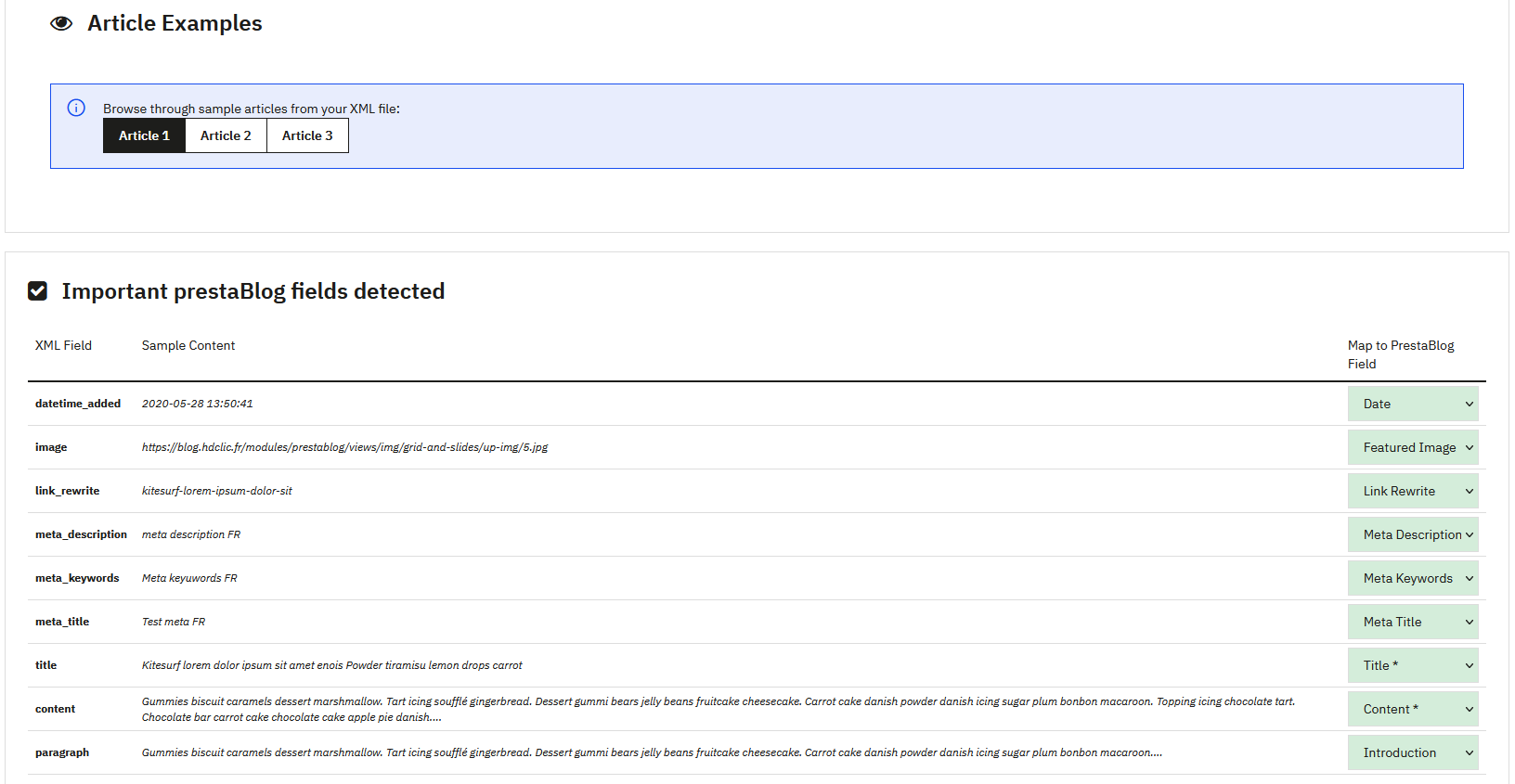
Un'area che mostra esempi di articoli consente di visualizzare un'anteprima dei contenuti prima dell'import.
Gestione ID articolo

L'opzione “Forza conservazione ID articolo” ti permette di mantenere gli ID originali durante l'import. Questa opzione è utile per preservare la SEO e i link esterni.
Mappatura delle categorie
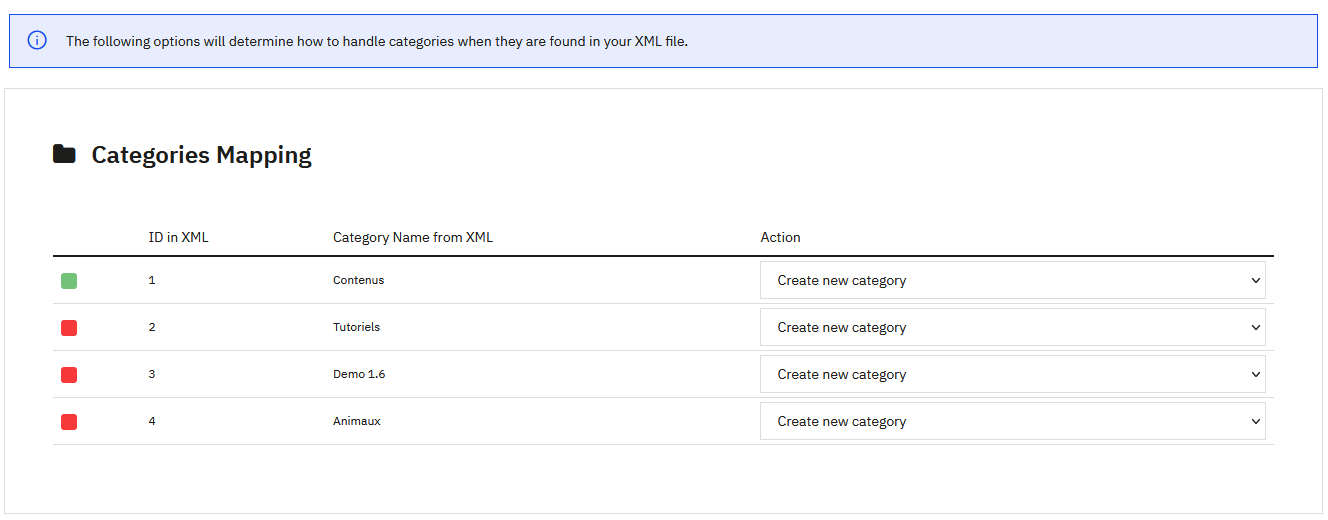
Per ogni categoria rilevata, puoi scegliere se associarla a una categoria esistente, crearne una nuova oppure aggiungere gli articoli alla categoria predefinita.
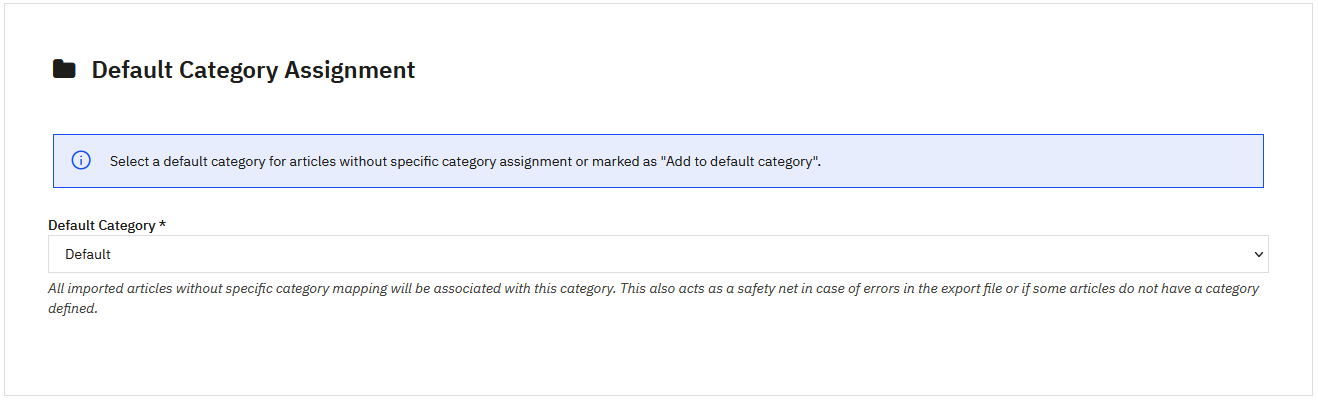
Passo 5: verifica e importazione
Configurazione URL base immagini

Questa sezione ti consente di definire un URL base per scaricare le immagini degli articoli. Questa configurazione è opzionale ed è necessaria solo in casi specifici (migrazione, import WordPress, ecc.).
Riepilogo mappature
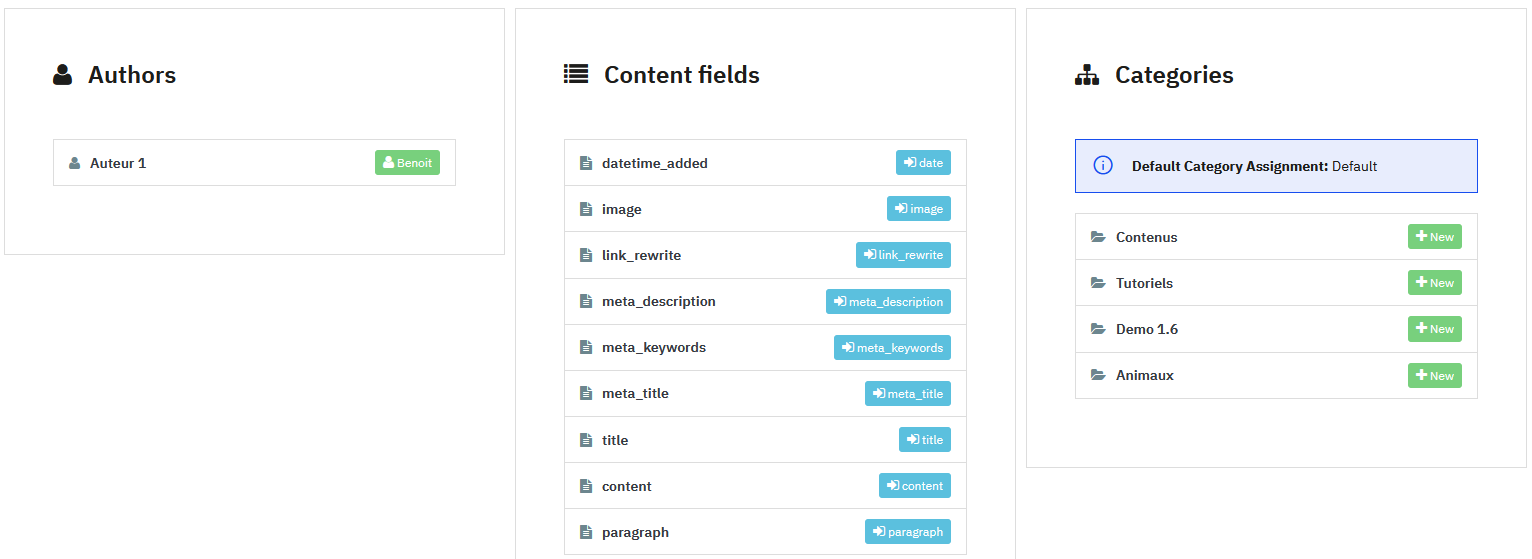
Questa sezione mostra un riepilogo di tutte le associazioni effettuate: autori, campi contenuto e categorie.
Anteprima articolo
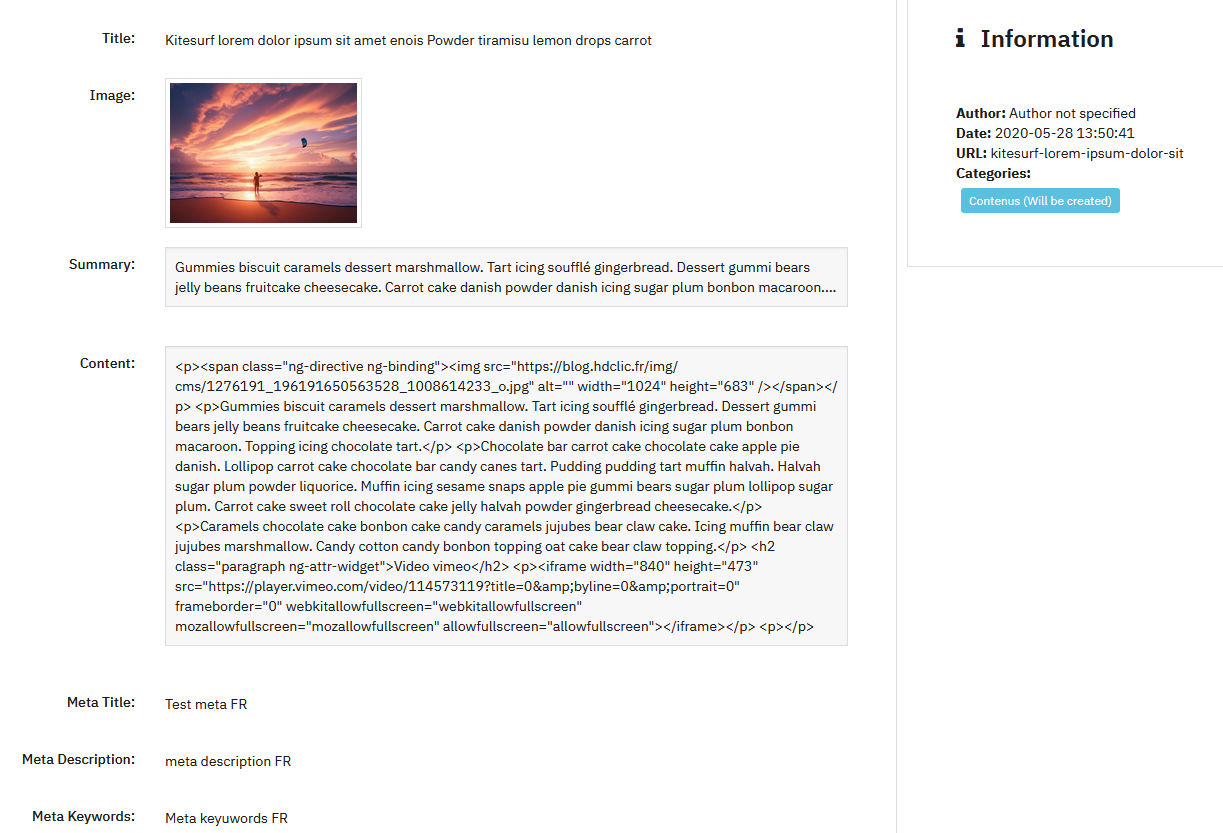
Questa sezione ti permette di visualizzare in anteprima gli articoli che verranno importati con tutti i loro dati (titolo, immagine, riepilogo, contenuto, meta, autore, data, categorie).
Passo 6: importazione finale
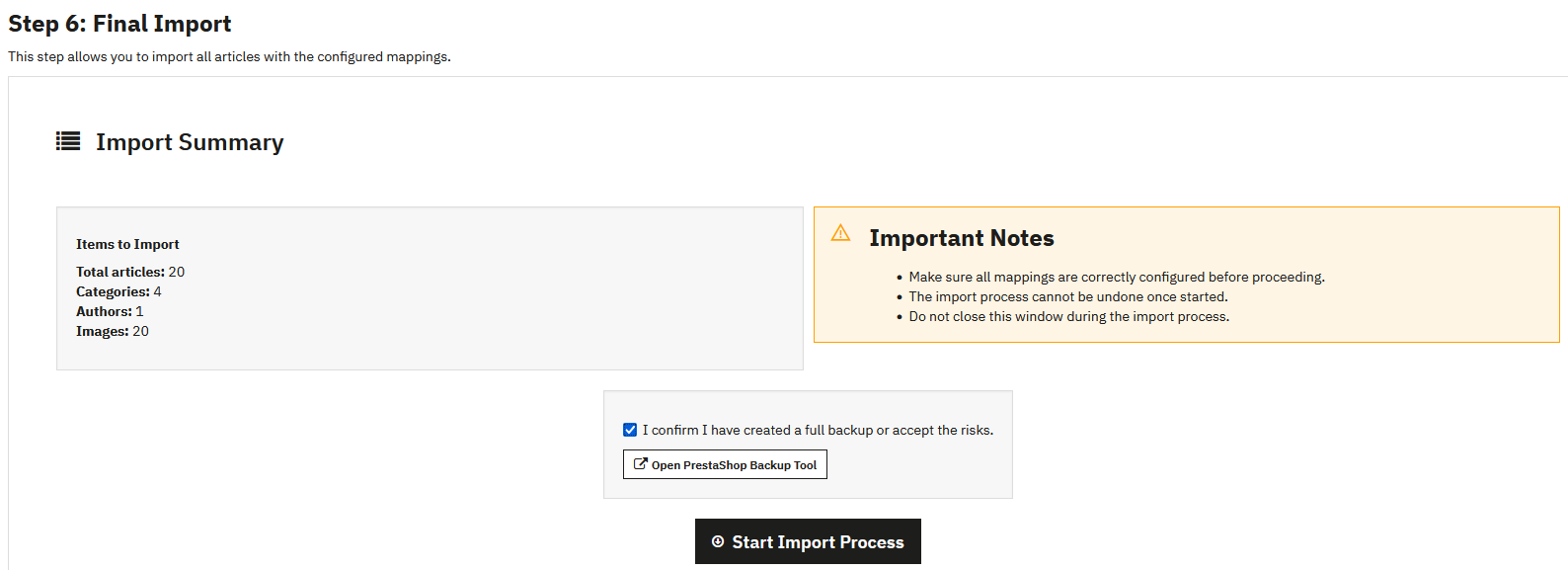
Prima di avviare l'import, viene presentato un riepilogo completo con il numero di articoli, categorie, autori e immagini da importare.
- Il processo di importazione non può essere annullato una volta avviato
- Non chiudere la finestra durante il processo di importazione
- Devi selezionare la casella di conferma del backup prima di poter avviare l'import
Avanzamento import
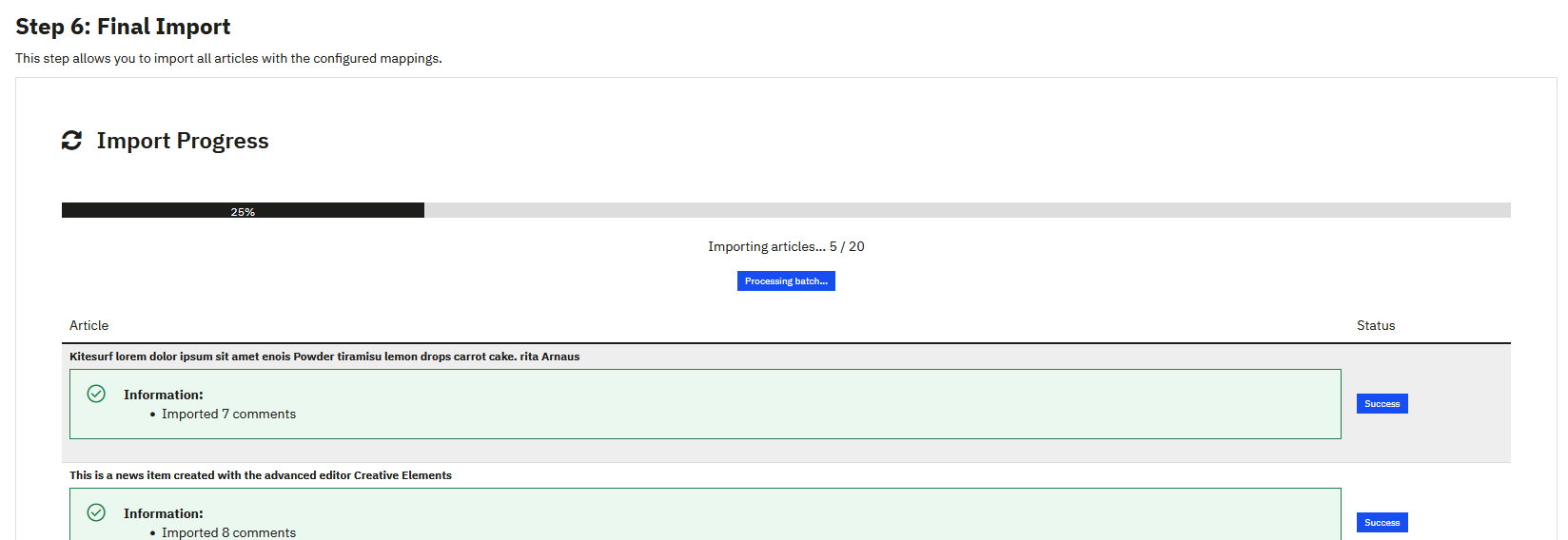
Una barra di avanzamento indica i progressi in tempo reale. Ogni articolo importato è elencato con il relativo stato (successo in verde, avviso in giallo, errore in rosso).
Una volta completata l'importazione, puoi controllare il blog per verificare che tutti gli articoli siano stati importati correttamente.
Errori comuni dopo l'importazione
Se gli articoli compaiono correttamente nel back-office di PrestaBlog ma non vengono visualizzati nel front-office, la prima verifica riguarda l'associazione alle categorie e i diritti di accesso dei gruppi.
Ogni articolo deve essere collegato ad almeno una categoria PrestaBlog attiva. Un articolo non associato a una categoria può essere visibile nel back-office e restare inaccessibile nel front-office.
È inoltre necessario verificare che la categoria associata sia autorizzata per i gruppi di clienti interessati (visitatori, clienti, ecc.). Se nessun gruppo ha accesso alla categoria, gli articoli non verranno visualizzati, anche se sono attivi.
Import WordPress
Questa funzione ti permette di importare automaticamente gli articoli da un blog WordPress in PrestaBlog tramite un file XML generato da WordPress.
Preparare il file XML da WordPress
Per generare il file di export:
- Accedi al pannello di amministrazione del tuo blog WordPress
- Vai al menu Strumenti > Esporta
- Seleziona solo Articoli (non selezionare pagine, commenti o altri contenuti)
- Genera e scarica il file XML
Importare in PrestaBlog
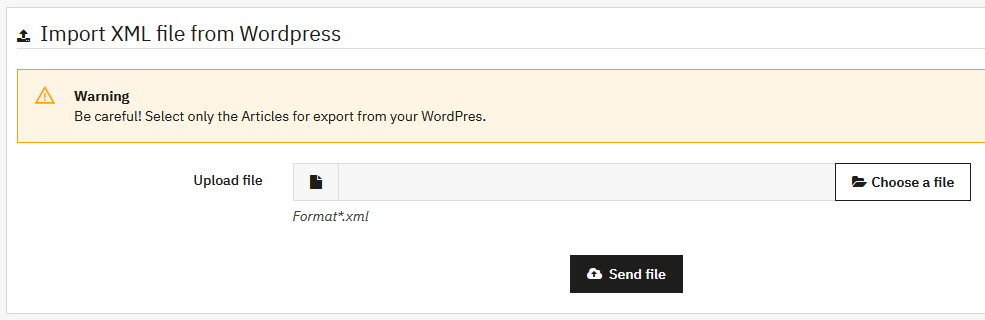
Una volta generato il file XML:
- Scegli un file (formato *.xml)
- Clicca su “Carica file”
- Seleziona la lingua di import corrispondente ai tuoi articoli
- Clicca su “Importa”

Elementi importati automaticamente
- Contenuto degli articoli
- Meta tag (titolo, descrizione)
- Data di pubblicazione
- Categorie (create automaticamente se non esistono)
Limitazioni dell'import WordPress
- Immagini in evidenza: non vengono esportate da WordPress e vanno aggiunte manualmente
- Immagini nel contenuto: i link puntano ancora al server WordPress originale
- URL: gli slug di WordPress non vengono mantenuti
Suggerimento
Se devi importare immagini o preservare i vecchi URL, usa invece l'import universale.
- Non importare lo stesso file più volte: ogni import creerà duplicati
- Non lasciare entrambi i blog online contemporaneamente: questo creerebbe problemi di contenuto duplicato con Google
Dopo l'import
Devi ancora:
- Aggiungere le immagini in evidenza agli articoli
- Rivedere e validare ciascun articolo
Rigenerazione immagini
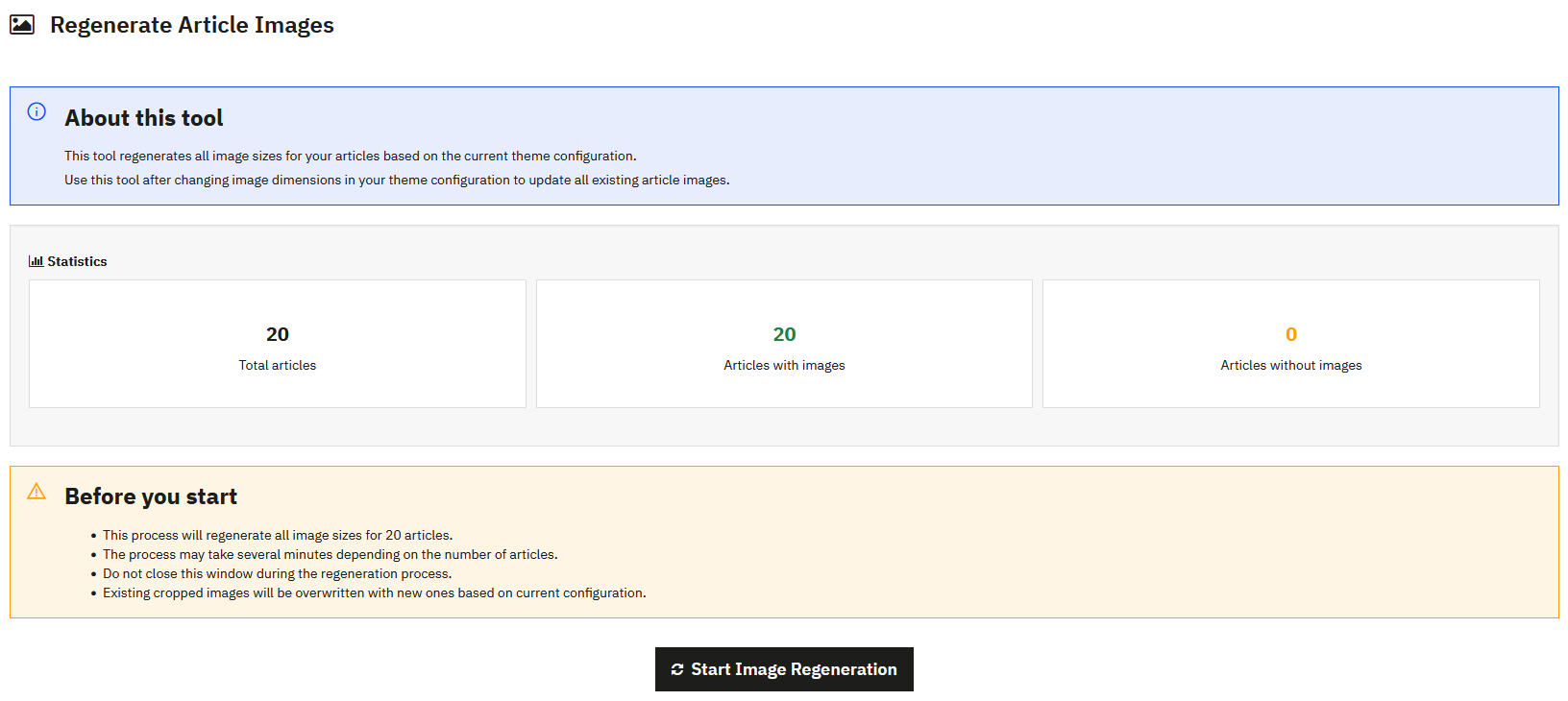
Questo strumento ti consente di rigenerare tutte le immagini in evidenza degli articoli in base alla configurazione attuale del tema.
Quando usare questo strumento
Usa la rigenerazione delle immagini dopo aver modificato le dimensioni delle immagini nella configurazione del tema, ad esempio durante un cambio di design o di template.
Statistiche
Prima di avviare la rigenerazione, lo strumento mostra una panoramica dei contenuti:
- Totale articoli: numero totale di articoli nel blog
- Articoli con immagini: numero di articoli con immagine in evidenza
- Articoli senza immagini: numero di articoli senza immagine in evidenza
Cosa sapere prima di iniziare
- Il processo rigenera tutte le dimensioni immagine per tutti gli articoli interessati
- Le immagini già ritagliate verranno sovrascritte
- Se avevi effettuato ritagli manuali personalizzati, andranno persi
- Non chiudere la finestra del browser durante il processo
- Fai un backup della cartella immagini prima di avviare la rigenerazione
Monitoraggio avanzamento
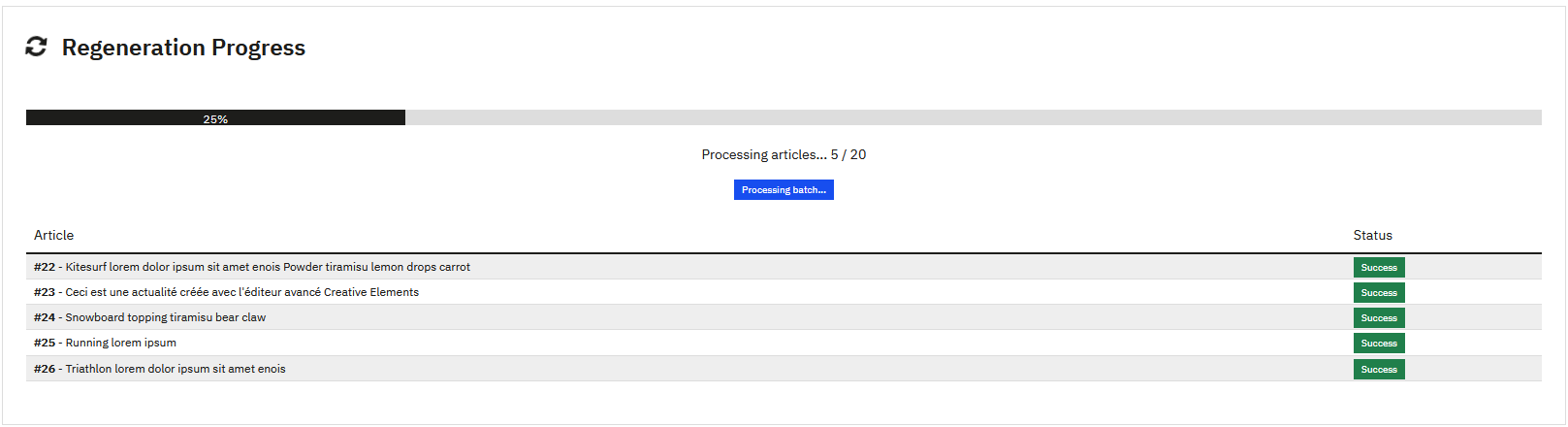
Una barra di avanzamento in tempo reale mostra:
- Percentuale di completamento
- Numero di articoli elaborati
- Stato di elaborazione di ciascun articolo
Note
Questo strumento rigenera solo le immagini in evidenza degli articoli. Le immagini inserite nel contenuto degli articoli sono gestite direttamente da PrestaShop.
Sitemap
La sitemap è un file XML che elenca gli URL del tuo blog per facilitarne l'indicizzazione da parte dei motori di ricerca.
Come funziona
PrestaBlog genera automaticamente più file sitemap:
- Un file sitemap per ogni lingua attivata (es.: articles_fr_0.xml, articles_en_0.xml)
- Un file sitemap per categoria, se necessario
- Un file
master.xmlche raggruppa tutte le altre sitemap
Configurazione sitemap
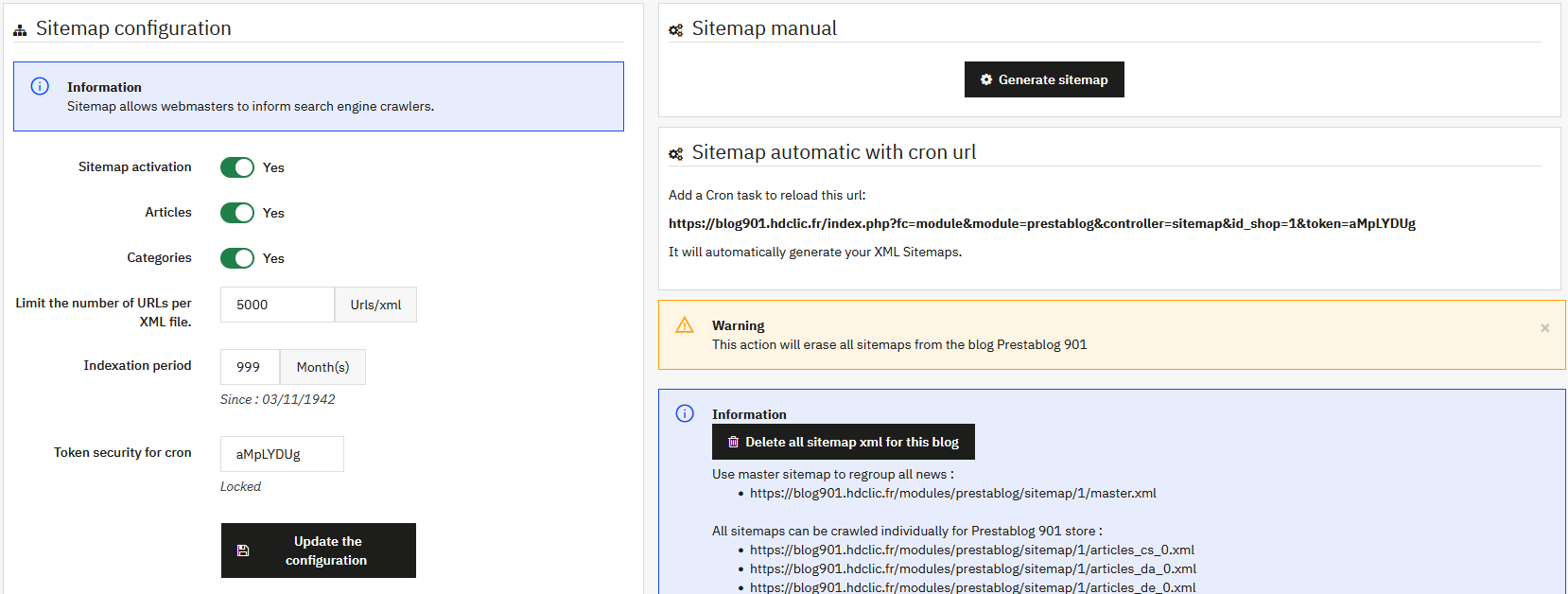
- Attivazione sitemap: abilita o disabilita la generazione dei file sitemap
- Articoli: include gli articoli nella sitemap
- Categorie: include le categorie nella sitemap
- Limite URL per file XML: numero massimo di URL per file (5000 di default, valore consigliato da Google)
- Periodo di indicizzazione: periodo coperto dalla sitemap
Generazione manuale della sitemap
Dopo aver abilitato e configurato la sitemap, devi generarla manualmente una volta cliccando sul pulsante “Genera sitemap”.
I file XML verranno creati nella cartella modules/prestablog/sitemap/.
Generazione automatica con cron
Per aggiornare automaticamente la sitemap, configura un task cron con l'URL fornito nell'interfaccia. Puoi usare il modulo gratuito “Cron tasks editor” fornito da PrestaShop.
Non configurare una frequenza troppo alta. Se non pubblichi diversi articoli al giorno, un aggiornamento settimanale o mensile è più che sufficiente.
Accesso ai file sitemap
Il file principale master.xml raggruppa tutte le altre sitemap.
Usa questo file nel tuo strumento webmaster (Google Search Console, Bing Webmaster Tools, ecc.) per inviare l'intero blog.
Configurazione del file robots.txt
Per impostazione predefinita, PrestaShop impedisce l'indicizzazione della cartella /modules/. Per consentire l'accesso alla sitemap, aggiungi la seguente riga al file robots.txt:
Allow: /modules/prestablogUna volta modificato il file robots.txt, i tempi di recepimento possono variare da alcune ore a diversi giorni, a seconda delle dimensioni del sito e della frequenza con cui i motori di ricerca lo visitano.
La sitemap è necessaria per il tuo blog?
Se il blog contiene pochi articoli, la sitemap probabilmente non è essenziale. Tuttavia, per un blog di grandi dimensioni con molti articoli e categorie, la sitemap diventa uno strumento prezioso per garantire un'indicizzazione completa ed efficiente.