Configuração
Este guia acompanha-te na configuração do PrestaBlog: seleção de tema, definições da página inicial do blog, configuração global, gestão de blocos e categorias, artigos na página inicial, tamanhos de imagens, cores e design, comentários.
Tema
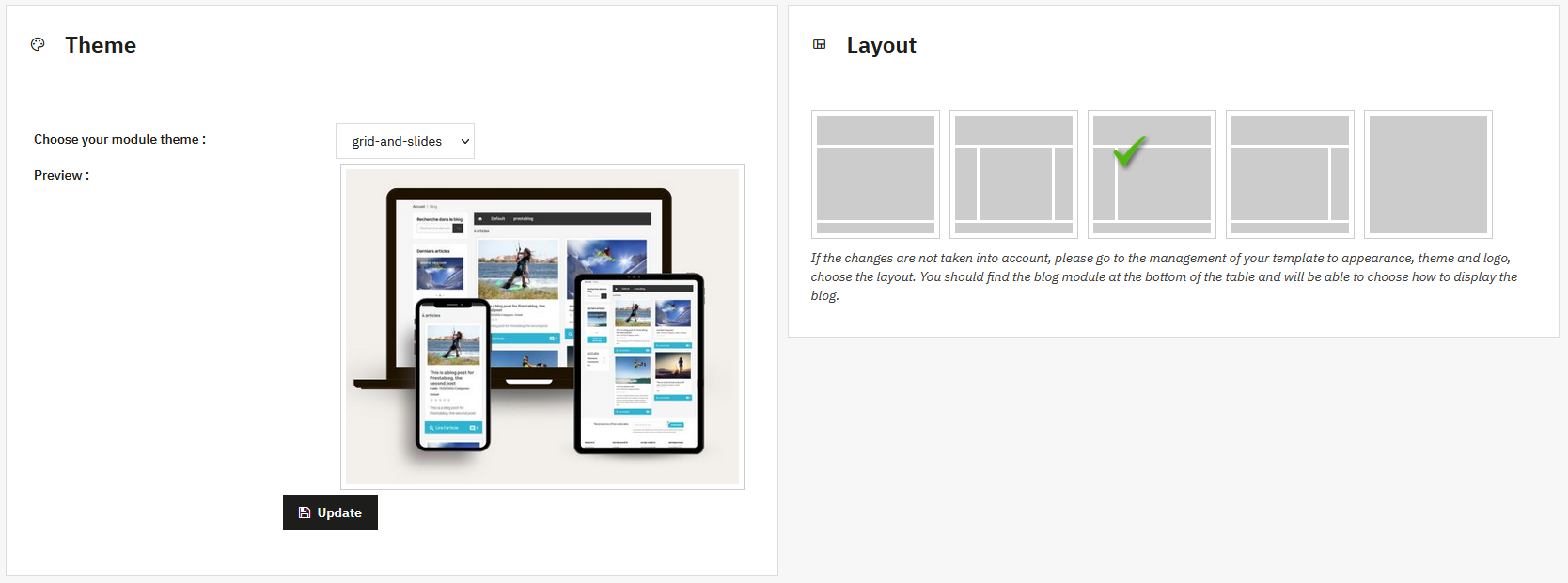
Esta secção permite escolher o tema gráfico utilizado pelo PrestaBlog.
Para uma nova instalação, não são necessárias definições particulares. O tema padrão Grid & Slide é recomendado. É o template mais recente, integrando as últimas evoluções de design com a utilização de slides para muitos elementos do blog (blocos, página inicial, etc.).
O tema Grid for 1.7 corresponde a um design mais antigo. No entanto, permanece totalmente compatível com o PrestaShop 8 e PrestaShop 9 e as novas opções oferecidas pelo PrestaBlog.
O lado direito do ecrã permite selecionar o layout do tema. Basta clicar no layout desejado para o aplicar. As opções fornecidas afetam apenas o layout visual de todo o blog e podem ser alteradas a qualquer momento sem impactar os dados ou o resto da loja.
O tema não está a ser aplicado?
Vai a Design > Tema & Logotipo, depois escolhe o layout. Deves encontrar o módulo do blog no fundo da tabela e podes escolher como apresentar o blog.
Página inicial do blog
Esta secção contém as definições relacionadas com a página inicial do blog PrestaBlog.
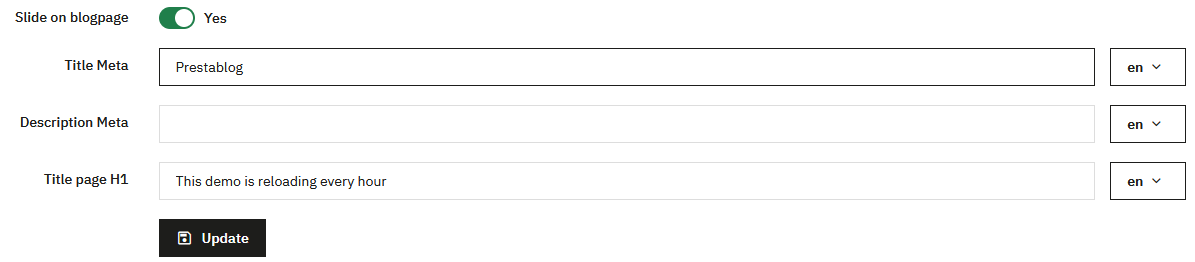
A primeira parte diz respeito à configuração geral da página inicial. Podes definir o meta title, meta description e título H1. Todos estes campos são configuráveis para cada idioma, permitindo adaptar corretamente o conteúdo e o SEO de acordo com o idioma do site. Também podes ativar ou desativar a apresentação do slideshow.
URL da página inicial do blog
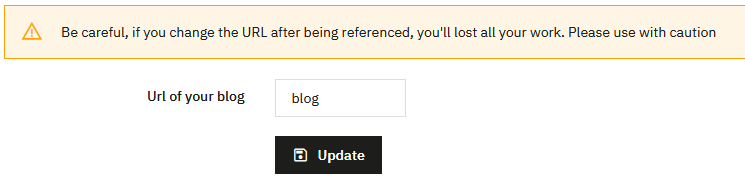
Uma segunda parte permite configurar o URL da página inicial do blog. Este URL pode ser livremente personalizado. Deves utilizar apenas caracteres simples, sem acentos, espaços, aspas ou caracteres especiais.
Pop-up PrestaBlog
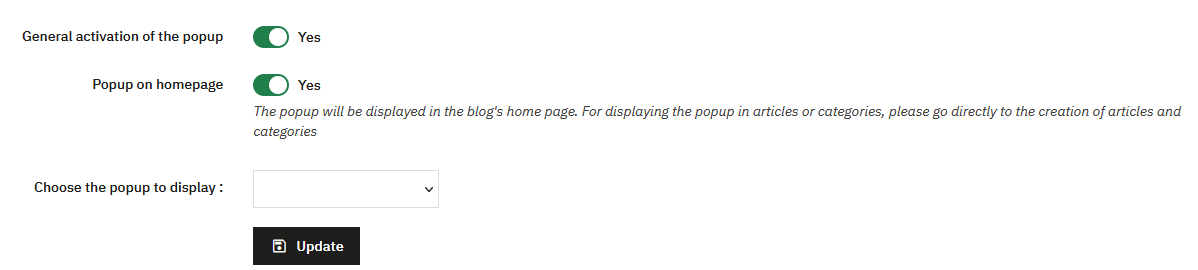
O sistema de pop-up do PrestaBlog é ativado a partir desta página ou na página de configuração global. Podes ativar ou desativar o sistema de pop-up. Quando o pop-up não está em uso, é aconselhável desativá-lo para evitar carregar scripts desnecessários nas páginas do blog. Isto alivia a carga e otimiza o desempenho.
Se o pop-up estiver ativado, podes escolher se é exibido na página inicial do blog e selecionar qual pop-up apresentar. Primeiro precisarás de ter criado um pop-up através da página de gestão de pop-ups.
Artigos na página inicial
Esta secção é um atalho para a lista personalizada. Podes adicionar uma secção na página inicial que apresenta os artigos da página inicial. Encontrá-la-ás diretamente no separador configuração > página inicial do blog.
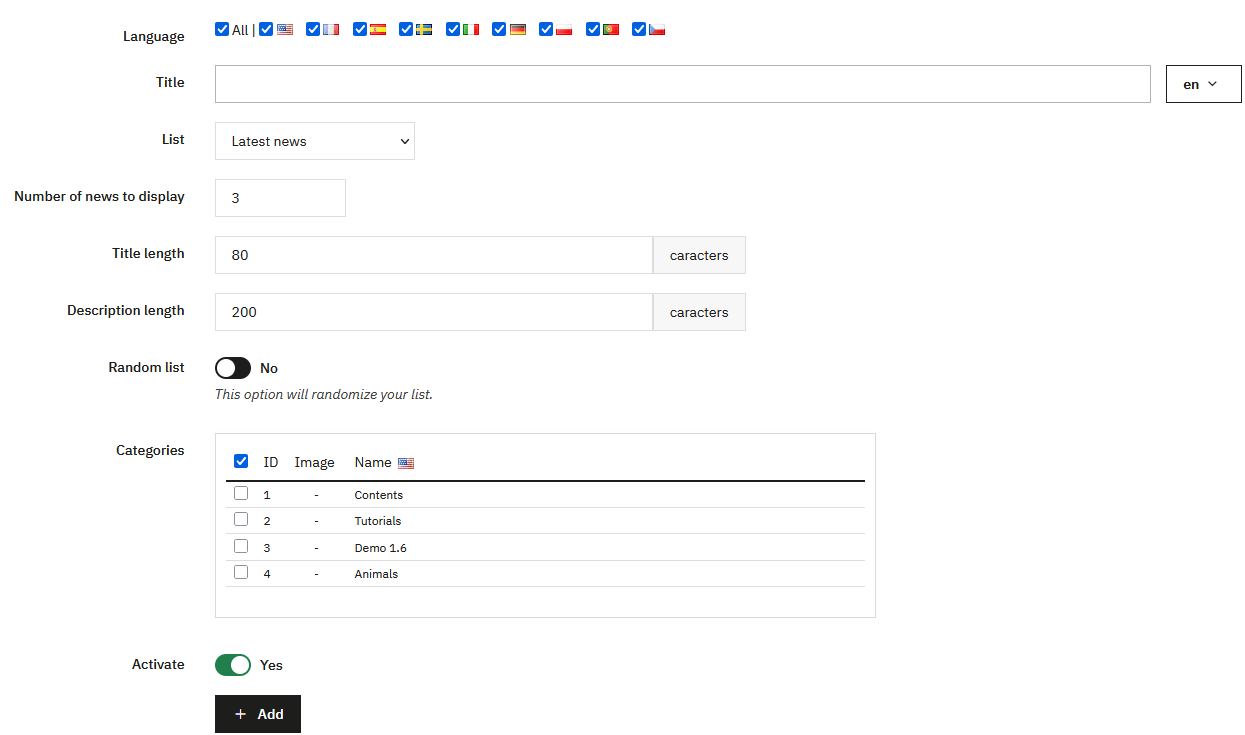
- Adiciona um título (por exemplo: "Últimas notícias"). Aparecerá acima da lista.
- Para manter a consistência, evita títulos ou descrições demasiado longos para limitar a duplicação de conteúdo.
- Escolhe quais categorias apresentar, com uma opção de apresentação aleatória.
O teu template não utiliza o hook displayHome?
Se utilizas AppBuilder, Creative Elements, etc. e as notícias não aparecem na tua página inicial, vai a Gestão de conteúdo > Listas personalizadas > Editar a lista da página inicial > Alterar a parte "hook" selecionando displayCustomHook.
Valida, copia o código (exemplo: {hook h='displayPrestaBlogList' id='1' mod='prestablog'}), depois adiciona-o através de um bloco de código ou diretamente num ficheiro tpl do teu template.

Se queres alterar a posição deste bloco em relação a outro, vai à gestão de posições do PrestaShop em Design > Posições. Procura o hook displayHome, localiza o PrestaBlog e move-o arrastando e largando o bloco para a posição desejada.

Configuração global
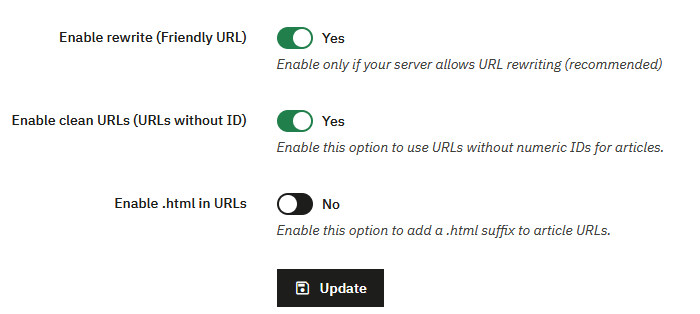
Configuração de URLs (rewrite)
Esta parte permite gerir a estrutura de URLs do blog.
Podes ativar ou desativar URLs amigáveis. Na maioria dos casos, esta opção está ativada, desde que o servidor permita a reescrita de URLs.
Quando os URLs amigáveis estão ativados, uma opção adicional aparece para remover os IDs numéricos dos URLs dos artigos. Esta opção só está disponível se o rewrite estiver ativo.
Após remover os IDs e validar a configuração, outra opção fica disponível para adicionar o sufixo .html aos URLs. Não é possível ativar .html se os IDs numéricos ainda estiverem presentes nos URLs.
O PrestaBlog gera automaticamente a tag link rel="canonical" nas páginas do blog. Nenhuma opção precisa ser ativada.
O URL canónico segue a configuração de URLs descrita acima: se ativares URLs amigáveis, a remoção de IDs ou o sufixo .html, a tag adota automaticamente o formato escolhido.
Configuração do front-office
Esta parte diz respeito à apresentação do blog do lado do visitante. As opções disponíveis são as seguintes:
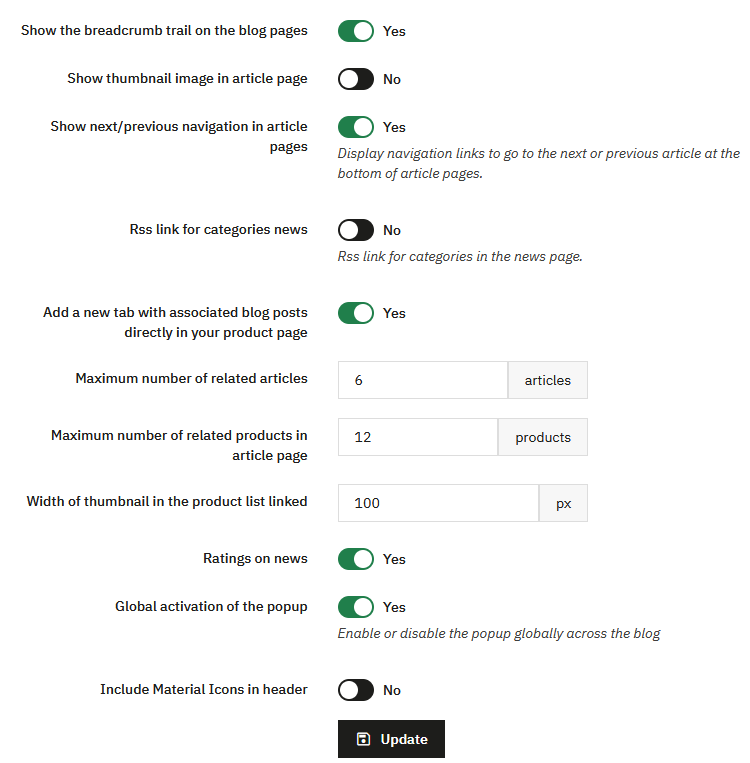
- Mostrar o breadcrumb nas páginas do blog: mostra ou oculta o breadcrumb nas páginas do blog.
- Mostrar o link do blog no topo do site: mostra o link do blog na barra de navegação superior (ver o detalhe abaixo).
- Ver a miniatura no artigo: mostra ou oculta a imagem miniatura dentro do artigo.
- Mostrar a navegação anterior / seguinte nas páginas de artigos: adiciona links para o artigo anterior ou seguinte no final das páginas de artigos.
- Mostrar as datas com o nome do mês: mostra as datas no formato «20 de março de 2020» em vez de «20/03/2020».
- Avaliações dos artigos: mostra ou oculta as avaliações dos artigos.
- Ativação global do sistema de pop-up: ativa ou desativa o sistema de pop-up no blog. Se não for utilizado, é recomendado desativá-lo para evitar carregar scripts desnecessários.
- Feed RSS para as categorias: mostra o link para o feed RSS das categorias no topo da página de artigos.
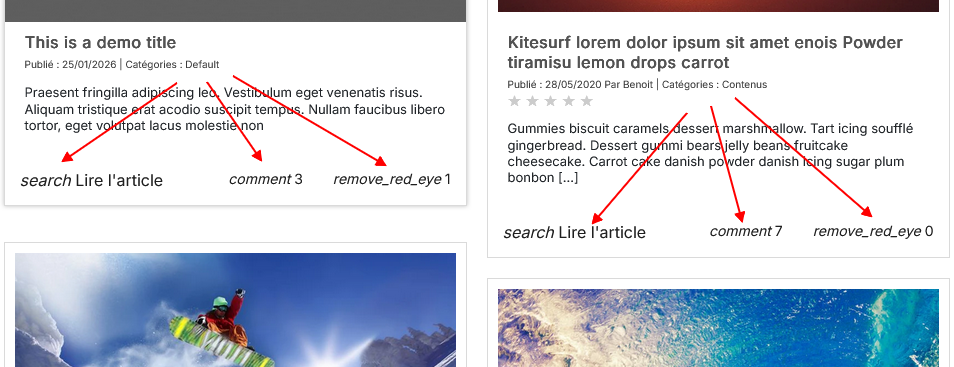
- Adicionar Material Icons no header: útil para alguns temas que não integram corretamente a biblioteca Material Icons. Sem esta opção, os ícones não aparecem no blog e mostram o seu nome sob a forma de texto (ver o exemplo abaixo).
Ocultar o link do Blog no menu superior
Uma opção permite mostrar ou ocultar o link "Blog" na barra de navegação superior. Por padrão, se esta opção nunca foi guardada (por exemplo após uma atualização), o link é exibido.
Associações de produtos e artigos
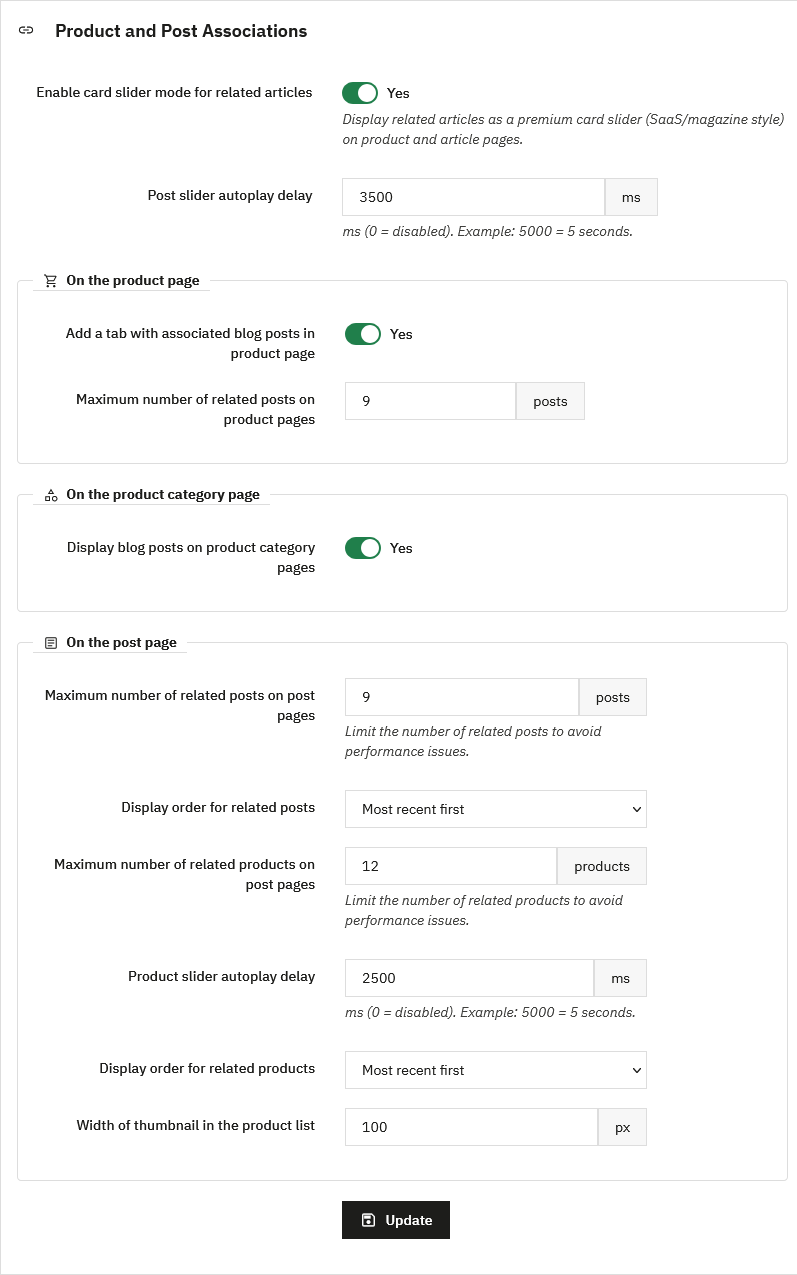
Esta parte reúne as opções de apresentação cruzada entre os artigos do blog e os produtos da loja. Permite ligar o teu conteúdo editorial e o teu catálogo para reforçar a ligação interna e o SEO.
Modo card slider
É possível ativar um modo de apresentação «card slider» premium (estilo SaaS / revista) para apresentar os artigos associados sob a forma de carrossel de cartões, tanto nas páginas de produto como nas páginas de artigo. É possível definir um atraso de deslocação automática do slider em milissegundos (0 = desativado, por exemplo 5000 = 5 segundos).
Na página de produto
- adicionar um separador que lista os artigos do blog associados na página de produto
- definir o número máximo de artigos associados apresentados nesta página
Isto permite implementar estratégias de SEO em que o blog liga aos produtos, sem apresentar sistematicamente links de retorno das páginas de produto para o blog.
Na página de categoria de produto
- mostrar ou ocultar os artigos do blog nas páginas de categorias de produtos
Esta opção constitui o interruptor global. Funciona em conjunto com a associação definida do lado do artigo: ao editar um artigo, podes associar uma categoria de produtos inteira (ver Associação de produtos e artigos). Todos os produtos dessa categoria, incluindo os adicionados posteriormente, ficam então ligados automaticamente ao artigo, sem ser necessário associá-los um a um. Uma caixa permite ainda apresentar o link para o artigo diretamente na página de categoria. Assim, cada novo artigo corretamente categorizado aparece automaticamente no local certo.
Na página do artigo
- o número máximo de artigos associados apresentados
- a ordem de apresentação dos artigos associados (por exemplo, os mais recentes primeiro)
- o número máximo de produtos associados apresentados
- o atraso de deslocação automática do slider de produtos (em milissegundos,
0= desativado) - a ordem de apresentação dos produtos associados
- a largura da miniatura na lista de produtos (em pixels)
É recomendado limitar o número de artigos e produtos associados para evitar problemas de desempenho.
Botões de partilha
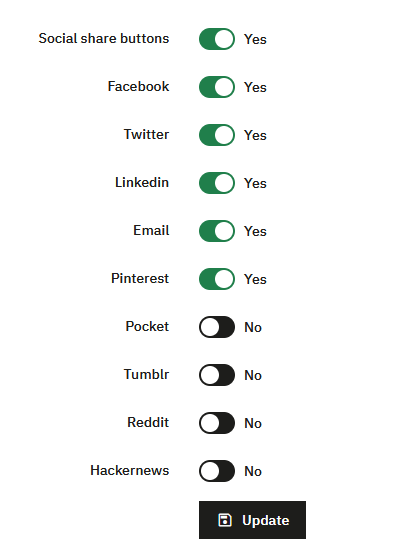
Esta secção permite ativar ou desativar a apresentação dos botões de partilha nos artigos do blog.
Podes escolher com precisão quais redes sociais devem ser apresentadas.
Se queres alterar a cor, vai a configuração > design > botões de partilha. (consulta a secção design)
Configuração global de administração
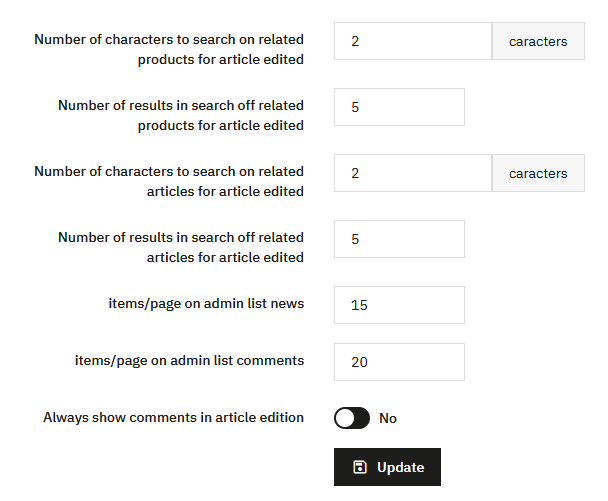
Esta última parte diz respeito apenas ao back-office.
Permite definir:
- o número de caracteres necessários para os campos de pesquisa ao associar produtos ou artigos
- o número de resultados apresentados por página para estas pesquisas
- o número de elementos apresentados por página nas listas de artigos e comentários
- se os comentários são automaticamente apresentados ao editar um artigo
Estas definições destinam-se a melhorar o conforto de utilização da administração. Não têm impacto no front-office e geralmente não requerem qualquer modificação particular.
Blocos
Os blocos do PrestaBlog são apresentados nas colunas esquerda ou direita do tema, quando existem. A sua posição depende diretamente da estrutura do tema utilizado.
A colocação dos blocos é feita por arrastar e largar. Esta ação só é possível se o tema tiver efetivamente colunas. Se o tema não disponibilizar colunas, os blocos não podem ser apresentados aí, mesmo que estejam ativados.
Este comportamento depende apenas do tema e não do módulo.
Bloco de pesquisa de artigos
Este bloco permite ativar ou desativar a pesquisa de artigos do blog.
Podes escolher entre uma pesquisa simples que apresenta diretamente os artigos, ou uma pesquisa avançada com filtros.
Uma opção também permite mostrar ou ocultar o ícone de pesquisa no menu.
Bloco de últimos artigos
Este bloco apresenta os últimos artigos do blog.
Várias opções de apresentação estão disponíveis, incluindo a apresentação da introdução ou das miniaturas. O resultado depende do design escolhido.
É aconselhável testar visualmente as diferentes opções para adaptar a apresentação ao tema utilizado.
Artigos por data
Este bloco apresenta artigos por data, como arquivos.
É raramente utilizado na maioria das configurações, mas permanece disponível para sites que desejem oferecer navegação cronológica.
Últimas notícias no rodapé
Este bloco apresenta artigos recentes no rodapé do site.
Podes apresentar apenas títulos ou adicionar miniaturas e texto.
Por razões de legibilidade e SEO, é geralmente recomendado limitar a apresentação apenas aos títulos.
Bloco RSS
Este bloco apresenta um link para o feed RSS do blog.
Destina-se a utilizadores que desejem oferecer acesso direto ao feed, sem qualquer configuração particular.
Bloco de categorias
O bloco de categorias é configurado a partir da secção Configuração > Categorias.
Ocultar blocos em páginas específicas
Por defeito, os blocos do PrestaBlog (coluna esquerda, coluna direita) são apresentados em todas as páginas da tua loja. Se queres apresentá-los apenas nas páginas do blog, podes adicionar exceções de posição para excluir as páginas onde o bloco não deve aparecer.
Passos:
- A partir da administração do PrestaBlog, clica no botão "Pontos de hook" localizado no canto superior direito do ecrã. Isto redireciona-te para a página de gestão de posições do PrestaShop.
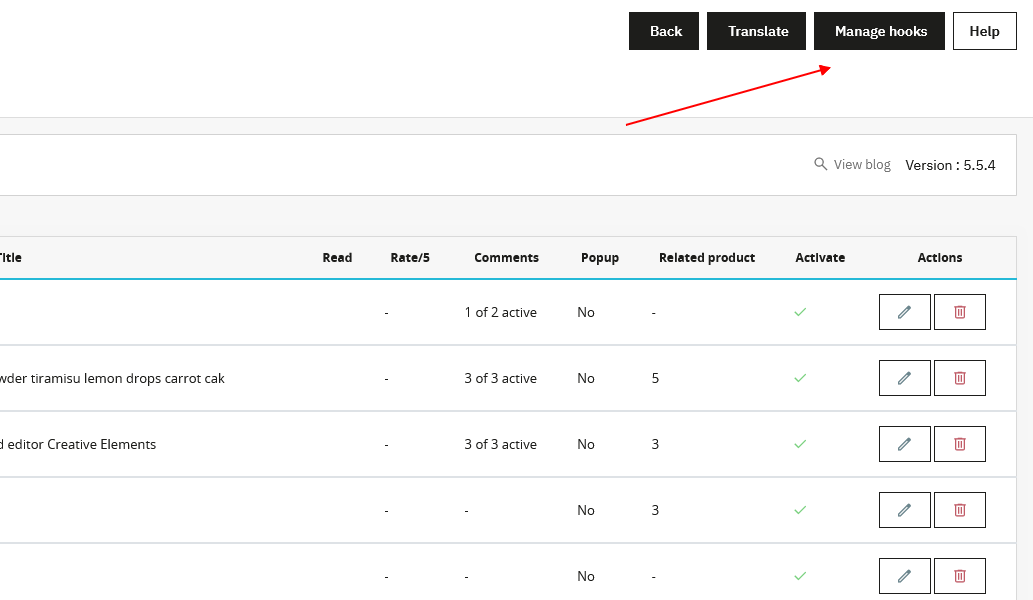
- Encontra a posição "displayLeftColumn" (coluna esquerda) ou "displayRightColumn" (coluna direita), depois clica no ícone Editar (lápis) junto ao módulo PrestaBlog.

- Na secção Exceções, seleciona na lista as páginas onde o bloco não deve ser apresentado. Podes selecionar várias páginas mantendo a tecla Ctrl premida ao clicar, ou selecionar um intervalo de páginas consecutivas com Shift + clique.
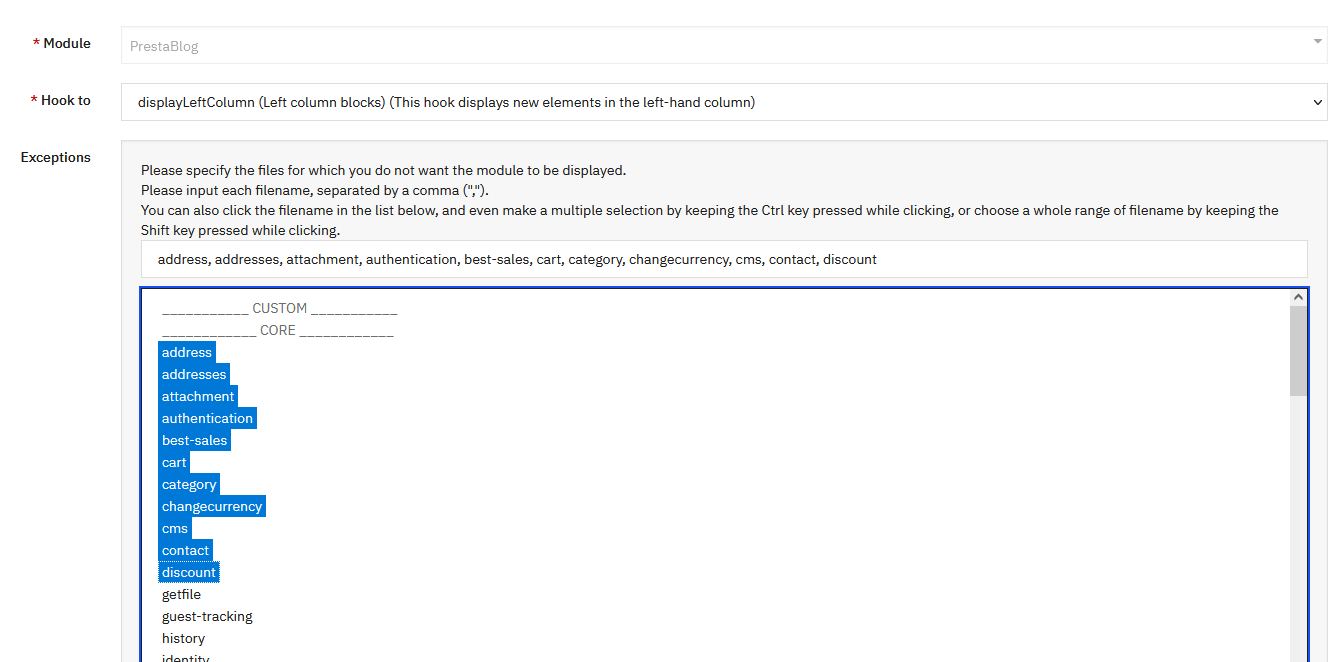
- Guardar para aplicar as alterações.
Dica
Para apresentar blocos apenas nas páginas do blog, seleciona todas as páginas do PrestaShop (endereço, carrinho, categoria, cms, contacto, etc.) nas exceções. Apenas as páginas do blog, que não estão nesta lista, continuarão a apresentar os blocos.
Mover os teus blocos em relação a outros blocos PrestaShop
A lista personalizada da página inicial utiliza o hook displayHome, os blocos de coluna utilizam displayLeftColumn ou displayRightColumn segundo a sua posição.
Se queres mover um bloco PrestaBlog em relação a outro bloco PrestaShop, podes fazê-lo através da ferramenta de pontos de hook do PrestaShop:
- A partir do PrestaBlog, clica no botão "Pontos de hook" no canto superior direito, ou vai diretamente a Design > Posições no menu PrestaShop.
- Localiza o hook correspondente (
displayHome,displayLeftColumn,displayRightColumn…). - Arrasta o bloco para a posição desejada.

Dica
Se nada mudar no ecrã, limpa a cache do PrestaShop em Parâmetros avançados > Desempenho.
Categorias
- Design em cards ou listagem clássicaarrow_forward
- Definições principais na lista de categoriasarrow_forward
- Definições de apresentação da lista de artigosarrow_forward
- Personalizar uma categoriaarrow_forward
- Bloco de categoriasarrow_forward
- Menu de categorias nas páginas do blogarrow_forward
- Topo da primeira página da categoriaarrow_forward
A configuração de categorias é realmente o coração do design do blog. É aqui que geras o design que queres representar.
Design em cards ou listagem clássica
No topo das definições, a opção Design em cards determina a forma como os artigos são apresentados na lista de uma categoria. Está ativada por predefinição no PrestaBlog, pois oferece a apresentação mais moderna e apelativa para a maioria dos blogs.
Com o design em cards (opção ativada), cada artigo assume a forma de um card em que a imagem ocupa a maior parte do espaço, com o título sobreposto. O resumo da descrição não é apresentado. Esta apresentação limpa e visual oferece várias vantagens:
- uma apresentação mais compacta e homogénea, em que todos os cards têm a mesma altura, independentemente do conteúdo;
- um destaque para a imagem, ideal para blogs em que o visual transmite a mensagem (fotografia, lifestyle, produtos, viagens, inspiração, galeria…);
- uma apresentação moderna, ao estilo de revista, que incentiva o clique e deixa a página respirar;
- mais artigos visíveis num relance, sem blocos de texto que sobrecarreguem a leitura.
Com a listagem clássica (opção desativada), o artigo mostra a imagem, o título e, em seguida, um resumo da sua descrição por baixo, juntamente com as suas informações (data, autor, categorias…). Este formato continua pertinente em vários casos:
- para um blog editorial ou informativo (tutoriais, notícias, artigos de fundo) em que o texto conta tanto como a imagem;
- para dar contexto antes do clique e ajudar o leitor a escolher o artigo que lhe interessa;
- para reforçar o SEO, pois o resumo acrescenta conteúdo textual e palavras-chave à página de categoria.
Em resumo, o design em cards privilegia o impacto visual e um aspeto moderno, enquanto a listagem clássica privilegia o texto e o contexto. A escolha depende sobretudo da natureza do teu blog. Podes encontrar ambas as apresentações, bem como as suas variantes em 1, 2 ou 3 colunas, na nossa página de demonstração.
Esta opção é definida globalmente, mas pode depois ser ajustada a vários níveis:
- para uma categoria específica, substituindo as definições globais (ver Personalizar uma categoria);
- para as listas personalizadas;
- nas opções de produtos associados e artigos associados.
Para além da escolha entre cards e listagem clássica, podes ajustar com precisão que elementos são apresentados em cada apresentação (data, autor, avaliações, categorias, número de comentários ou de visualizações…) através das definições detalhadas mais abaixo na secção Definições de apresentação da lista de artigos.
Definições principais na lista de categorias
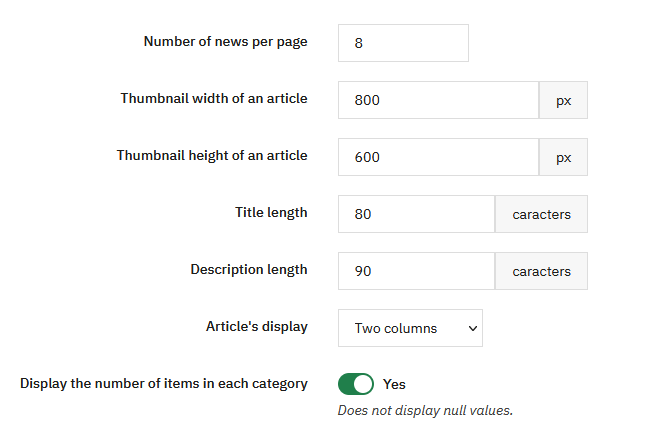
Escolhes o número de artigos por página. Se a apresentação for em 2 ou 4 colunas, um número par é aconselhável. Com 3 colunas, um número ímpar é preferível.
A largura e altura da miniatura do artigo são configuradas por defeito em 800x600, mas podes modificar estas dimensões de acordo com as proporções desejadas.
O comprimento do título e o tamanho da descrição permitem definir quantos caracteres são apresentados. Se um valor for definido como 0, o elemento em questão deixa de ser apresentado.
A apresentação dos artigos pode ser definida em 1, 2, 3 ou 4 colunas, ou em modo full picture para destacar imagens grandes.
Também podes escolher se apresentas o número de artigos em cada categoria.
Definições de apresentação da lista de artigos
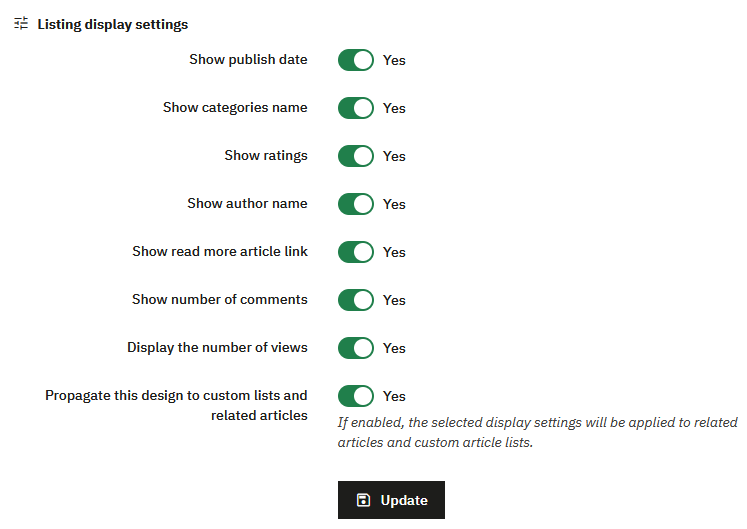
Estas opções determinam quais elementos são apresentados em cada artigo nas listas de categorias (e, se a propagação estiver ativada, nas listas personalizadas e nos artigos associados).
- Mostrar a data de publicação: mostra a data do artigo na lista.
- Mostrar os nomes das categorias: mostra as categorias a que o artigo está associado.
- Mostrar as avaliações: mostra a avaliação atribuída ao artigo.
- Mostrar o nome do autor: mostra o nome do autor. O sistema de autores deve estar ativado (ver Gestão de autores).
- Mostrar o link « Ler mais » (rótulo do back-office: Show read more poste link): mostra o link para o artigo completo.
- Mostrar o número de comentários: mostra o número de comentários do artigo.
- Mostrar o número de visualizações: mostra o número de visualizações do artigo.
Propagar este design para as listas personalizadas e os artigos associados
Se esta opção estiver ativada, as definições de apresentação acima também se aplicam às listas personalizadas e aos blocos de artigos associados. Para as ignorar numa lista personalizada, ative « Substituir as definições globais de apresentação da categoria » nessa lista.
Clica em Atualizar para guardar.
Personalizar uma categoria
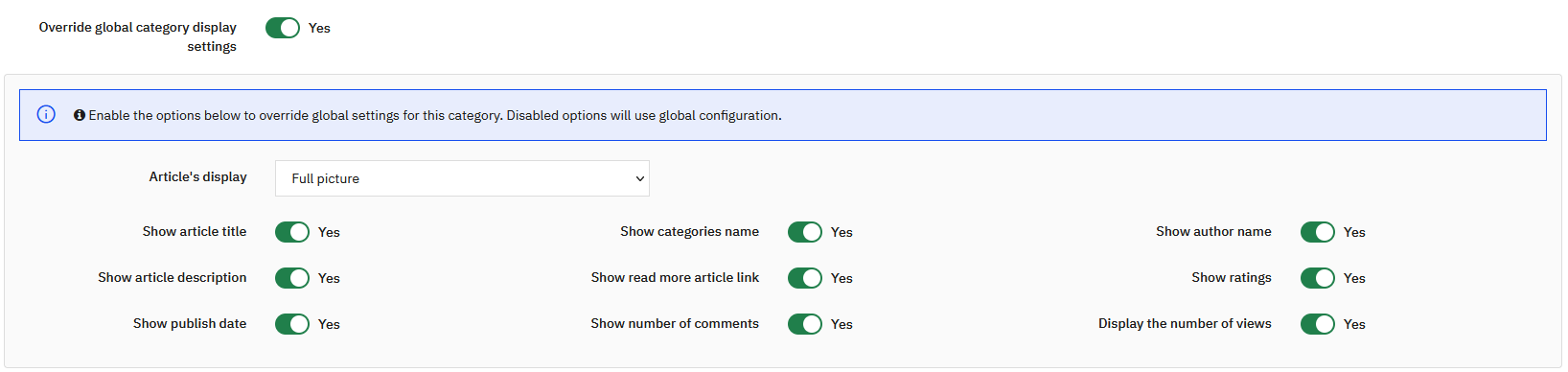
Podes definir uma apresentação diferente para uma categoria específica, substituindo as definições globais de apresentação.
Para isso, basta ativar a opção Substituir definições globais de apresentação da categoria na categoria em questão. As opções desativadas continuarão a usar a configuração global.
Isto permite apresentar certas categorias de forma diferente. Por exemplo, podes colocar uma categoria em modo galeria mantendo apenas a imagem, ou criar páginas com uma apresentação específica de acordo com o tipo de conteúdo (testemunhos, autores, etc.).
Bloco de categorias
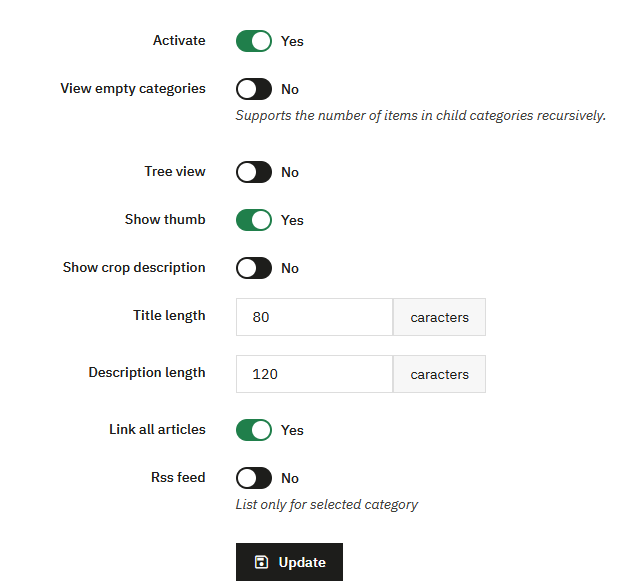
Esta secção permite configurar a apresentação do bloco de categorias do blog.
Podes ativar ou desativar completamente o bloco. Quando ativo, várias opções permitem ajustar com precisão o seu comportamento e apresentação.
Podes escolher se apresentas categorias vazias. Quando esta opção está desativada, o número de elementos apresentados tem em conta as subcategorias recursivamente.
A árvore de categorias pode ser apresentada ou ocultada. Também podes apresentar miniaturas de categorias e, se necessário, parte da sua descrição.
O comprimento do título e o tamanho da descrição permitem limitar o número de caracteres apresentados. Tal como noutras definições do módulo, um valor demasiado elevado pode sobrecarregar a apresentação, enquanto um valor reduzido permite um resultado mais compacto.
Uma opção permite apresentar um link para todos os artigos da categoria. O feed RSS também pode ser ativado. Esta opção diz respeito apenas à categoria selecionada.
Menu de categorias nas páginas do blog
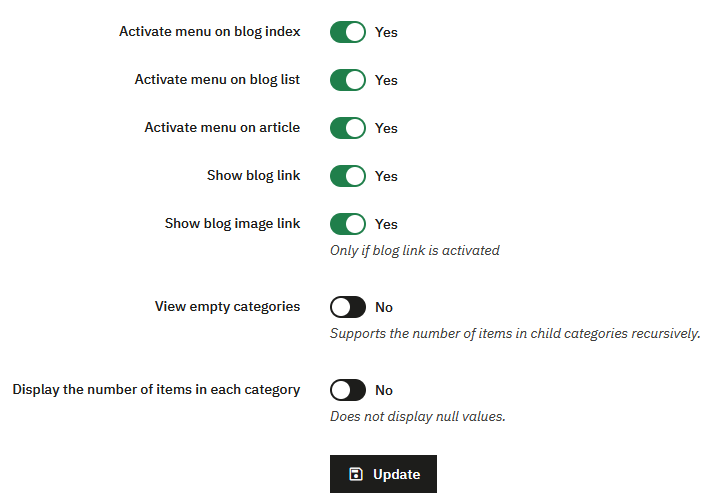
Esta secção permite gerir a apresentação do menu de categorias em todas as páginas do blog.
Podes ativar ou desativar o menu consoante o contexto:
- página inicial do blog
- listas de artigos
- páginas de artigos
Também podes:
- apresentar um link direto para a página principal do blog
- apresentar este link como imagem
- ocultar categorias vazias
- mostrar ou ocultar o número de artigos por categoria
As subcategorias são apresentadas como menu dropdown, para uma navegação clara e estruturada.
Topo da primeira página da categoria
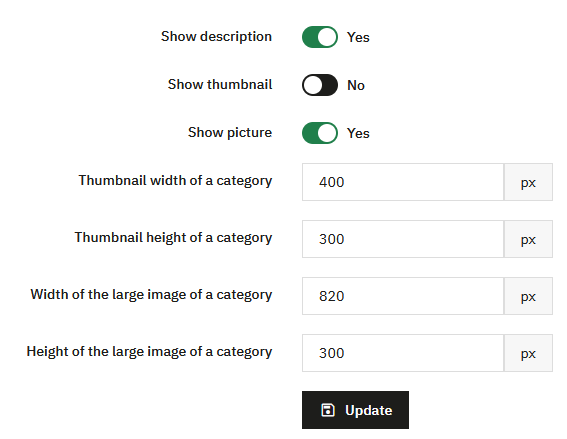
Esta secção permite definir a apresentação do conteúdo no topo da primeira página de uma categoria, antes da lista de artigos.
Podes mostrar ou ocultar a descrição da categoria. Esta opção permite destacar texto introdutório, útil para SEO e contextualização de conteúdo.
A apresentação da miniatura da categoria pode ser ativada ou desativada. Esta miniatura corresponde a uma imagem de tamanho reduzido, geralmente utilizada para uma apresentação discreta.
Outra opção permite apresentar uma imagem grande no topo da página da categoria. Esta imagem destina-se a um resultado mais visual e impactante, por exemplo para destacar uma categoria principal ou um universo específico.
As dimensões das imagens são totalmente configuráveis. Podes definir separadamente a largura e altura da miniatura da categoria, bem como a largura e altura da imagem grande da categoria.
Estas definições permitem adaptar com precisão a apresentação ao design do tema utilizado e garantir consistência visual entre as diferentes páginas de categorias.
Configuração de imagens
As definições relacionadas com as dimensões das imagens também estão agrupadas na secção Tamanhos de imagens, permitindo gerir todos os formatos a partir de um ponto centralizado.
Comentários
O PrestaBlog oferece dois sistemas de comentários, mas não são equivalentes.
O sistema de comentários clássico do PrestaBlog é o mais adequado para utilização a longo prazo:
- os comentários são armazenados na base de dados do site
- são preservados durante migrações
- podem ser geridos diretamente a partir da administração do PrestaBlog
- o administrador pode responder a comentários a partir do back-office
Um segundo sistema, baseado em comentários do Facebook, também está disponível. Depende de um serviço externo e não permite qualquer gestão direta de comentários a partir do PrestaBlog.
Comentários clássicos
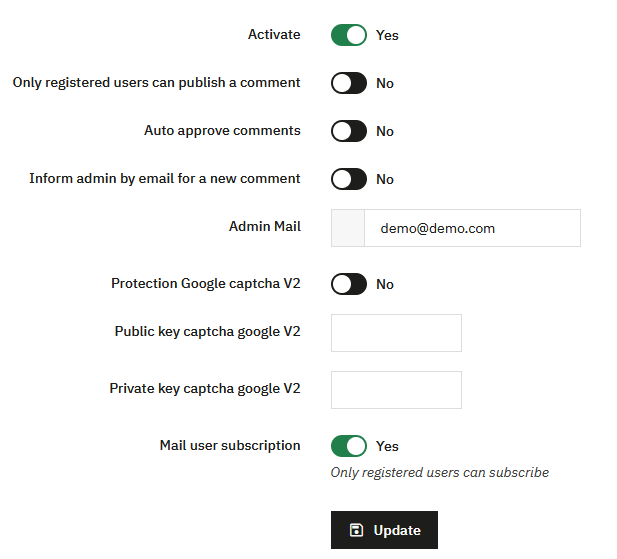
Os comentários clássicos são o sistema nativo do PrestaBlog. Podem ser totalmente geridos a partir do back-office e permitem ao autor responder a comentários como autor.
Validação de comentários: A opção "Aprovar automaticamente comentários" é fortemente desaconselhada.
- os comentários são publicados imediatamente sem controlo
- o risco de spam ou conteúdo indesejado é maior
É recomendado manter a validação manual de comentários.
Proteção antispam e Captcha
O PrestaBlog oferece dois mecanismos de proteção contra spam.
Google reCAPTCHA v2
O PrestaBlog é compatível com o Google reCAPTCHA v2. Se já tens uma chave reCAPTCHA v2 existente, podes utilizá-la.
- introduz a chave pública do captcha Google
- introduz a chave privada do captcha Google
reCAPTCHA v2 descontinuado
A Google já não permite (desde 14 de janeiro de 2026) a criação de novas chaves reCAPTCHA v2 ou v3 e agora direciona para o reCAPTCHA Enterprise. Por esta razão, a utilização do Google reCAPTCHA já não é recomendada para uma nova instalação.
PrestaBlog Antispam (recomendado)
Um sistema antispam nativo está disponível através de Ferramentas > Antispam.
- o sistema baseia-se em perguntas simples
- a pergunta apresentada é escolhida aleatoriamente
- sem dependência de um serviço externo
- sem chave para configurar
Comentários Facebook
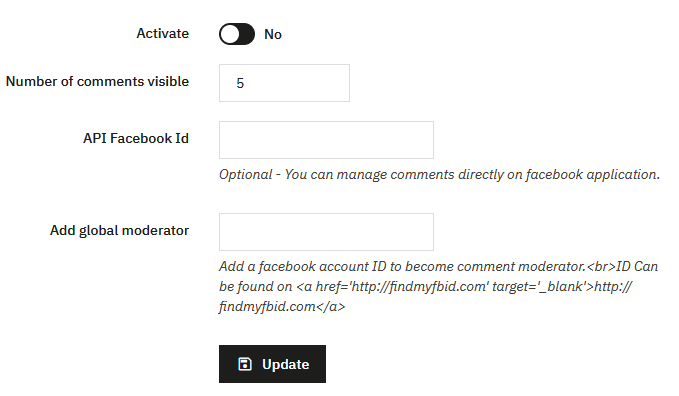
O PrestaBlog permite utilizar comentários do Facebook em vez dos comentários clássicos. No entanto, desaconselhamos a sua utilização pois permanece proprietário e só aparece para utilizadores com sessão iniciada no Facebook (devido à lei RGPD).
Os comentários não são armazenados nem geridos no PrestaBlog, e também não podes responder a partir do blog. Este sistema já não será atualizado pela nossa equipa.
Configuração:
- ativar comentários do Facebook na configuração
- criar uma aplicação Facebook dedicada a comentários
- introduzir o ID da API Facebook no campo fornecido
- opcionalmente adicionar moderadores do Facebook
Design
No PrestaBlog, a personalização do design é concebida para ser durável e compatível com atualizações do módulo.
É fortemente recomendado utilizar as opções de configuração fornecidas para este efeito em vez de modificar ou substituir diretamente templates ou ficheiros CSS. As substituições de templates complicam futuras atualizações, exigem comparar ficheiros após cada evolução do módulo e são uma fonte frequente de mau funcionamento.
A secção Configuração > Design permite ajustar a aparência do blog mantendo uma estrutura limpa e escalável.
Baseia-se principalmente em dois elementos:
- definições de cores para diferentes elementos do blog
- regras CSS personalizadas, que permitem adicionar estilos sem impactar ficheiros do módulo
As definições de cores permitem refinar visualmente:
- o menu do blog
- a paginação
- as listagens de categorias
- o conteúdo dos artigos
- o conteúdo dos blocos
Estas definições dizem respeito apenas ao aspeto visual (cores, fundos, hovers) e aplicam-se globalmente.
As alterações feitas na secção Design (cores, CSS personalizado, apresentação das categorias) podem estar ocultas por uma cache ainda ativa. Se não vê as suas alterações, execute estas três ações:
- limpe a cache do PrestaShop em Parâmetros avançados > Desempenho
- desative temporariamente a minificação CSS na mesma página, o tempo necessário para verificar o resultado
- force o recarregamento do navegador com
CTRL + SHIFT + R(Windows) ouCMD + SHIFT + R(macOS)
Lembrete sobre a configuração de categorias
A configuração de categorias permite ajustar muitas definições de apresentação relacionadas com o conteúdo (título, descrição, autor, data...). Estas definições não afetam diretamente as cores mas influenciam o resultado final do blog.
Marcadores visuais
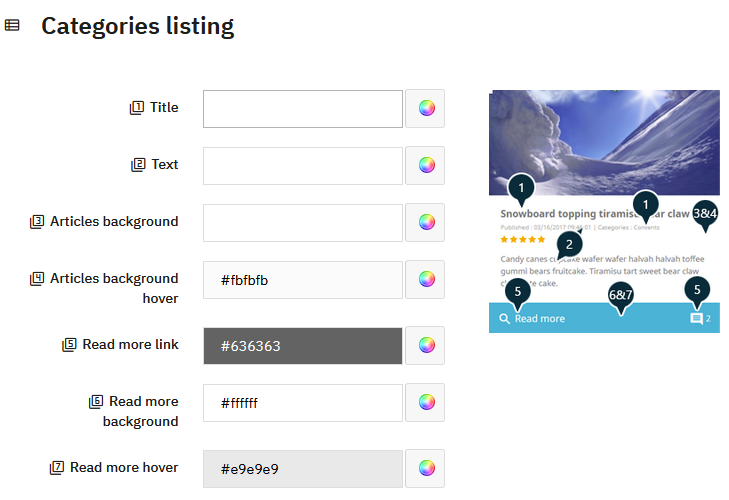
Para alguns elementos mais complexos, o PrestaBlog apresenta uma imagem explicativa junto aos campos de configuração. Estas imagens servem como marcadores visuais para compreender rapidamente qual parte da apresentação corresponde a cada campo de cor.
- cada campo de configuração está associado a um número
- este número é apresentado junto ao campo
- o mesmo número aparece na imagem de pré-visualização
- o marcador visual permite identificar com precisão o elemento gráfico em questão
Este sistema permite ajustar o design de forma clara e intuitiva, sem modificar o código ou arriscar conflitos durante atualizações.
CSS personalizado
O PrestaBlog disponibiliza um campo de CSS personalizado que permite adicionar regras CSS personalizadas sem modificar ficheiros do módulo ou do tema.
As regras adicionadas através deste campo são preservadas durante as atualizações do PrestaBlog. Este é o método recomendado para fazer ajustes CSS específicos ao blog.
Como lembrado no início desta secção, se os seus ajustes CSS não forem visíveis imediatamente, lembre-se de limpar a cache do PrestaShop, desativar temporariamente a minificação CSS e forçar o recarregamento da cache do navegador.
Personalizar a apresentação das categorias
A aparência das tuas categorias pode ser ajustada em dois níveis distintos, o que oferece grande flexibilidade consoante pretendas uma coerência global ou uma apresentação específica para cada categoria.
Opções globais na configuração
A secção Parâmetros de apresentação das listas de artigos reúne todas as definições que se aplicam por defeito a todas as tuas categorias: número de artigos por página, apresentação da imagem de capa, do resumo, da data, do autor, etc. É o ponto de partida lógico para definir uma linha de apresentação coerente em todo o teu blog.
Personalização por categoria
Para ir mais longe, cada categoria dispõe das suas próprias opções de apresentação, acessíveis diretamente a partir de criar ou editar uma categoria. Assim podes, categoria a categoria, substituir as definições globais: escolher uma disposição diferente, apresentar ou ocultar certos elementos, ou ainda definir uma imagem de capa específica.
Este funcionamento em dois níveis, global e depois local, permite-te gerir eficazmente um blog com muitas categorias com identidades visuais distintas.
E quanto ao tema?
A apresentação do blog também é influenciada pela disposição escolhida nas definições do tema: número de colunas, largura do conteúdo, presença de uma sidebar... Estas definições interagem diretamente com a aparência das tuas categorias. Considera consultá-las se pretendes ajustar a estrutura geral do teu blog.
Tamanhos de imagens
Esta secção agrupa todas as definições relacionadas com as imagens utilizadas pelo PrestaBlog.
Encontrarás definições para:
- imagens de artigos
- imagens de categorias
- imagens do slideshow
- imagens de produtos associados
- imagens de autores
Estas definições determinam as dimensões e formatos utilizados ao enviar novas imagens.
Para atualizar imagens já publicadas de acordo com as novas definições, uma ferramenta complementar está disponível em Ferramentas > Regenerar imagens.
A configuração de tamanhos de imagens e a ferramenta de regeneração funcionam em conjunto: é recomendado definir estas definições assim que o blog for instalado, ou regenerar as imagens se forem feitos ajustes num blog existente.
Como identificar a largura da imagem
Ao configurar tamanhos de imagens, é importante conhecer a largura efetivamente utilizada pelo teu tema na listagem do blog.
O procedimento seguinte permite obter facilmente esta informação, diretamente a partir do front-office:
- Vai à página inicial do teu blog, onde a listagem de artigos é apresentada
- Pega no primeiro artigo apresentado
- Clica com o botão direito no título deste artigo
- Clica em "Inspecionar"
A ferramenta de desenvolvimento abre e geralmente seleciona o título do artigo. No código, localiza o bloco logo acima do título, que contém a imagem. Este bloco é identificado por class="block_top".
Passa o rato sobre este bloco na ferramenta de desenvolvimento. O navegador apresenta então diretamente as dimensões do bloco em pixels no ecrã. A largura apresentada corresponde à largura base utilizada para a imagem na listagem.
Considerar o zoom ao passar o rato
Alguns temas aplicam um efeito de zoom ao passar o rato nas imagens das listagens.
A dimensão medida corresponde ao tamanho de apresentação inicial. Ao passar o rato, a imagem é ampliada. Para manter uma imagem nítida e evitar qualquer pixelização, é recomendado utilizar uma imagem maior respeitando as proporções.
Por exemplo, se a largura medida for 400 pixels:
- multiplicar por 1,5 dá 600 pixels
- multiplicar por 2 dá 800 pixels
Este método permite preservar as proporções da imagem garantindo boa qualidade, incluindo ao passar o rato.
Encontrar o URL de uma imagem
As imagens são armazenadas numa subpasta do tema PrestaBlog ativo. O caminho depende do tema utilizado e do tipo de imagem:
Imagens dos artigos:
modules/prestablog/views/img/grid-and-slides/up-img/modules/prestablog/views/img/grid-for-1-7/up-img/
Imagens do diaporama:
modules/prestablog/views/img/grid-and-slides/slider/modules/prestablog/views/img/grid-for-1-7/slider/
Imagens dos autores:
modules/prestablog/views/img/grid-and-slides/author_th/modules/prestablog/views/img/grid-for-1-7/author_th/
Exemplos de URLs completos:
https://a-sua-loja.com/modules/prestablog/views/img/grid-and-slides/up-img/thumb_12.webp
https://a-sua-loja.com/modules/prestablog/views/img/grid-and-slides/slider/1.jpg
https://a-sua-loja.com/modules/prestablog/views/img/grid-and-slides/author_th/1.jpg
Este caminho é útil de conhecer em caso de migração ou cópia de segurança, para localizar e transferir todas as imagens do blog.