Konfigurace
Tento průvodce vás provede konfigurací PrestaBlog: výběr šablony, nastavení domovské stránky blogu, globální konfigurace, správa bloků a kategorií, články na domovské stránce, rozměry obrázků, barvy a design, komentáře.
Šablona
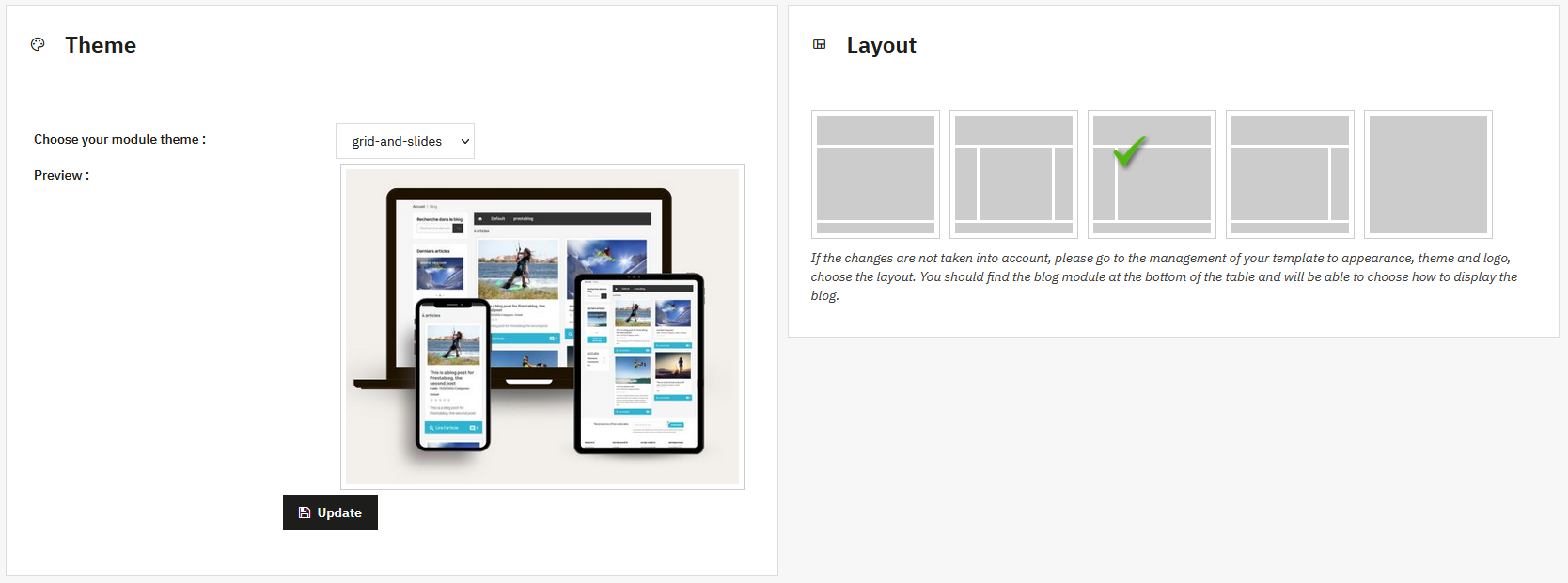
Tato sekce vám umožňuje vybrat grafickou šablonu používanou PrestaBlog.
Pro novou instalaci nejsou vyžadována žádná zvláštní nastavení. Výchozí šablona Grid & Slide je doporučena. Jedná se o nejnovější šablonu, integrující nejnovější designové vývoje s použitím slidů pro mnoho prvků blogu (bloky, domovská stránka atd.).
Šablona Grid for 1.7 odpovídá staršímu designu. Nicméně zůstává plně kompatibilní s PrestaShop 8 a PrestaShop 9 a novými možnostmi nabízenými PrestaBlog.
Pravá strana obrazovky vám umožňuje vybrat rozložení šablony. Stačí kliknout na požadované rozložení pro jeho aplikaci. Poskytnuté možnosti ovlivňují pouze vizuální rozložení celého blogu a mohou být změněny kdykoli bez dopadu na data nebo zbytek obchodu.
Šablona se neaplikuje?
Přejděte na Design > Šablona & Logo, pak vyberte rozložení. Modul blogu byste měli najít ve spodní části tabulky a můžete zvolit, jak zobrazit blog.
Domovská stránka blogu
Tato sekce obsahuje nastavení související s domovskou stránkou blogu PrestaBlog.
První část se týká obecné konfigurace domovské stránky. Můžete definovat meta titulek, meta popis a titulek H1. Všechna tato pole jsou konfigurovatelná pro každý jazyk, což vám umožňuje správně přizpůsobit obsah a SEO podle jazyka webu. Můžete také povolit nebo zakázat zobrazení slideshow.
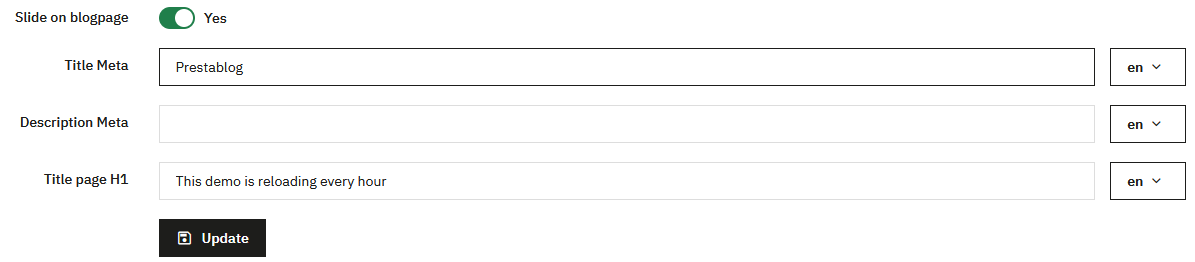
URL domovské stránky blogu
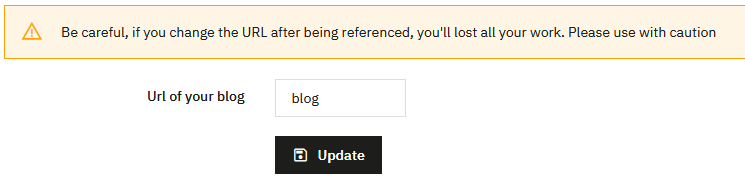
Druhá část vám umožňuje konfigurovat URL domovské stránky blogu. Tuto URL lze volně přizpůsobit. Používejte pouze jednoduché znaky, bez diakritiky, mezer, uvozovek nebo speciálních znaků.
Pop-up PrestaBlog
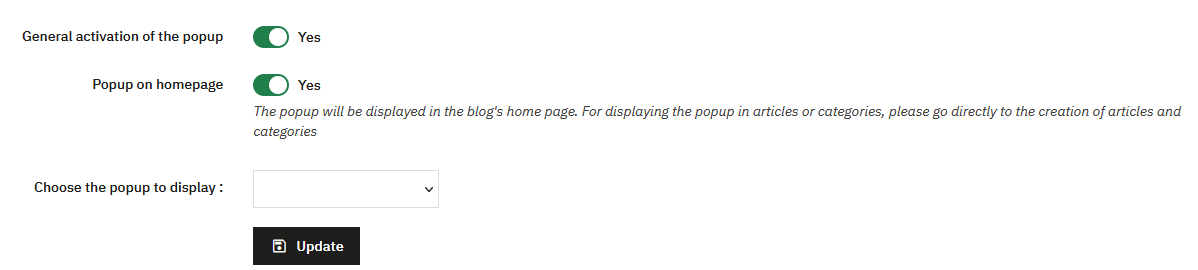
Systém pop-upů PrestaBlog se aktivuje z této stránky nebo na stránce globální konfigurace. Můžete povolit nebo zakázat systém pop-upů. Když se pop-up nepoužívá, je vhodné jej zakázat, aby se zabránilo načítání zbytečných skriptů na stránkách blogu. To odlehčuje zátěž a optimalizuje výkon.
Pokud je pop-up povolen, můžete zvolit, zda se zobrazí na domovské stránce blogu, a vybrat, který pop-up zobrazit. Nejprve budete muset vytvořit pop-up prostřednictvím stránky správy pop-upů.
Články na domovské stránce
Tato sekce je zkratkou k vlastnímu seznamu. Můžete přidat sekci na domovskou stránku, která zobrazuje články z domovské stránky. Najdete ji přímo v konfiguraci > záložka domovská stránka blogu.
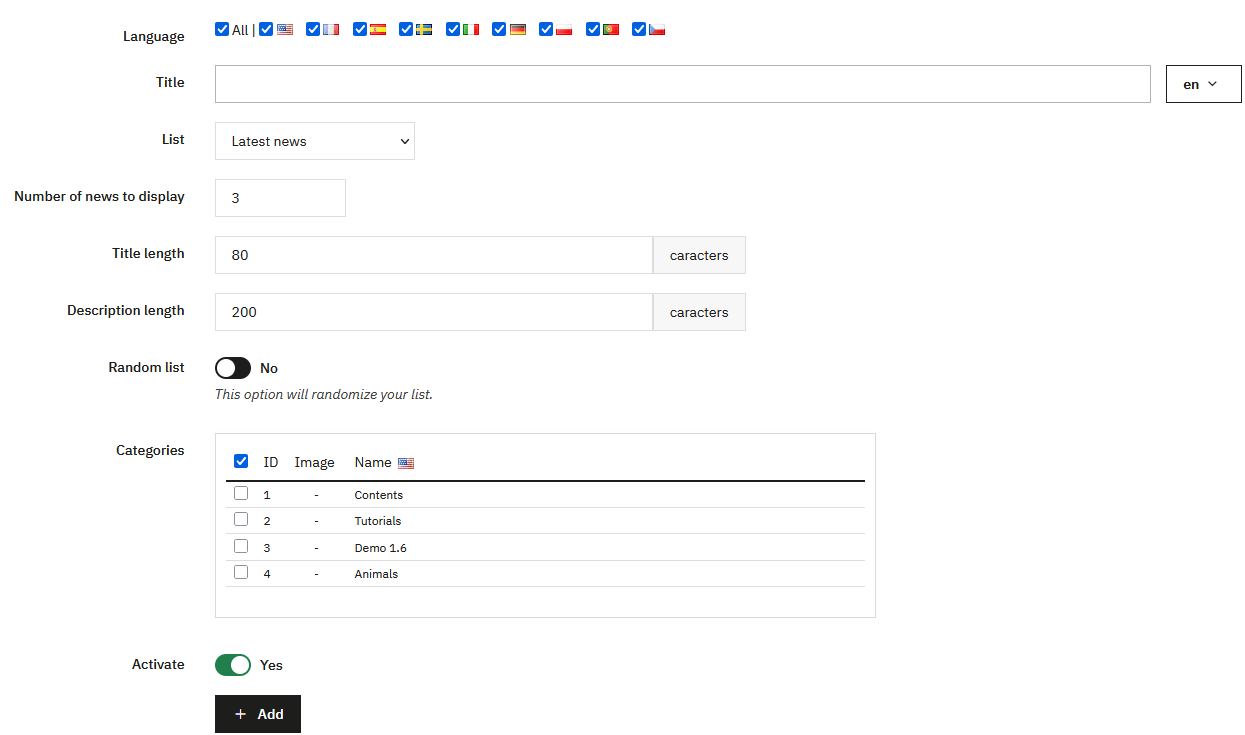
- Přidejte titulek (například: „Naše nejnovější novinky“). Zobrazí se nad seznamem.
- Pro zachování konzistence se vyhněte příliš dlouhým titulkům nebo popisům, abyste omezili duplikaci obsahu.
- Vyberte, které kategorie zobrazit, s možností náhodného zobrazení.
Vaše šablona nepoužívá hook displayHome?
Pokud používáte AppBuilder, Creative Elements atd. a novinky se na domovské stránce nezobrazují, přejděte na Správa obsahu > Vlastní seznamy > Upravte seznam domovské stránky > Změňte část „hook“ výběrem displayCustomHook.
Potvrďte, zkopírujte kód (příklad: {hook h='displayPrestaBlogList' id='1' mod='prestablog'}), pak jej přidejte prostřednictvím bloku kódu nebo přímo do souboru tpl vaší šablony.

Pokud chcete změnit pozici tohoto bloku vůči jinému, přejděte do správy pozic PrestaShop v Design > Pozice. Vyhledejte hook displayHome, najděte PrestaBlog a přesuňte jej přetahováním bloku na požadovanou pozici.

Globální konfigurace
Konfigurace URL (rewrite)
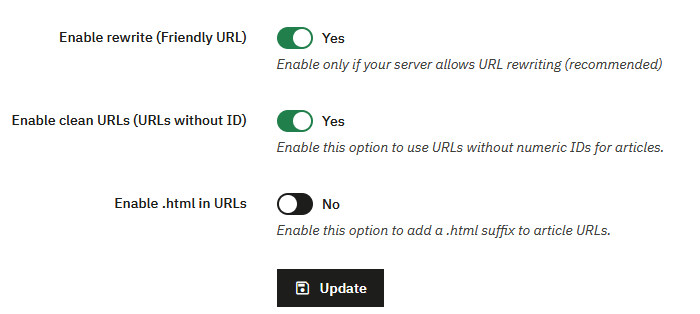
Tato část vám umožňuje spravovat strukturu URL blogu.
Můžete povolit nebo zakázat přátelské URL. Ve většině případů je tato možnost povolena, pokud server umožňuje přepisování URL.
Jakmile jsou přátelské URL povoleny, zobrazí se dodatečná možnost pro odstranění číselných ID z URL článků. Tato možnost je k dispozici pouze pokud je rewrite aktivní.
Po odstranění ID a potvrzení konfigurace se zpřístupní další možnost pro přidání přípony .html k URL. Není možné povolit .html, pokud jsou v URL stále přítomna číselná ID.
PrestaBlog automaticky generuje značku link rel="canonical" na stránkách blogu. Není nutné aktivovat žádnou možnost.
Kanonická URL následuje konfiguraci URL popsanou výše: pokud povolíte přátelské URL, odstranění ID nebo příponu .html, značka automaticky převezme zvolený formát.
Konfigurace front-office
Tato část se týká zobrazení blogu na straně návštěvníka. K dispozici jsou následující možnosti:
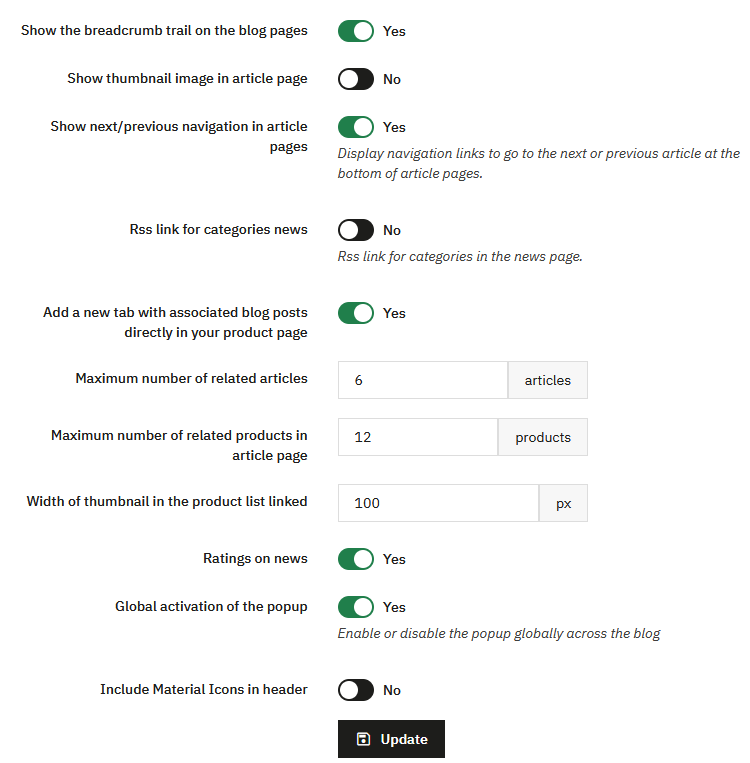
- Zobrazit drobkovou navigaci na stránkách blogu: zobrazí nebo skryje drobkovou navigaci na stránkách blogu.
- Zobrazit odkaz na blog v horní části webu: zobrazí odkaz na blog v horní navigační liště (viz podrobnosti níže).
- Zobrazit náhled v článku: zobrazí nebo skryje náhledový obrázek uvnitř článku.
- Zobrazit navigaci předchozí / následující na stránkách článků: přidá odkazy na předchozí nebo následující článek ve spodní části stránek článků.
- Zobrazit data s názvem měsíce: zobrazí data ve formátu „20. března 2020“ místo „20/03/2020“.
- Hodnocení článků: zobrazí nebo skryje hodnocení článků.
- Globální aktivace systému pop-up: povolí nebo zakáže systém pop-up na blogu. Pokud se nepoužívá, doporučuje se jej zakázat, aby se zabránilo načítání zbytečných skriptů.
- RSS kanál pro kategorie: zobrazí odkaz na RSS kanál kategorií v horní části stránky článků.
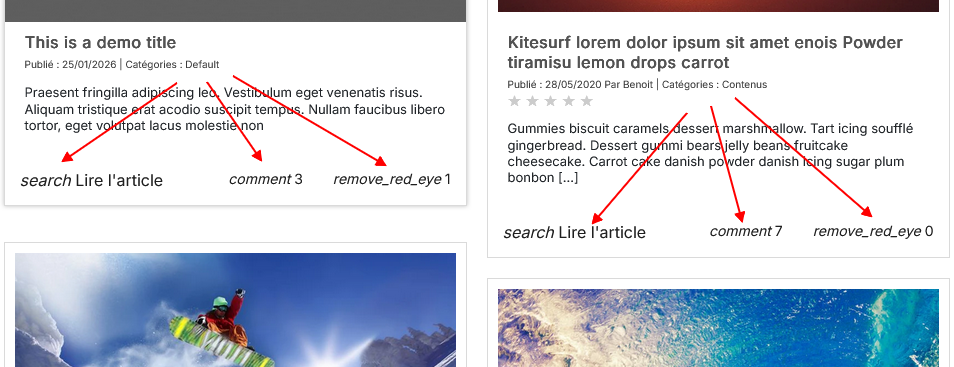
- Přidat Material Icons do hlavičky: užitečné pro některé šablony, které správně neintegrují knihovnu Material Icons. Bez této možnosti se ikony na blogu nezobrazují a místo nich se zobrazuje jejich název ve formě textu (viz příklad níže).
Skrýt odkaz na Blog v horním menu
Jedna možnost umožňuje zobrazit nebo skrýt odkaz "Blog" v horní navigační liště. Ve výchozím nastavení, pokud tato možnost nebyla nikdy uložena (například po aktualizaci), odkaz se zobrazuje.
Propojení produktů a článků
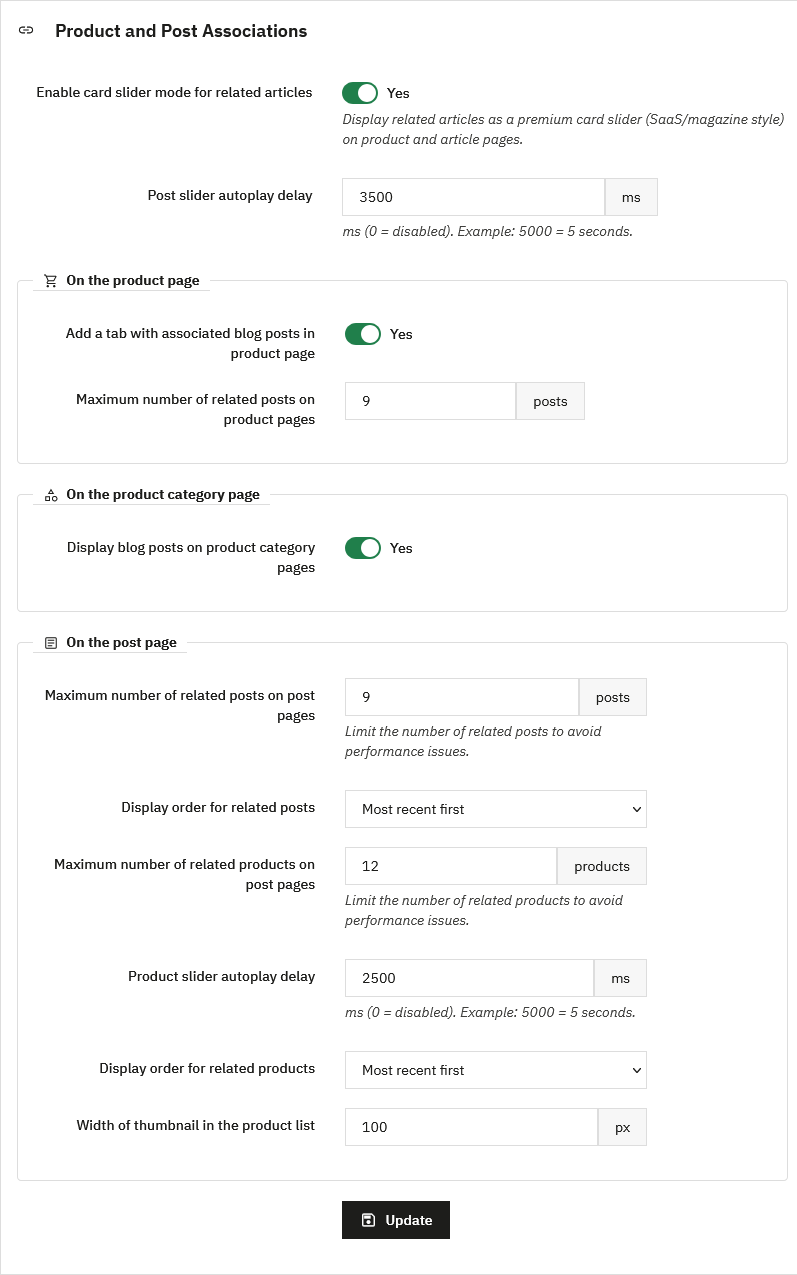
Tato část shromažďuje možnosti vzájemného zobrazení mezi články blogu a produkty obchodu. Umožňuje propojit váš redakční obsah a katalog za účelem posílení interního prolinkování a SEO.
Režim card slider
Lze aktivovat prémiový režim zobrazení „card slider“ (styl SaaS / magazín) pro prezentaci souvisejících článků ve formě karuselu karet, a to jak na stránkách produktů, tak na stránkách článků. Lze nastavit prodlevu automatického posouvání slideru v milisekundách (0 = vypnuto, například 5000 = 5 sekund).
Na stránce produktu
- přidat záložku se seznamem souvisejících článků blogu na stránce produktu
- nastavit maximální počet souvisejících článků zobrazených na této stránce
To umožňuje SEO strategie, kde blog odkazuje na produkty, aniž by se systematicky zobrazovaly zpětné odkazy ze stránek produktů na blog.
Na stránce kategorie produktů
- zobrazit nebo skrýt články blogu na stránkách kategorií produktů
Tato možnost představuje globální přepínač. Funguje společně s propojením definovaným na straně článku: při úpravě článku můžete propojit celou kategorii produktů (viz Propojení produktů a článků). Všechny produkty této kategorie, včetně těch přidaných později, jsou pak automaticky propojeny s článkem, aniž byste je museli propojovat jeden po druhém. Zaškrtávací pole navíc umožňuje zobrazit odkaz na článek přímo na stránce kategorie. Každý nový, správně kategorizovaný článek se tak automaticky zobrazí na správném místě.
Na stránce článku
- maximální počet zobrazených souvisejících článků
- pořadí zobrazení souvisejících článků (například nejnovější první)
- maximální počet zobrazených souvisejících produktů
- prodleva automatického posouvání slideru produktů (v milisekundách,
0= vypnuto) - pořadí zobrazení souvisejících produktů
- šířka náhledu v seznamu produktů (v pixelech)
Doporučuje se omezit počet souvisejících článků a produktů, aby se předešlo problémům s výkonem.
Tlačítka sdílení
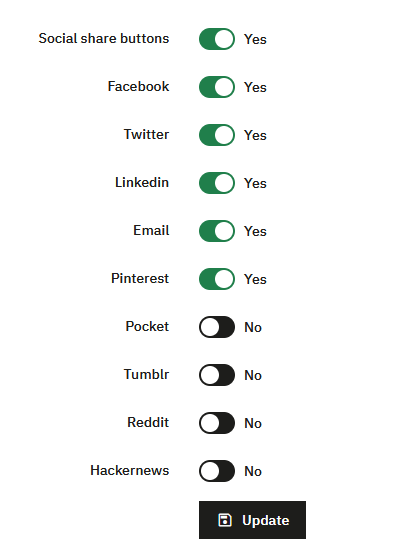
Tato sekce vám umožňuje povolit nebo zakázat zobrazení tlačítek sdílení na článcích blogu.
Můžete přesně zvolit, které sociální sítě se mají zobrazovat.
Pokud chcete změnit jejich barvu, přejděte na konfigurace > design > tlačítka sdílení. (viz sekce design)
Globální konfigurace administrace
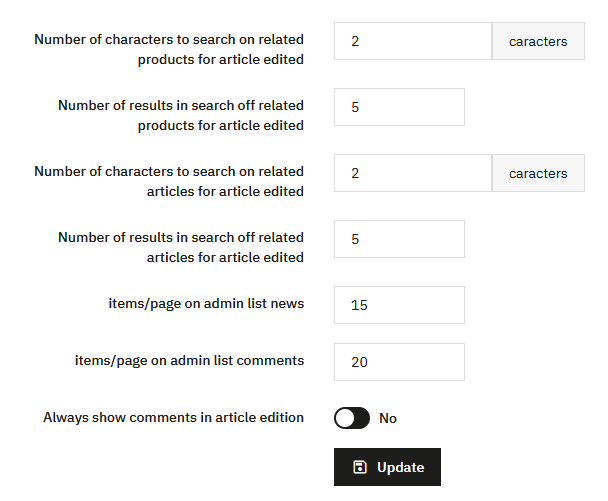
Tato poslední část se týká pouze back-office.
Umožňuje vám definovat:
- počet znaků vyžadovaných pro vyhledávací pole při přiřazování produktů nebo článků
- počet výsledků zobrazených na stránku pro tato vyhledávání
- počet prvků zobrazených na stránku v seznamech článků a komentářů
- zda se komentáře automaticky zobrazují při úpravě článku
Tato nastavení jsou určena ke zlepšení komfortu používání administrace. Nemají žádný dopad na front-office a obecně nevyžadují žádnou zvláštní úpravu.
Bloky
Bloky PrestaBlog se zobrazují v levém nebo pravém sloupci šablony, pokud existují. Jejich pozice závisí přímo na struktuře použité šablony.
Umístění bloků se provádí přetahováním. Tato akce je možná pouze pokud šablona skutečně má sloupce. Pokud šablona neposkytuje sloupce, bloky tam nemohou být zobrazeny, i když jsou povoleny.
Toto chování závisí pouze na šabloně a ne na modulu.
Blok vyhledávání článků
Tento blok vám umožňuje povolit nebo zakázat vyhledávání článků blogu.
Můžete si vybrat mezi jednoduchým vyhledáváním, které přímo zobrazuje články, nebo pokročilým vyhledáváním s filtry.
Možnost také umožňuje zobrazit nebo skrýt ikonu vyhledávání v menu.
Blok nejnovějších článků
Tento blok zobrazuje nejnovější články blogu.
K dispozici je několik možností prezentace, včetně zobrazení úvodu nebo náhledů. Vykreslení závisí na zvoleném designu.
Doporučuje se vizuálně otestovat různé možnosti pro přizpůsobení zobrazení použité šabloně.
Články podle data
Tento blok zobrazuje články podle data, jako archivy.
Ve většině konfigurací se používá zřídka, ale zůstává k dispozici pro weby, které chtějí nabídnout chronologickou navigaci.
Nejnovější novinky v patičce
Tento blok zobrazuje nedávné články v patičce webu.
Můžete zobrazit pouze titulky nebo přidat náhledy a text.
Z důvodů čitelnosti a SEO se obecně doporučuje omezit zobrazení pouze na titulky.
Blok RSS
Tento blok zobrazuje odkaz na RSS kanál blogu.
Je určen pro uživatele, kteří chtějí nabídnout přímý přístup ke kanálu, bez jakékoliv zvláštní konfigurace.
Blok kategorií
Blok kategorií se konfiguruje v sekci Konfigurace > Kategorie.
Skrýt bloky na konkrétních stránkách
Ve výchozím nastavení se bloky PrestaBlog (levý sloupec, pravý sloupec) zobrazují na všech stránkách vašeho obchodu. Pokud je chcete zobrazit pouze na stránkách blogu, můžete přidat výjimky pozic pro vyloučení stránek, kde se blok nemá zobrazovat.
Kroky:
- Z administrace PrestaBlog klikněte na tlačítko „Hook points“ umístěné vpravo nahoře na obrazovce. Tím budete přesměrováni na stránku správy pozic PrestaShop.
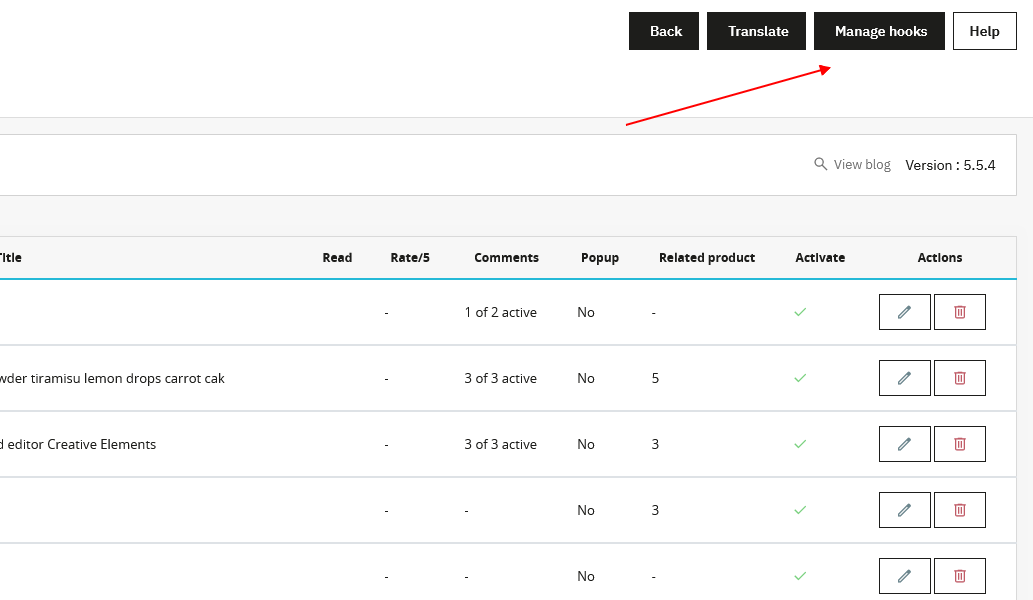
- Najděte pozici „displayLeftColumn“ (levý sloupec) nebo „displayRightColumn“ (pravý sloupec), pak klikněte na ikonu Upravit (tužka) vedle modulu PrestaBlog.

- V sekci Výjimky vyberte ze seznamu stránky, kde se blok nemá zobrazovat. Můžete vybrat více stránek podržením klávesy Ctrl při klikání, nebo vybrat rozsah po sobě jdoucích stránek pomocí Shift + kliknutí.
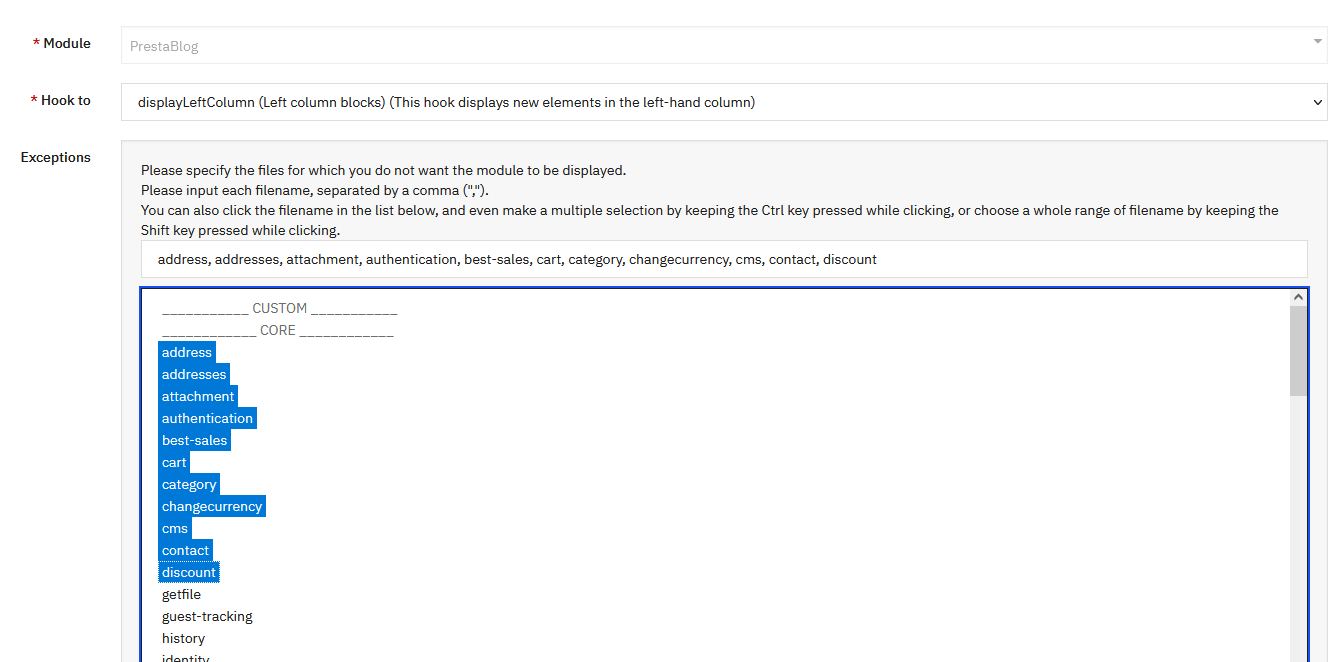
- Uložte pro aplikaci změn.
Tip
Pro zobrazení bloků pouze na stránkách blogu vyberte všechny stránky PrestaShop (adresa, košík, kategorie, cms, kontakt atd.) ve výjimkách. Pouze stránky blogu, které nejsou v tomto seznamu, budou nadále zobrazovat bloky.
Přesun bloků vůči ostatním blokům PrestaShop
Vlastní seznam na domovské stránce používá hook displayHome, bloky ve sloupcích používají displayLeftColumn nebo displayRightColumn podle své pozice.
Pokud chcete přesunout blok PrestaBlog vůči jinému bloku PrestaShop, můžete to udělat pomocí nástroje hook points v PrestaShop:
- V administraci PrestaBlog klikněte na tlačítko "Hook points" vpravo nahoře, nebo přejděte přímo na Design > Pozice v menu PrestaShop.
- Najděte příslušný hook (
displayHome,displayLeftColumn,displayRightColumn…). - Přesuňte blok na požadovanou pozici přetažením.

Tip
Pokud se na obrazovce nic nezmění, vymažte cache PrestaShop v Pokročilé parametry > Výkon.
Kategorie
- Design karet nebo klasický výpisarrow_forward
- Hlavní nastavení v seznamu kategoriíarrow_forward
- Nastavení zobrazení seznamů článkůarrow_forward
- Přizpůsobení kategoriearrow_forward
- Blok kategoriíarrow_forward
- Menu kategorií na stránkách bloguarrow_forward
- Horní část první stránky kategoriearrow_forward
Konfigurace kategorií je skutečně jádrem designu blogu. Zde generujete design, který chcete reprezentovat.
Design karet nebo klasický výpis
Úplně nahoře v nastavení určuje volba Design karet způsob, jakým se články zobrazují v seznamu kategorie. V PrestaBlogu je ve výchozím nastavení zapnutá, protože pro většinu blogů nabízí nejmodernější a nejatraktivnější vzhled.
S designem karet (volba zapnutá) má každý článek podobu karty, kde obrázek zabírá většinu prostoru a název je umístěn přes něj. Úryvek popisu se nezobrazuje. Tento čistý a vizuální vzhled má několik výhod:
- kompaktnější a jednotnější zobrazení, kde všechny karty mají stejnou výšku bez ohledu na obsah;
- zdůraznění obrázku, ideální pro blogy, kde sdělení nese vizuál (fotografie, lifestyle, produkty, cestování, inspirace, galerie…);
- moderní vzhled ve stylu časopisu, který láká ke kliknutí a nechává stránku dýchat;
- více článků viditelných na první pohled, bez bloků textu, které zatěžují čtení.
U klasického výpisu (volba vypnutá) článek zobrazuje obrázek, název a pod ním úryvek svého popisu spolu s informacemi (datum, autor, kategorie…). Tento formát zůstává vhodný v několika případech:
- pro redakční nebo informativní blog (návody, novinky, hloubkové články), kde na textu záleží stejně jako na obrázku;
- pro poskytnutí kontextu před kliknutím a pomoc čtenáři vybrat článek, který ho zajímá;
- pro posílení SEO, protože úryvek přidává na stránku kategorie textový obsah a klíčová slova.
Stručně řečeno, design karet upřednostňuje vizuální dopad a moderní vzhled, zatímco klasický výpis upřednostňuje text a kontext. Volba závisí především na povaze vašeho blogu. Oba vzhledy i jejich varianty v 1, 2 nebo 3 sloupcích najdete na naší ukázkové stránce.
Tato volba se nastavuje globálně, ale lze ji poté upravit na několika úrovních:
- pro konkrétní kategorii přepsáním globálního nastavení (viz Přizpůsobení kategorie);
- pro vlastní seznamy;
- v možnostech souvisejících produktů a souvisejících článků.
Kromě volby mezi kartami a klasickým výpisem můžete přesně určit, které prvky se v každém vzhledu zobrazují (datum, autor, hodnocení, kategorie, počet komentářů nebo zobrazení…), a to pomocí podrobných nastavení níže v sekci Nastavení zobrazení seznamů článků.
Hlavní nastavení v seznamu kategorií
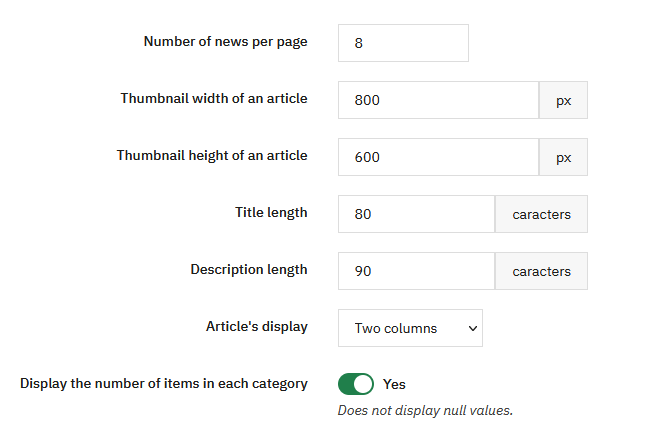
Zvolíte počet článků na stránku. Pokud je zobrazení ve 2 nebo 4 sloupcích, je vhodné sudé číslo. Se 3 sloupci je lepší liché číslo.
Šířka a výška náhledu článku jsou ve výchozím nastavení konfigurovány na 800x600, ale můžete tyto rozměry upravit podle požadovaných proporcí.
Délka titulku a velikost popisu vám umožňují definovat, kolik znaků se zobrazí. Pokud je hodnota nastavena na 0, dotčený prvek se již nezobrazuje.
Zobrazení článků lze nastavit na 1, 2, 3 nebo 4 sloupce, nebo v režimu full picture pro zvýraznění velkých obrázků.
Můžete také zvolit, zda se má zobrazovat počet článků v každé kategorii.
Nastavení zobrazení seznamů článků
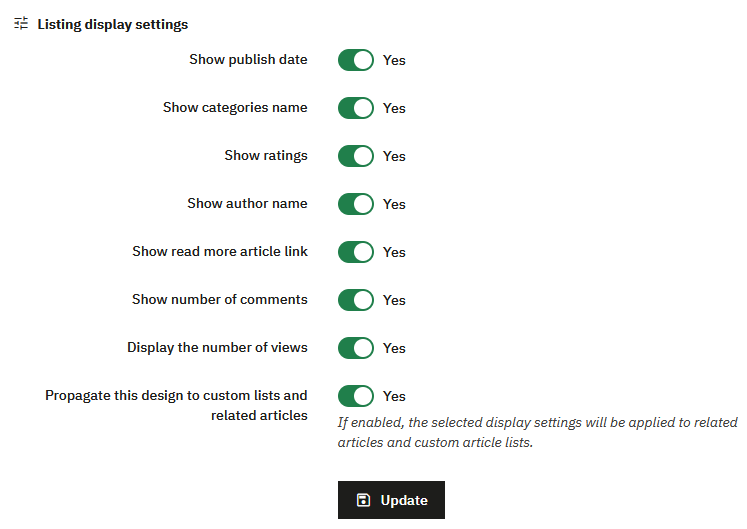
Tyto možnosti určují, které prvky se zobrazují u každého článku v seznamech kategorií (a, pokud je propagace povolena, ve vlastních seznamech a souvisejících článcích).
- Zobrazit datum publikace: zobrazí datum článku v seznamu.
- Zobrazit názvy kategorií: zobrazí kategorie, ke kterým je článek přiřazen.
- Zobrazit hodnocení: zobrazí hodnocení přiřazené článku.
- Zobrazit jméno autora: zobrazí jméno autora. Systém autorů musí být povolen (viz Správa autorů).
- Zobrazit odkaz « Číst dále » (štítek v back-office: Show read more poste link): zobrazí odkaz na celý článek.
- Zobrazit počet komentářů: zobrazí počet komentářů článku.
- Zobrazit počet zobrazení: zobrazí počet zobrazení článku.
Propagovat tento design do vlastních seznamů a souvisejících článků
Pokud je tato možnost povolena, výše uvedená nastavení zobrazení platí také pro vlastní seznamy a bloky souvisejících článků. Chcete-li je na vlastním seznamu ignorovat, aktivujte na tomto seznamu « Přepsat globální zobrazovací nastavení kategorie ».
Klikněte na Aktualizovat pro uložení.
Přizpůsobení kategorie
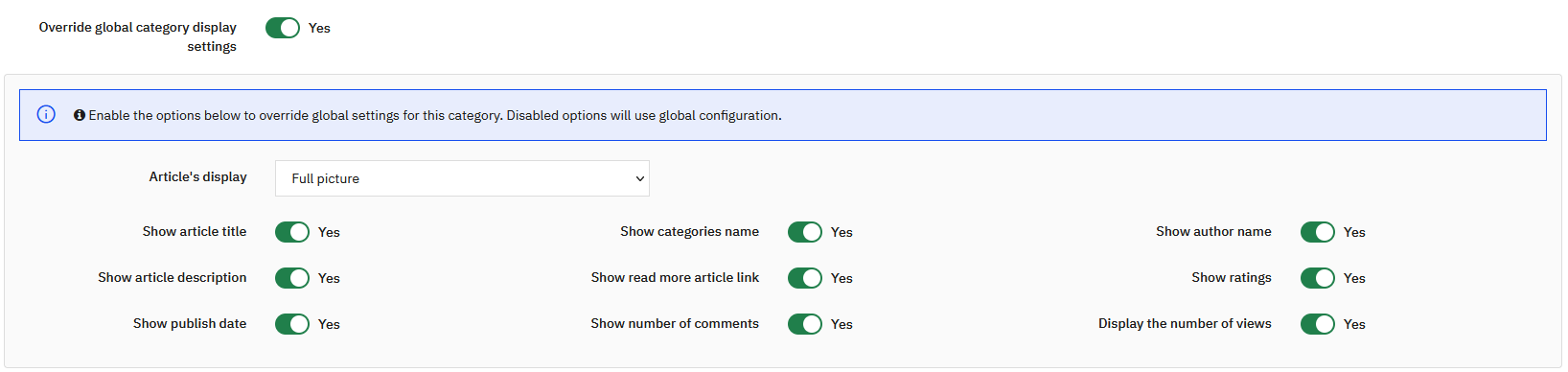
Můžete definovat odlišné zobrazení pro konkrétní kategorii, které nahradí globální nastavení zobrazení.
Stačí povolit možnost Nahradit globální nastavení zobrazení kategorie v dotčené kategorii. Zakázané možnosti budou nadále používat globální konfiguraci.
To vám umožňuje zobrazovat určité kategorie odlišně. Například můžete přepnout kategorii do režimu galerie ponecháním pouze obrázku, nebo vytvořit stránky se specifickou prezentací podle typu obsahu (reference, autoři atd.).
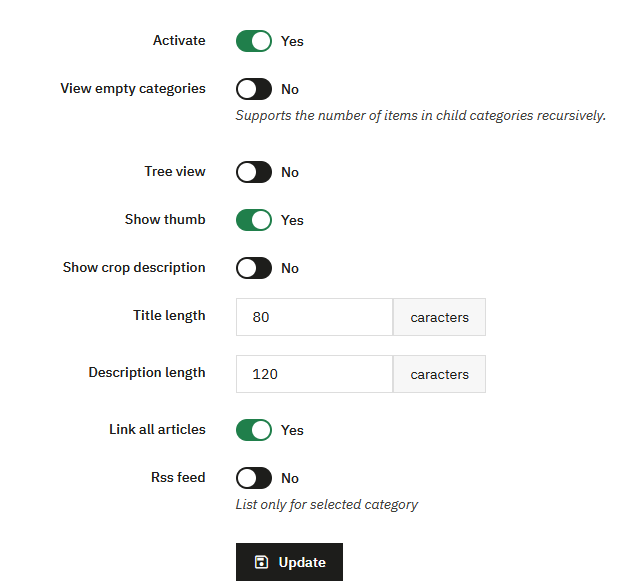
Blok kategorií
Tato sekce vám umožňuje konfigurovat zobrazení bloku kategorií blogu.
Můžete blok zcela povolit nebo zakázat. Když je aktivní, několik možností vám umožňuje přesně upravit jeho chování a zobrazení.
Můžete zvolit, zda se mají zobrazovat prázdné kategorie. Když je tato možnost zakázána, počet zobrazených prvků zohledňuje podkategorie rekurzivně.
Strom kategorií lze zobrazit nebo skrýt. Můžete také zobrazit náhledy kategorií a v případě potřeby část jejich popisu.
Délka titulku a velikost popisu vám umožňují omezit počet zobrazených znaků. Stejně jako u jiných nastavení modulu může příliš vysoká hodnota zatížit zobrazení, zatímco snížená hodnota umožňuje kompaktnější vykreslení.
Možnost vám umožňuje zobrazit odkaz na všechny články v kategorii. RSS kanál lze také povolit. Tato možnost se týká pouze vybrané kategorie.
Menu kategorií na stránkách blogu
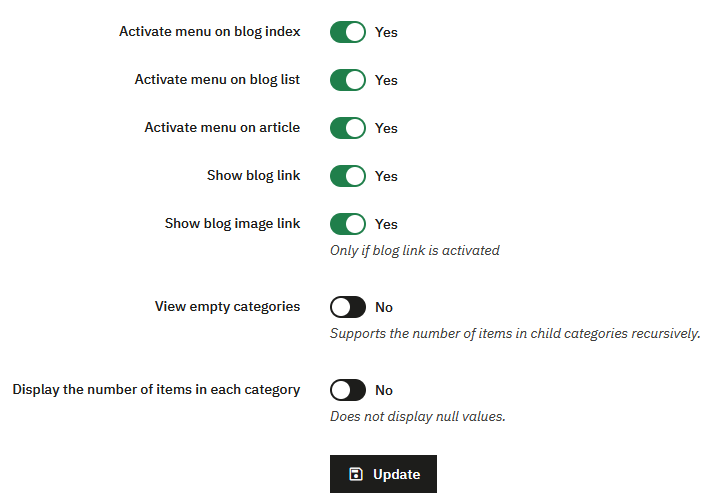
Tato sekce vám umožňuje spravovat zobrazení menu kategorií na všech stránkách blogu.
Můžete povolit nebo zakázat menu v závislosti na kontextu:
- domovská stránka blogu
- seznamy článků
- stránky článků
Můžete také:
- zobrazit přímý odkaz na hlavní stránku blogu
- zobrazit tento odkaz jako obrázek
- skrýt prázdné kategorie
- zobrazit nebo skrýt počet článků na kategorii
Podkategorie se zobrazují jako rozbalovací menu, pro přehlednou a strukturovanou navigaci.
Horní část první stránky kategorie
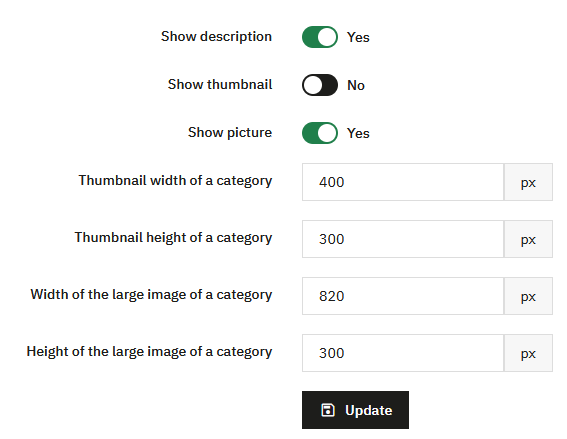
Tato sekce vám umožňuje definovat zobrazení obsahu v horní části první stránky kategorie, před seznamem článků.
Můžete zobrazit nebo skrýt popis kategorie. Tato možnost vám umožňuje zvýraznit úvodní text, užitečný pro SEO a kontextualizaci obsahu.
Zobrazení náhledu kategorie lze povolit nebo zakázat. Tento náhled odpovídá obrázku zmenšené velikosti, obecně používanému pro diskrétní zobrazení.
Další možnost vám umožňuje zobrazit velký obrázek v horní části stránky kategorie. Tento obrázek je určen pro vizuálnější a působivější vykreslení, například pro zvýraznění hlavní kategorie nebo specifického světa.
Rozměry obrázků jsou plně konfigurovatelné. Můžete samostatně definovat šířku a výšku náhledu kategorie, stejně jako šířku a výšku velkého obrázku kategorie.
Tato nastavení vám umožňují přesně přizpůsobit zobrazení designu použité šablony a zajistit vizuální konzistenci mezi různými stránkami kategorií.
Konfigurace obrázků
Nastavení související s rozměry obrázků jsou také seskupena v sekci Rozměry obrázků, což vám umožňuje spravovat všechny formáty z centralizovaného místa.
Komentáře
PrestaBlog nabízí dva systémy komentářů, ale nejsou ekvivalentní.
Klasický systém komentářů PrestaBlog je nejlépe vhodný pro dlouhodobé používání:
- komentáře jsou uloženy v databázi webu
- jsou zachovány při migracích
- lze je spravovat přímo z administrace PrestaBlog
- administrátor může odpovídat na komentáře z back-office
Druhý systém, založený na komentářích Facebook, je také k dispozici. Spoléhá se na externí službu a neumožňuje žádnou přímou správu komentářů z PrestaBlog.
Klasické komentáře
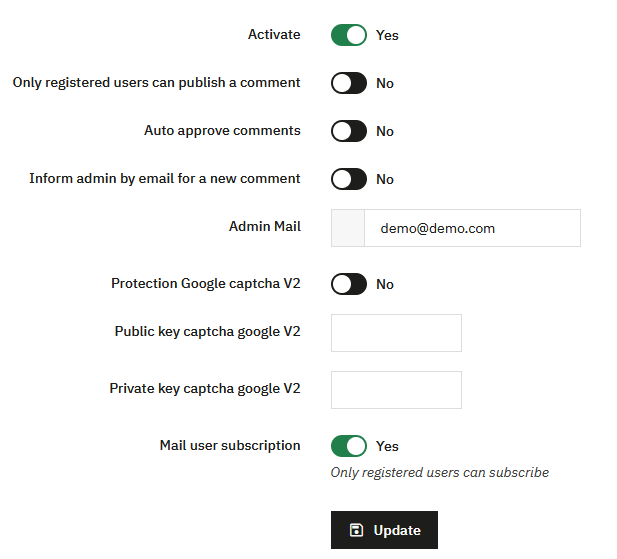
Klasické komentáře jsou nativní systém PrestaBlog. Lze je plně spravovat z back-office a umožňují autorovi odpovídat na komentáře jako autor.
Validace komentářů: Možnost „Automaticky schvalovat komentáře“ je důrazně nedoporučena.
- komentáře jsou publikovány okamžitě bez kontroly
- riziko spamu nebo nežádoucího obsahu je vyšší
Doporučuje se ponechat manuální validaci komentářů.
Ochrana proti spamu a Captcha
PrestaBlog nabízí dva mechanismy ochrany proti spamu.
Google reCAPTCHA v2
PrestaBlog je kompatibilní s Google reCAPTCHA v2. Pokud již máte existující klíč reCAPTCHA v2, můžete jej použít.
- zadejte veřejný klíč Google captcha
- zadejte soukromý klíč Google captcha
reCAPTCHA v2 zastaralé
Google již neumožňuje (od 14. ledna 2026) vytváření nových klíčů reCAPTCHA v2 nebo v3 a nyní směřuje na reCAPTCHA Enterprise. Z tohoto důvodu se použití Google reCAPTCHA již nedoporučuje pro novou instalaci.
PrestaBlog Antispam (doporučeno)
Nativní systém antispamu je k dispozici prostřednictvím Nástroje > Antispam.
- systém se spoléhá na jednoduché otázky
- zobrazená otázka je vybrána náhodně
- žádná závislost na externí službě
- žádný klíč ke konfiguraci
Komentáře Facebook
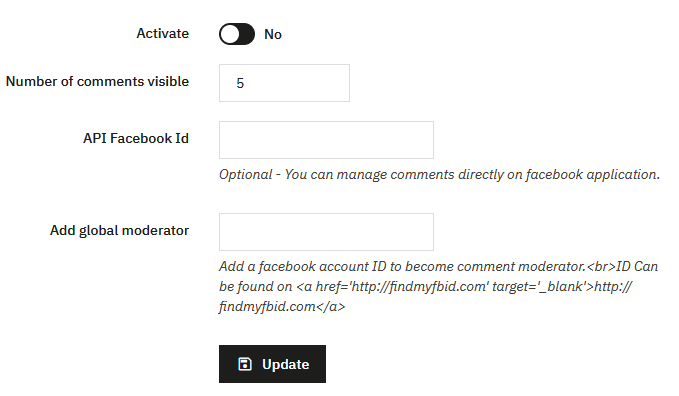
PrestaBlog vám umožňuje používat komentáře Facebook místo klasických komentářů. Nicméně nedoporučujeme jeho použití, protože zůstává proprietární a zobrazuje se pouze pro přihlášené uživatele Facebooku (kvůli zákonu GDPR).
Komentáře nejsou v PrestaBlog uloženy ani spravovány a nemůžete z blogu ani odpovídat. Tento systém již nebude naším týmem aktualizován.
Nastavení:
- povolte komentáře Facebook v konfiguraci
- vytvořte aplikaci Facebook určenou pro komentáře
- zadejte Facebook API ID do poskytnutého pole
- volitelně přidejte moderátory Facebooku
Design
V PrestaBlog je přizpůsobení designu navrženo tak, aby bylo trvalé a kompatibilní s aktualizacemi modulu.
Důrazně se doporučuje používat konfigurační možnosti k tomu určené, namísto přímé úpravy nebo přepisování šablon nebo CSS souborů. Přepisy šablon komplikují budoucí aktualizace, vyžadují porovnávání souborů po každém vývoji modulu a jsou častým zdrojem poruch.
Sekce Konfigurace > Design vám umožňuje upravit vzhled blogu při zachování čisté a škálovatelné struktury.
Spoléhá se hlavně na dva prvky:
- nastavení barev pro různé prvky blogu
- vlastní CSS pravidla, která vám umožňují přidávat styly bez dopadu na soubory modulu
Nastavení barev vám umožňují vizuálně vylepšit:
- menu blogu
- stránkování
- seznamy kategorií
- obsah článků
- obsah bloků
Tato nastavení se týkají pouze vizuálního aspektu (barvy, pozadí, hovery) a aplikují se globálně.
Změny provedené v sekci Design (barvy, vlastní CSS, zobrazení kategorií) mohou být skryty stále aktivní cache. Pokud své změny nevidíte, proveďte tyto tři akce:
- vymažte cache PrestaShop v Pokročilé parametry > Výkon
- dočasně zakažte minifikaci CSS na stejné stránce, po dobu nezbytnou k ověření vykreslení
- vynuťte obnovení prohlížeče pomocí
CTRL + SHIFT + R(Windows) neboCMD + SHIFT + R(macOS)
Připomenutí ke konfiguraci kategorií
Konfigurace kategorií vám umožňuje upravit mnoho nastavení zobrazení souvisejících s obsahem (titulek, popis, autor, datum...). Tato nastavení přímo neovlivňují barvy, ale ovlivňují konečné vykreslení blogu.
Vizuální značky
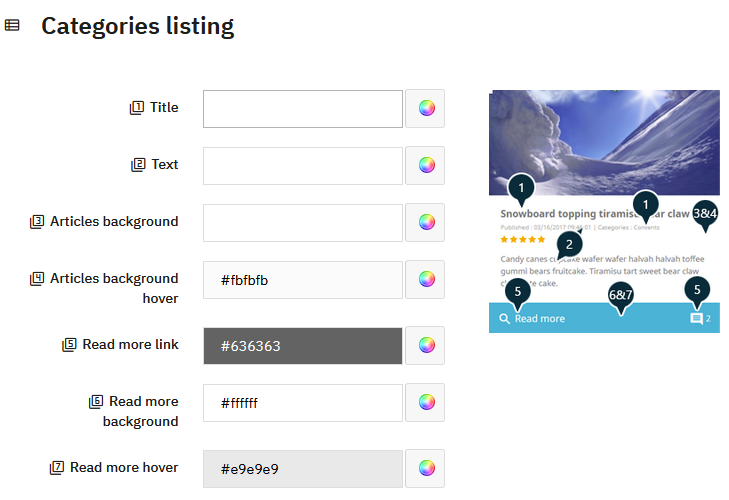
Pro některé složitější prvky PrestaBlog zobrazuje vysvětlující obrázek vedle konfiguračních polí. Tyto obrázky slouží jako vizuální značky pro rychlé pochopení, která část zobrazení odpovídá každému poli barvy.
- každé konfigurační pole je spojeno s číslem
- toto číslo je zobrazeno vedle pole
- stejné číslo se zobrazuje na náhledovém obrázku
- vizuální značka vám umožňuje přesně identifikovat dotčený grafický prvek
Tento systém vám umožňuje upravovat design jasným a intuitivním způsobem, bez úpravy kódu nebo rizika konfliktů při aktualizacích.
Vlastní CSS
PrestaBlog poskytuje pole pro vlastní CSS, které vám umožňuje přidávat personalizovaná CSS pravidla bez úpravy souborů modulu nebo šablony.
Pravidla přidaná prostřednictvím tohoto pole jsou zachována při aktualizacích PrestaBlog. Toto je doporučená metoda pro provádění CSS úprav specifických pro blog.
Jak bylo zmíněno na začátku této sekce, pokud vaše CSS úpravy nejsou okamžitě viditelné, nezapomeňte vymazat cache PrestaShop, dočasně zakázat minifikaci CSS a vynutit obnovení cache prohlížeče.
Přizpůsobit zobrazení kategorií
Vzhled vašich kategorií lze upravit na dvou různých úrovních, což nabízí velkou flexibilitu podle toho, zda chcete globální konzistenci, nebo specifickou prezentaci pro každou kategorii.
Globální možnosti v konfiguraci
Sekce Nastavení zobrazení seznamů článků sdružuje všechna nastavení, která se ve výchozím stavu vztahují na všechny kategorie: počet článků na stránku, zobrazení úvodního obrázku, souhrnu, data, autora atd. Je to logický výchozí bod pro nastavení jednotných pravidel zobrazení v celém blogu.
Přizpůsobení podle kategorie
Pokud chcete jít dál, každá kategorie má vlastní možnosti zobrazení, které jsou dostupné přímo při vytváření nebo úpravě kategorie. Díky tomu můžete, kategorii po kategorii, přepsat globální nastavení: zvolit jiné rozložení, zobrazit nebo skrýt některé prvky nebo nastavit specifický úvodní obrázek.
Tento dvouúrovňový systém, globální a poté lokální, vám umožní efektivně spravovat blog s mnoha kategoriemi s odlišnou vizuální identitou.
A co šablona (téma)?
Zobrazení blogu je také ovlivněno rozvržením zvoleným v nastavení šablony: počtem sloupců, šířkou obsahu, přítomností postranního panelu... Tato nastavení přímo ovlivňují vzhled vašich kategorií. Zvažte jejich kontrolu, pokud chcete upravit celkovou strukturu blogu.
Rozměry obrázků
Tato sekce seskupuje všechna nastavení související s obrázky používanými PrestaBlog.
Najdete nastavení pro:
- obrázky článků
- obrázky kategorií
- obrázky slideshow
- obrázky souvisejících produktů
- obrázky autorů
Tato nastavení definují rozměry a formáty používané při nahrávání nových obrázků.
Pro aktualizaci již publikovaných obrázků podle nových nastavení je k dispozici doplňkový nástroj v Nástroje > Regenerace obrázků.
Konfigurace rozměrů obrázků a nástroj regenerace fungují společně: doporučuje se definovat tato nastavení ihned po instalaci blogu, nebo regenerovat obrázky, pokud jsou provedeny úpravy na existujícím blogu.
Jak zjistit šířku obrázku
Při konfiguraci rozměrů obrázků je důležité znát šířku skutečně používanou vaší šablonou v seznamu blogu.
Následující postup vám umožní snadno získat tuto informaci, přímo z front-office:
- Přejděte na domovskou stránku blogu, kde je zobrazen seznam článků
- Vezměte první zobrazený článek
- Klikněte pravým tlačítkem na titulek tohoto článku
- Klikněte na „Prozkoumat“
Vývojový nástroj se otevře a obecně vybere titulek článku. V kódu najděte blok těsně nad titulkem, který obsahuje obrázek. Tento blok je identifikován pomocí class="block_top".
Najedte na tento blok ve vývojovém nástroji. Prohlížeč pak přímo zobrazí rozměry bloku v pixelech na obrazovce. Zobrazená šířka odpovídá základní šířce použité pro obrázek v seznamu.
Zohlednění zvětšení při najetí
Některé šablony aplikují efekt zvětšení při najetí na obrázky v seznamech.
Změřený rozměr odpovídá počáteční velikosti zobrazení. Při najetí se obrázek zvětší. Pro zachování ostrého obrázku a vyhnutí se pixelaci se doporučuje použít větší obrázek při zachování proporcí.
Například, pokud je změřená šířka 400 pixelů:
- vynásobení 1,5 dává 600 pixelů
- vynásobení 2 dává 800 pixelů
Tato metoda vám umožňuje zachovat proporce obrázků a zároveň zajistit dobrou kvalitu, včetně při najetí.
Najít URL obrázku
Obrázky jsou uloženy v podsložce aktivního tématu PrestaBlog. Cesta závisí na použitém tématu a typu obrázku:
Obrázky článků:
modules/prestablog/views/img/grid-and-slides/up-img/modules/prestablog/views/img/grid-for-1-7/up-img/
Obrázky prezentace:
modules/prestablog/views/img/grid-and-slides/slider/modules/prestablog/views/img/grid-for-1-7/slider/
Obrázky autorů:
modules/prestablog/views/img/grid-and-slides/author_th/modules/prestablog/views/img/grid-for-1-7/author_th/
Příklady úplných URL adres:
https://vas-obchod.com/modules/prestablog/views/img/grid-and-slides/up-img/thumb_12.webp
https://vas-obchod.com/modules/prestablog/views/img/grid-and-slides/slider/1.jpg
https://vas-obchod.com/modules/prestablog/views/img/grid-and-slides/author_th/1.jpg
Tato cesta je užitečná v případě migrace nebo zálohy, pro lokalizaci a přenos všech obrázků blogu.