Configurare
Acest ghid te ajută să configurezi PrestaBlog: alegerea temei, setările paginii principale a blogului, configurarea globală, gestionarea blocurilor și categoriilor, articole pe pagina principală, dimensiuni imagini, culori și design, comentarii.
Temă
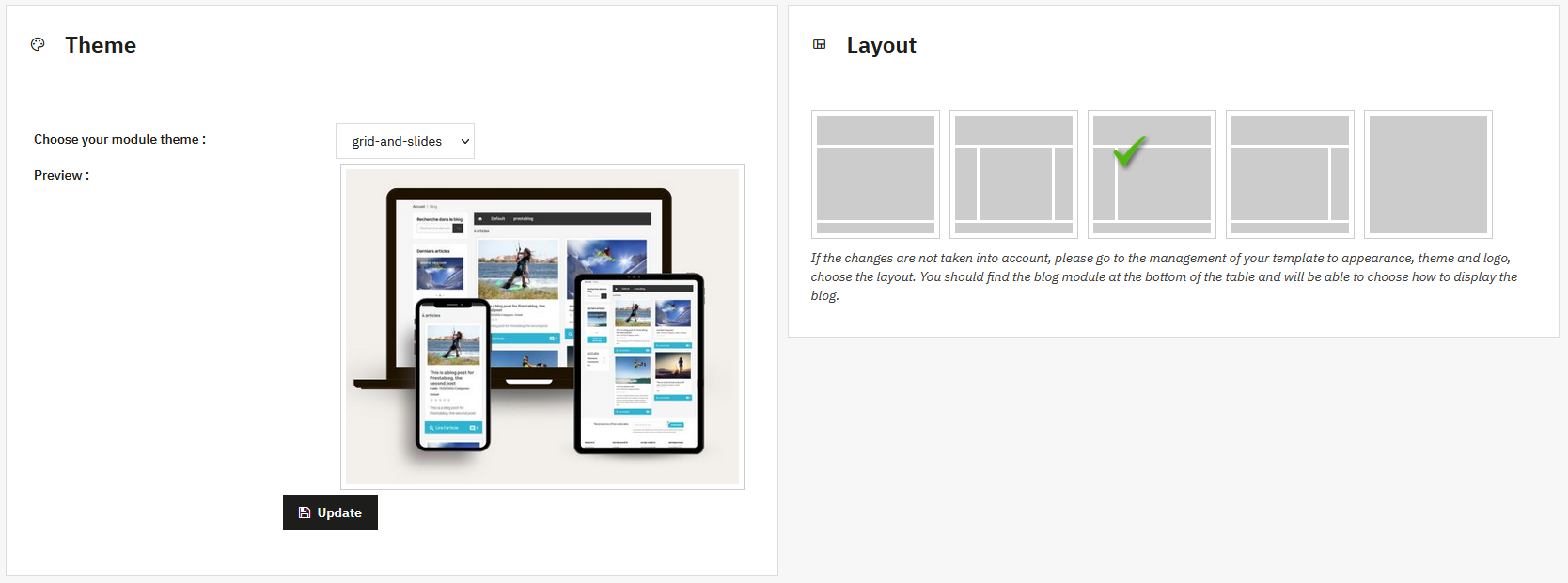
Această secțiune îți permite să alegi tema grafică folosită de PrestaBlog.
Pentru o instalare nouă, nu sunt necesare setări speciale. Tema implicită Grid & Slide este recomandată. Este cel mai recent template, integrând cele mai noi evoluții de design prin utilizarea slide-urilor pentru multe elemente ale blogului (blocuri, pagina principală etc.).
Tema Grid for 1.7 corespunde unui design mai vechi. Totuși, rămâne pe deplin compatibilă cu PrestaShop 8 și PrestaShop 9 și cu noile opțiuni oferite de PrestaBlog.
Partea dreaptă a ecranului îți permite să selectezi layout-ul temei. Apasă pe layout-ul dorit pentru a-l aplica. Opțiunile disponibile afectează doar aspectul vizual al întregului blog și pot fi schimbate oricând fără a afecta datele sau restul magazinului.
Tema nu se aplică?
Mergi la Design > Temă și logo, apoi alege layout-ul. Ar trebui să găsești modulul de blog la finalul tabelului și poți alege cum să afișezi blogul.
Pagina principală a blogului
Această secțiune conține setările legate de pagina principală a blogului PrestaBlog.
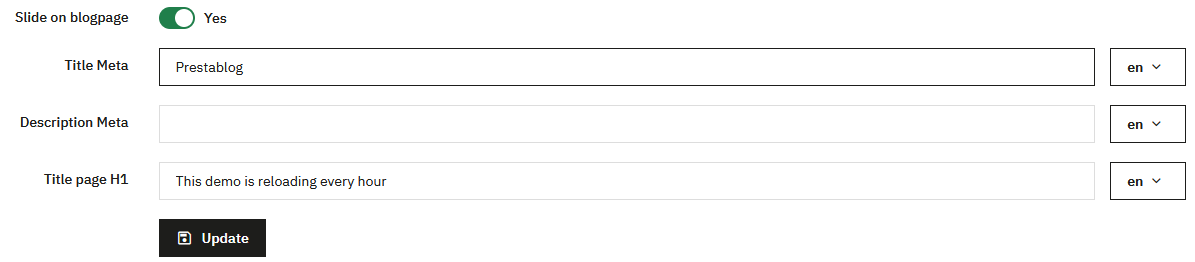
Prima parte se referă la configurarea generală a paginii principale. Poți defini meta title, meta description și titlul H1. Toate aceste câmpuri sunt configurabile pentru fiecare limbă, permițând adaptarea corectă a conținutului și a SEO în funcție de limba site-ului. Poți activa sau dezactiva și afișarea slideshow-ului.
URL-ul paginii principale a blogului
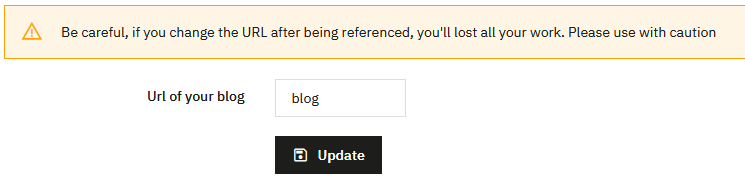
O a doua parte îți permite să configurezi URL-ul paginii principale a blogului. Acest URL poate fi personalizat liber. Ar trebui să folosești doar caractere simple, fără diacritice, spații, ghilimele sau caractere speciale.
Pop-up PrestaBlog
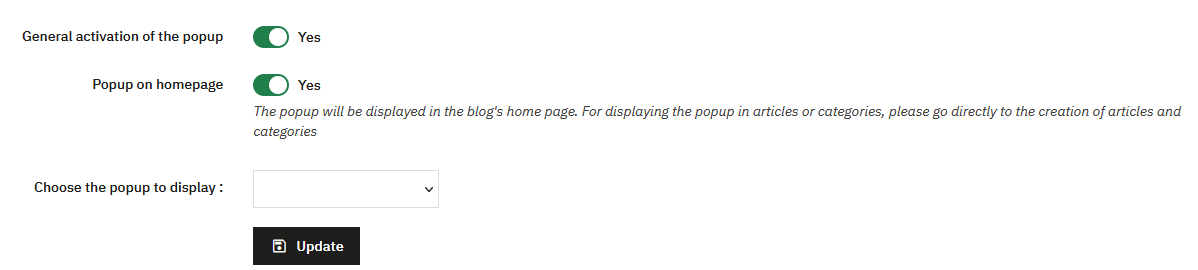
Sistemul de pop-up PrestaBlog este activat de pe această pagină sau din pagina de configurare globală. Poți activa sau dezactiva sistemul de pop-up. Când pop-up-ul nu este folosit, este recomandat să îl dezactivezi pentru a evita încărcarea de scripturi inutile pe paginile blogului. Astfel scazi încărcarea și optimizezi performanța.
Dacă pop-up-ul este activat, poți alege dacă se afișează pe pagina principală a blogului și ce pop-up să fie afișat. Mai întâi trebuie să creezi un pop-up din pagina de gestionare pop-up-uri.
Articole pe pagina principală
Această secțiune este o scurtătură către lista personalizată. Poți adăuga o secțiune pe pagina principală care afișează articole pe pagina principală. O găsești direct în configurare > fila pagina principală a blogului.
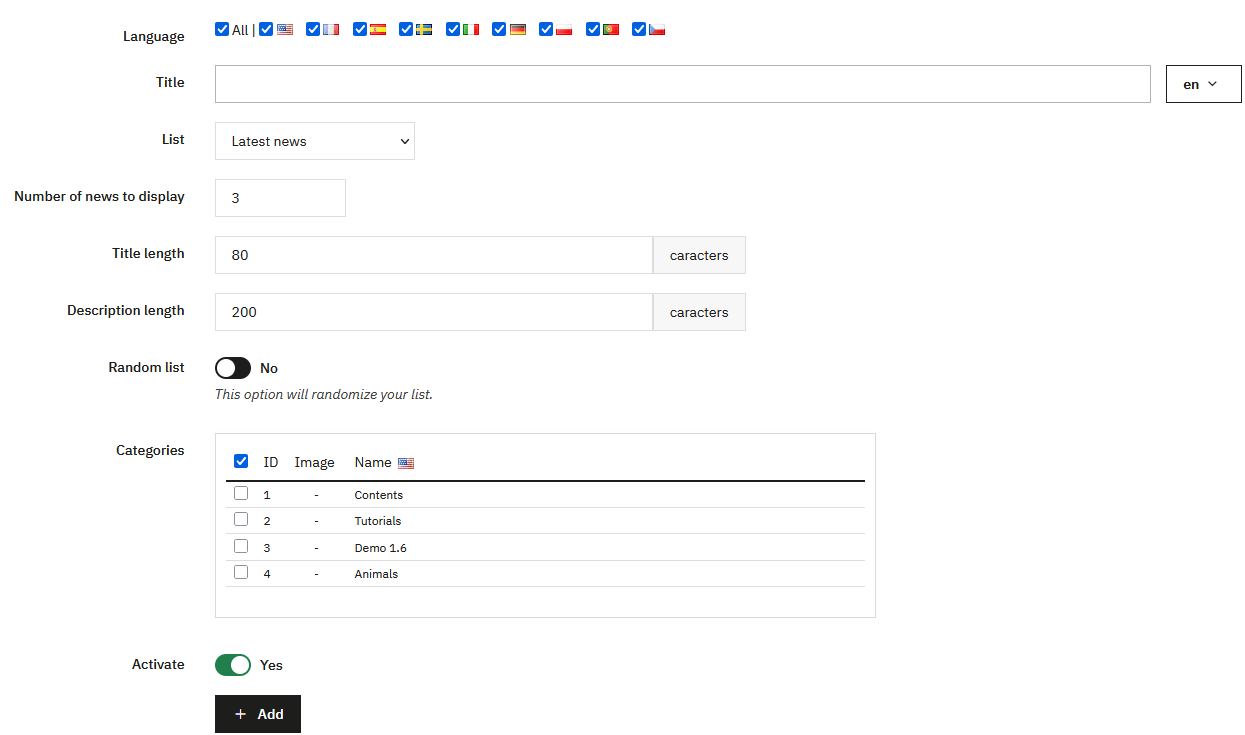
- Adaugă un titlu (de exemplu: „Ultimele noutăți”). Va apărea deasupra listei.
- Pentru a menține consistența, evită titlurile sau descrierile prea lungi pentru a limita duplicarea conținutului.
- Alege ce categorii să fie afișate, cu o opțiune de afișare aleatorie.
Tema ta nu folosește hook-ul displayHome?
Dacă folosești AppBuilder, Creative Elements etc. și noutățile nu apar pe pagina principală, mergi la Gestionarea conținutului > Liste personalizate > Editează lista paginii principale > Schimbă partea „hook” selectând displayCustomHook.
Validează, copiază codul (exemplu: {hook h='displayPrestaBlogList' id='1' mod='prestablog'}), apoi adaugă-l printr-un bloc de cod sau direct într-un fișier tpl al temei tale.

Dacă vrei să schimbi poziția acestui bloc față de altul, mergi la gestionarea pozițiilor din PrestaShop în Design > Poziții. Caută hook-ul displayHome, găsește PrestaBlog și mută-l prin drag-and-drop în poziția dorită.

Configurare globală
Configurare URL (rewrite)
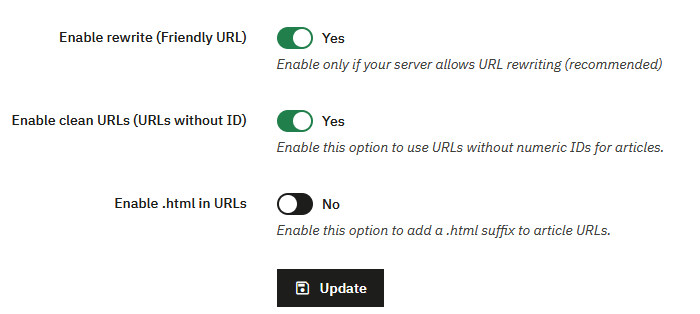
Această parte îți permite să gestionezi structura URL-urilor blogului.
Poți activa sau dezactiva URL-urile prietenoase. În majoritatea cazurilor, această opțiune este activată, cu condiția ca serverul să permită rescrierea URL-urilor.
Odată ce URL-urile prietenoase sunt activate, apare o opțiune suplimentară pentru a elimina ID-urile numerice din URL-urile articolelor. Această opțiune este disponibilă doar dacă rewrite este activ.
După eliminarea ID-urilor și validarea configurației, devine disponibilă o altă opțiune pentru a adăuga sufixul .html la URL-uri. Nu este posibil să activezi .html dacă ID-urile numerice sunt încă prezente în URL-uri.
PrestaBlog generează automat eticheta link rel="canonical" pe paginile blogului. Nicio opțiune nu trebuie activată.
URL-ul canonic urmează configurația URL-urilor descrisă mai sus: dacă activezi URL-urile prietenoase, eliminarea ID-urilor sau sufixul .html, eticheta adoptă automat formatul ales.
Configurare front-office
Această parte se referă la afișarea blogului pentru vizitatori. Opțiunile disponibile sunt următoarele:
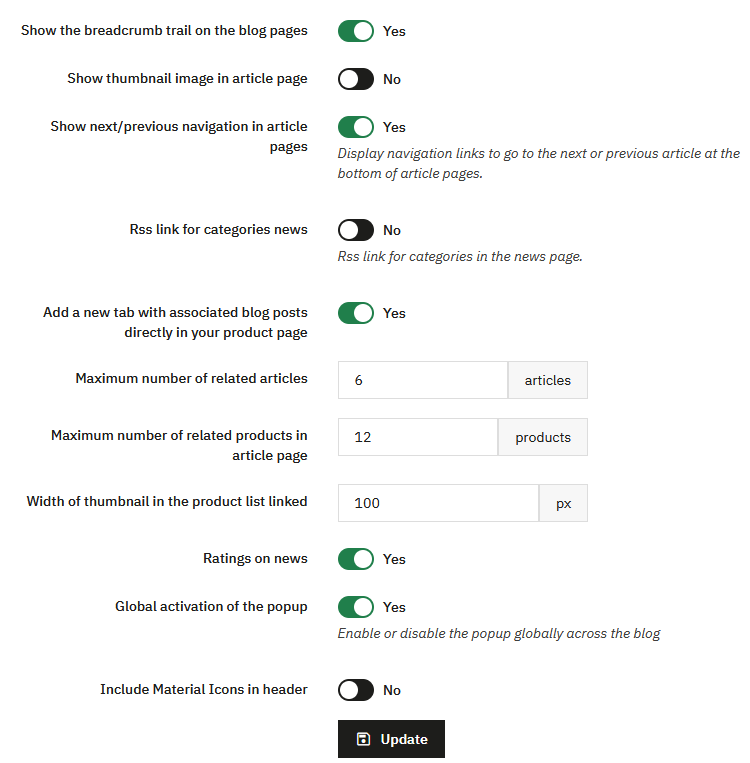
- Afișarea breadcrumb-ului pe paginile blogului: afișează sau ascunde breadcrumb-ul pe paginile blogului.
- Afișarea linkului blogului în partea de sus a site-ului: afișează linkul blogului în bara de navigare de sus (vezi detaliile de mai jos).
- Afișarea miniaturii în articol: afișează sau ascunde imaginea miniatură din interiorul articolului.
- Afișarea navigării anterior / următor pe paginile de articol: adaugă link-uri către articolul anterior sau următor în partea de jos a paginilor de articol.
- Afișarea datelor cu numele lunii: afișează datele în formatul „20 martie 2020” în loc de „20/03/2020”.
- Rating-urile articolelor: afișează sau ascunde rating-urile articolelor.
- Activarea globală a sistemului de pop-up: activează sau dezactivează sistemul de pop-up pe blog. Dacă nu este folosit, este recomandat să îl dezactivezi pentru a evita încărcarea de scripturi inutile.
- Flux RSS pentru categorii: afișează linkul către fluxul RSS al categoriilor în partea de sus a paginii de articole.
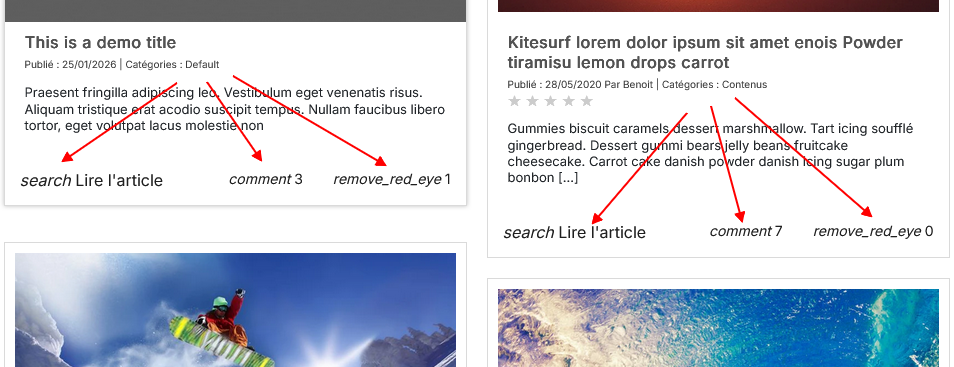
- Adăugarea Material Icons în header: utilă pentru unele teme care nu integrează corect biblioteca Material Icons. Fără această opțiune, iconițele nu apar în blog și se afișează în schimb numele lor sub formă de text (vezi exemplul de mai jos).
Ascunderea linkului Blog din meniul de sus
O opțiune îți permite să afișezi sau să ascunzi linkul "Blog" în bara de navigare de sus. În mod implicit, dacă această opțiune nu a fost niciodată salvată (de exemplu după o actualizare), linkul este afișat.
Asocieri de produse și articole
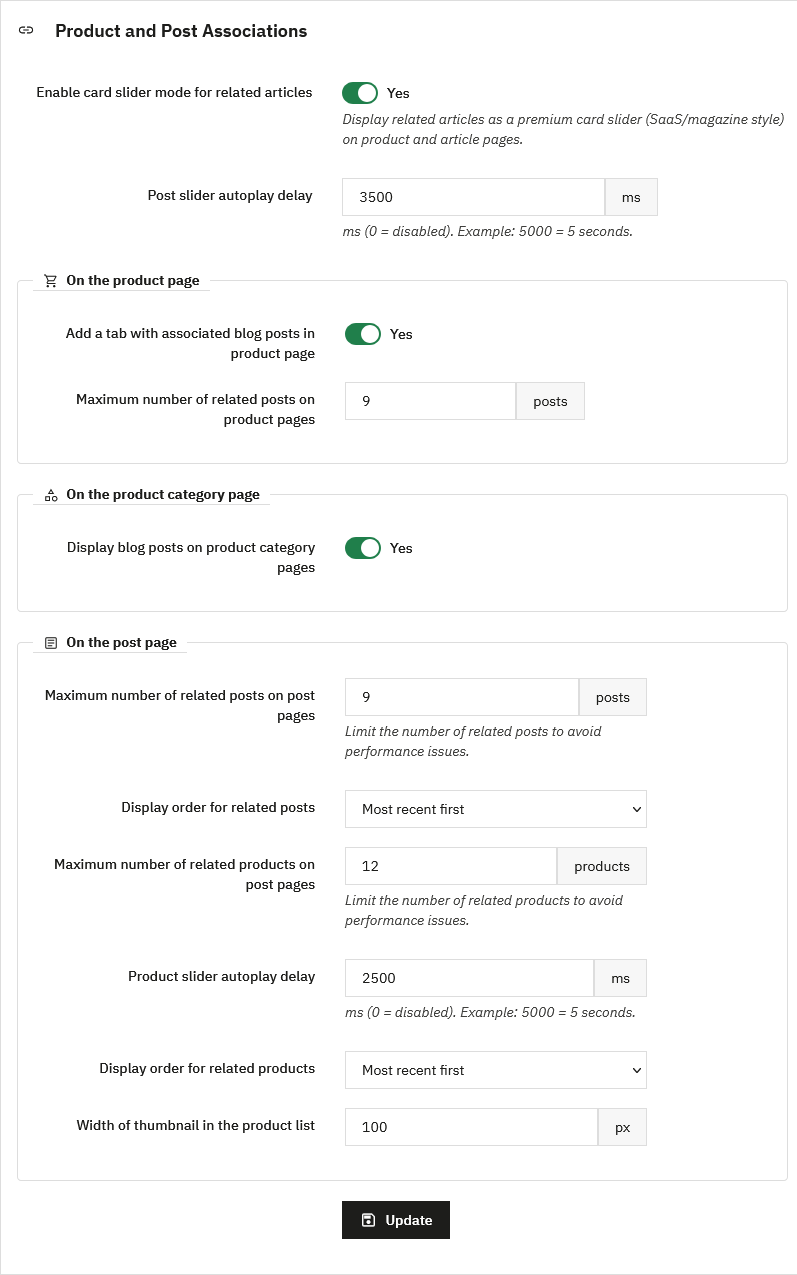
Această parte grupează opțiunile de afișare încrucișată între articolele blogului și produsele magazinului. Permite conectarea conținutului editorial cu catalogul, pentru a consolida legăturile interne și SEO.
Mod card slider
Poate fi activat un mod de afișare „card slider” premium (stil SaaS / magazin) pentru a prezenta articolele asociate sub formă de carusel de carduri, atât pe paginile de produs, cât și pe paginile de articol. Poate fi definită o întârziere de defilare automată a sliderului în milisecunde (0 = dezactivat, de exemplu 5000 = 5 secunde).
Pe pagina de produs
- adăugarea unei file care listează articolele de blog asociate pe pagina de produs
- definirea numărului maxim de articole asociate afișate pe această pagină
Acest lucru permite strategii SEO în care blogul face link către produse, fără a afișa sistematic link-uri de întoarcere din paginile produselor către blog.
Pe pagina de categorie de produs
- afișarea sau ascunderea articolelor de blog pe paginile de categorii de produse
Această opțiune constituie comutatorul global. Funcționează împreună cu asocierea definită din partea articolului: la editarea unui articol, poți asocia o categorie întreagă de produse (vezi Asocierea de produse și articole). Toate produsele din acea categorie, inclusiv cele adăugate ulterior, sunt apoi legate automat de articol, fără a fi nevoie să le asociezi unul câte unul. O casetă permite în plus afișarea linkului către articol direct pe pagina de categorie. Astfel, fiecare articol nou, corect încadrat pe categorii, apare automat la locul potrivit.
Pe pagina articolului
- numărul maxim de articole asociate afișate
- ordinea de afișare a articolelor asociate (de exemplu, cele mai recente mai întâi)
- numărul maxim de produse asociate afișate
- întârzierea de defilare automată a sliderului de produse (în milisecunde,
0= dezactivat) - ordinea de afișare a produselor asociate
- lățimea miniaturii în lista de produse (în pixeli)
Este recomandat să limitezi numărul de articole și produse asociate pentru a evita problemele de performanță.
Butoane de partajare
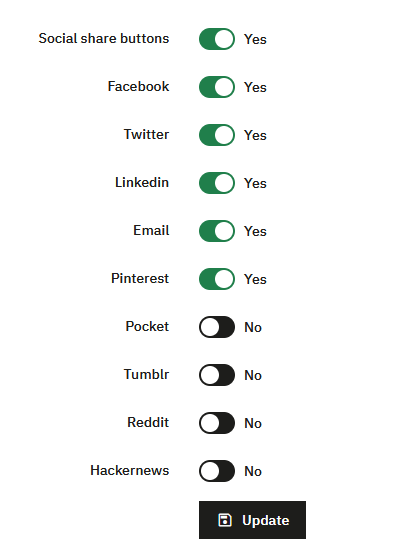
Această secțiune îți permite să activezi sau să dezactivezi afișarea butoanelor de partajare pe articolele blogului.
Poți alege exact ce rețele sociale să fie afișate.
Dacă vrei să le schimbi culoarea, mergi la configurare > design > butoane de partajare. (vezi secțiunea design)
Configurare globală de administrare
Această ultimă parte se referă doar la back-office.
Îți permite să definești:
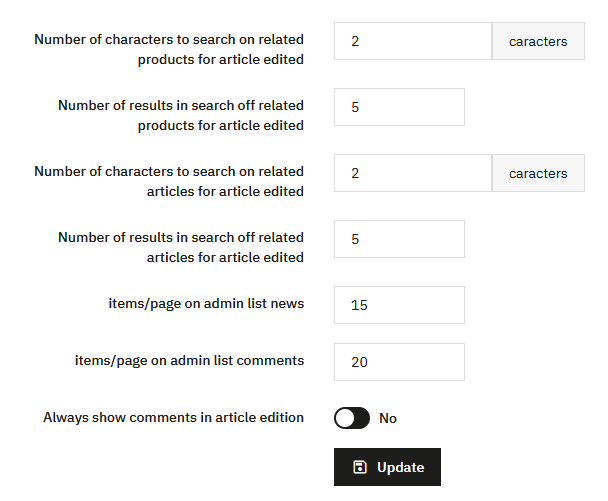
- numărul de caractere necesare pentru câmpurile de căutare la asocierea produselor sau articolelor
- numărul de rezultate afișate pe pagină pentru aceste căutări
- numărul de elemente afișate pe pagină în listele de articole și comentarii
- dacă comentariile sunt afișate automat la editarea unui articol
Aceste setări sunt menite să îmbunătățească confortul utilizării administrării. Nu au impact asupra front-office-ului și, în general, nu necesită modificări speciale.
Blocuri
Blocurile PrestaBlog sunt afișate în coloana din stânga sau din dreapta a temei, atunci când acestea există. Poziția lor depinde direct de structura temei utilizate.
Poziționarea blocurilor se face prin drag-and-drop. Această acțiune este posibilă doar dacă tema are efectiv coloane. Dacă tema nu oferă coloane, blocurile nu pot fi afișate acolo, chiar dacă sunt activate.
Acest comportament depinde doar de temă și nu de modul.
Bloc de căutare articole
Acest bloc îți permite să activezi sau să dezactivezi căutarea articolelor din blog.
Poți alege între o căutare simplă care afișează direct articolele sau o căutare avansată cu filtre.
O opțiune îți permite, de asemenea, să afișezi sau să ascunzi pictograma de căutare în meniu.
Bloc cu ultimele articole
Acest bloc afișează cele mai recente articole din blog.
Sunt disponibile mai multe opțiuni de prezentare, inclusiv afișarea introducerii sau a miniaturilor. Randarea depinde de designul ales.
Este recomandat să testezi vizual diferitele opțiuni pentru a adapta afișarea la tema utilizată.
Articole după dată
Acest bloc afișează articolele după dată, ca arhive.
Este folosit rar în majoritatea configurațiilor, dar rămâne disponibil pentru site-urile care doresc să ofere navigare cronologică.
Ultimele noutăți în footer
Acest bloc afișează articole recente în footer-ul site-ului.
Poți afișa doar titlurile sau poți adăuga miniaturi și text.
Din motive de lizibilitate și SEO, în general este recomandat să limitezi afișarea doar la titluri.
Bloc RSS
Acest bloc afișează un link către fluxul RSS al blogului.
Este destinat utilizatorilor care doresc să ofere acces direct la flux, fără o configurare specială.
Bloc de categorii
Blocul de categorii este configurat din secțiunea Configurare > Categorii.
Ascunde blocurile pe pagini specifice
În mod implicit, blocurile PrestaBlog (coloana din stânga, coloana din dreapta) sunt afișate pe toate paginile magazinului tău. Dacă vrei să le afișezi doar pe paginile blogului, poți adăuga excepții de poziție pentru a exclude paginile unde blocul nu trebuie să apară.
Pași:
- Din administrarea PrestaBlog, apasă butonul „Puncte de hook” situat în colțul din dreapta sus al ecranului. Vei fi redirecționat către pagina de gestionare a pozițiilor din PrestaShop.
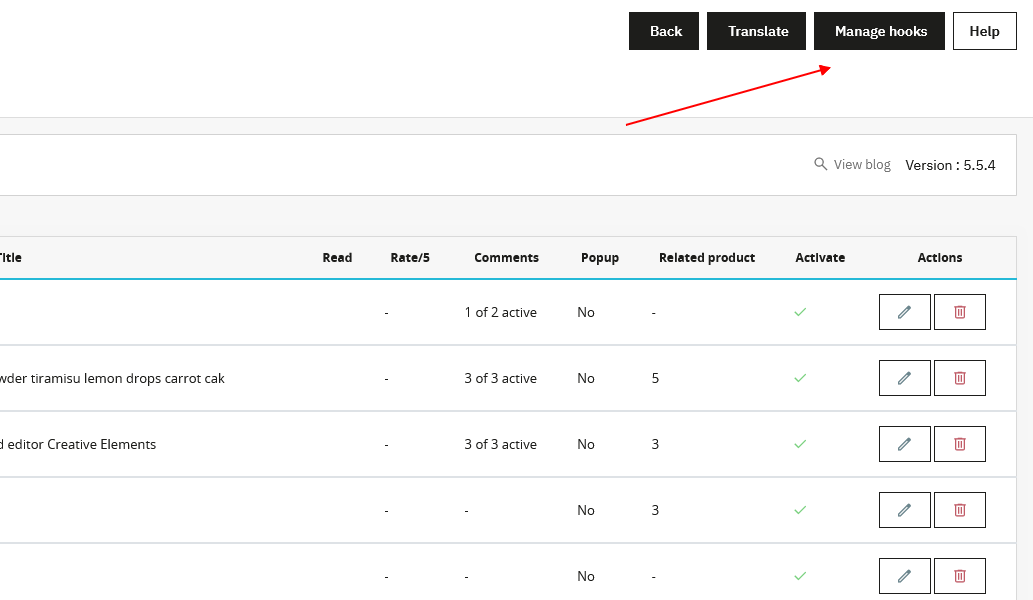
- Găsește poziția „displayLeftColumn” (coloana din stânga) sau „displayRightColumn” (coloana din dreapta), apoi apasă pictograma Editare (creion) de lângă modulul PrestaBlog.

- În secțiunea Excepții, selectează din listă paginile unde blocul nu trebuie afișat. Poți selecta mai multe pagini ținând apăsată tasta Ctrl în timp ce dai click sau poți selecta un interval de pagini consecutive cu Shift + click.
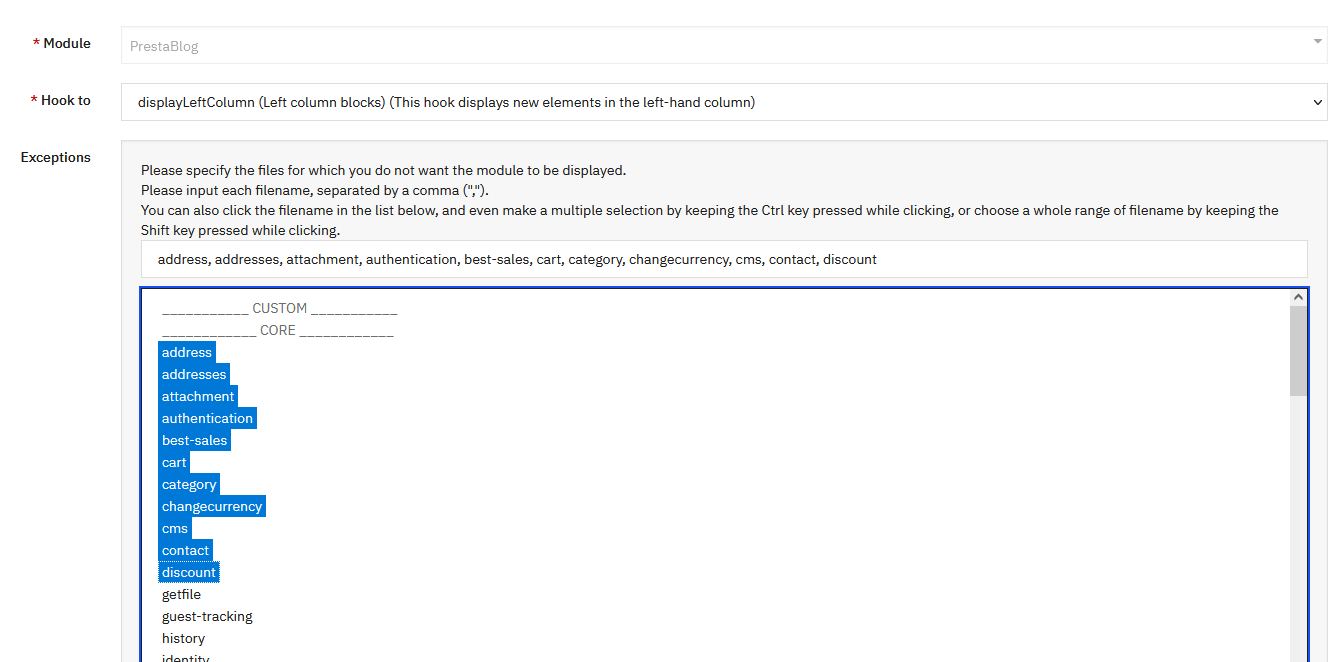
- Salvează pentru a aplica modificările.
Tip
Pentru a afișa blocurile doar pe paginile blogului, selectează în excepții toate paginile PrestaShop (adresă, coș, categorie, cms, contact etc.). Doar paginile blogului, care nu sunt în această listă, vor continua să afișeze blocurile.
Deplasarea blocurilor față de alte blocuri PrestaShop
Lista personalizată de pe pagina principală folosește hook-ul displayHome, blocurile de coloană folosesc displayLeftColumn sau displayRightColumn, în funcție de poziție.
Dacă vrei să deplasezi un bloc PrestaBlog față de un alt bloc PrestaShop, poți face asta prin instrumentul de puncte de hook din PrestaShop:
- Din PrestaBlog, apasă butonul "Puncte de hook" în colțul din dreapta sus, sau mergi direct la Design > Poziții în meniul PrestaShop.
- Găsește hook-ul corespunzător (
displayHome,displayLeftColumn,displayRightColumn…). - Trage blocul în poziția dorită.

Tip
Dacă nu se schimbă nimic pe ecran, golește cache-ul PrestaShop din Parametri avansați > Performanță.
Categorii
- Design carduri sau listare clasicăarrow_forward
- Setări principale în lista de categoriiarrow_forward
- Setări de afișare pentru lista de articolearrow_forward
- Personalizează o categoriearrow_forward
- Bloc de categoriiarrow_forward
- Meniu de categorii în paginile bloguluiarrow_forward
- Partea de sus a primei pagini de categoriearrow_forward
Configurarea categoriilor este, de fapt, inima designului blogului. Aici construiești designul pe care vrei să îl obții.
Design carduri sau listare clasică
În partea de sus a setărilor, opțiunea Design carduri stabilește modul în care articolele sunt afișate în lista unei categorii. Este activată implicit în PrestaBlog, deoarece oferă cea mai modernă și mai atractivă prezentare pentru majoritatea blogurilor.
Cu designul cu carduri (opțiune activată), fiecare articol ia forma unui card în care imaginea ocupă cea mai mare parte a spațiului, iar titlul este suprapus peste ea. Extrasul descrierii nu este afișat. Această prezentare curată și vizuală oferă mai multe avantaje:
- o afișare mai compactă și mai omogenă, în care toate cardurile au aceeași înălțime, indiferent de conținut;
- punerea în valoare a imaginii, ideală pentru blogurile în care vizualul transmite mesajul (fotografie, lifestyle, produse, călătorii, inspirație, galerie…);
- o prezentare modernă, în stil de revistă, care invită la clic și lasă pagina să respire;
- mai multe articole vizibile dintr-o privire, fără blocuri de text care îngreunează lectura.
Cu listarea clasică (opțiune dezactivată), articolul afișează imaginea, titlul și apoi un extras al descrierii dedesubt, împreună cu informațiile sale (dată, autor, categorii…). Acest format rămâne relevant în mai multe cazuri:
- pentru un blog editorial sau informativ (tutoriale, știri, articole de profunzime) în care textul contează la fel de mult ca imaginea;
- pentru a oferi context înainte de clic și a ajuta cititorul să aleagă articolul care îl interesează;
- pentru a consolida optimizarea SEO, deoarece extrasul adaugă conținut textual și cuvinte-cheie pe pagina de categorie.
Pe scurt, designul cu carduri pune accent pe impactul vizual și pe un aspect modern, în timp ce listarea clasică pune accent pe text și context. Alegerea depinde mai ales de natura blogului tău. Poți regăsi ambele prezentări, precum și variantele lor pe 1, 2 sau 3 coloane, pe pagina noastră demo.
Această opțiune se definește global, dar poate fi apoi ajustată pe mai multe niveluri:
- pentru o categorie specifică, înlocuind setările globale (vezi Personalizează o categorie);
- pentru listele personalizate;
- în opțiunile de produse asociate și articole asociate.
Dincolo de alegerea între carduri și listarea clasică, poți stabili cu precizie ce elemente sunt afișate în fiecare prezentare (dată, autor, evaluări, categorii, număr de comentarii sau de vizualizări…) datorită setărilor detaliate mai jos, în secțiunea Setări de afișare pentru lista de articole.
Setări principale în lista de categorii
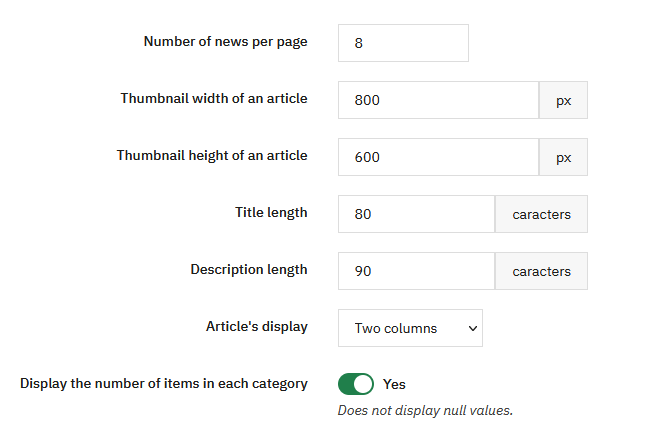
Alegi numărul de articole pe pagină. Dacă afișarea este în 2 sau 4 coloane, este recomandat un număr par. Cu 3 coloane, este preferabil un număr impar.
Lățimea și înălțimea miniaturii articolului sunt configurate implicit la 800x600, dar poți modifica aceste dimensiuni în funcție de proporțiile dorite.
Lungimea titlului și mărimea descrierii îți permit să definești câte caractere sunt afișate. Dacă o valoare este setată la 0, elementul respectiv nu mai este afișat.
Afișarea articolelor poate fi setată la 1, 2, 3 sau 4 coloane sau în modul full picture pentru a evidenția imagini mari.
Poți alege și dacă să fie afișat numărul de articole în fiecare categorie.
Setări de afișare pentru lista de articole
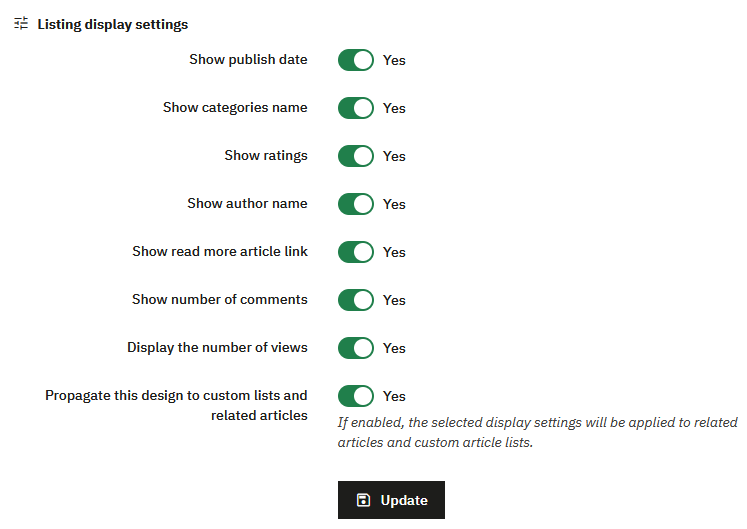
Aceste opțiuni determină ce elemente sunt afișate pe fiecare articol din listele de categorii (și, dacă propagarea este activată, în listele personalizate și articolele asociate).
- Afișează data publicării: afișează data articolului în listă.
- Afișează numele categoriilor: afișează categoriile la care este asociat articolul.
- Afișează evaluările: afișează evaluarea atribuită articolului.
- Afișează numele autorului: afișează numele autorului. Sistemul de autori trebuie să fie activat (vezi Gestionarea autorilor).
- Afișează linkul « Citește mai mult » (eticheta din back-office: Show read more poste link): afișează linkul către articolul complet.
- Afișează numărul de comentarii: afișează numărul de comentarii al articolului.
- Afișează numărul de vizualizări: afișează numărul de vizualizări al articolului.
Propagă acest design către listele personalizate și articolele asociate
Dacă această opțiune este activată, setările de afișare de mai sus se aplică și listelor personalizate și blocurilor de articole asociate. Pentru a le ignora pe o listă personalizată, activează « Suprascrie setările globale de afișare ale categoriei » pe acea listă.
Apasă pe Actualizează pentru a salva.
Personalizează o categorie
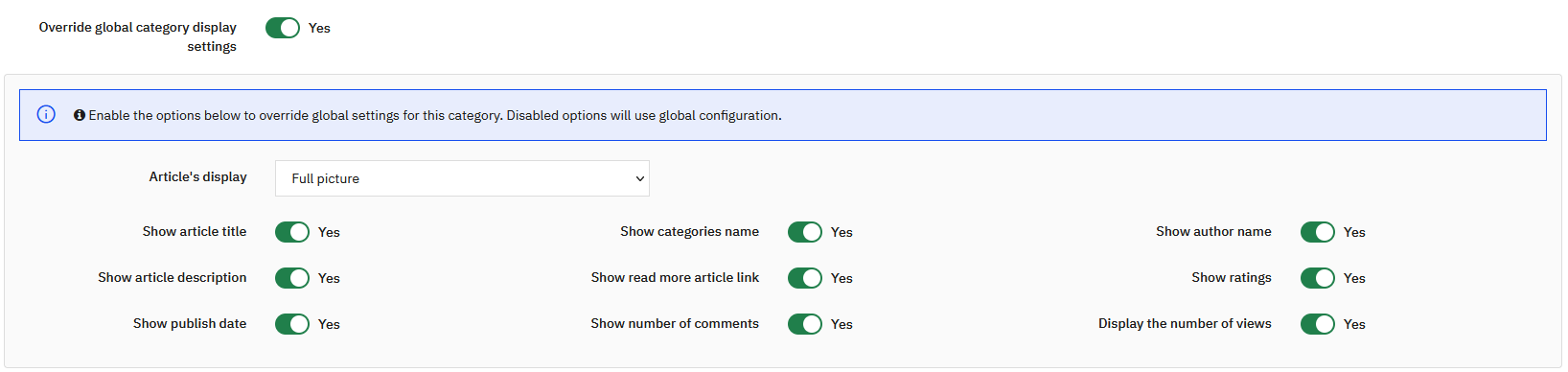
Poți defini o afișare diferită pentru o categorie specifică, înlocuind setările globale de afișare.
Pentru a face asta, activează opțiunea Înlocuiește setările globale de afișare pentru categorie în categoria respectivă. Opțiunile dezactivate vor continua să folosească configurația globală.
Acest lucru îți permite să afișezi anumite categorii diferit. De exemplu, poți pune o categorie în modul galerie păstrând doar imaginea sau poți crea pagini cu o prezentare specifică în funcție de tipul de conținut (testimoniale, autori etc.).
Bloc de categorii
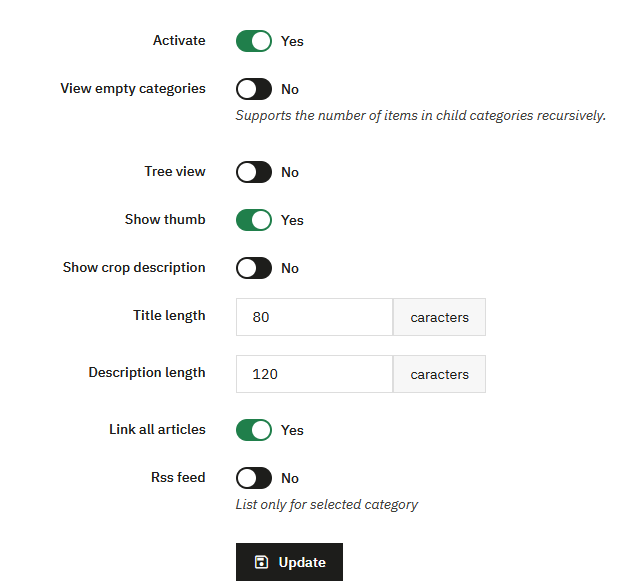
Această secțiune îți permite să configurezi afișarea blocului de categorii al blogului.
Poți activa sau dezactiva complet blocul. Când este activ, mai multe opțiuni îți permit să îi ajustezi precis comportamentul și afișarea.
Poți alege dacă să fie afișate categoriile goale. Când această opțiune este dezactivată, numărul de elemente afișate ia în considerare recursiv subcategoriile.
Arborele de categorii poate fi afișat sau ascuns. Poți afișa și miniaturi de categorie și, dacă este nevoie, o parte din descriere.
Lungimea titlului și mărimea descrierii îți permit să limitezi numărul de caractere afișate. Ca și în cazul altor setări ale modulului, o valoare prea mare poate încărca afișarea, iar o valoare redusă permite o randare mai compactă.
O opțiune îți permite să afișezi un link către toate articolele din categorie. Fluxul RSS poate fi activat de asemenea. Această opțiune privește doar categoria selectată.
Meniu de categorii în paginile blogului
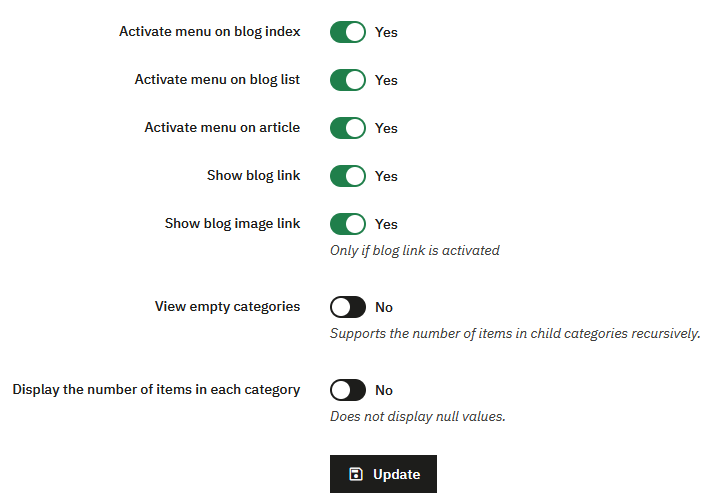
Această secțiune îți permite să gestionezi afișarea meniului de categorii pe toate paginile blogului.
Poți activa sau dezactiva meniul în funcție de context:
- pagina principală a blogului
- liste de articole
- pagini de articol
De asemenea, poți:
- afișa un link direct către pagina principală a blogului
- afișa acest link ca imagine
- ascunde categoriile goale
- afișa sau ascunde numărul de articole per categorie
Subcategoriile sunt afișate ca meniu dropdown, pentru o navigare clară și structurată.
Partea de sus a primei pagini de categorie
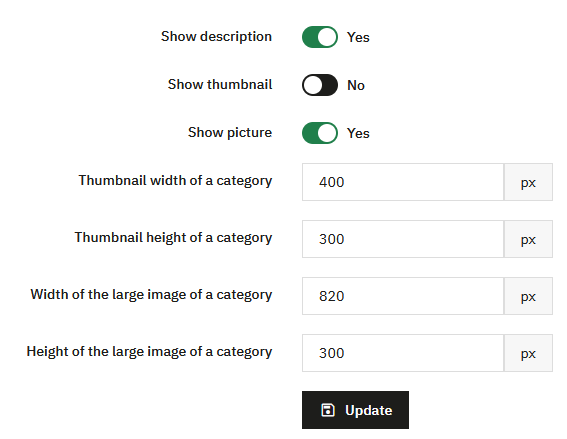
Această secțiune îți permite să definești afișarea conținutului în partea de sus a primei pagini a unei categorii, înainte de lista de articole.
Poți afișa sau ascunde descrierea categoriei. Această opțiune îți permite să evidențiezi un text introductiv, util pentru SEO și contextualizarea conținutului.
Afișarea miniaturii categoriei poate fi activată sau dezactivată. Această miniatură corespunde unei imagini de dimensiune redusă, folosită în general pentru o afișare discretă.
O altă opțiune îți permite să afișezi o imagine mare în partea de sus a paginii de categorie. Această imagine este destinată unei randări mai vizuale și mai impactante, de exemplu pentru a evidenția o categorie principală sau un univers specific.
Dimensiunile imaginilor sunt complet configurabile. Poți defini separat lățimea și înălțimea miniaturii categoriei, precum și lățimea și înălțimea imaginii mari a categoriei.
Aceste setări îți permit să adaptezi precis afișarea la designul temei utilizate și să asiguri consistență vizuală între diferitele pagini de categorii.
Configurarea imaginilor
Setările legate de dimensiunile imaginilor sunt grupate și în secțiunea Dimensiuni imagini, permițând gestionarea tuturor formatelor dintr-un punct centralizat.
Comentarii
PrestaBlog oferă două sisteme de comentarii, dar acestea nu sunt echivalente.
Sistemul clasic de comentarii PrestaBlog este cel mai potrivit pentru utilizare pe termen lung:
- comentariile sunt stocate în baza de date a site-ului
- sunt păstrate în timpul migrărilor
- pot fi gestionate direct din administrarea PrestaBlog
- administratorul poate răspunde la comentarii din back-office
Un al doilea sistem, bazat pe comentariile Facebook, este de asemenea disponibil. Se bazează pe un serviciu extern și nu permite nicio gestionare directă a comentariilor din PrestaBlog.
Comentarii clasice
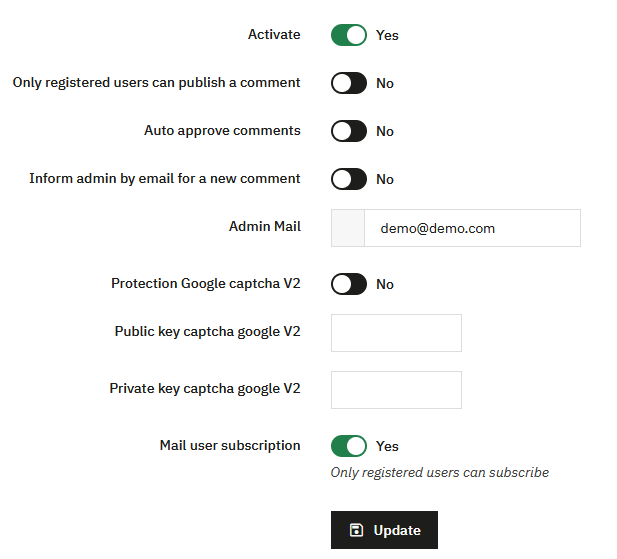
Comentariile clasice sunt sistemul nativ PrestaBlog. Pot fi gestionate complet din back-office și permit autorului să răspundă la comentarii ca autor.
Validarea comentariilor: opțiunea „Aprobă automat comentariile” este puternic descurajată.
- comentariile sunt publicate imediat, fără control
- riscul de spam sau conținut nedorit este mai mare
Este recomandat să păstrezi validarea manuală a comentariilor.
Protecție antispam și Captcha
PrestaBlog oferă două mecanisme de protecție anti-spam.
Google reCAPTCHA v2
PrestaBlog este compatibil cu Google reCAPTCHA v2. Dacă ai deja o cheie reCAPTCHA v2, o poți folosi.
- introdu cheia publică Google captcha
- introdu cheia privată Google captcha
reCAPTCHA v2 este depreciat
Google nu mai permite (începând cu 14 ianuarie 2026) crearea de chei noi reCAPTCHA v2 sau v3 și direcționează acum către reCAPTCHA Enterprise. Din acest motiv, utilizarea Google reCAPTCHA nu mai este recomandată pentru o instalare nouă.
PrestaBlog Antispam (recomandat)
Un sistem antispam nativ este disponibil prin Instrumente > Antispam.
- sistemul se bazează pe întrebări simple
- întrebarea afișată este aleasă aleatoriu
- fără dependență de un serviciu extern
- fără chei de configurat
Comentarii Facebook
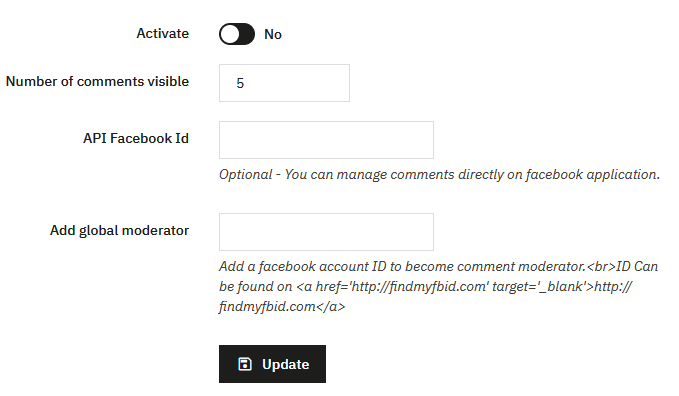
PrestaBlog îți permite să folosești comentariile Facebook în locul comentariilor clasice. Totuși, recomandăm să nu le folosești deoarece rămân proprietare și apar doar pentru utilizatorii autentificați în Facebook (din cauza GDPR).
Comentariile nu sunt stocate și nici gestionate în PrestaBlog și nici nu poți răspunde din blog. Acest sistem nu va mai fi actualizat de echipa noastră.
Configurare:
- activează comentariile Facebook în configurare
- creează o aplicație Facebook dedicată comentariilor
- introdu ID-ul API Facebook în câmpul prevăzut
- opțional, adaugă moderatori Facebook
Design
În PrestaBlog, personalizarea designului este gândită să fie durabilă și compatibilă cu actualizările modulului.
Este puternic recomandat să folosești opțiunile de configurare prevăzute în acest scop, în loc să modifici direct sau să suprascrii template-uri ori fișiere CSS. Override-urile de template complică actualizările viitoare, necesită compararea fișierelor după fiecare evoluție a modulului și sunt o sursă frecventă de defecțiuni.
Secțiunea Configurare > Design îți permite să ajustezi aspectul blogului păstrând o structură curată și scalabilă.
Se bazează în principal pe două elemente:
- setări de culoare pentru diferite elemente ale blogului
- reguli CSS personalizate, care îți permit să adaugi stiluri fără a afecta fișierele modulului
Setările de culoare îți permit să rafinezi vizual:
- meniul blogului
- paginarea
- listele de categorii
- conținutul articolelor
- conținutul blocurilor
Aceste setări vizează doar aspectul vizual (culori, fundaluri, hover) și se aplică global.
Modificările efectuate în secțiunea Design (culori, CSS personalizat, afișarea categoriilor) pot fi ascunse de un cache încă activ. Dacă nu vezi modificările tale, efectuează aceste trei acțiuni:
- golește cache-ul PrestaShop în Parametri avansați > Performanță
- dezactivează temporar minificarea CSS pe aceeași pagină, pe durata necesară pentru a verifica randarea
- forțează reîncărcarea browserului cu
CTRL + SHIFT + R(Windows) sauCMD + SHIFT + R(macOS)
Memento despre configurarea categoriilor
Configurarea categoriilor îți permite să ajustezi multe setări de afișare legate de conținut (titlu, descriere, autor, dată...). Aceste setări nu afectează direct culorile, dar influențează randarea finală a blogului.
Marcaje vizuale
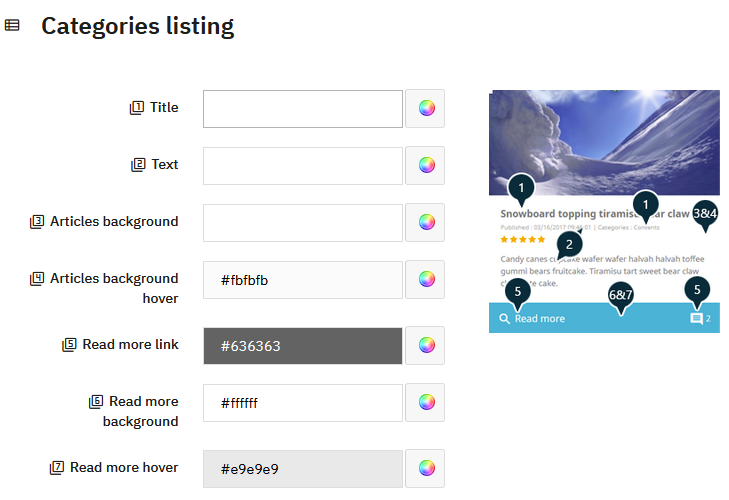
Pentru unele elemente mai complexe, PrestaBlog afișează o imagine explicativă lângă câmpurile de configurare. Aceste imagini servesc drept marcaje vizuale pentru a înțelege rapid ce parte din afișare corespunde fiecărui câmp de culoare.
- fiecare câmp de configurare este asociat cu un număr
- acest număr este afișat lângă câmp
- același număr apare pe imaginea de previzualizare
- marcajul vizual îți permite să identifici cu precizie elementul grafic vizat
Acest sistem îți permite să ajustezi designul într-un mod clar și intuitiv, fără a modifica codul sau a risca conflicte la actualizări.
CSS personalizat
PrestaBlog oferă un câmp de CSS personalizat care îți permite să adaugi reguli CSS personalizate fără a modifica fișierele modulului sau ale temei.
Regulile adăugate prin acest câmp sunt păstrate în timpul actualizărilor PrestaBlog. Aceasta este metoda recomandată pentru ajustări CSS specifice blogului.
După cum s-a amintit la începutul acestei secțiuni, dacă ajustările tale CSS nu sunt vizibile imediat, nu uita să golești cache-ul PrestaShop, să dezactivezi temporar minificarea CSS și să forțezi reîncărcarea cache-ului browserului.
Personalizarea afișării categoriilor
Aspectul categoriilor tale poate fi ajustat la două niveluri distincte, ceea ce oferă multă flexibilitate în funcție de faptul că dorești o coerență globală sau o prezentare specifică pentru fiecare categorie.
Opțiuni globale în configurare
Secțiunea Setări de afișare pentru listele de articole grupează toate opțiunile care se aplică implicit tuturor categoriilor: număr de articole pe pagină, afișarea imaginii de copertă, a rezumatului, a datei, a autorului etc. Acesta este punctul de pornire logic pentru a defini o regulă de afișare coerentă pentru întregul tău blog.
Personalizare pe categorie
Pentru a merge mai departe, fiecare categorie are propriile opțiuni de afișare, accesibile direct din crearea sau editarea unei categorii. Astfel poți, categorie cu categorie, să suprascrii setările globale: să alegi un layout diferit, să afișezi sau să ascunzi anumite elemente sau să definești o imagine de copertă specifică.
Acest mod de funcționare pe două niveluri, global, apoi local, îți permite să gestionezi eficient un blog cu multe categorii cu identități vizuale distincte.
Și tema?
Afișarea blogului este influențată și de dispunerea aleasă în setările temei: numărul de coloane, lățimea conținutului, prezența unei sidebar... Aceste setări interacționează direct cu aspectul categoriilor tale. Ia-le în considerare dacă vrei să ajustezi structura generală a blogului.
Dimensiuni imagini
Această secțiune grupează toate setările legate de imaginile folosite de PrestaBlog.
Vei găsi setări pentru:
- imagini de articol
- imagini de categorie
- imagini pentru slideshow
- imagini pentru produse asociate
- imagini de autor
Aceste setări definesc dimensiunile și formatele folosite la încărcarea imaginilor noi.
Pentru a actualiza imaginile deja publicate în funcție de noile setări, este disponibil un instrument complementar în Instrumente > Regenerare imagini.
Configurarea dimensiunilor imaginilor și instrumentul de regenerare funcționează împreună: este recomandat să definești aceste setări imediat după instalarea blogului sau să regenerezi imaginile dacă faci ajustări pe un blog existent.
Cum identifici lățimea imaginii
Atunci când configurezi dimensiunile imaginilor, este important să știi lățimea folosită efectiv de tema ta în listarea blogului.
Procedura următoare îți permite să obții ușor această informație, direct din front-office:
- Mergi la pagina principală a blogului, unde este afișată lista de articole
- Alege primul articol afișat
- Dă click dreapta pe titlul acestui articol
- Apasă pe „Inspectează”
Se deschide instrumentul de dezvoltare și, de obicei, este selectat titlul articolului. În cod, găsește blocul imediat deasupra titlului, care conține imaginea. Acest bloc este identificat prin class="block_top".
Treci cu mouse-ul peste acest bloc în instrumentul de dezvoltare. Browserul va afișa direct dimensiunile blocului în pixeli pe ecran. Lățimea afișată corespunde lățimii de bază folosite pentru imagine în listare.
Ia în considerare zoom-ul la hover
Unele teme aplică un efect de zoom la hover pentru imaginile din listări.
Dimensiunea măsurată corespunde dimensiunii inițiale de afișare. La hover, imaginea este mărită. Pentru a păstra imaginea clară și a evita pixelarea, este recomandat să folosești o imagine mai mare, respectând proporțiile.
De exemplu, dacă lățimea măsurată este de 400 pixeli:
- înmulțit cu 1,5 dă 600 pixeli
- înmulțit cu 2 dă 800 pixeli
Această metodă îți permite să păstrezi proporțiile imaginii, asigurând o calitate bună inclusiv la hover.
Găsirea URL-ului unei imagini
Imaginile sunt stocate într-un subdosar al temei PrestaBlog active. Calea depinde de tema utilizată și de tipul de imagine:
Imaginile articolelor:
modules/prestablog/views/img/grid-and-slides/up-img/modules/prestablog/views/img/grid-for-1-7/up-img/
Imaginile diaporamei:
modules/prestablog/views/img/grid-and-slides/slider/modules/prestablog/views/img/grid-for-1-7/slider/
Imaginile autorilor:
modules/prestablog/views/img/grid-and-slides/author_th/modules/prestablog/views/img/grid-for-1-7/author_th/
Exemple de URL-uri complete:
https://magazinul-tau.com/modules/prestablog/views/img/grid-and-slides/up-img/thumb_12.webp
https://magazinul-tau.com/modules/prestablog/views/img/grid-and-slides/slider/1.jpg
https://magazinul-tau.com/modules/prestablog/views/img/grid-and-slides/author_th/1.jpg
Această cale este utilă de cunoscut în caz de migrare sau backup, pentru a localiza și transfera toate imaginile blogului.