Ferramentas
O PrestaBlog disponibiliza várias ferramentas para facilitar a gestão do teu blog e melhorar a tua produtividade. Estas ferramentas estão acessíveis através do menu "Ferramentas" do módulo.
Inteligência artificial (ChatGPT)
O PrestaBlog integra uma funcionalidade de assistência à escrita baseada no ChatGPT, desenvolvida pela OpenAI. Esta integração permite gerar ideias de artigos, escrever conteúdo ou criar resumos diretamente a partir da interface de edição do artigo.
Para utilizar esta funcionalidade, precisas de uma conta OpenAI e de uma chave API válida.
Como obter uma chave API do ChatGPT
Para obter a tua chave API, segue estes passos:
- Clica aqui e cria ou inicia sessão na tua conta OpenAI
- Gera uma nova chave API ou copia a tua chave API existente.
- Guarda a tua chave API em segurança.
- Escolhe o tipo de GPT que queres utilizar. Sugerimos começar pela opção GPT-4.
Para instruções mais detalhadas, visita o site da OpenAI.
Configuração da API do ChatGPT
ChatGPT API Key
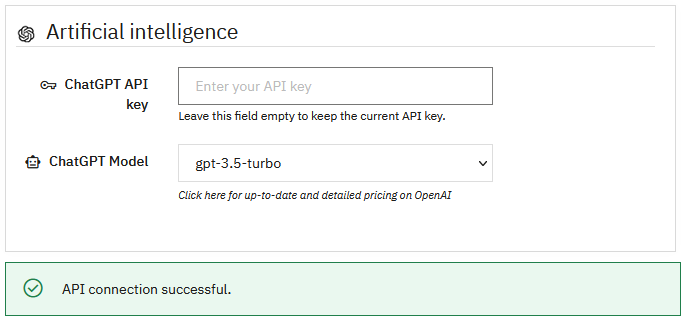
Introduz a tua chave API da OpenAI no campo fornecido. Depois de guardada, a chave deixa de estar visível na interface por motivos de segurança: o campo continuará vazio mesmo que a tua chave esteja corretamente guardada.
Se quiseres modificar ou substituir a tua chave API, podes introduzir uma nova chave neste campo.
Deixa o campo vazio se quiseres manter a chave API atual e apenas alterar o modelo utilizado.
ChatGPT Model
Seleciona o modelo ChatGPT que queres utilizar para gerar conteúdo. Cada modelo tem características diferentes em termos de desempenho e custos de utilização.
OpenAI Pricing
Para ver preços detalhados e atualizados para diferentes modelos, consulta a documentação oficial da OpenAI.
Configuration Validation
Depois de definires a tua chave API e o modelo escolhido, clica no botão "Atualizar" para guardar a configuração. Se a tua chave API for válida e a ligação à API da OpenAI for bem-sucedida, surgirá no fundo da interface uma mensagem de confirmação a verde: "Ligação à API bem-sucedida".
Utilizar o ChatGPT no PrestaBlog
Depois de concluída a configuração, a integração do ChatGPT fica disponível ao criar ou editar um artigo. A interface de assistência é composta por três áreas principais:
- Interface de conversação com IA: exibe a conversa atual com o ChatGPT e indica as ações disponíveis
- Selecionar tipo de conversa: escolher o objetivo da interação (geração de ideias, escrita de artigo, criação de resumo, etc.)
- Área de entrada: introduzir mensagens ou pedidos com base no tipo de conversa selecionado
Consulta a secção utilizar IA no PrestaBlog para mais detalhes.
Anti-spam
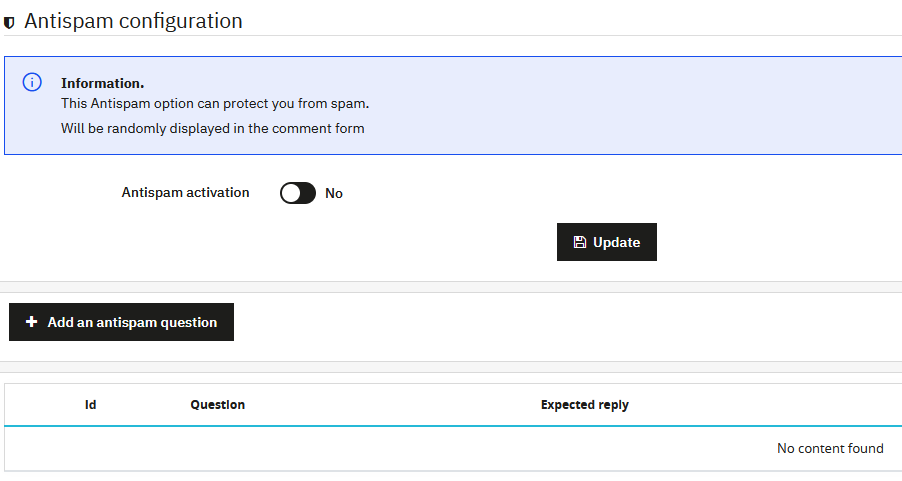
O PrestaBlog integra um sistema anti-spam baseado em perguntas personalizadas. Este sistema oferece uma alternativa eficaz e gratuita às soluções anti-spam tradicionais.
O princípio é simples: para publicar um comentário, os visitantes devem responder corretamente a uma pergunta escolhida aleatoriamente entre as que criaste. Este mecanismo divertido e personalizável bloqueia eficazmente bots de spam, mantendo-se acessível aos leitores humanos.
Nota
Este sistema funciona apenas com os comentários clássicos do PrestaBlog.
Ativação do anti-spam
O interruptor "Ativar antispam" permite ativar ou desativar globalmente o sistema anti-spam por perguntas. Quando estiver desativado, não serão feitas perguntas aos visitantes e estes poderão comentar livremente.
Gestão de perguntas anti-spam
Uma tabela de resumo exibe todas as perguntas anti-spam que criaste. Para cada pergunta, podes ver:
- O identificador (Id)
- A pergunta apresentada
- A resposta esperada
A partir desta tabela, podes modificar ou eliminar perguntas existentes, bem como ativar ou desativar cada pergunta individualmente sem a eliminar definitivamente.
Adicionar uma pergunta anti-spam
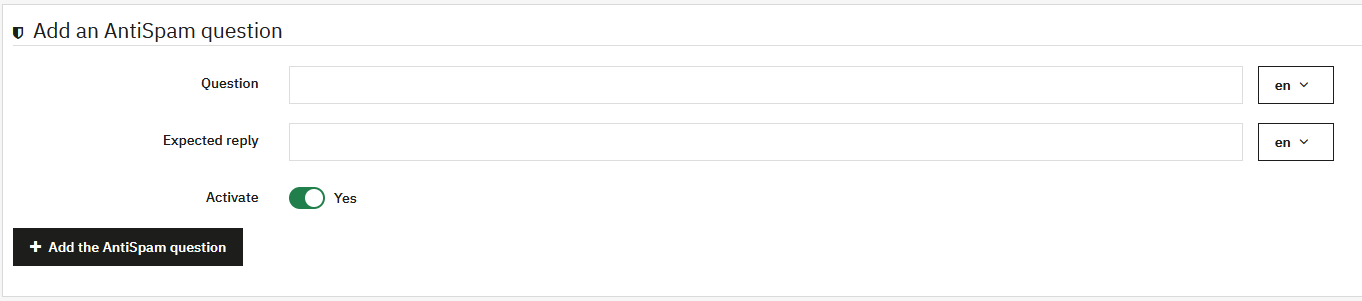
O botão "Adicionar uma pergunta antispam" permite criar uma nova pergunta. O formulário de criação oferece os seguintes campos:
- Pergunta: a pergunta que será apresentada aos visitantes (multilingue)
- Resposta esperada: a resposta exata que os visitantes devem fornecer (multilingue)
- Ativar: permite ativar ou desativar a pergunta
Dicas de utilização
Para uma eficácia ideal, recomenda-se criar várias perguntas anti-spam. Quanto mais variadas forem as perguntas, mais difícil será para os bots contornarem o sistema de proteção.
Exemplos de perguntas
Privilegia perguntas simples para os leitores humanos, mas difíceis de adivinhar para um robô:
- "De que cor é o céu?" (resposta: "azul")
- "Quanto é 2 + 2?" (resposta: "4")
- Perguntas relacionadas com o tema do teu blog
Exportação XML
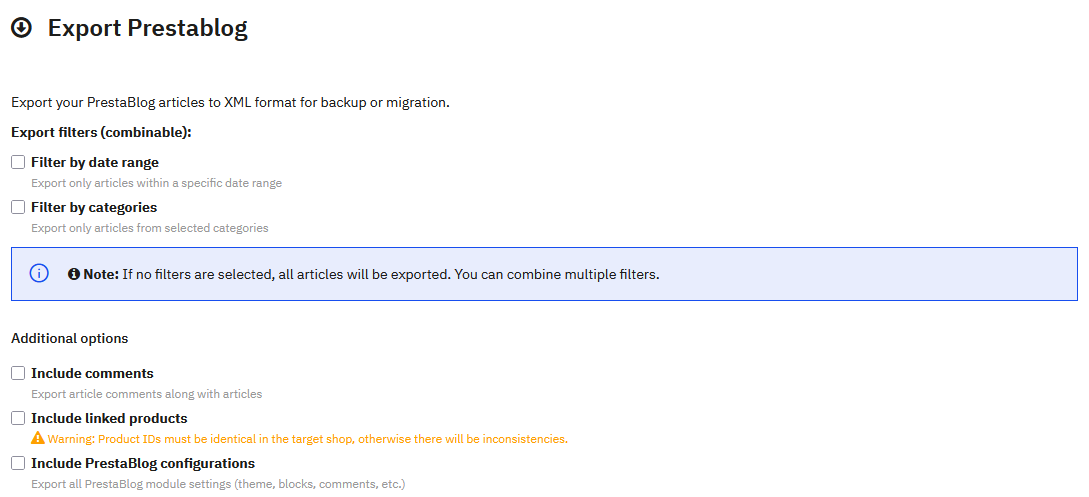
O PrestaBlog permite exportar todo o conteúdo em formato XML para fazer backup ou migrá-lo para outra instalação do PrestaShop. Esta funcionalidade gera um ficheiro XML compatível com o assistente de importação universal do PrestaBlog.
Filtros de exportação
Podes refinar a exportação usando um ou mais filtros combináveis. Se nenhum filtro estiver selecionado, todos os artigos serão exportados.
Filtrar por intervalo de datas
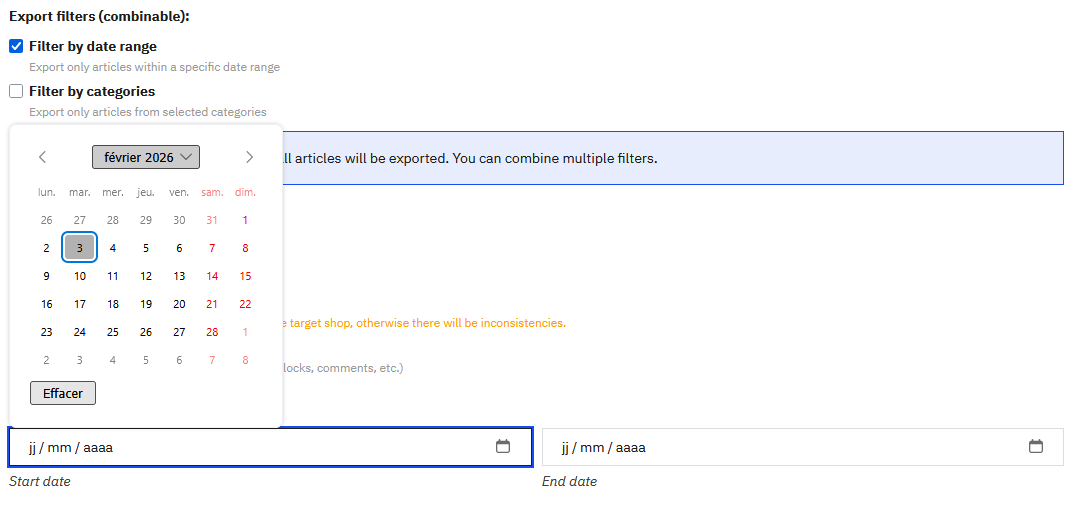
Esta opção permite exportar apenas artigos publicados num período específico. Um calendário interativo permite selecionar facilmente datas de início e fim.
Filtrar por categorias
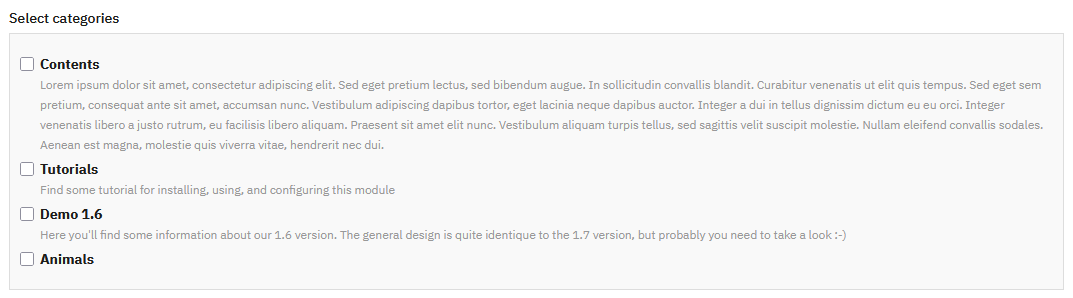
Esta opção permite exportar apenas artigos pertencentes a determinadas categorias. Dois botões facilitam a seleção: "Selecionar tudo" e "Desselecionar tudo".
Opções adicionais
Três opções permitem enriquecer o conteúdo da exportação:
- Incluir comentários: permite exportar comentários associados aos artigos
- Incluir produtos relacionados: permite exportar associações entre artigos e produtos PrestaShop
- Incluir configurações do PrestaBlog: permite exportar todas as definições de configuração do módulo
Conteúdo exportado
Dependendo das opções selecionadas, o ficheiro XML pode conter:
- Todo o conteúdo e metadados dos artigos
- Categorias e a sua estrutura hierárquica
- Associações de autores
- Conteúdo multilingue
- Imagem principal de cada artigo
- Comentários (se a opção estiver marcada)
- Produtos associados (se a opção estiver marcada)
- Configurações do módulo (se a opção estiver marcada)
Gerar exportação
Depois de configurares os filtros e as opções, clica no botão "Exportar PrestaBlog". O ficheiro XML será gerado e descarregado automaticamente para o teu computador.
Importação universal
- Criação prévia de autoresarrow_forward
- Etapa 1: Seleção do ficheiroarrow_forward
- Etapa 2: Gestão de idiomasarrow_forward
- Etapa 3: Gestão de autoresarrow_forward
- Etapa 4: Mapeamento de camposarrow_forward
- Etapa 5: Verificação e importaçãoarrow_forward
- Etapa 6: Importação finalarrow_forward
- Erros comuns após a importaçãoarrow_forward
A importação universal do PrestaBlog permite importar artigos a partir de qualquer ficheiro XML devidamente estruturado. Esta funcionalidade tem duas utilizações principais:
- Importar um ficheiro de exportação do PrestaBlog: o processo é em grande parte automatizado
- Importar artigos de outras plataformas de blog: o sistema guia-te passo a passo
Antes de iniciar uma importação, recomenda-se vivamente criar um backup completo da loja (base de dados e ficheiros).
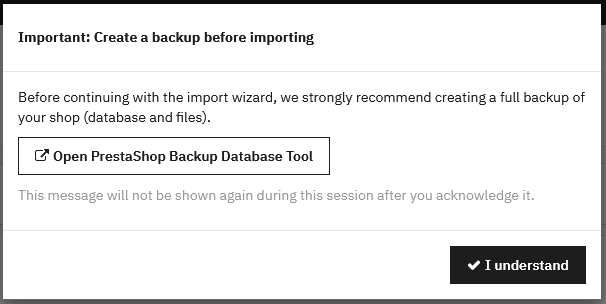
Criação prévia de autores
Se o teu ficheiro XML contiver artigos associados a autores, tens de criar esses autores no PrestaBlog ANTES de iniciar a importação. Se os autores não forem criados previamente, os artigos não serão associados aos seus autores originais.
Etapa 1: Seleção do ficheiro
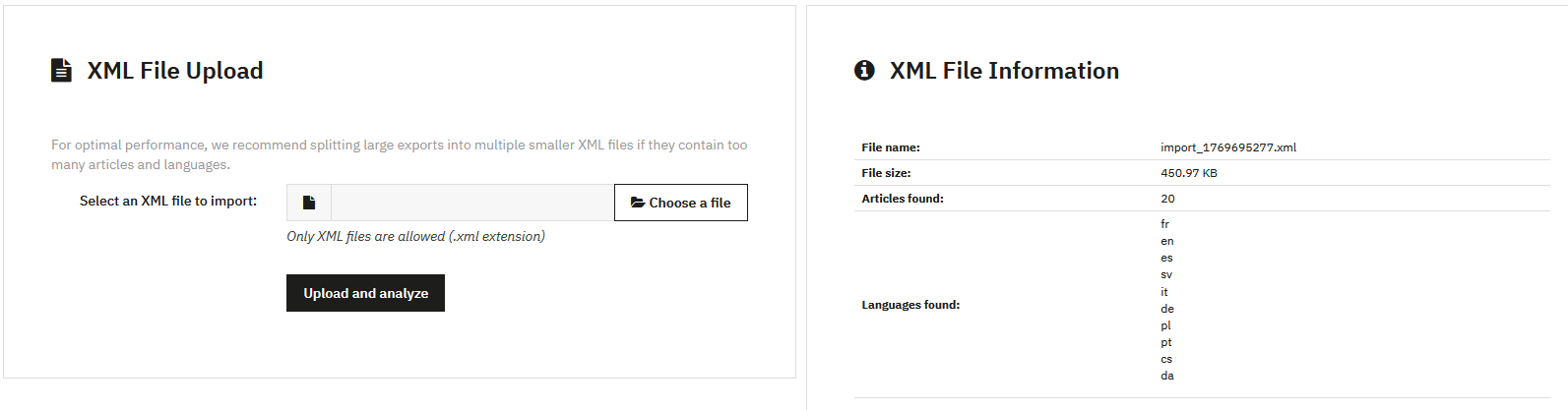
O primeiro passo é carregar o teu ficheiro XML. Apenas ficheiros no formato .xml são aceites.
Depois de o ficheiro ser carregado e analisado, é exibido um resumo com o nome do ficheiro, o tamanho, o número de artigos encontrados e os idiomas detetados.
Etapa 2: Gestão de idiomas
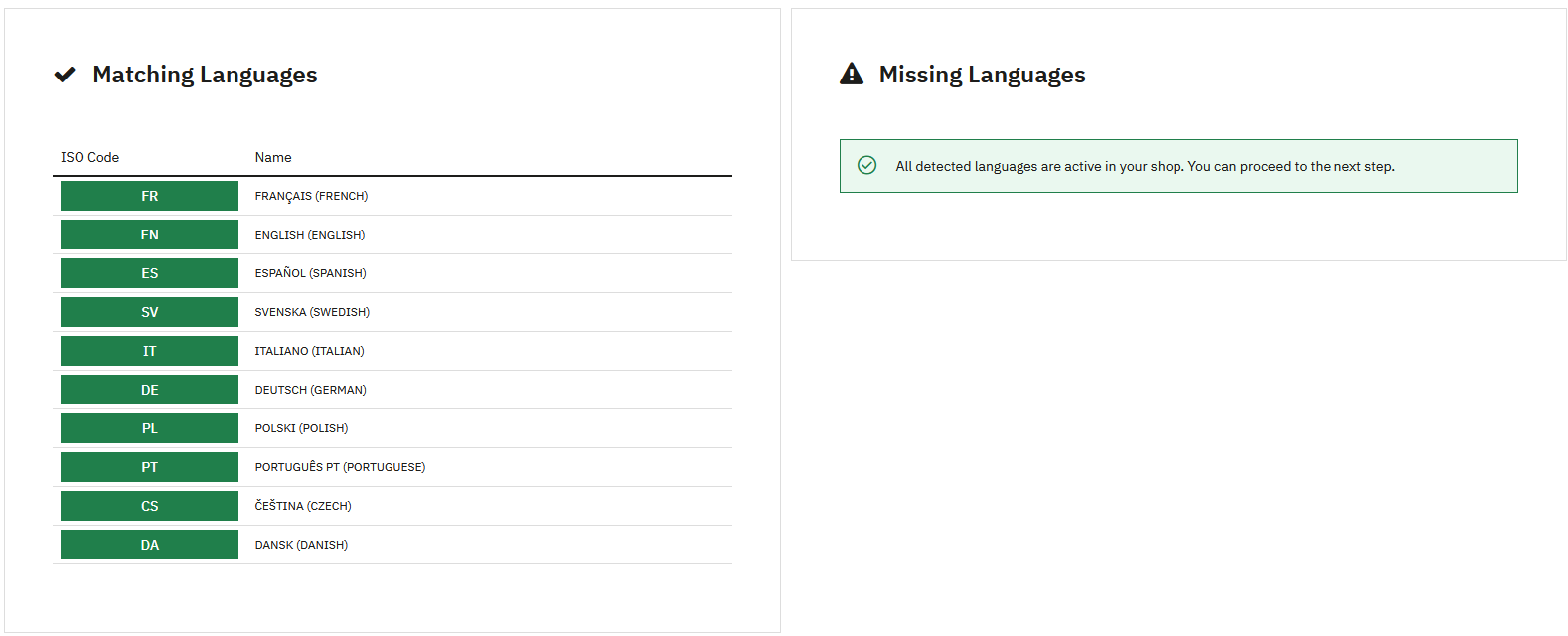
Esta etapa gere a correspondência entre os idiomas presentes no teu ficheiro XML e os idiomas ativos na tua loja PrestaShop.
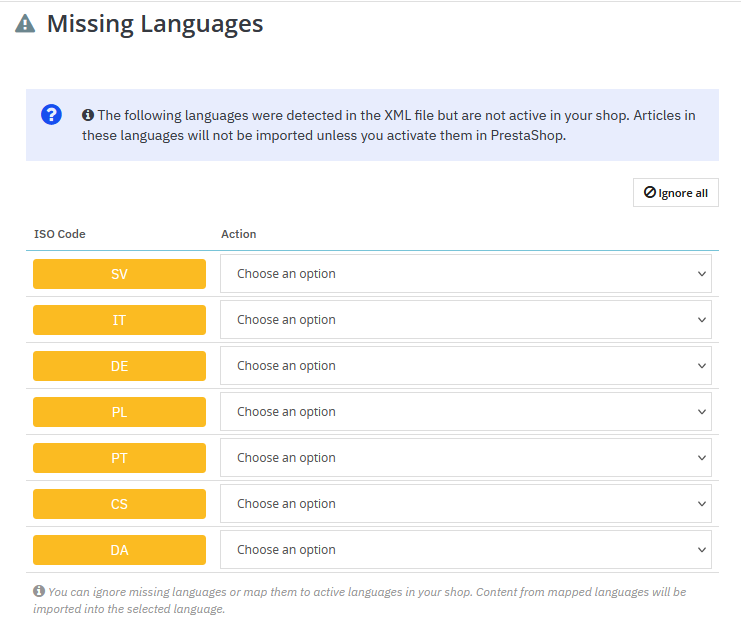
Se alguns idiomas presentes no ficheiro XML não estiverem ativados na tua loja, deves escolher uma ação para cada idioma: ignorar o conteúdo ou associá-lo a um idioma existente.
Etapa 3: Gestão de autores
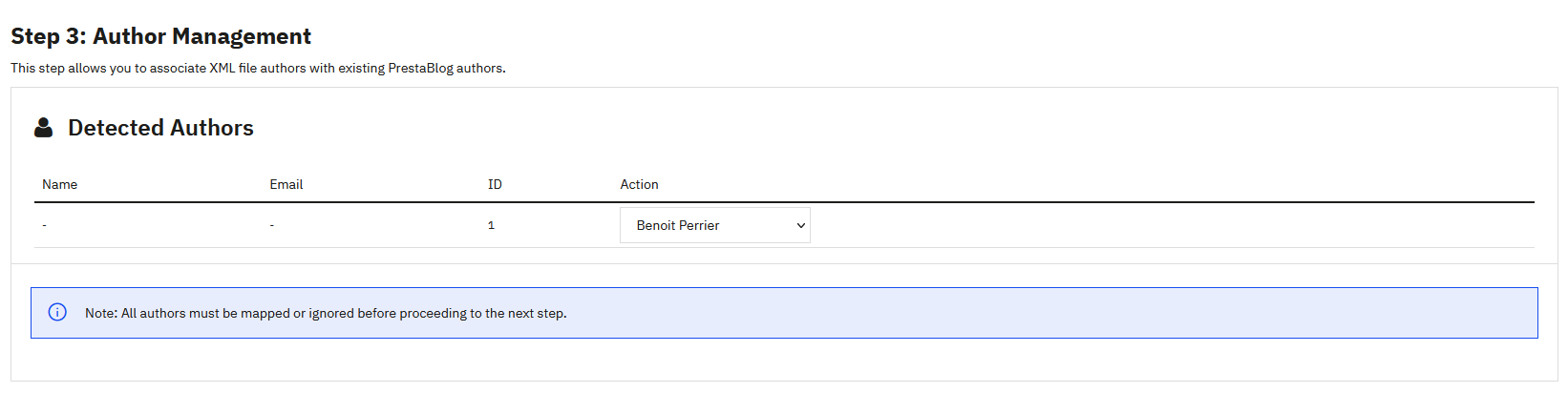
Esta etapa permite associar autores do ficheiro XML a autores PrestaBlog existentes. Se tiveres criado previamente autores com os mesmos IDs, a associação é automática.
Etapa 4: Mapeamento de campos
Esta etapa é a mais complexa do assistente de importação. Mapeia campos do ficheiro XML para campos do PrestaBlog. Para um ficheiro de exportação do PrestaBlog, este mapeamento é automático.
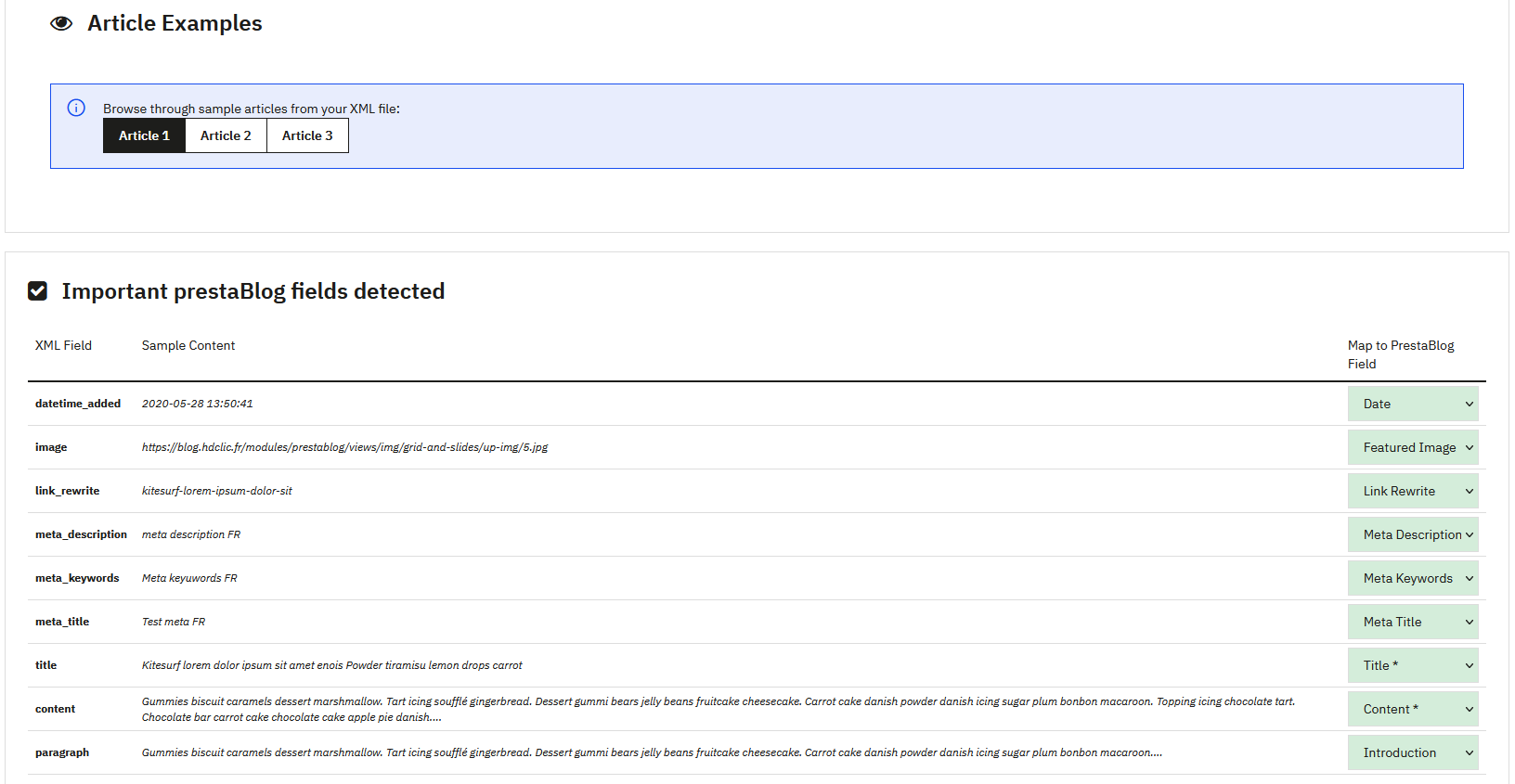
Uma área com exemplos de artigos permite pré-visualizar o conteúdo antes de importar.
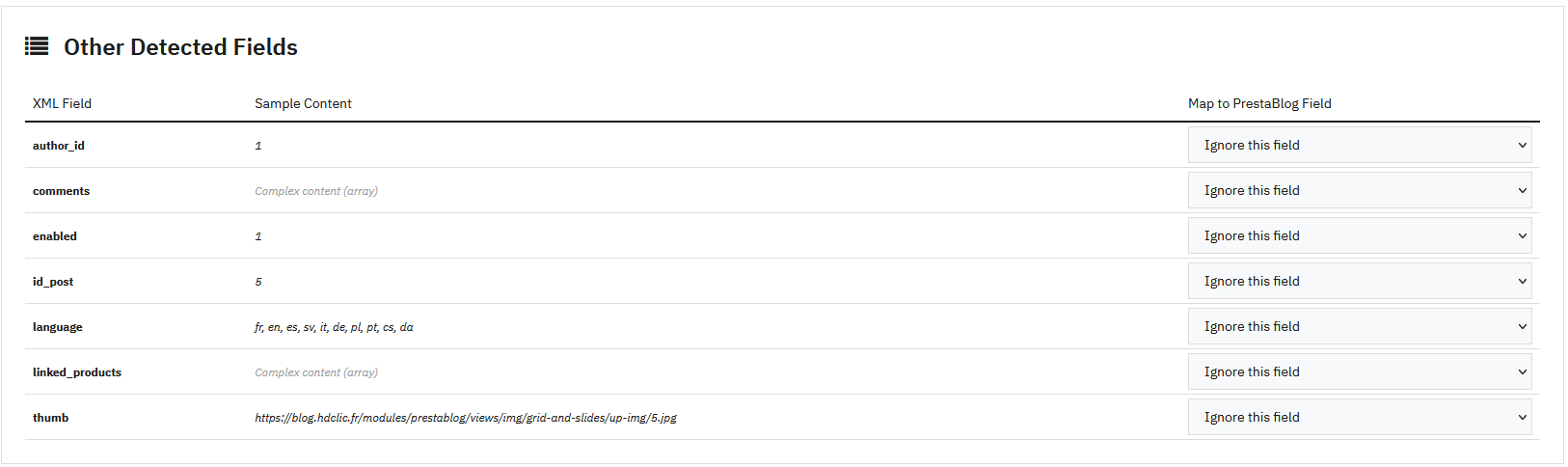
Gestão do ID do artigo

A opção "Forçar preservação do ID do artigo" permite manter os IDs originais durante a importação. Esta opção é útil para preservar SEO e ligações externas.
Mapeamento de categorias
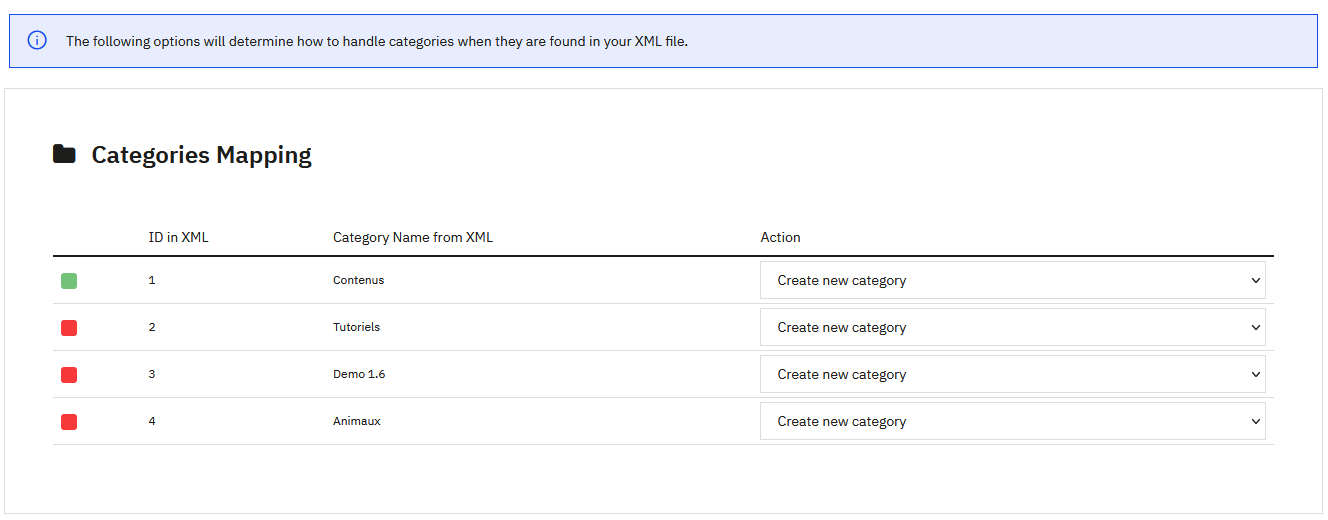
Para cada categoria detetada, podes escolher associá-la a uma categoria existente, criar uma nova categoria ou adicionar artigos à categoria por defeito.
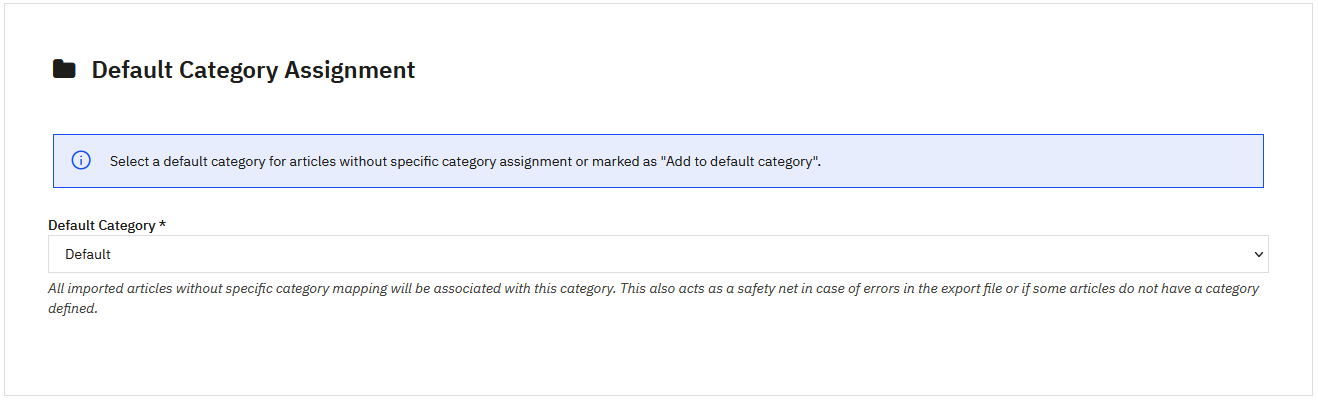
Etapa 5: Verificação e importação
Configuração do URL base de imagens

Esta secção permite definir um URL base para descarregar imagens dos artigos. Esta configuração é opcional e só é necessária em casos específicos (migração, importação WordPress, etc.).
Resumo do mapeamento
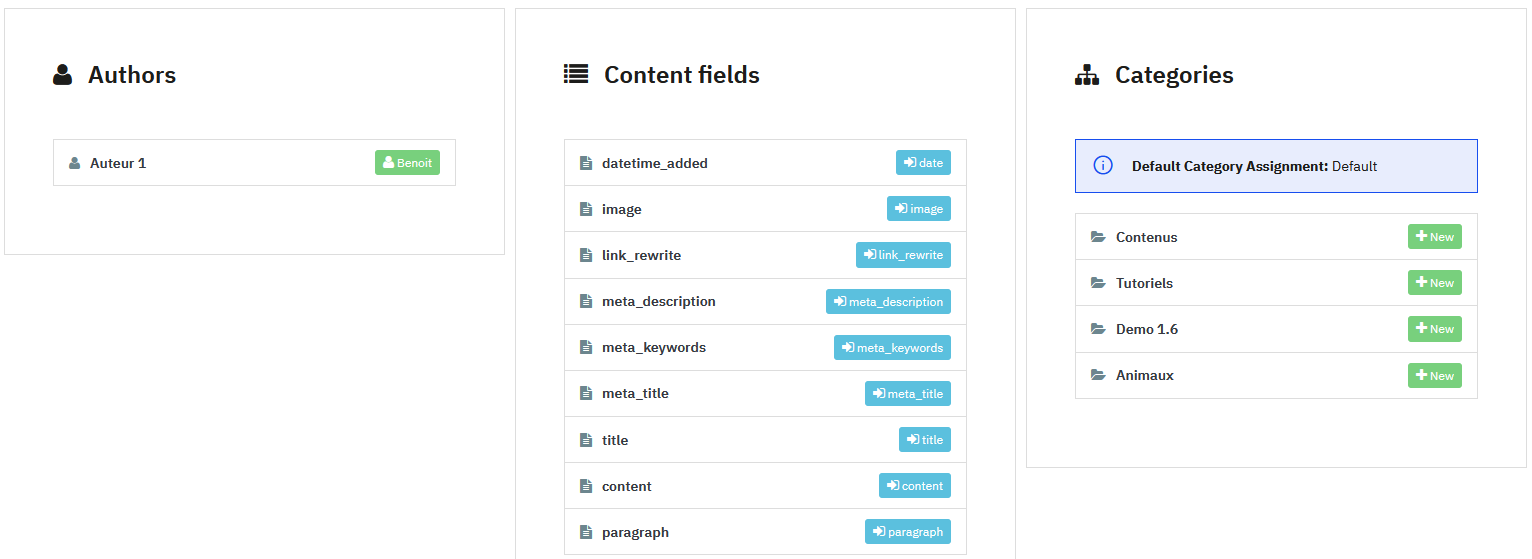
Esta secção mostra um resumo de todas as associações efetuadas: autores, campos de conteúdo e categorias.
Pré-visualização de artigos
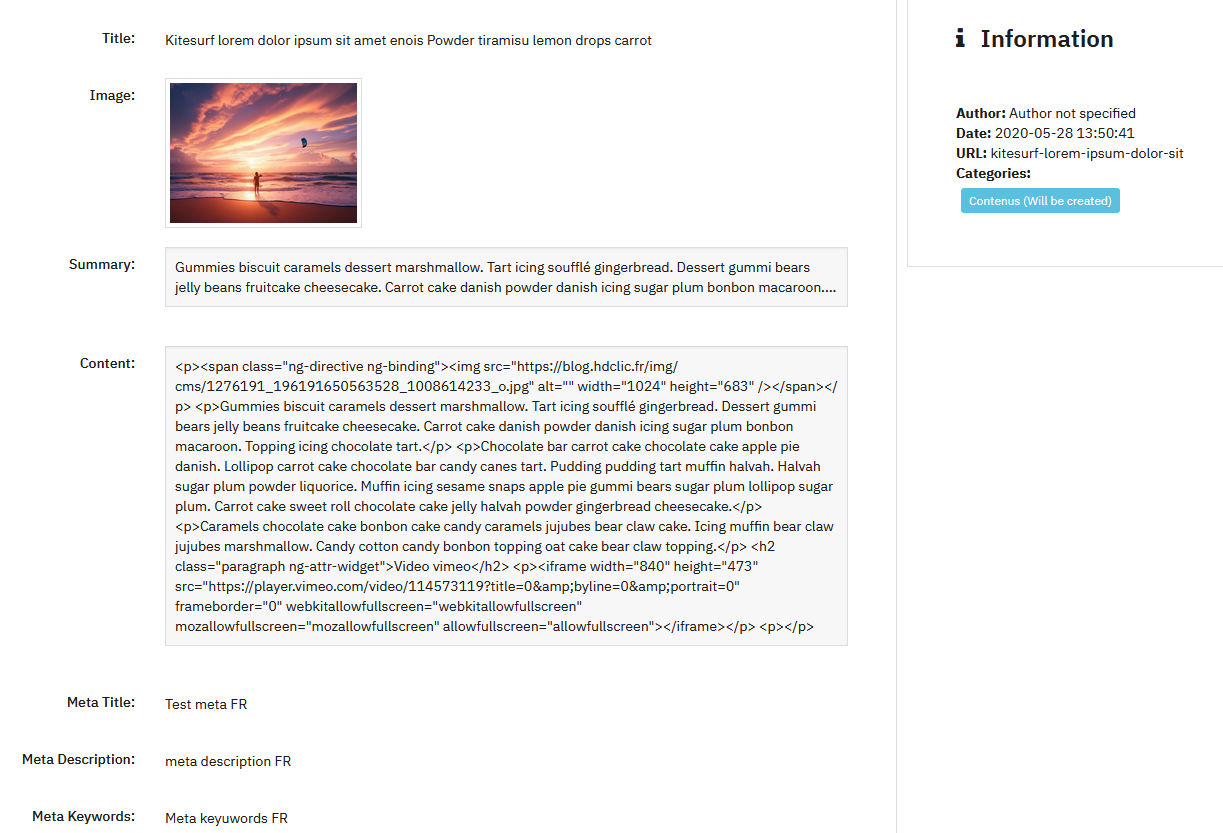
Esta secção permite pré-visualizar os artigos que serão importados com todos os seus dados (título, imagem, resumo, conteúdo, metas, autor, data, categorias).
Etapa 6: Importação final
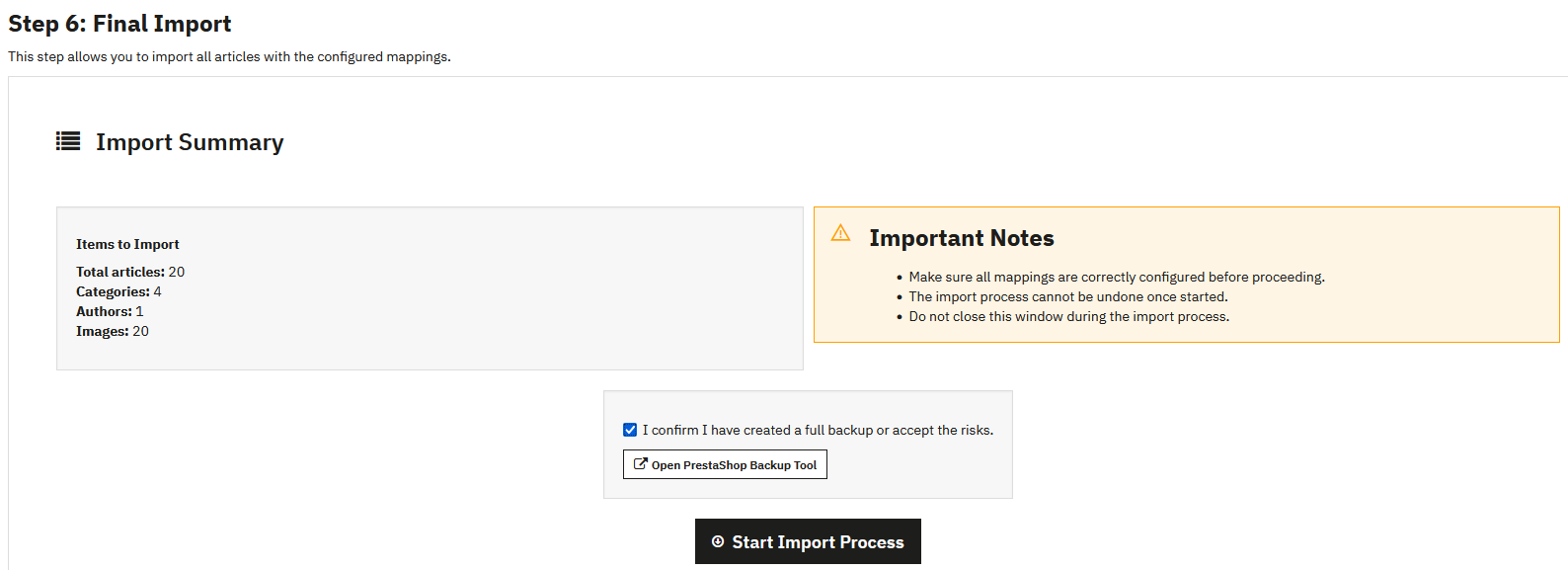
Antes de iniciar a importação, é apresentado um resumo completo com o número de artigos, categorias, autores e imagens a importar.
- O processo de importação não pode ser revertido depois de iniciado
- Não feches a janela durante o processo de importação
- Deves marcar a caixa de confirmação de backup antes de poderes iniciar a importação
Progresso da importação
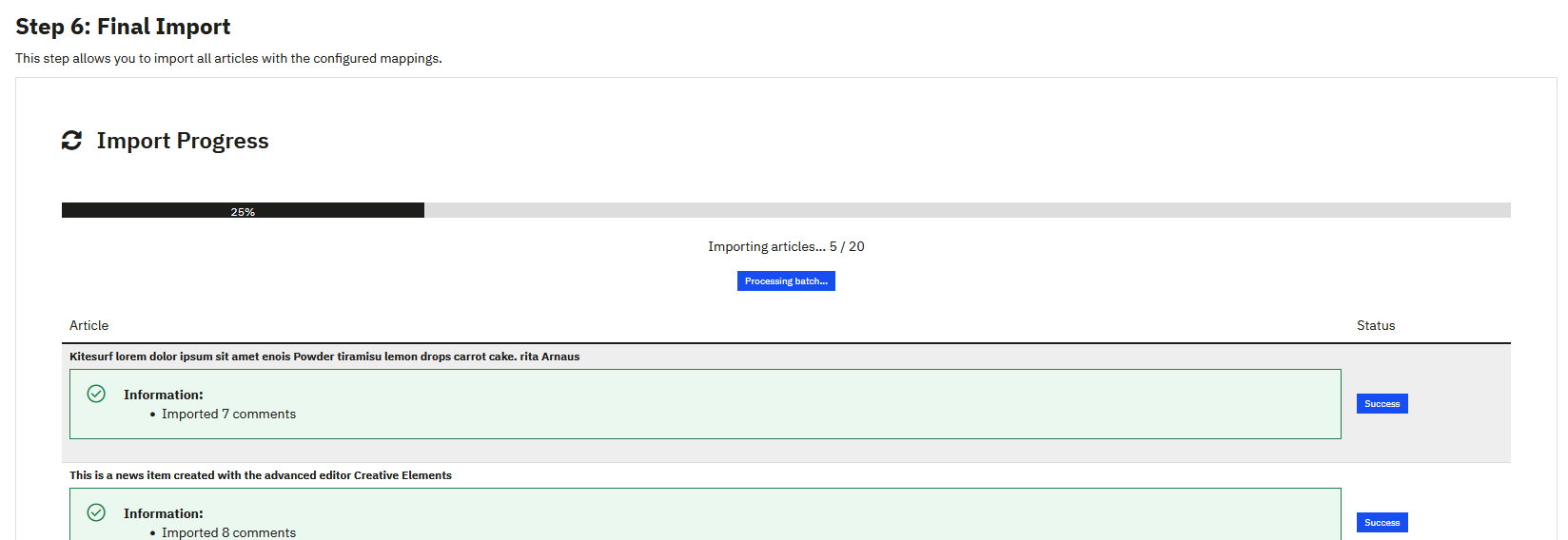
Uma barra de progresso indica o avanço em tempo real. Cada artigo importado é listado com o seu estado (sucesso em verde, aviso em amarelo, erro em vermelho).
Depois de concluída a importação, podes verificar o teu blog para confirmar que todos os artigos foram importados corretamente.
Erros comuns após a importação
Se os artigos aparecem corretamente no back-office do PrestaBlog mas não são apresentados no front-office, a primeira verificação diz respeito à associação às categorias e aos direitos de acesso dos grupos.
Cada artigo deve estar associado a pelo menos uma categoria PrestaBlog ativa. Um artigo não associado a uma categoria pode estar visível no back-office e permanecer inacessível no front-office.
É também necessário verificar que a categoria associada está autorizada para os grupos de clientes em causa (visitantes, clientes, etc.). Se nenhum grupo tiver acesso à categoria, os artigos não serão apresentados, mesmo que estejam ativos.
Importação WordPress
Esta funcionalidade permite importar automaticamente artigos de um blog WordPress para o PrestaBlog através de um ficheiro XML gerado pelo WordPress.
Preparar o ficheiro XML do WordPress
Para gerar o ficheiro de exportação:
- Inicia sessão na interface de administração do teu blog WordPress
- Vai ao menu Ferramentas > Exportar
- Seleciona apenas Posts (não marques páginas, comentários ou outros conteúdos)
- Gera e descarrega o ficheiro XML
Importar para o PrestaBlog
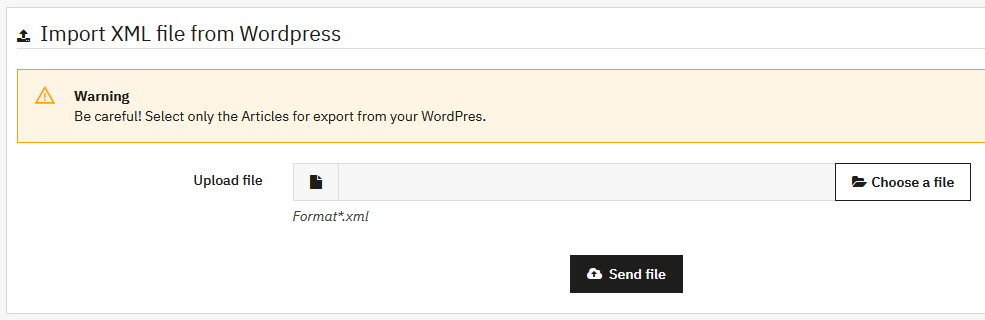
Depois de o ficheiro XML ser gerado:
- Escolhe um ficheiro (formato *.xml)
- Clica em "Carregar ficheiro"
- Seleciona o idioma de importação correspondente aos teus artigos
- Clica em "Importar"

Elementos importados automaticamente
- Conteúdo do artigo
- Meta tags (título, descrição)
- Data de publicação
- Categorias (criadas automaticamente se não existirem)
Limitações da importação WordPress
- Imagens em destaque: não são exportadas pelo WordPress, devem ser adicionadas manualmente
- Imagens no conteúdo: as ligações continuam a apontar para o servidor WordPress original
- URLs: os slugs do WordPress não são preservados
Dica
Se precisares de importar imagens ou preservar os teus URLs antigos, usa a importação universal.
- Não importes o mesmo ficheiro várias vezes: cada importação criará duplicados
- Não deixes os dois blogs online em simultâneo: isso cria problemas de conteúdo duplicado para o Google
Após a importação
Ainda precisas de:
- Adicionar imagens em destaque aos artigos
- Rever e validar cada artigo
Regeneração de imagens
Esta ferramenta permite regenerar todas as imagens em destaque dos artigos de acordo com a configuração atual do tema.
Quando utilizar esta ferramenta
Usa a regeneração de imagens depois de modificares as dimensões das imagens na configuração do tema, por exemplo durante uma alteração de design ou de tema.
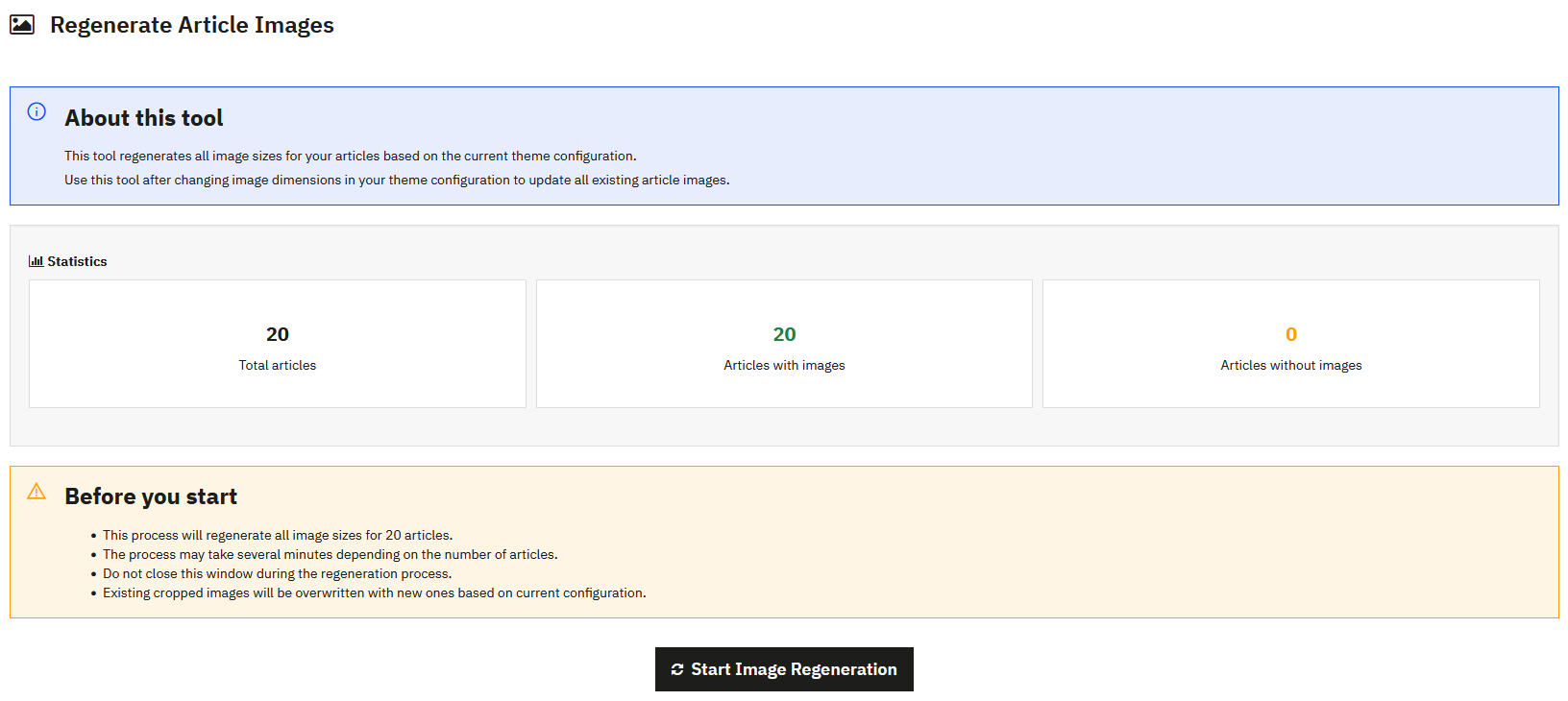
Estatísticas
Antes de iniciar a regeneração, a ferramenta mostra uma visão geral do conteúdo:
- Total de artigos: número total de artigos no blog
- Artigos com imagens: número de artigos com imagem em destaque
- Artigos sem imagens: número de artigos sem imagem em destaque
Importante antes de começar
- O processo regenera todos os tamanhos de imagem para todos os artigos abrangidos
- As imagens já recortadas serão substituídas
- Se tinhas feito recortes manuais personalizados, irão perder-se
- Não feches a janela do navegador durante o processo
- Faz um backup da pasta de imagens antes de iniciar a regeneração
Acompanhamento do progresso
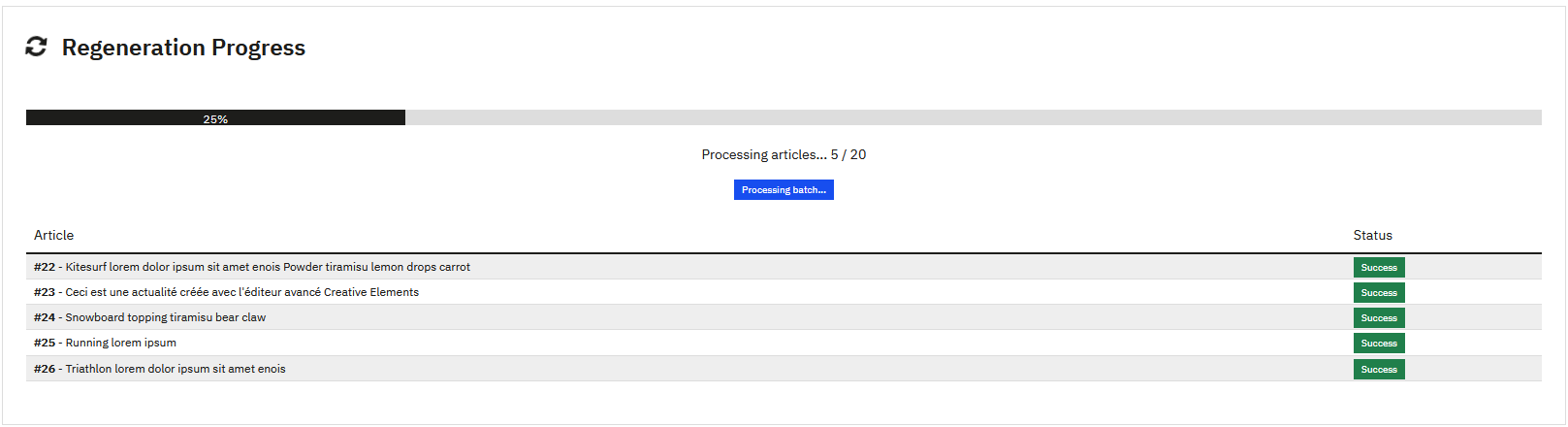
É exibida uma barra de progresso em tempo real, indicando:
- Percentagem de conclusão
- Número de artigos processados
- Estado de processamento de cada artigo
Nota
Esta ferramenta apenas regenera as imagens em destaque dos artigos. As imagens inseridas no conteúdo do artigo são geridas diretamente pelo PrestaShop.
Sitemap
O sitemap é um ficheiro XML que lista os URLs do teu blog para facilitar a indexação pelos motores de pesquisa.
Como funciona
O PrestaBlog gera automaticamente vários ficheiros de sitemap:
- Um ficheiro de sitemap por idioma ativado (ex.: articles_fr_0.xml, articles_en_0.xml)
- Um ficheiro de sitemap por categoria, se necessário
- Um ficheiro
master.xmlque agrupa todos os outros sitemaps
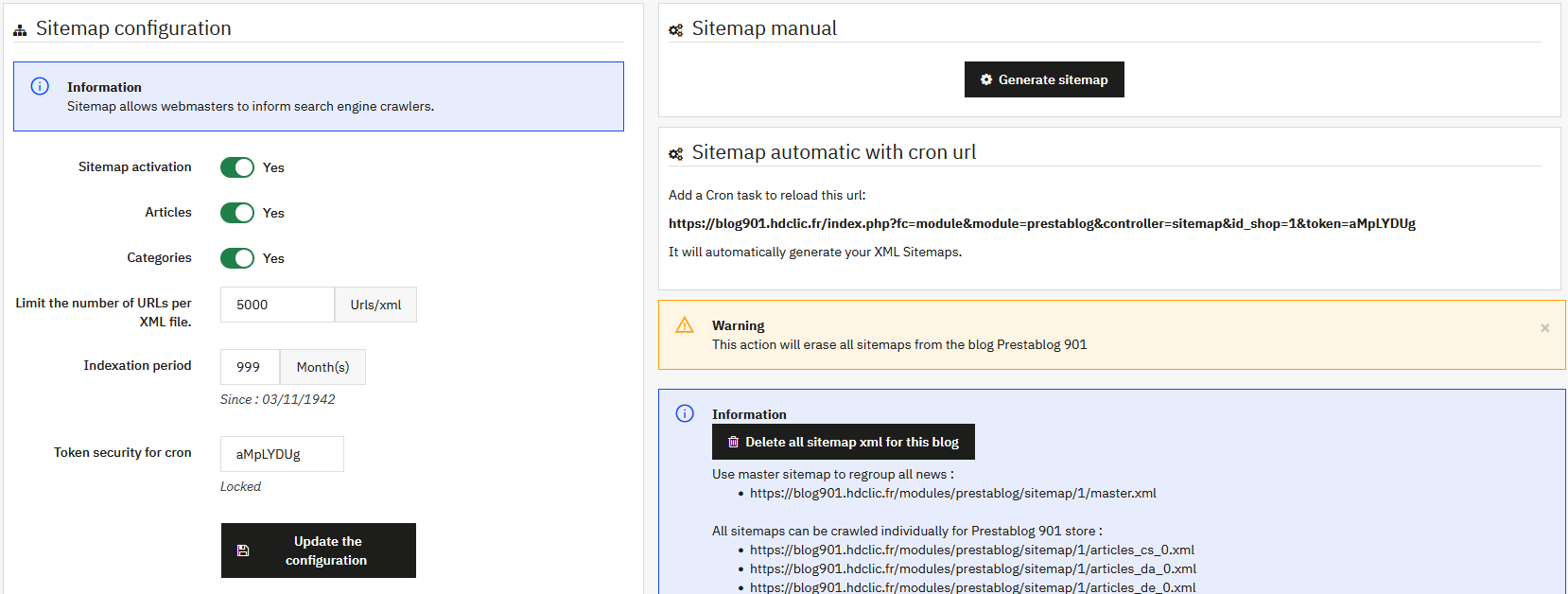
Configuração do sitemap
- Ativação do sitemap: ativa ou desativa a geração dos ficheiros de sitemap
- Artigos: inclui artigos no sitemap
- Categorias: inclui categorias no sitemap
- Limitar URLs por ficheiro XML: número máximo de URLs por ficheiro (5000 por defeito, valor recomendado pelo Google)
- Período de indexação: período coberto pelo sitemap
Geração manual do sitemap
Depois de ativar e configurar o sitemap, deves gerá-lo uma vez manualmente clicando no botão "Gerar sitemap".
Os ficheiros XML serão criados na pasta modules/prestablog/sitemap/.
Geração automática com tarefa cron
Para atualizar automaticamente o sitemap, configura uma tarefa cron com o URL fornecido na interface. Podes utilizar o módulo "Cron tasks editor" fornecido gratuitamente pela PrestaShop.
Não configures uma frequência demasiado elevada. Se não publicas vários artigos por dia, uma atualização semanal ou mensal é mais do que suficiente.
Aceder aos ficheiros de sitemap
O ficheiro principal master.xml agrupa todos os outros sitemaps.
Usa este ficheiro na tua ferramenta de webmaster (Google Search Console, Bing Webmaster Tools, etc.) para submeter todo o blog.
Configuração do ficheiro robots.txt
Por defeito, o PrestaShop impede a indexação da pasta /modules/. Para permitir o acesso ao sitemap, adiciona a seguinte linha ao ficheiro robots.txt:
Allow: /modules/prestablogDepois de modificar o ficheiro robots.txt, o tempo de aplicação pode variar de algumas horas a vários dias, consoante o tamanho do seu site e a frequência com que os motores de pesquisa o visitam.
O sitemap é necessário para o teu blog?
Se o teu blog tiver poucos artigos, o sitemap provavelmente não é essencial. No entanto, para um blog de grande dimensão com muitos artigos e categorias, o sitemap torna-se uma ferramenta valiosa para garantir uma indexação completa e eficiente.