Konfiguracja
Ten przewodnik przeprowadzi Cię przez konfigurację PrestaBlog: wybór motywu, ustawienia strony głównej bloga, konfiguracja globalna, zarządzanie blokami i kategoriami, artykuły na stronie głównej, rozmiary obrazów, kolory i wygląd, komentarze.
Motyw
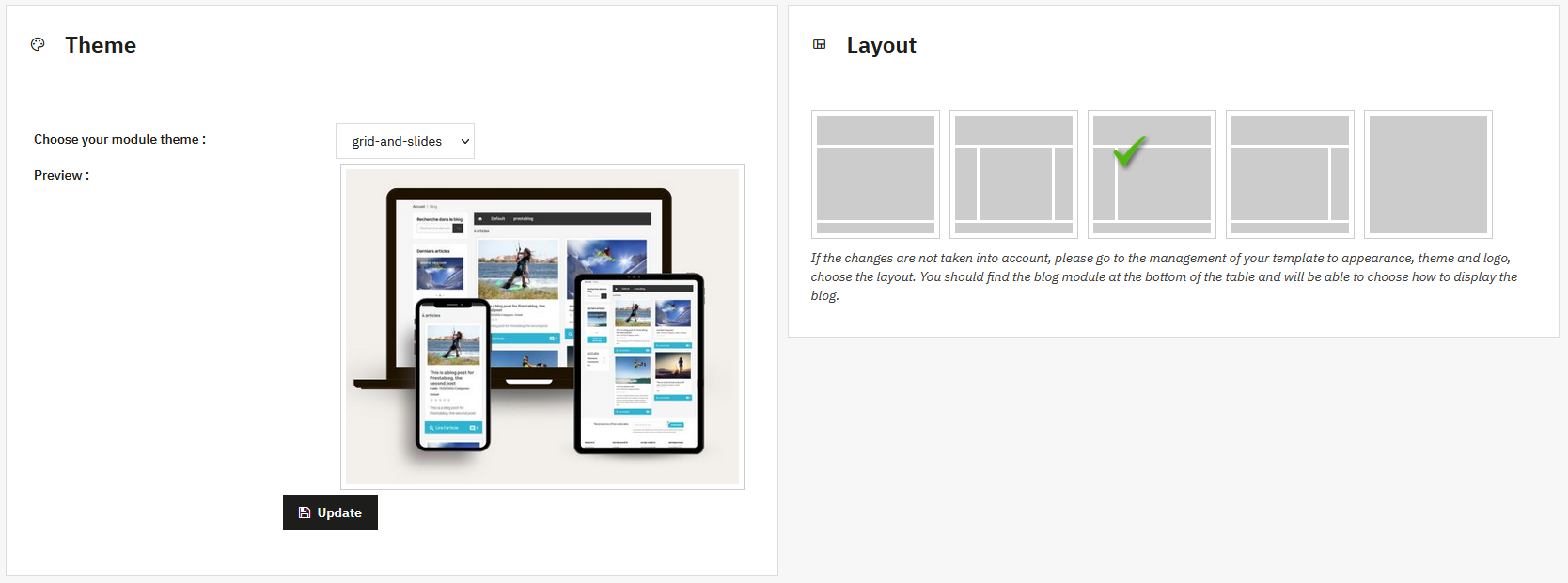
Ta sekcja pozwala wybrać motyw graficzny używany przez PrestaBlog.
Dla nowej instalacji nie są wymagane żadne szczególne ustawienia. Domyślny motyw Grid & Slide jest zalecany. Jest to najnowszy szablon, integrujący najnowsze ewolucje wyglądu z wykorzystaniem slajdów dla wielu elementów bloga (bloki, strona główna, itp.).
Motyw Grid for 1.7 odpowiada starszemu wyglądowi. Jednak pozostaje w pełni kompatybilny z PrestaShop 8 i PrestaShop 9 oraz z nowymi opcjami oferowanymi przez PrestaBlog.
Prawa strona ekranu pozwala wybrać układ motywu. Wystarczy kliknąć na wybrany układ, aby go zastosować. Dostępne opcje dotyczą tylko układu wizualnego całego bloga i mogą być zmieniane w dowolnym momencie bez wpływu na dane lub resztę sklepu.
Motyw się nie stosuje?
Przejdź do Wygląd > Motyw & Logo, następnie wybierz układ. Moduł bloga powinien znajdować się na dole tabeli i możesz wybrać sposób wyświetlania bloga.
Strona główna bloga
Ta sekcja zawiera ustawienia związane ze stroną główną bloga PrestaBlog.
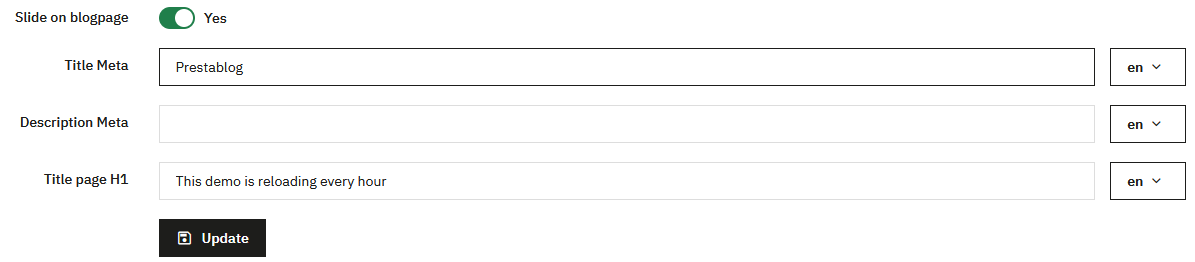
Pierwsza część dotyczy ogólnej konfiguracji strony głównej. Możesz zdefiniować meta tytuł, meta opis oraz tytuł H1. Wszystkie te pola są konfigurowalne dla każdego języka, co pozwala na odpowiednie dostosowanie treści i SEO w zależności od języka strony. Możesz również włączyć lub wyłączyć wyświetlanie pokazu slajdów.
URL strony głównej bloga
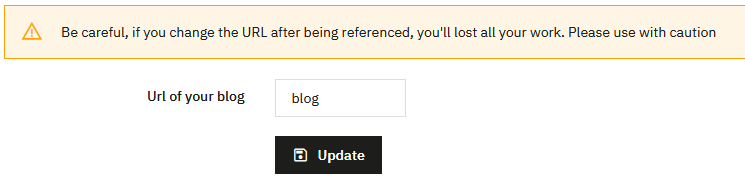
Druga część pozwala skonfigurować URL strony głównej bloga. Ten URL może być dowolnie dostosowany. Należy używać tylko prostych znaków, bez akcentów, spacji, apostrofów lub znaków specjalnych.
Pop-up PrestaBlog
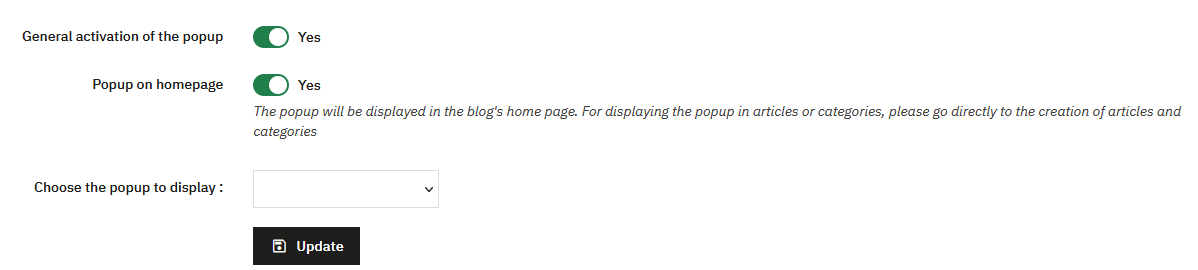
System pop-up PrestaBlog aktywuje się z tej strony lub na stronie konfiguracji globalnej. Możesz włączyć lub wyłączyć system pop-up. Gdy pop-up nie jest używany, zaleca się jego wyłączenie, aby uniknąć ładowania zbędnych skryptów na stronach bloga. To odciąża ładowanie i optymalizuje wydajność.
Jeśli pop-up jest włączony, możesz wybrać, czy ma się wyświetlać na stronie głównej bloga i wybrać, który pop-up ma się wyświetlić. Najpierw musisz utworzyć pop-up za pomocą strony zarządzania pop-upami.
Artykuły na stronie głównej
Ta sekcja jest skrótem do listy niestandardowej. Możesz dodać sekcję na stronie głównej, która wyświetla artykuły. Znajdziesz ją bezpośrednio w zakładce konfiguracja > strona główna bloga.
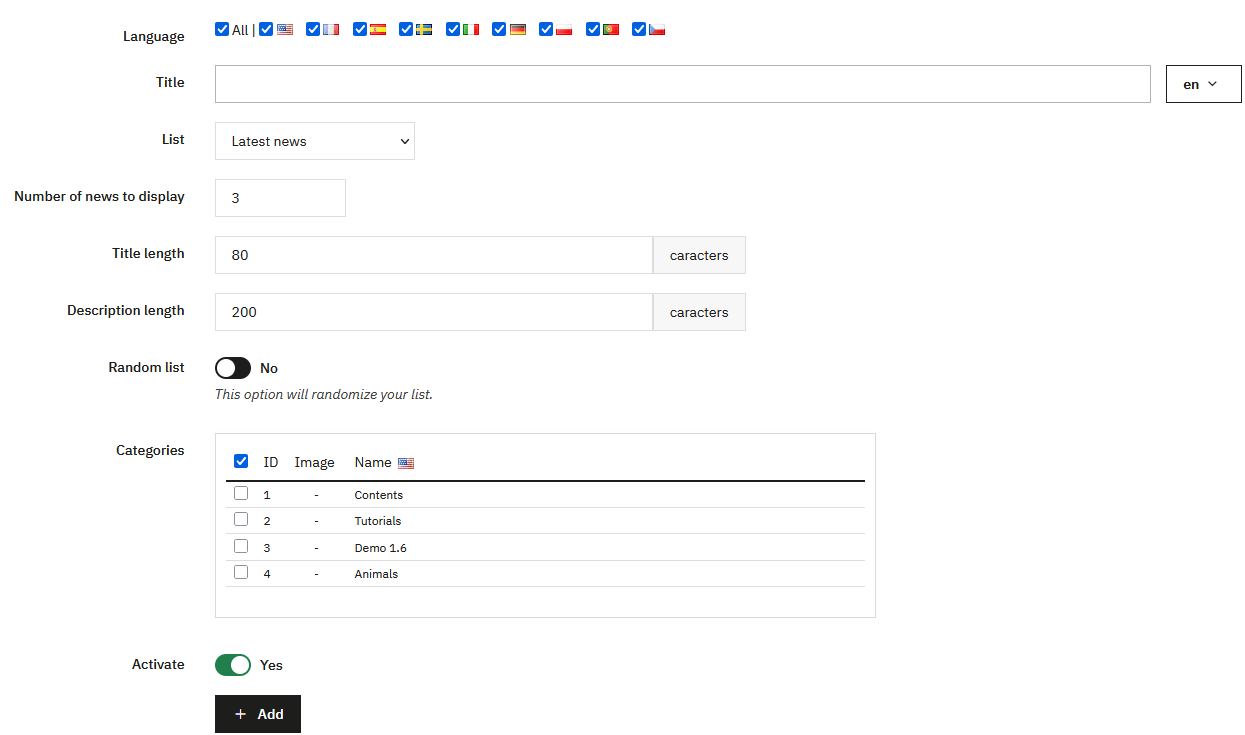
- Dodaj tytuł (na przykład: "Nasze najnowsze wiadomości"). Pojawi się nad listą.
- Aby zachować spójność, unikaj zbyt długich tytułów lub opisów, aby ograniczyć duplikację treści.
- Wybierz, które kategorie mają być wyświetlane, z opcją losowego wyświetlania.
Twój szablon nie używa hooka displayHome?
Jeśli używasz AppBuilder, Creative Elements itp. i wiadomości nie pojawiają się na stronie głównej, przejdź do Zarządzanie treścią > Listy niestandardowe > Edytuj listę strony głównej > Zmień część "hook" wybierając displayCustomHook.
Zatwierdź, skopiuj kod (przykład: {hook h='displayPrestaBlogList' id='1' mod='prestablog'}), następnie dodaj go za pomocą bloku kodu lub bezpośrednio w pliku tpl szablonu.

Jeśli chcesz zmienić pozycję tego bloku względem innego, przejdź do zarządzania pozycjami PrestaShop w Wygląd > Pozycje. Wyszukaj hook displayHome, znajdź PrestaBlog i przesuń go przeciągając blok na żądaną pozycję.

Konfiguracja globalna
Konfiguracja URL (rewrite)
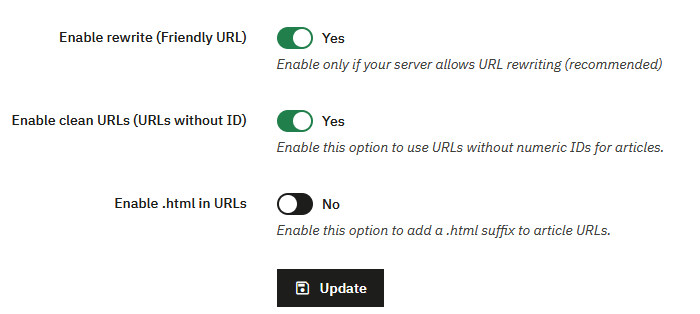
Ta część pozwala zarządzać strukturą URL bloga.
Możesz włączyć lub wyłączyć przyjazne adresy URL. W większości przypadków ta opcja jest włączona, pod warunkiem że serwer pozwala na przepisywanie URL.
Po włączeniu przyjaznych URL pojawia się dodatkowa opcja usunięcia numerycznych identyfikatorów z adresów URL artykułów. Ta opcja jest dostępna tylko jeśli rewrite jest aktywny.
Po usunięciu identyfikatorów i zatwierdzeniu konfiguracji pojawia się kolejna opcja dodania przyrostka .html do adresów URL. Nie jest możliwe włączenie .html jeśli numeryczne identyfikatory są nadal obecne w adresach URL.
PrestaBlog automatycznie generuje znacznik link rel="canonical" na stronach bloga. Nie trzeba aktywować żadnej opcji.
Kanoniczny adres URL podąża za konfiguracją URL opisaną powyżej: jeśli włączysz przyjazne adresy URL, usunięcie identyfikatorów lub przyrostek .html, znacznik automatycznie przyjmie wybrany format.
Konfiguracja Front Office
Ta część dotyczy wyświetlania bloga po stronie odwiedzającego. Dostępne opcje są następujące:
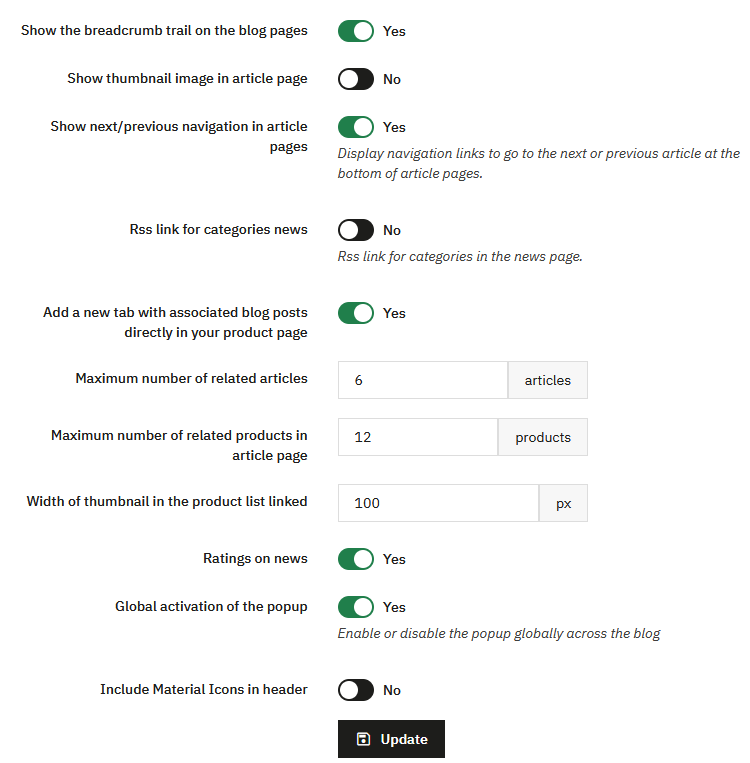
- Wyświetlanie breadcrumb na stronach bloga: pokazuje lub ukrywa breadcrumb na stronach bloga.
- Wyświetlanie linku bloga na górze witryny: pokazuje link bloga w górnej belce nawigacji (zobacz szczegóły poniżej).
- Wyświetlanie miniaturki w artykule: pokazuje lub ukrywa miniaturkę wewnątrz artykułu.
- Wyświetlanie nawigacji poprzedni / następny na stronach artykułów: dodaje linki do poprzedniego lub następnego artykułu na dole stron artykułów.
- Wyświetlanie dat z nazwą miesiąca: wyświetla daty w formacie „20 marca 2020” zamiast „20/03/2020”.
- Oceny artykułów: pokazuje lub ukrywa oceny artykułów.
- Globalna aktywacja systemu pop-up: włącza lub wyłącza system pop-up na blogu. Jeśli nie jest używany, zaleca się jego wyłączenie, aby uniknąć ładowania zbędnych skryptów.
- Kanał RSS dla kategorii: wyświetla link do kanału RSS kategorii na górze strony artykułów.
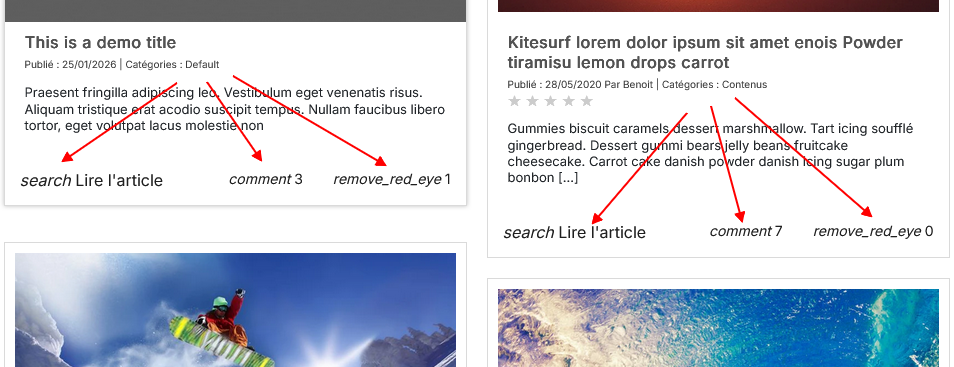
- Dodanie Material Icons w nagłówku: przydatne dla niektórych motywów, które nie integrują poprawnie biblioteki Material Icons. Bez tej opcji ikony nie pojawiają się na blogu, a zamiast nich wyświetlana jest ich nazwa w postaci tekstu (zobacz przykład poniżej).
Ukrycie linku Blog w gornym menu
Opcja pozwala pokazac lub ukryc link "Blog" w gornej belce nawigacji. Domyslnie, jesli ta opcja nigdy nie zostala zapisana (np. po aktualizacji), link jest wyswietlany.
Powiązania produktów i artykułów
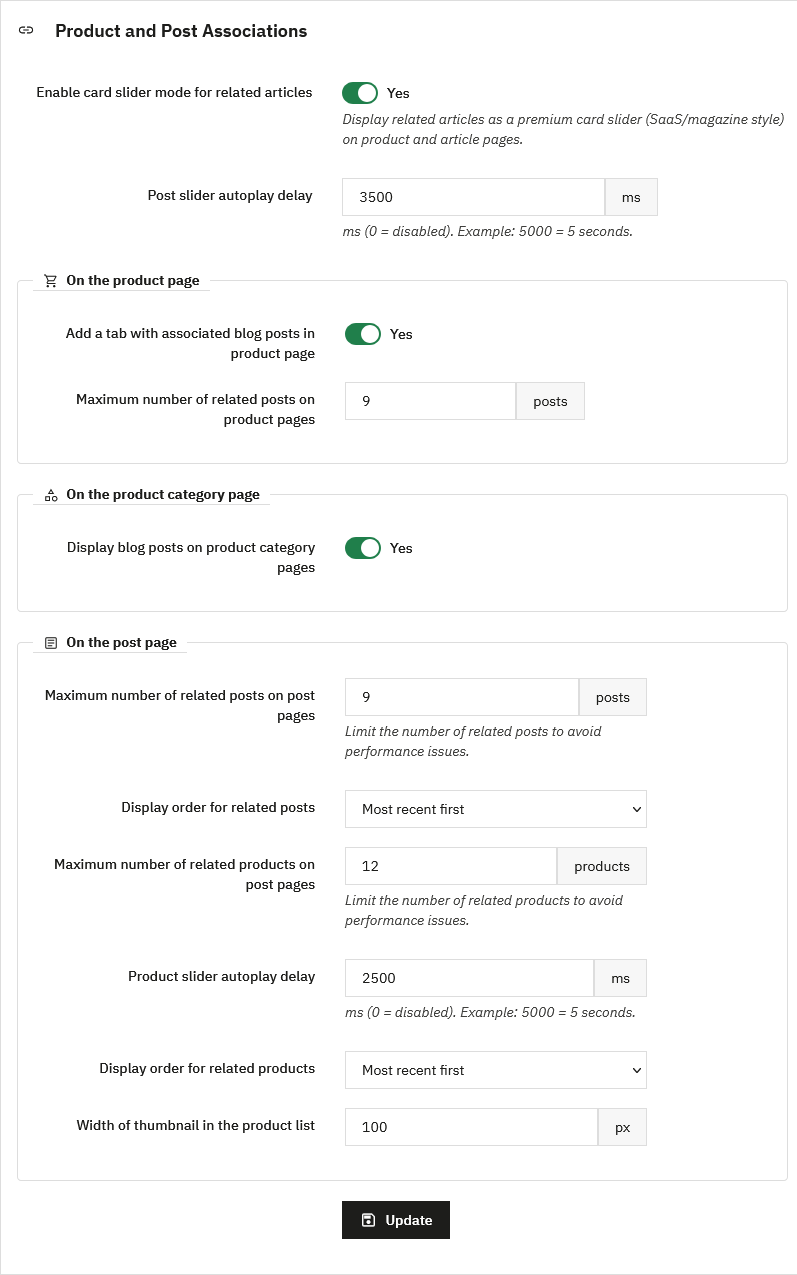
Ta część grupuje opcje wzajemnego wyświetlania między artykułami bloga a produktami sklepu. Pozwala połączyć treści redakcyjne z katalogiem, aby wzmocnić linkowanie wewnętrzne i SEO.
Tryb card slider
Można włączyć premium tryb wyświetlania „card slider” (styl SaaS / magazyn), aby prezentować powiązane artykuły w postaci karuzeli kart, zarówno na stronach produktów, jak i na stronach artykułów. Można ustawić opóźnienie automatycznego przewijania slidera w milisekundach (0 = wyłączone, na przykład 5000 = 5 sekund).
Na stronie produktu
- dodanie zakładki z listą powiązanych artykułów bloga na stronie produktu
- określenie maksymalnej liczby powiązanych artykułów wyświetlanych na tej stronie
Umożliwia to strategie SEO, w których blog linkuje do produktów bez systematycznego wyświetlania linków zwrotnych ze stron produktów do bloga.
Na stronie kategorii produktów
- wyświetlanie lub ukrywanie artykułów bloga na stronach kategorii produktów
Ta opcja stanowi globalny przełącznik. Działa wspólnie z powiązaniem zdefiniowanym po stronie artykułu: podczas edycji artykułu możesz powiązać całą kategorię produktów (zobacz Powiązanie produktów i artykułów). Wszystkie produkty tej kategorii, w tym dodane później, są wtedy automatycznie powiązane z artykułem, bez konieczności wiązania ich pojedynczo. Pole wyboru pozwala ponadto wyświetlić link do artykułu bezpośrednio na stronie kategorii. Dzięki temu każdy nowy, poprawnie skategoryzowany artykuł pojawia się automatycznie we właściwym miejscu.
Na stronie artykułu
- maksymalna liczba wyświetlanych powiązanych artykułów
- kolejność wyświetlania powiązanych artykułów (na przykład najnowsze najpierw)
- maksymalna liczba wyświetlanych powiązanych produktów
- opóźnienie automatycznego przewijania slidera produktów (w milisekundach,
0= wyłączone) - kolejność wyświetlania powiązanych produktów
- szerokość miniaturki na liście produktów (w pikselach)
Zaleca się ograniczenie liczby powiązanych artykułów i produktów, aby uniknąć problemów z wydajnością.
Przyciski udostępniania
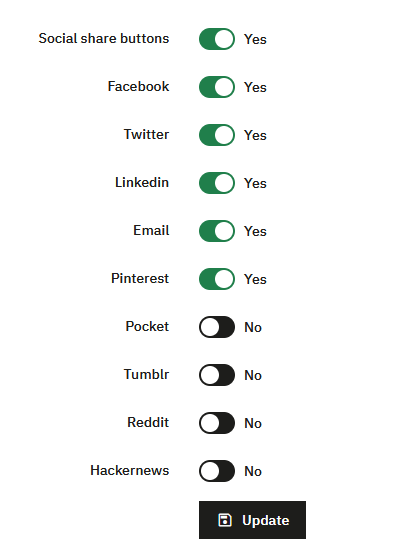
Ta sekcja pozwala włączyć lub wyłączyć wyświetlanie przycisków udostępniania na artykułach bloga.
Możesz precyzyjnie wybrać, które sieci społecznościowe mają być wyświetlane.
Jeśli chcesz zmienić ich kolor, przejdź do konfiguracja > wygląd > przyciski udostępniania (zobacz sekcję wygląd).
Globalna konfiguracja administracji
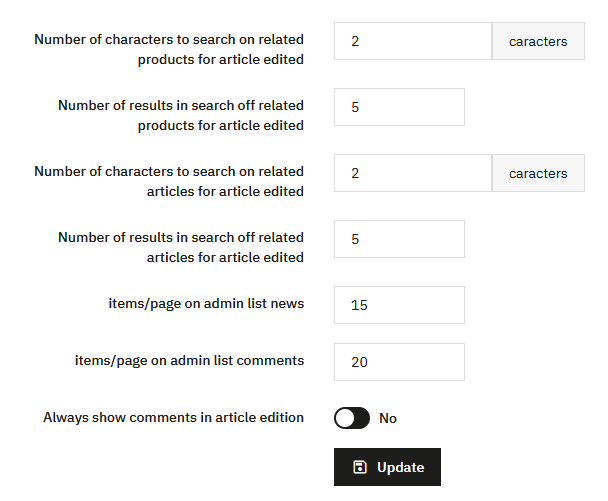
Ta ostatnia część dotyczy tylko back-office.
Pozwala zdefiniować:
- liczbę znaków wymaganych dla pól wyszukiwania podczas kojarzenia produktów lub artykułów
- liczbę wyników wyświetlanych na stronę dla tych wyszukiwań
- liczbę elementów wyświetlanych na stronę w listach artykułów i komentarzy
- czy komentarze są automatycznie wyświetlane podczas edycji artykułu
Te ustawienia służą do poprawy komfortu korzystania z administracji. Nie mają wpływu na front office i generalnie nie wymagają żadnych szczególnych modyfikacji.
Bloki
Bloki PrestaBlog wyświetlane są w lewej lub prawej kolumnie motywu, jeśli takie istnieją. Ich pozycja zależy bezpośrednio od struktury używanego motywu.
Rozmieszczenie bloków odbywa się metodą przeciągnij i upuść. Ta czynność jest możliwa tylko jeśli motyw rzeczywiście posiada kolumny. Jeśli motyw nie przewiduje kolumn, bloki nie mogą się tam wyświetlać, nawet jeśli są włączone.
To zachowanie zależy wyłącznie od motywu, a nie od modułu.
Blok wyszukiwania artykułów
Ten blok pozwala włączyć lub wyłączyć wyszukiwanie artykułów bloga.
Można wybrać między prostym wyszukiwaniem wyświetlającym bezpośrednio artykuły, a zaawansowanym wyszukiwaniem z filtrami.
Opcja pozwala również wyświetlić lub ukryć ikonę wyszukiwania w menu.
Blok najnowszych artykułów
Ten blok wyświetla najnowsze artykuły bloga.
Dostępne są różne opcje prezentacji, w tym wyświetlanie wprowadzenia lub miniaturek. Renderowanie zależy od wybranego wyglądu.
Zaleca się wizualne przetestowanie różnych opcji, aby dostosować wyświetlanie do używanego motywu.
Artykuły wg daty
Ten blok wyświetla artykuły wg daty, w formie archiwum.
Jest rzadko używany w większości konfiguracji, ale pozostaje dostępny dla stron chcących oferować nawigację chronologiczną.
Najnowsze wiadomości w stopce
Ten blok wyświetla najnowsze artykuły w stopce strony.
Można wyświetlać tylko tytuły lub dodać miniaturki i tekst.
Ze względu na czytelność i SEO, generalnie zaleca się ograniczenie wyświetlania do samych tytułów.
Blok RSS
Ten blok wyświetla link do kanału RSS bloga.
Jest przeznaczony dla użytkowników chcących oferować bezpośredni dostęp do kanału, bez szczególnej konfiguracji.
Blok kategorii
Blok kategorii konfiguruje się z sekcji Konfiguracja > Kategorie.
Ukrywanie bloków na wybranych stronach
Domyślnie bloki PrestaBlog (lewa kolumna, prawa kolumna) wyświetlane są na wszystkich stronach Twojego sklepu. Jeśli chcesz wyświetlać je tylko na stronach bloga, możesz dodać wyjątki pozycji, aby wykluczyć strony, na których blok nie powinien się pojawiać.
Procedura:
- Z poziomu administracji PrestaBlog kliknij przycisk "Punkty zaczepienia" znajdujący się w prawym górnym rogu ekranu. To przekieruje Cię na stronę zarządzania pozycjami PrestaShop.
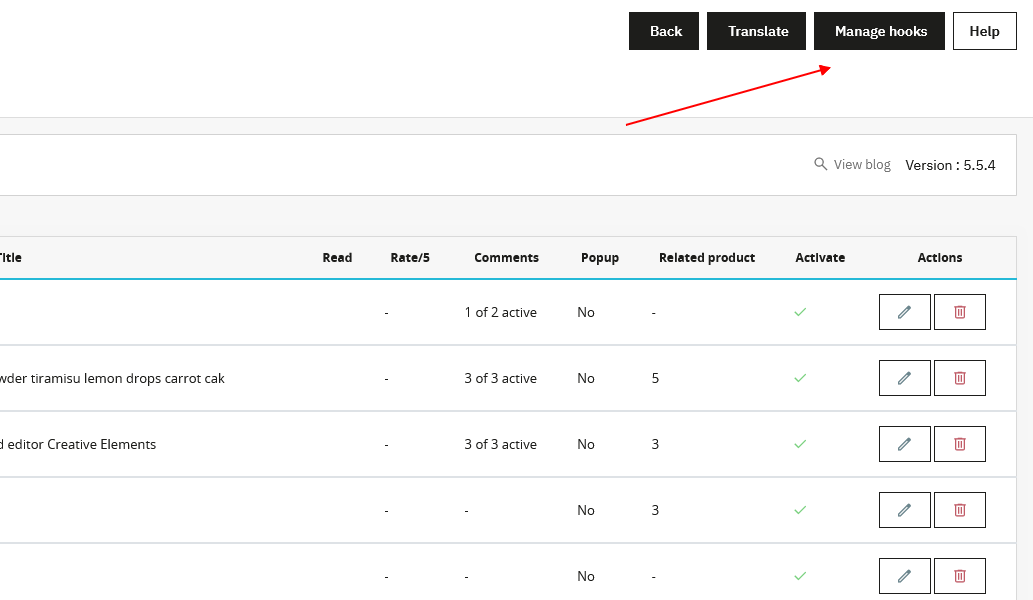
- Znajdź pozycję "displayLeftColumn" (lewa kolumna) lub "displayRightColumn" (prawa kolumna), następnie kliknij ikonę Edytuj (ołówek) obok modułu PrestaBlog.

- W sekcji Wyjątki wybierz z listy strony, na których blok nie powinien być wyświetlany. Możesz wybrać kilka stron jednocześnie, przytrzymując klawisz Ctrl podczas klikania, lub wybrać zakres kolejnych stron za pomocą Shift + klik.
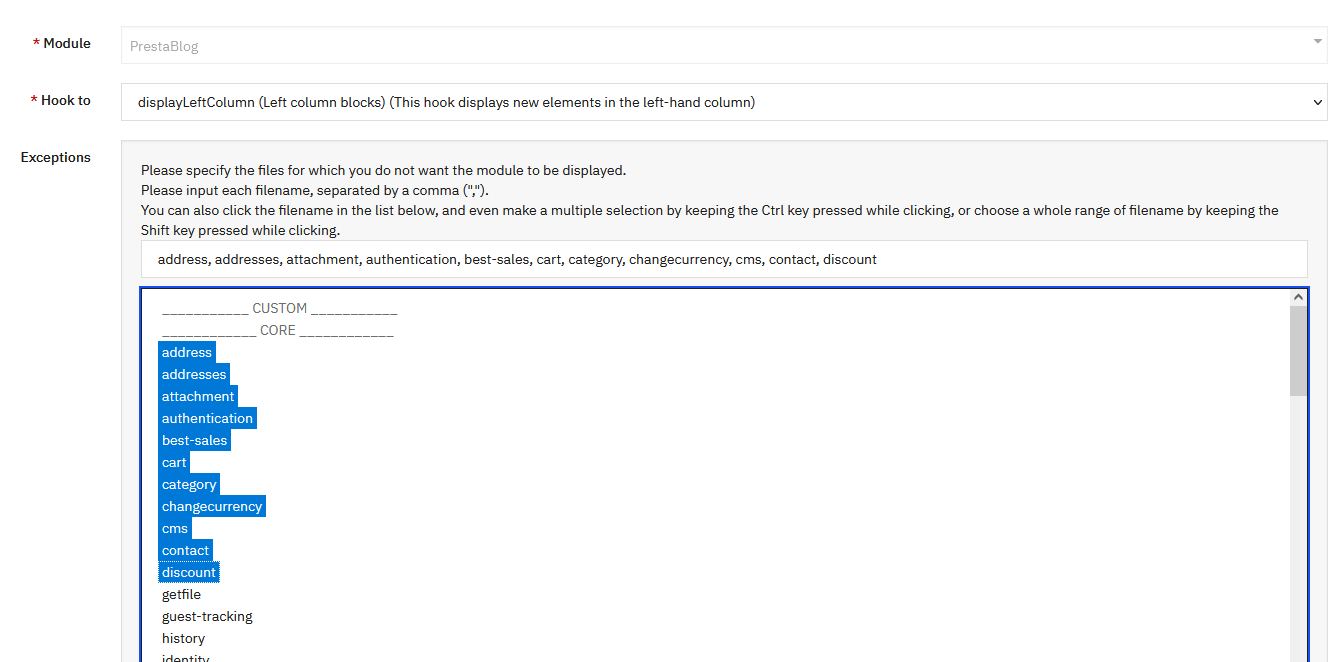
- Zapisz, aby zastosować zmiany.
Wskazówka
Aby wyświetlać bloki tylko na stronach bloga, zaznacz wszystkie strony PrestaShop (address, cart, category, cms, contact itp.) w wyjątkach. Tylko strony bloga, które nie figurują na tej liście, będą nadal wyświetlać bloki.
Przesuwanie bloków względem innych bloków PrestaShop
Lista niestandardowa na stronie głównej używa hooka displayHome, bloki kolumnowe używają displayLeftColumn lub displayRightColumn, zależnie od pozycji.
Jeśli chcesz przesunąć blok PrestaBlog względem innego bloku PrestaShop, możesz to zrobić za pomocą narzędzia punktów zaczepienia PrestaShop:
- W PrestaBlog kliknij przycisk "Punkty zaczepienia" w prawym górnym rogu, lub przejdź wprost do Wygląd > Pozycje w menu PrestaShop.
- Znajdź odpowiedni hook (
displayHome,displayLeftColumn,displayRightColumn…). - Przeciągnij blok na żądaną pozycję.

Wskazówka
Jeśli nic się nie zmienia na ekranie, wyczyść pamięć podręczną PrestaShop w Parametry zaawansowane > Wydajność.
Kategorie
- Układ kart czy klasyczna listaarrow_forward
- Główne ustawienia na liście kategoriiarrow_forward
- Ustawienia wyświetlania list artykułówarrow_forward
- Personalizacja kategoriiarrow_forward
- Blok kategoriiarrow_forward
- Menu kategorii na stronach blogaarrow_forward
- Góra pierwszej strony kategoriiarrow_forward
Konfiguracja kategorii jest prawdziwym sercem wyglądu bloga. To tutaj generujesz wygląd, który chcesz przedstawić.
Układ kart czy klasyczna lista
Na samej górze ustawień opcja Układ kart określa sposób prezentacji artykułów na liście kategorii. Jest domyślnie włączona w PrestaBlog, ponieważ zapewnia najnowocześniejszy i najbardziej atrakcyjny wygląd dla większości blogów.
W układzie kart (opcja włączona) każdy artykuł przyjmuje formę karty, na której obraz zajmuje większość miejsca, a tytuł jest nałożony na górze. Zajawka opisu nie jest wyświetlana. Ten czysty i wizualny wygląd ma kilka zalet:
- bardziej zwarty i jednorodny układ, w którym wszystkie karty mają tę samą wysokość, niezależnie od treści;
- wyeksponowanie obrazu, idealne dla blogów, w których to grafika przekazuje przekaz (fotografia, lifestyle, produkty, podróże, inspiracje, galeria…);
- nowoczesny wygląd w stylu magazynu, który zachęca do kliknięcia i pozwala stronie oddychać;
- więcej artykułów widocznych na pierwszy rzut oka, bez bloków tekstu obciążających czytanie.
W klasycznej liście (opcja wyłączona) artykuł pokazuje obraz, tytuł, a następnie zajawkę opisu pod nim, wraz z informacjami (data, autor, kategorie…). Ten format pozostaje przydatny w kilku przypadkach:
- dla bloga redakcyjnego lub informacyjnego (poradniki, aktualności, artykuły pogłębione), w którym tekst liczy się tak samo jak obraz;
- aby zapewnić kontekst przed kliknięciem i pomóc czytelnikowi wybrać interesujący go artykuł;
- aby wzmocnić pozycjonowanie SEO, ponieważ zajawka dodaje treść tekstową i słowa kluczowe na stronie kategorii.
Podsumowując, układ kart stawia na efekt wizualny i nowoczesny wygląd, natomiast klasyczna lista stawia na tekst i kontekst. Wybór zależy przede wszystkim od charakteru Twojego bloga. Oba warianty, a także ich odmiany w 1, 2 lub 3 kolumnach, znajdziesz na naszej stronie demonstracyjnej.
Ta opcja jest ustawiana globalnie, ale można ją następnie dostosować na kilku poziomach:
- dla konkretnej kategorii, zastępując ustawienia globalne (zobacz Personalizacja kategorii);
- dla list niestandardowych;
- w opcjach powiązanych produktów i powiązanych artykułów.
Poza wyborem między kartami a klasyczną listą możesz precyzyjnie określić, które elementy są wyświetlane w każdym wariancie (data, autor, oceny, kategorie, liczba komentarzy lub wyświetleń…) dzięki szczegółowym ustawieniom niżej w sekcji Ustawienia wyświetlania list artykułów.
Główne ustawienia na liście kategorii
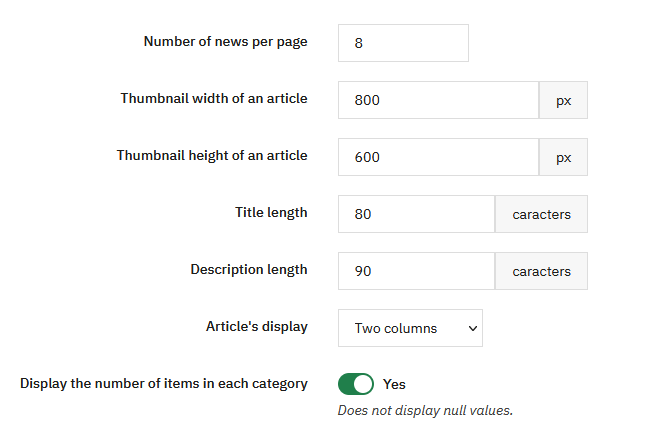
Wybierasz liczbę artykułów na stronę. Jeśli wyświetlanie jest w 2 lub 4 kolumnach, zalecana jest liczba parzysta. Z 3 kolumnami preferowana jest liczba nieparzysta.
Szerokość i wysokość miniaturki artykułu są domyślnie skonfigurowane na 800x600, ale możesz modyfikować te wymiary zgodnie z pożądanymi proporcjami.
Długość tytułu i rozmiar opisu pozwalają zdefiniować, ile znaków jest wyświetlanych. Jeśli wartość jest ustawiona na 0, dany element nie jest już wyświetlany.
Wyświetlanie artykułów może być ustawione na 1, 2, 3 lub 4 kolumny, lub w trybie full picture, aby wyróżnić duże obrazy.
Możesz również wybrać, czy wyświetlać liczbę artykułów w każdej kategorii.
Ustawienia wyświetlania list artykułów
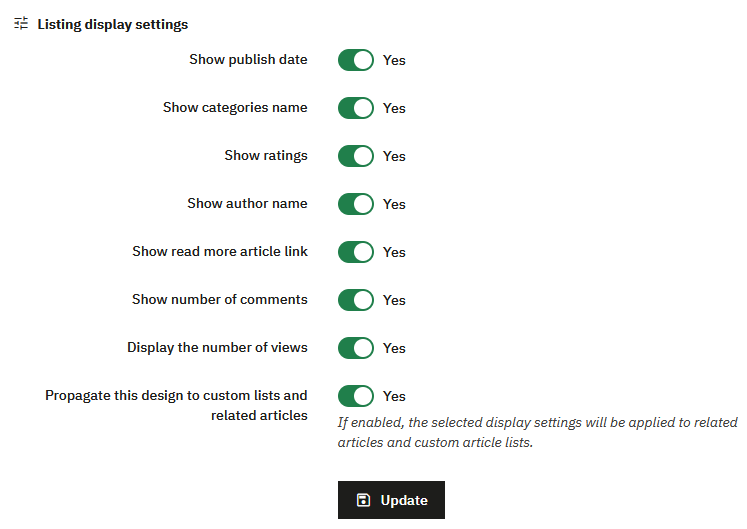
Te opcje określają, które elementy są wyświetlane przy każdym artykule na listach kategorii (oraz, jeśli propagacja jest włączona, na listach niestandardowych i powiązanych artykułach).
- Wyświetlaj datę publikacji: wyświetla datę artykułu na liście.
- Wyświetlaj nazwy kategorii: wyświetla kategorie, do których artykuł jest przypisany.
- Wyświetlaj oceny: wyświetla ocenę przypisaną do artykułu.
- Wyświetlaj nazwę autora: wyświetla nazwę autora. System autorów musi być włączony (zobacz Zarządzanie autorami).
- Wyświetlaj link « Czytaj dalej » (etykieta back-office: Show read more poste link): wyświetla link do pełnego artykułu.
- Wyświetlaj liczbę komentarzy: wyświetla liczbę komentarzy artykułu.
- Wyświetlaj liczbę wyświetleń: wyświetla liczbę wyświetleń artykułu.
Propaguj ten wygląd do niestandardowych list i powiązanych artykułów
Jeśli ta opcja jest włączona, powyższe ustawienia wyświetlania obowiązują także na listach niestandardowych i w blokach powiązanych artykułów. Aby je zignorować na liście niestandardowej, włącz « Zastąp globalne ustawienia wyświetlania kategorii » na tej liście.
Kliknij Aktualizuj, aby zapisać.
Personalizacja kategorii
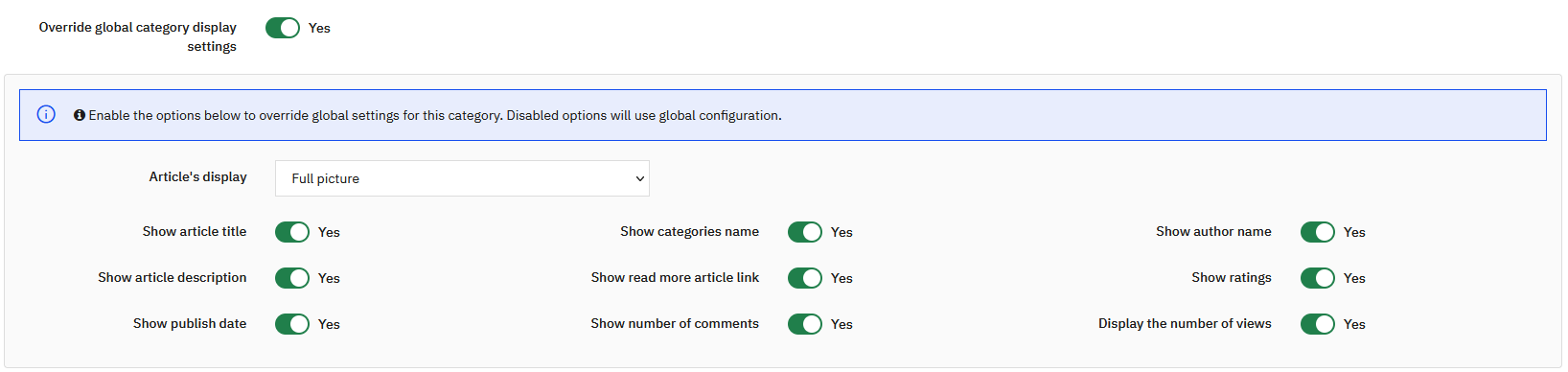
Możesz zdefiniować inne wyświetlanie dla konkretnej kategorii, zastępując globalne ustawienia wyświetlania.
Aby to zrobić, wystarczy włączyć opcję Zastąp globalne ustawienia wyświetlania kategorii w danej kategorii. Wyłączone opcje będą nadal używać konfiguracji globalnej.
Pozwala to wyświetlać niektóre kategorie w inny sposób. Na przykład, możesz ustawić kategorię w trybie galerii, zachowując tylko obraz, lub tworzyć strony ze specyficzną prezentacją w zależności od typu treści (opinie, autorzy itp.).
Blok kategorii
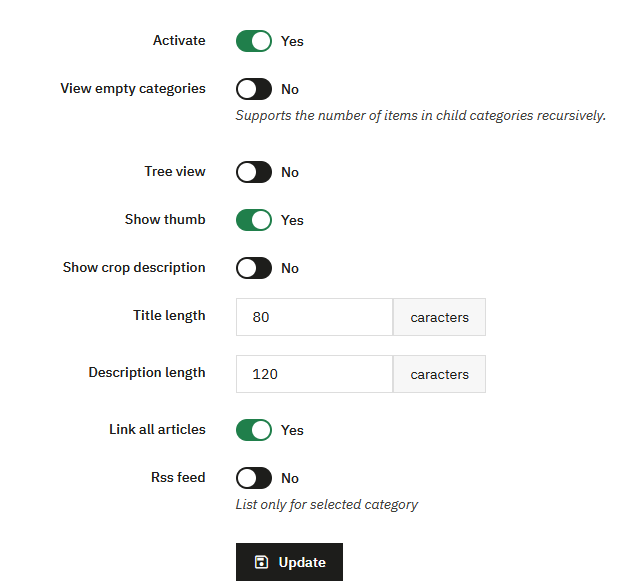
Ta sekcja pozwala skonfigurować wyświetlanie bloku kategorii bloga.
Możesz całkowicie włączyć lub wyłączyć blok. Gdy jest aktywny, kilka opcji pozwala precyzyjnie dostosować jego zachowanie i wyświetlanie.
Możesz wybrać, czy wyświetlać puste kategorie. Gdy ta opcja jest wyłączona, liczba wyświetlanych elementów uwzględnia kategorie potomne rekurencyjnie.
Drzewo kategorii może być wyświetlane lub ukryte. Możesz również wyświetlać miniaturki kategorii i, jeśli to konieczne, część ich opisu.
Długość tytułu i rozmiar opisu pozwalają ograniczyć liczbę wyświetlanych znaków. Podobnie jak w przypadku innych ustawień modułu, zbyt wysoka wartość może obciążyć wyświetlanie, podczas gdy mniejsza wartość pozwala na bardziej kompaktowe renderowanie.
Opcja pozwala wyświetlić link do wszystkich artykułów w kategorii. Kanał RSS może być również włączony. Ta opcja dotyczy tylko wybranej kategorii.
Menu kategorii na stronach bloga
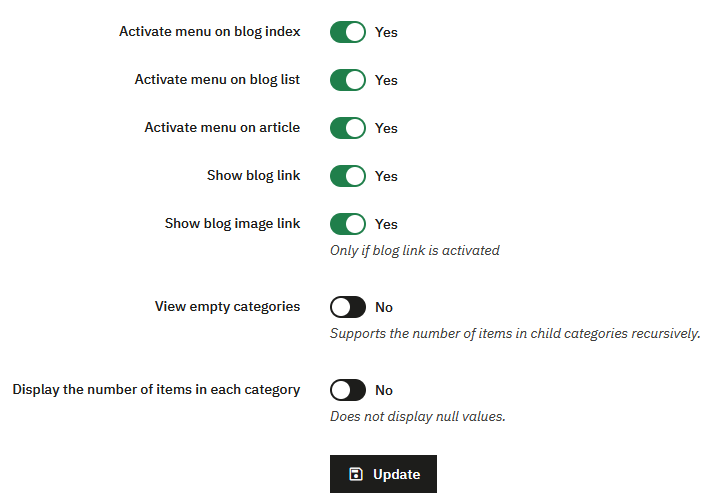
Ta sekcja pozwala zarządzać wyświetlaniem menu kategorii na wszystkich stronach bloga.
Możesz włączyć lub wyłączyć menu w zależności od kontekstu:
- strona główna bloga
- listy artykułów
- strony artykułów
Możesz również:
- wyświetlić bezpośredni link do głównej strony bloga
- wyświetlić ten link jako obraz
- ukryć puste kategorie
- wyświetlić lub ukryć liczbę artykułów na kategorię
Kategorie potomne wyświetlane są jako menu rozwijane, dla przejrzystej i uporządkowanej nawigacji.
Góra pierwszej strony kategorii
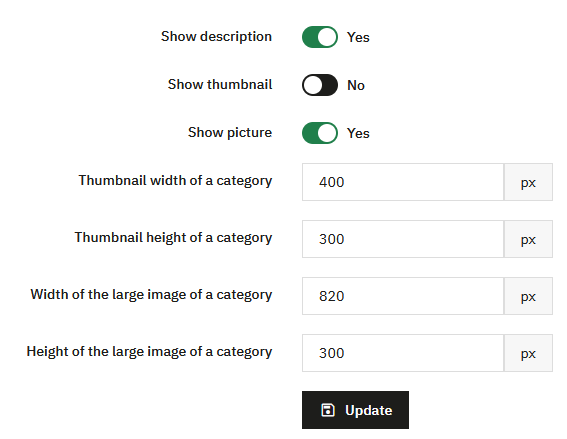
Ta sekcja pozwala zdefiniować wyświetlanie treści u góry pierwszej strony kategorii, przed listą artykułów.
Możesz wyświetlić lub ukryć opis kategorii. Ta opcja pozwala wyróżnić tekst wprowadzający, przydatny dla SEO i kontekstualizacji treści.
Wyświetlanie miniaturki kategorii może być włączone lub wyłączone. Ta miniaturka odpowiada obrazowi o zmniejszonym rozmiarze, generalnie używanemu do dyskretnego wyświetlania.
Inna opcja pozwala wyświetlić duży obraz u góry strony kategorii. Ten obraz jest przeznaczony do bardziej wizualnego i efektownego renderowania, na przykład do wyróżnienia głównej kategorii lub specyficznego uniwersum.
Wymiary obrazów są w pełni konfigurowalne. Możesz osobno zdefiniować szerokość i wysokość miniaturki kategorii, jak również szerokość i wysokość dużego obrazu kategorii.
Te ustawienia pozwalają precyzyjnie dostosować wyświetlanie do wyglądu używanego motywu i zapewnić wizualną spójność między różnymi stronami kategorii.
Konfiguracja obrazów
Ustawienia dotyczące wymiarów obrazów są również zgrupowane w sekcji Rozmiary obrazów, pozwalając zarządzać wszystkimi formatami z jednego centralnego miejsca.
Komentarze
PrestaBlog oferuje dwa systemy komentarzy, ale nie są one równoważne.
Klasyczny system komentarzy PrestaBlog jest najlepiej dostosowany do długoterminowego użytkowania:
- komentarze są przechowywane w bazie danych strony
- są zachowywane podczas migracji
- mogą być zarządzane bezpośrednio z administracji PrestaBlog
- administrator może odpowiadać na komentarze z back-office
Drugi system, oparty na komentarzach Facebook, jest również dostępny. Opiera się na usłudze zewnętrznej i nie pozwala na żadne bezpośrednie zarządzanie komentarzami z PrestaBlog.
Komentarze klasyczne
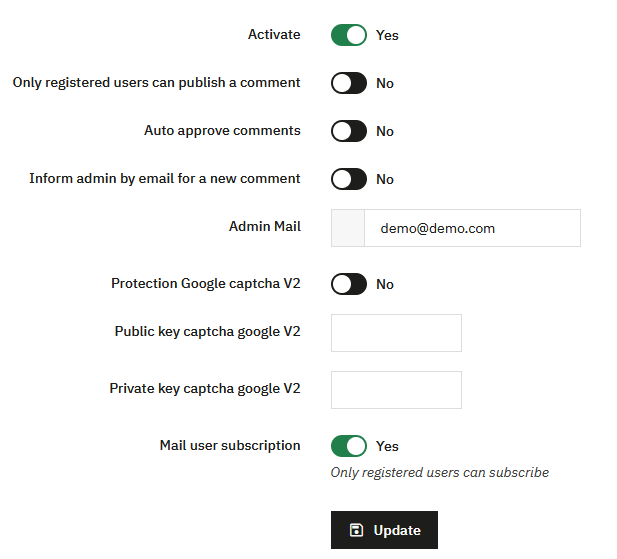
Komentarze klasyczne to natywny system PrestaBlog. Mogą być w pełni zarządzane z back-office i pozwalają autorowi odpowiadać na komentarze jako autor.
Walidacja komentarzy: Opcja "Automatycznie zatwierdzaj komentarze" jest zdecydowanie odradzana.
- komentarze są publikowane natychmiast bez kontroli
- ryzyko spamu lub niechcianych treści jest wyższe
Zaleca się zachowanie ręcznej walidacji komentarzy.
Ochrona antispam i Captcha
PrestaBlog oferuje dwa mechanizmy ochrony przed spamem.
Google reCAPTCHA v2
PrestaBlog jest kompatybilny z Google reCAPTCHA v2. Jeśli masz już istniejący klucz reCAPTCHA v2, możesz go użyć.
- wprowadź publiczny klucz Google captcha
- wprowadź prywatny klucz Google captcha
reCAPTCHA v2 przestarzałe
Google nie pozwala już (od 14 stycznia 2026) na tworzenie nowych kluczy reCAPTCHA v2 lub v3 i teraz przekierowuje do reCAPTCHA Enterprise. Z tego powodu używanie Google reCAPTCHA nie jest już zalecane dla nowej instalacji.
Antispam PrestaBlog (zalecany)
Natywny system antispam jest dostępny przez Narzędzia > Antispam.
- system opiera się na prostych pytaniach
- wyświetlane pytanie jest wybierane losowo
- brak zależności od usługi zewnętrznej
- brak klucza do konfiguracji
Komentarze Facebook
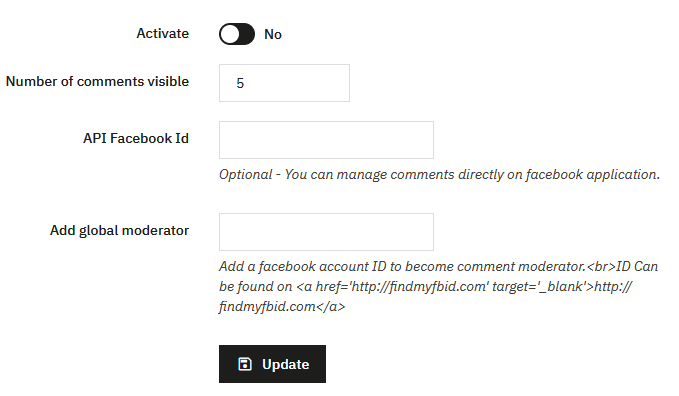
PrestaBlog pozwala na używanie komentarzy Facebook zamiast komentarzy klasycznych. Jednak odradzamy ich używanie, ponieważ pozostaje to rozwiązanie własnościowe i pojawia się tylko dla zalogowanych użytkowników Facebook (ze względu na prawo RODO).
Komentarze nie są ani zapisywane, ani zarządzane w PrestaBlog i nie możesz odpowiadać z bloga. Ten system nie będzie już aktualizowany przez nasz zespół.
Konfiguracja:
- włącz komentarze Facebook w konfiguracji
- utwórz aplikację Facebook dedykowaną komentarzom
- wprowadź ID API Facebook w podanym polu
- opcjonalnie dodaj moderatorów Facebook
Wygląd
W PrestaBlog personalizacja wyglądu jest zaprojektowana tak, aby była trwała i kompatybilna z aktualizacjami modułu.
Zdecydowanie zaleca się korzystanie z opcji konfiguracji przeznaczonych do tego celu, zamiast bezpośredniego modyfikowania lub nadpisywania szablonów lub plików CSS. Nadpisywanie szablonów komplikuje przyszłe aktualizacje, wymaga porównywania plików po każdej ewolucji modułu i jest częstym źródłem błędów.
Sekcja Konfiguracja > Wygląd pozwala dostosować wygląd bloga zachowując czystą i skalowalną strukturę.
Opiera się głównie na dwóch elementach:
- ustawienia kolorów dla różnych elementów bloga
- własne reguły CSS, które pozwalają dodawać style bez wpływu na pliki modułu
Ustawienia kolorów pozwalają wizualnie dopracować:
- menu bloga
- paginację
- listy kategorii
- treść artykułów
- treść bloków
Te ustawienia dotyczą tylko aspektu wizualnego (kolory, tła, hover) i stosują się globalnie.
Zmiany wprowadzone w sekcji Wygląd (kolory, własne CSS, wyświetlanie kategorii) mogą być ukryte przez aktywną pamięć podręczną. Jeśli nie widzisz swoich zmian, wykonaj te trzy czynności:
- wyczyść pamięć podręczną PrestaShop w Parametry zaawansowane > Wydajność
- tymczasowo wyłącz minifikację CSS na tej samej stronie, aby zweryfikować renderowanie
- wymuś ponowne załadowanie przeglądarki za pomocą
CTRL + SHIFT + R(Windows) lubCMD + SHIFT + R(macOS)
Przypomnienie o konfiguracji kategorii
Konfiguracja kategorii pozwala dostosować wiele ustawień wyświetlania związanych z treścią (tytuł, opis, autor, data...). Te ustawienia nie wpływają bezpośrednio na kolory, ale wpływają na końcowe renderowanie bloga.
Znaczniki wizualne
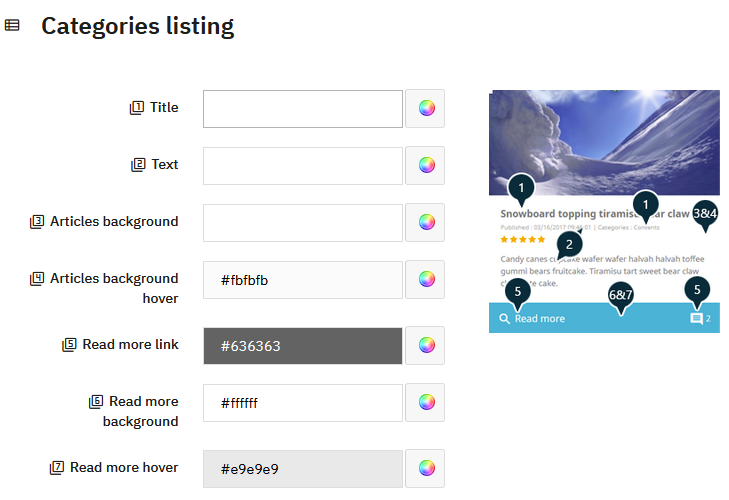
Dla bardziej złożonych elementów PrestaBlog wyświetla objaśniający obraz obok pól konfiguracji. Te obrazy służą jako znaczniki wizualne, aby szybko zrozumieć, która część wyświetlania odpowiada danemu polu koloru.
- każde pole konfiguracji jest powiązane z numerem
- ten numer jest wyświetlany obok pola
- ten sam numer pojawia się na obrazie podglądu
- znacznik wizualny pozwala precyzyjnie zidentyfikować dany element graficzny
Ten system pozwala dostosować wygląd w przejrzysty i intuicyjny sposób, bez modyfikowania kodu lub ryzyka konfliktów podczas aktualizacji.
Własne CSS
PrestaBlog zapewnia pole własnych CSS pozwalające na dodanie spersonalizowanych reguł CSS bez modyfikowania plików modułu lub motywu.
Reguły dodane za pośrednictwem tego pola są zachowywane podczas aktualizacji PrestaBlog. Jest to zalecana metoda wprowadzania dostosowań CSS specyficznych dla bloga.
Jak przypomniano na początku tej sekcji, jeśli Twoje dostosowania CSS nie są natychmiast widoczne, pamiętaj o wyczyszczeniu pamięci podręcznej PrestaShop, tymczasowym wyłączeniu minifikacji CSS i wymuszeniu ponownego załadowania pamięci podręcznej przeglądarki.
Dostosowanie wyglądu kategorii
Wygląd Twoich kategorii można dostosować na dwóch odrębnych poziomach, co daje dużą elastyczność w zależności od tego, czy chcesz zachować spójność globalną, czy przygotować specyficzną prezentację dla każdej kategorii.
Opcje globalne w konfiguracji
Sekcja Ustawienia wyświetlania list artykułów grupuje wszystkie ustawienia stosowane domyślnie do wszystkich kategorii: liczba artykułów na stronę, wyświetlanie obrazu okładki, podsumowania, daty, autora itd. To logiczny punkt wyjścia do zdefiniowania spójnych zasad wyświetlania w całym blogu.
Personalizacja dla każdej kategorii
Aby pójść dalej, każda kategoria posiada własne opcje wyświetlania, dostępne bezpośrednio z poziomu tworzenia lub edycji kategorii. Dzięki temu możesz, kategoria po kategorii, nadpisywać ustawienia globalne: wybrać inny układ, pokazać lub ukryć niektóre elementy albo ustawić dedykowany obraz okładki.
To podejście dwupoziomowe, globalne, a następnie lokalne, pozwala efektywnie zarządzać blogiem z wieloma kategoriami o różnych tożsamościach wizualnych.
A co z motywem?
Wyświetlanie bloga zależy również od układu wybranego w ustawieniach motywu: liczby kolumn, szerokości treści, obecności paska bocznego... Te ustawienia wpływają bezpośrednio na wygląd Twoich kategorii. Warto je sprawdzić, jeśli chcesz dostosować ogólną strukturę bloga.
Rozmiary obrazów
Ta sekcja grupuje wszystkie ustawienia związane z obrazami używanymi przez PrestaBlog.
Znajdziesz ustawienia dla:
- obrazów artykułów
- obrazów kategorii
- obrazów pokazu slajdów
- obrazów powiązanych produktów
- obrazów autorów
Te ustawienia definiują wymiary i formaty używane podczas przesyłania nowych obrazów.
Aby zaktualizować już opublikowane obrazy zgodnie z nowymi ustawieniami, dostępne jest narzędzie uzupełniające w Narzędzia > Regeneruj obrazy.
Konfiguracja rozmiarów obrazów i narzędzie regeneracji działają wspólnie: zaleca się zdefiniowanie tych ustawień zaraz po zainstalowaniu bloga lub regenerację obrazów, jeśli dokonano zmian na istniejącym blogu.
Jak zidentyfikować szerokość obrazu
Podczas konfigurowania rozmiarów obrazów ważne jest, aby znać szerokość faktycznie używaną przez motyw na liście bloga.
Poniższa procedura pozwala łatwo uzyskać tę informację, bezpośrednio z front-office:
- Przejdź na stronę główną bloga, gdzie wyświetlana jest lista artykułów
- Weź pierwszy wyświetlony artykuł
- Kliknij prawym przyciskiem myszy na tytuł tego artykułu
- Kliknij "Zbadaj"
Narzędzie deweloperskie otwiera się i generalnie zaznacza tytuł artykułu. W kodzie zlokalizuj blok tuż nad tytułem, który zawiera obraz. Ten blok jest identyfikowany przez class="block_top".
Najedź myszką na ten blok w narzędziu deweloperskim. Przeglądarka wyświetla bezpośrednio wymiary bloku w pikselach na ekranie. Wyświetlana szerokość odpowiada podstawowej szerokości używanej dla obrazu na liście.
Uwzględnienie powiększenia przy najechaniu myszką
Niektóre motywy stosują efekt powiększenia przy najechaniu myszką na obrazy na listach.
Zmierzony wymiar odpowiada początkowemu rozmiarowi wyświetlania. Przy najechaniu myszką obraz jest powiększany. Aby zachować ostry obraz i uniknąć pikselizacji, zaleca się użycie większego obrazu przy zachowaniu proporcji.
Na przykład, jeśli zmierzona szerokość wynosi 400 pikseli:
- pomnożenie przez 1,5 daje 600 pikseli
- pomnożenie przez 2 daje 800 pikseli
Ta metoda pozwala zachować proporcje obrazu zapewniając dobrą jakość, również przy najechaniu myszką.
Znajdowanie adresu URL obrazu
Obrazy są przechowywane w podfolderze aktywnego motywu PrestaBlog. Ścieżka zależy od używanego motywu i typu obrazu:
Obrazy artykułów:
modules/prestablog/views/img/grid-and-slides/up-img/modules/prestablog/views/img/grid-for-1-7/up-img/
Obrazy pokazu slajdów:
modules/prestablog/views/img/grid-and-slides/slider/modules/prestablog/views/img/grid-for-1-7/slider/
Obrazy autorów:
modules/prestablog/views/img/grid-and-slides/author_th/modules/prestablog/views/img/grid-for-1-7/author_th/
Przykłady pełnych adresów URL:
https://twoj-sklep.com/modules/prestablog/views/img/grid-and-slides/up-img/thumb_12.webp
https://twoj-sklep.com/modules/prestablog/views/img/grid-and-slides/slider/1.jpg
https://twoj-sklep.com/modules/prestablog/views/img/grid-and-slides/author_th/1.jpg
Ta ścieżka jest przydatna w przypadku migracji lub kopii zapasowej, aby zlokalizować i przenieść wszystkie obrazy bloga.