Gestão de conteúdos
Esta secção cobre a gestão completa do teu conteúdo no PrestaBlog: criar e gerir artigos, organizar categorias, moderar comentários, bem como funcionalidades avançadas como listas personalizadas, pop-ups e slideshow.
Criar e editar artigos
- Interface de gestão de artigosarrow_forward
- Redação de artigosarrow_forward
- Adicionar e editar um artigoarrow_forward
- Criação de artigos assistida por IAarrow_forward
- SEOarrow_forward
- Imagem principalarrow_forward
- Introdução e conteúdoarrow_forward
- Ferramentas PrestaBlog no editor TinyMCEarrow_forward
- Utilizar Creative Elementsarrow_forward
- Índicearrow_forward
- Associação de categoriasarrow_forward
- Associação de produtos e artigosarrow_forward
Interface de gestão de artigos
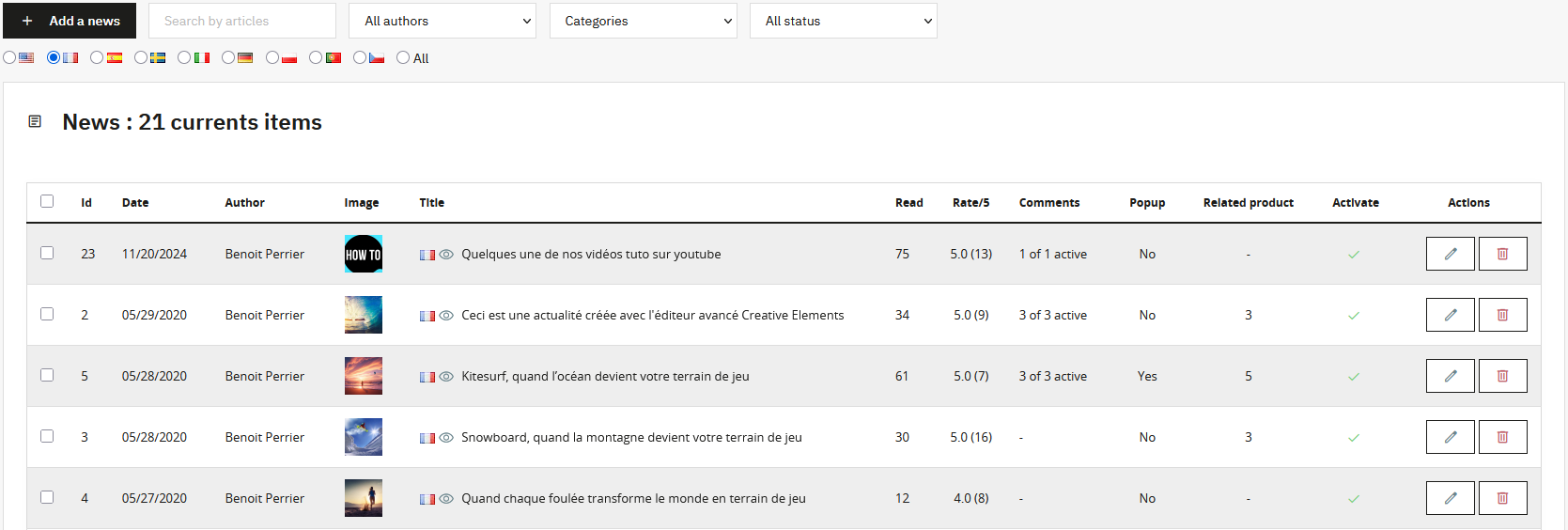
A gestão de artigos assenta numa interface dinâmica que atualiza sem recarregar a página. Esta página permite pesquisar o conteúdo por artigo, autor, categoria, estado e idioma.
Nesta interface, podes:
- Editar ou eliminar um artigo individualmente
- Selecionar vários artigos para ações em massa (ativação, desativação, eliminação)
- Carregar mais artigos para mostrar mais resultados
Redação de artigos, o coração do teu conteúdo
A redação dos teus artigos é o núcleo da tua visibilidade. É o que permite ao teu blog ter bom desempenho ou, pelo contrário, falhar nos seus objetivos.
É essencial produzir conteúdo original e útil. Copiar conteúdo de outras fontes cria conteúdo duplicado, que é imediatamente penalizado pelos motores de pesquisa.
A estrutura desempenha um papel central. O título do artigo corresponde à tag H1 e é único. As secções principais devem ser estruturadas com títulos H2, e as subseções com H3. Uma hierarquia clara melhora a legibilidade e permite aos motores de pesquisa valorizarem corretamente o teu conteúdo.
Adicionar e editar um artigo
Ao adicionar ou editar um artigo, todos os campos (título, introdução, conteúdo e campos SEO) são multilingues se várias línguas estiverem ativas na tua loja.
Ferramentas disponíveis ao adicionar ou editar:
- Criação de artigos assistida por IA, focada em estrutura e SEO link
- Título principal do artigo (H1)
- Ativação ou desativação do artigo
- Ferramentas SEO: reescrita de URL, meta title, meta description, keywords e redirecionamentos link
- Imagem principal do artigo link
- Introdução e conteúdo principal link
- Índice com base em tags H2, H3, H4 link
- Associação a uma ou mais categorias link
- Produtos e artigos relacionados link
- Gestão da data de publicação
- Associação a pop-up
- Alteração do autor do artigo link
Criação de artigos assistida por IA
O PrestaBlog oferece uma ferramenta de criação de artigos assistida por IA. A sua utilização requer a configuração prévia de uma chave API na secção Ferramentas > Inteligência artificial. (ver a secção de IA)
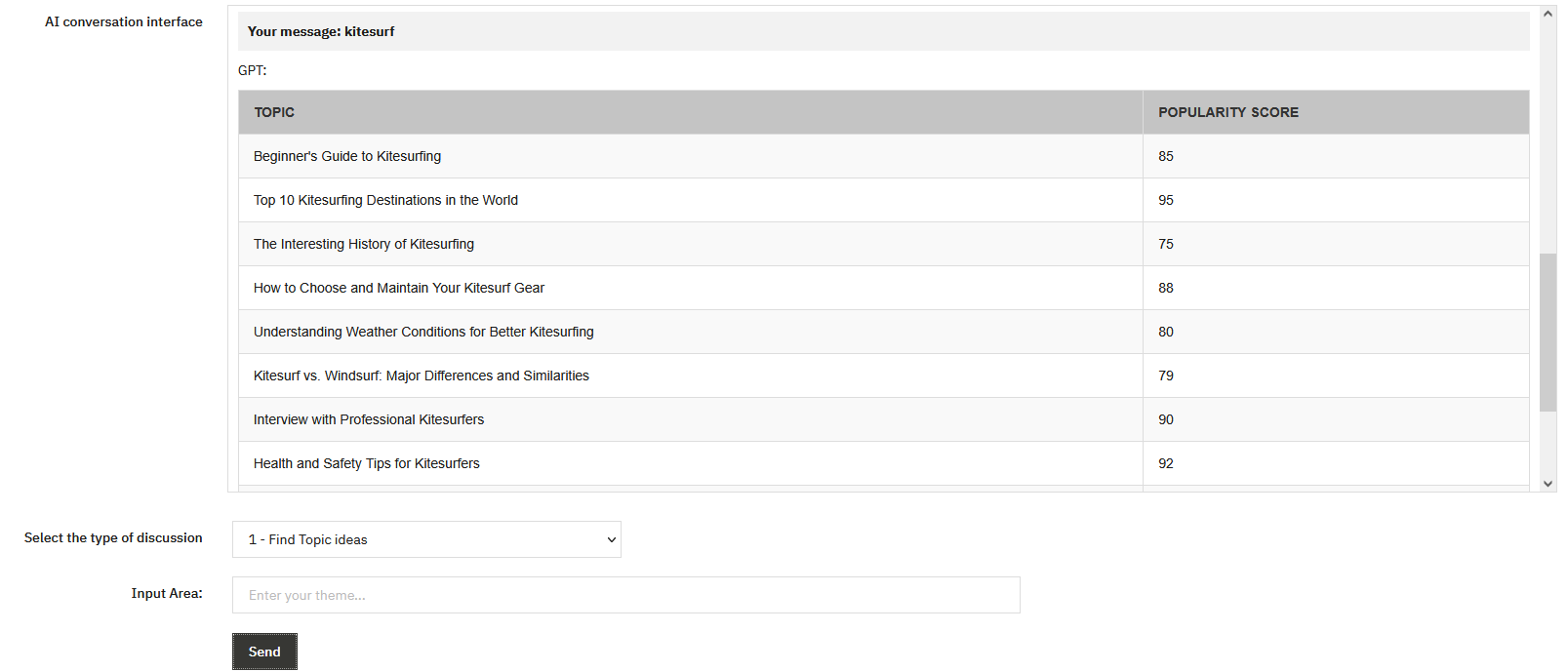
Ações disponíveis através do assistente de IA:
- Discussão livre: permite trocar livremente com a IA para clarificar um ponto, estruturar um raciocínio ou explorar um tema. O histórico da conversa é preservado, permitindo construir o teu conteúdo progressivamente.
- Encontrar ideias de temas: a partir de um tema geral, a IA sugere vários ângulos relevantes para o artigo. Ideal para alimentar o teu calendário editorial e identificar tópicos que não tinhas considerado.
-
Encontrar ideias de variações SEO: gera variantes de título,
keywords associadas e ideias de subseções (H2, H3) para otimizar SEO.
Esta função é um excelente ponto de partida antes de escrever. - Escrever um artigo: gera conteúdo estruturado a partir dos elementos fornecidos (tema, plano, keywords). O resultado respeita a hierarquia de títulos (H2, H3) e pode ser inserido diretamente no editor. Usa como base de trabalho para personalizar.
- Criar um resumo: sintetiza conteúdo longo numa introdução concisa. Útil para gerar rapidamente o campo "Introdução" do artigo.
- Criar um meta title: sugere um meta title relacionado com o teu artigo.
- Criar uma meta description: gera uma descrição SEO impactante que incentiva cliques nos resultados de pesquisa. Embora tenha menos impacto em SEO, continua a ser importante para a taxa de cliques.
Inserção e tradução
Após gerar conteúdo, podes inseri-lo automaticamente no campo correspondente (título, introdução, conteúdo, meta description) ou traduzi-lo para outro idioma.
Para a inserção funcionar corretamente, seleciona o idioma de destino na interface de edição antes de clicar no botão de inserção.
O conteúdo gerado por IA deve ser considerado como uma base de trabalho. Revê, personaliza e enriquece sistematicamente os textos gerados para acrescentar a tua experiência e o teu tom.
Mesmo que o conteúdo gerado pareça de boa qualidade, conteúdo 100% IA sem toque humano provavelmente terá pior desempenho do que conteúdo personalizado.
SEO
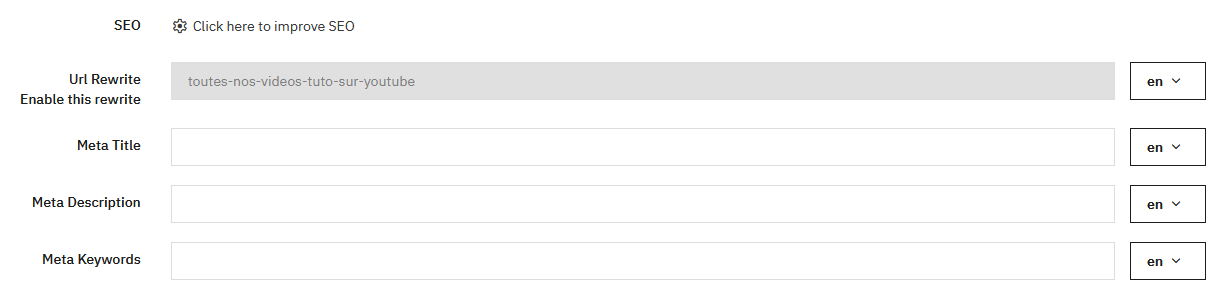
A reescrita do URL é gerada automaticamente a partir do título ao adicionar um artigo. Depois de o artigo ser publicado, o URL fica bloqueado para evitar perdas de SEO. No entanto, podes desbloquear o URL para o modificar clicando em "Ativar ou desativar reescrita".
Dicas de SEO
- O meta title continua importante, não excedas 60-70 caracteres
- A meta description tem pouco peso para os motores de pesquisa
- As meta keywords já não são utilizadas
Está disponível um URL de redirecionamento permanente para redirecionar um artigo para outro.
Imagem principal
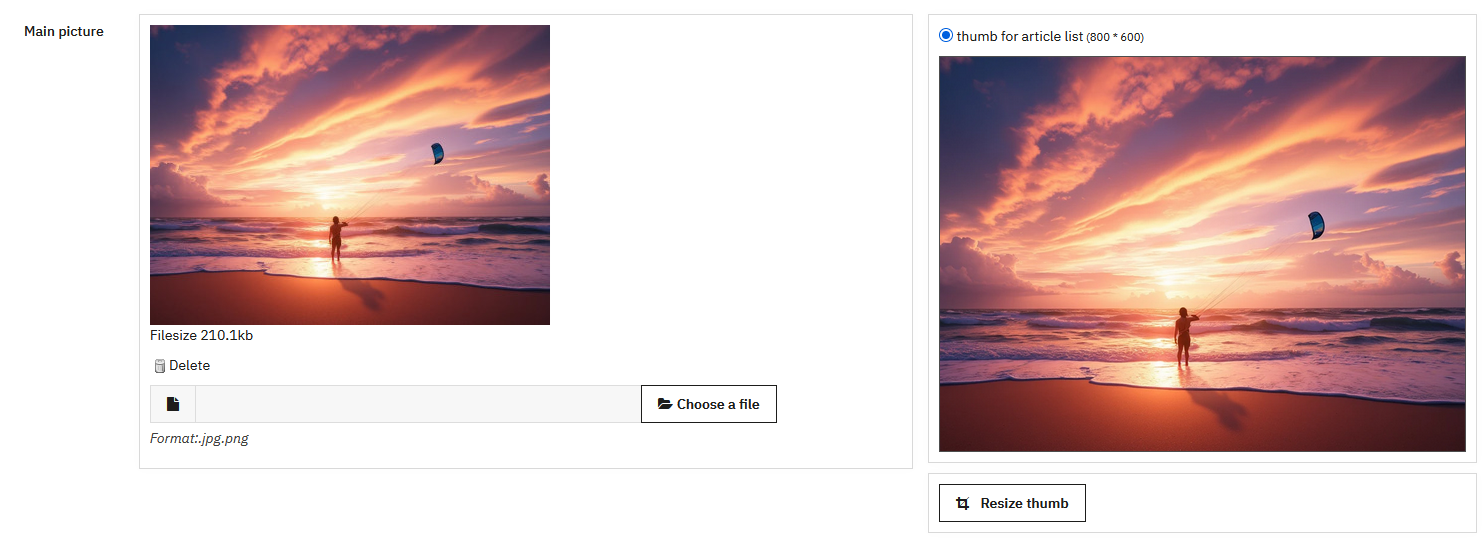
A imagem principal é carregada quando o artigo é guardado. Para um resultado ideal, carrega uma imagem com as dimensões definidas na configuração de tamanhos de imagem.
O PrestaBlog oferece uma ferramenta de redimensionamento para ajustar o corte. As imagens são geradas automaticamente em JPG e WebP no front-office. No entanto, para qualidade ideal, recomendamos recortar a imagem diretamente num software de edição de imagem, pois o redimensionamento no servidor pode por vezes alterar a qualidade.
Introdução e conteúdo
A introdução é exibida nas páginas de categoria. Deve ser distinta do conteúdo principal para evitar conteúdo duplicado.
O conteúdo deve ser original, estruturado e útil. Usa títulos H2, H3 e H4 para organizar o artigo. Espaça o texto e integra imagens ilustrativas para captar a atenção.
Ferramentas PrestaBlog no editor TinyMCE
O PrestaBlog integra diretamente no editor TinyMCE uma barra de ferramentas dedicada, acessível através do separador Ferramentas PrestaBlog. Agrupa quatro funcionalidades de composição que transformam um simples editor de texto numa verdadeira ferramenta editorial: galerias de imagens, disposição em colunas, blocos FAQ e modelos reutilizáveis.
Colunas
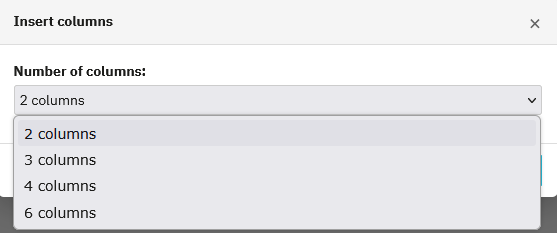
A disposição em colunas permite estruturar visualmente o conteúdo de um artigo em 2, 3, 4 ou 6 colunas. É a ferramenta ideal para arejar uma página densa: colocar uma imagem à esquerda e um texto descritivo à direita, apresentar vários produtos lado a lado ou organizar uma lista de pontos de destaque numa grelha legível. Este tipo de composição, comum em sites profissionais, era até agora impossível sem editar o HTML. O PrestaBlog torna-o acessível em dois cliques.
Galeria de imagens
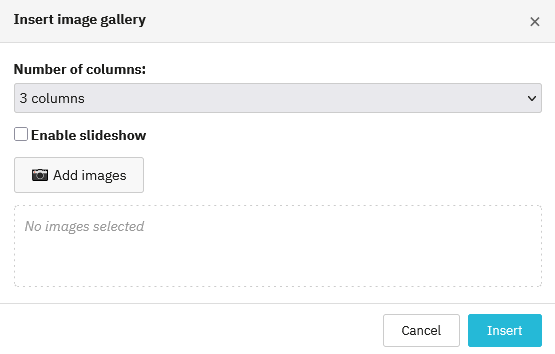
A galeria permite inserir um conjunto de imagens em grelha, com uma escolha de 2 a 6 colunas. Uma opção de apresentação de diapositivos transforma a galeria num carrossel interativo, sem qualquer plugin adicional. Ideal para apresentar fotos de produtos, realizações de clientes ou ilustrar um tutorial em várias etapas. O resultado é limpo, responsivo e integra-se naturalmente no fluxo do artigo.
Bloco FAQ
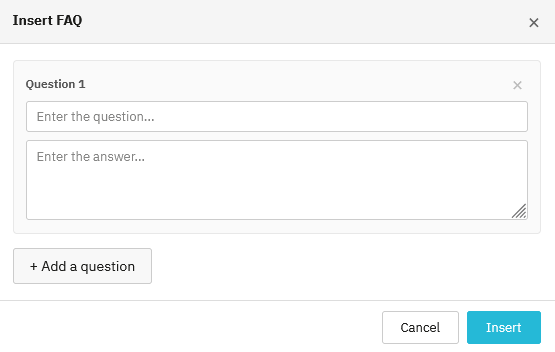
O bloco FAQ permite inserir perguntas e respostas diretamente no corpo de um artigo. Cada entrada é composta por uma pergunta e uma resposta, podendo ser adicionadas tantas quantas necessário. O PrestaBlog gera automaticamente o markup JSON-LD associado, permitindo aos motores de pesquisa interpretar o conteúdo como uma FAQ estruturada. Resultado concreto: as perguntas podem aparecer diretamente nos resultados do Google sob a forma de rich snippets, aumentando significativamente a visibilidade do artigo.
Modelos de composição
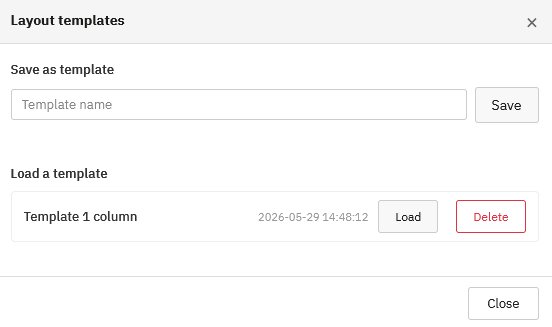
Quando uma composição é satisfatória, combinação de colunas, galerias e blocos FAQ, é possível guardá-la como modelo reutilizável. Um nome, um clique em "Guardar", e o modelo fica disponível para todos os artigos seguintes. Representa uma poupança de tempo considerável para as equipas que publicam regularmente conteúdo com uma estrutura idêntica.
Utilizar Creative Elements

O PrestaBlog é compatível com o Creative Elements para criar layouts avançados. O artigo deve ser guardado primeiro antes de utilizar o Creative Elements.
Índice
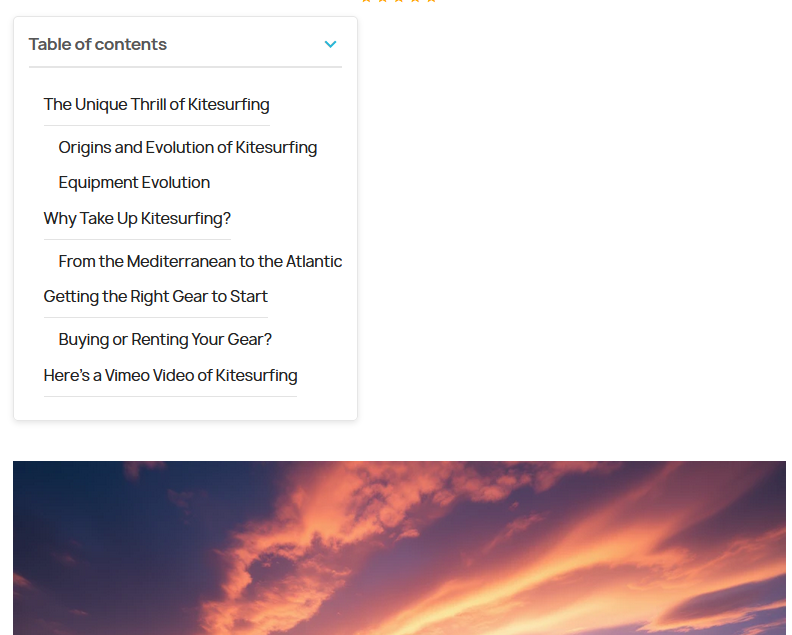
O índice, se estiver ativado, é exibido acima do artigo. É gerado automaticamente a partir dos títulos presentes no conteúdo (H2, H3, etc.). Garante que tens parágrafos suficientemente longos para que o índice seja realmente útil; caso contrário, ele apenas polui o artigo.
Associação de categorias
Para publicar um artigo, tens de selecionar pelo menos uma categoria ativa.
Associação de produtos e artigos
Clica no bloco "Associação de produtos e artigos" para aceder à gestão das associações. O bloco apresenta o resumo dos elementos já ligados: categorias de produtos, produtos, categorias de artigos, artigos.
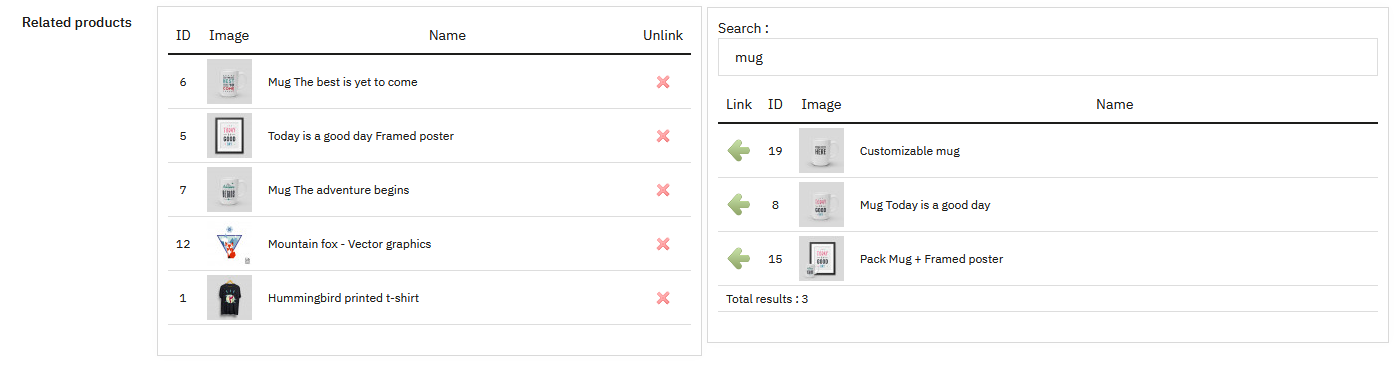
Existem dois modos de associação disponíveis: associação por categoria e associação manual. Podem ser combinados livremente.
Associação por categoria
Seleciona uma categoria de produtos e/ou uma categoria de artigos nos menus suspensos previstos. Todos os produtos ou artigos da categoria selecionada são associados automaticamente, incluindo adições futuras.

Ao adicionar uma categoria de produtos, uma janela permite escolher onde apresentar o link para o artigo:
- nas páginas de produto desta categoria (opção selecionada por defeito)
- na página de categoria
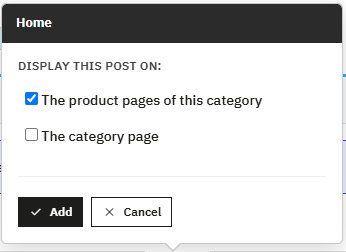
Ambas as opções podem ser selecionadas em simultâneo.
Associação manual
Este modo permite escolher individualmente os produtos e artigos a ligar, para um controlo mais preciso do que a associação por categoria. Uma pesquisa por categoria, nome, ID ou referência facilita a seleção em catálogos extensos. Cada elemento associado pode ser desligado a qualquer momento com um simples clique.
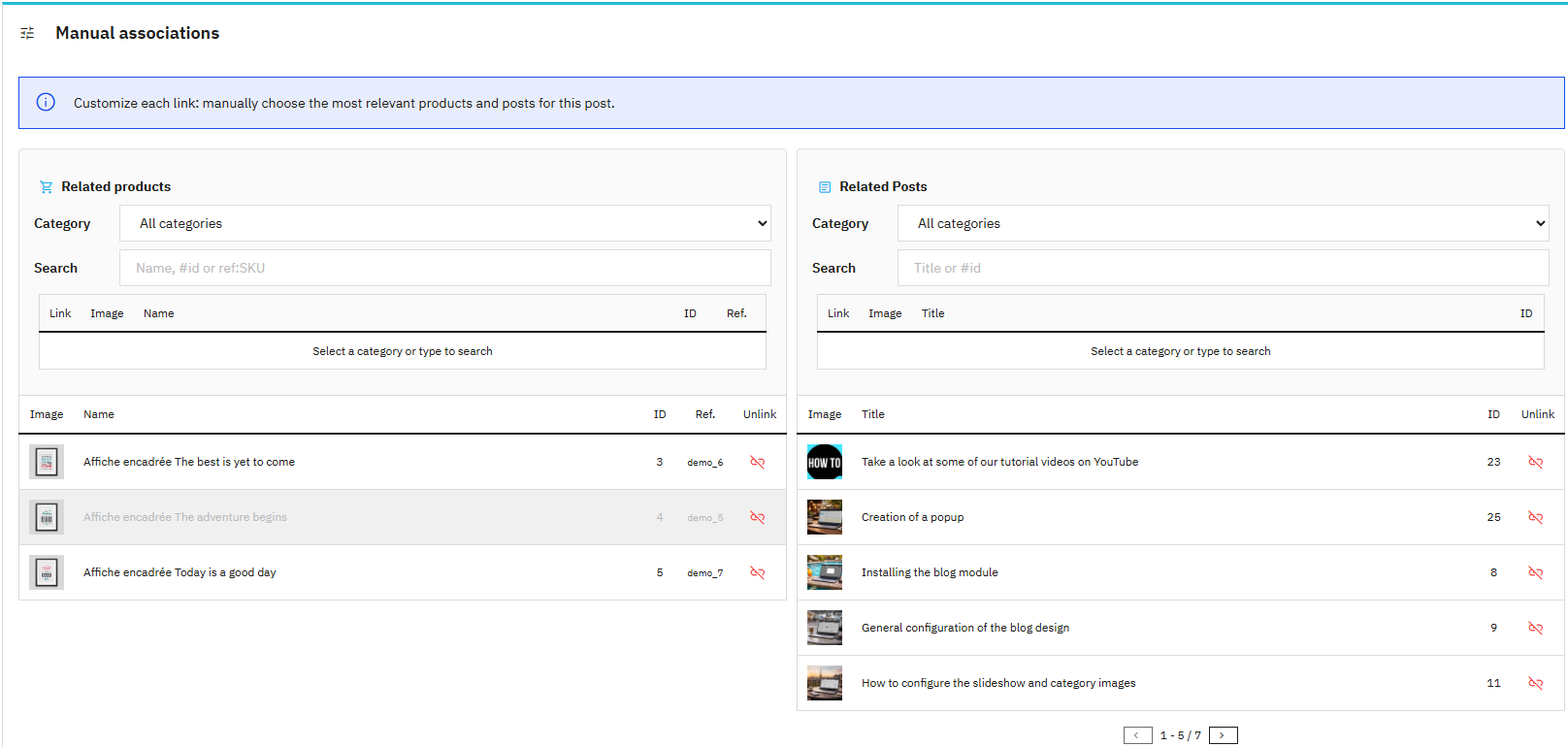
Esta abordagem é particularmente adequada quando pretendes destacar produtos ou artigos específicos sem depender da sua categoria.
Apresentação nas páginas de produto
Para que os artigos do blog também apareçam nas páginas de produto, ativa a opção Configuração > Global > Adicionar um separador na página de produto.
Criar e editar categorias
As categorias são o ponto de partida do blog. Uma primeira categoria por defeito é criada automaticamente, permitindo publicar artigos imediatamente.
Depois, adiciona tantas categorias quantas forem necessárias para organizar o conteúdo. As categorias facilitam a navegação e contribuem para uma melhor legibilidade para SEO.
Lista de categorias

Na página de gestão de categorias, podes:
- Adicionar uma nova categoria
- Ordenar categorias através de "Ordem das categorias"
- Editar uma categoria existente
- Eliminar uma categoria
Adicionar e editar uma categoria
Uma categoria pode ser ativada ou desativada. Uma categoria desativada não é visível no blog, mas continua disponível na administração.
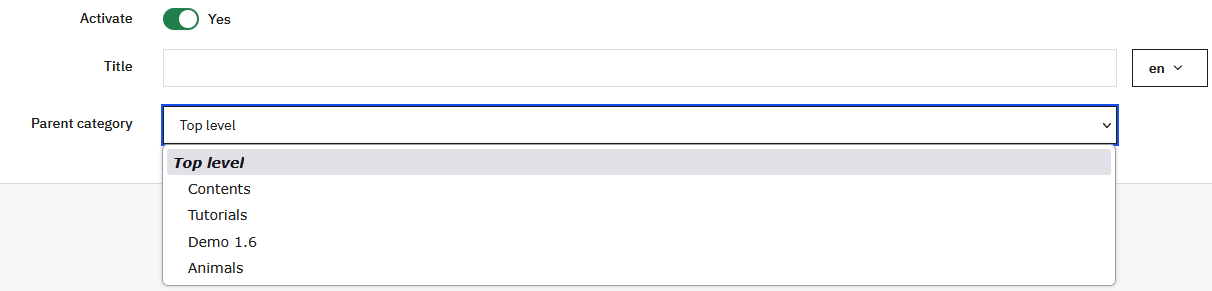
Cada categoria tem um título e pode ser associada a uma categoria pai para criar uma árvore de subcategorias. O nível superior indica que a categoria está no primeiro nível.
Campos SEO
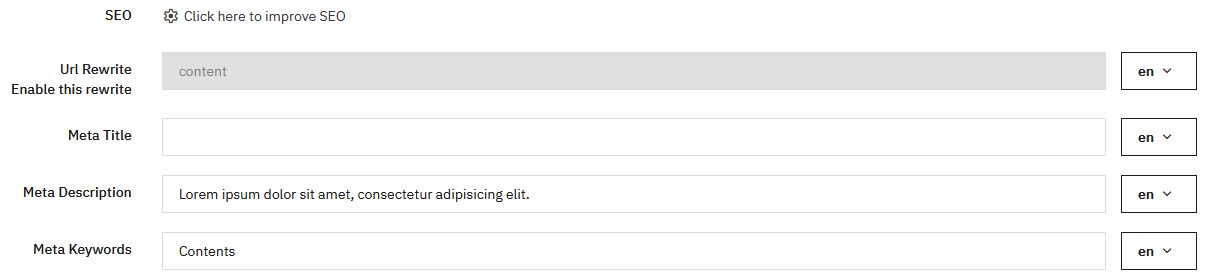
Cada categoria tem campos SEO clássicos:
- Meta title: o mais importante, deve ser conciso e orientado a SEO
- Meta description: opcional, pouco peso para o Google
- Meta keywords: ignoradas pelos motores de pesquisa
A reescrita do URL é gerada automaticamente a partir do título mas continua editável. No entanto, fica bloqueada como apenas leitura; para voltar a permitir a modificação, basta clicar no botão do campo Ativar/Desativar.
Descrição e multilingue
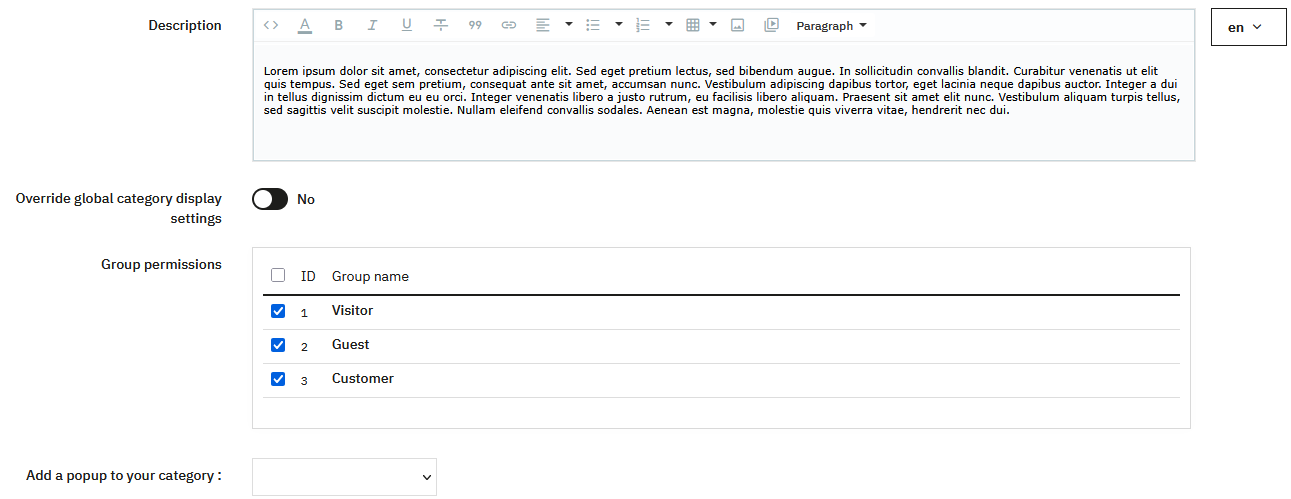
Preencher a descrição de uma categoria reforça a relevância dessa categoria e assim melhora o SEO. As categorias são multilingues; cada campo pode ser preenchido de forma independente para cada idioma.
Substituir definições globais de apresentação
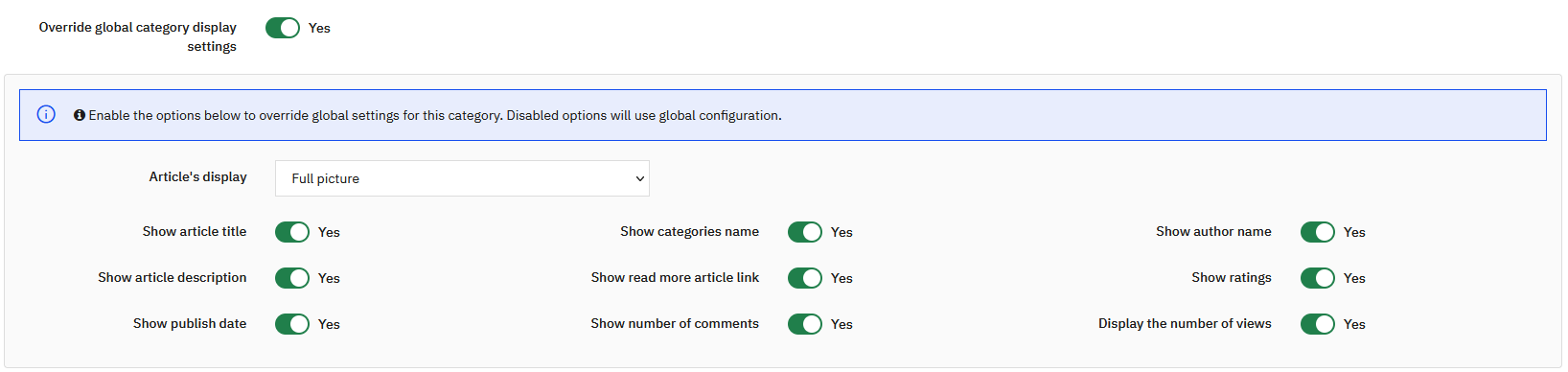
Para uma determinada categoria, podes substituir as definições globais de apresentação. Isto permite criar categorias com designs específicos:
- Categorias em modo galeria apenas com imagens
- Categorias com uma apresentação leve
- Categorias com apresentação completa (datas, avaliações, autores, categorias, introdução, etc.)
Permissões e pop-up
Define as permissões de acesso por grupos de clientes para cada categoria. Também é possível associar um pop-up a uma categoria. Se ainda não existir nenhum pop-up, terás de criar um (ver a secção criar um pop-up).
Imagens da categoria
Pode ser associada uma imagem a cada categoria. Dependendo da configuração de categorias, pode ser apresentada como miniatura ou imagem grande no topo da página.
Ordem das categorias
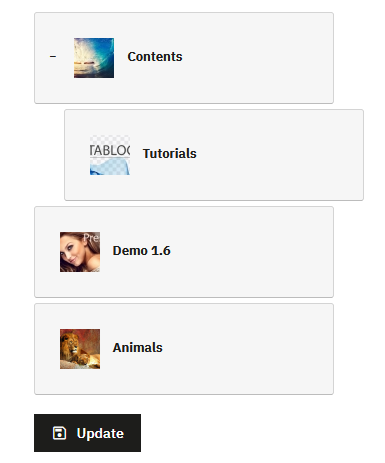
A ordem das categorias é gerida através de um sistema de drag and drop. Move uma categoria para cima ou para baixo para alterar a ordem, ou para o lado para a colocar como subcategoria.
Gerir comentários
Para gerir comentários, deves primeiro ativar a gestão de comentários em Configuração > Comentários.
Interface de gestão de comentários
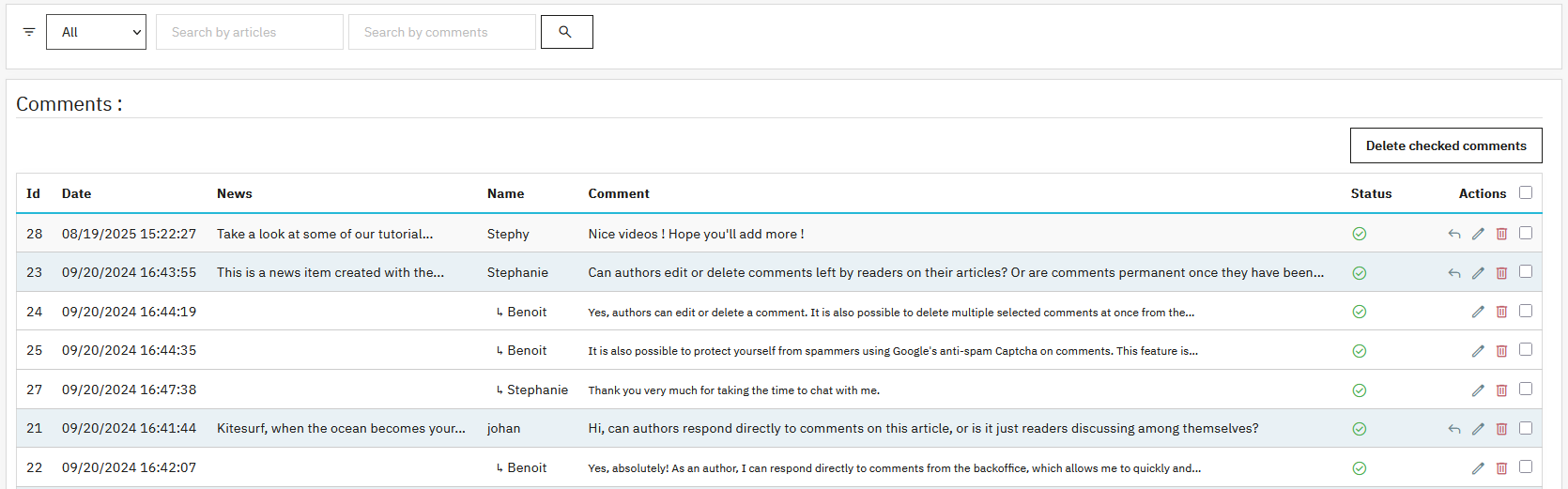
Um sistema de filtros facilita a pesquisa:
- Filtrar por estado do comentário
- Pesquisar por título do artigo
- Pesquisar dentro do texto do comentário
Para cada comentário, estão disponíveis várias ações:
- Responder ao comentário
- Alterar o estado
- Editar o conteúdo
- Eliminar o comentário
Um sistema de seleção permite eliminar vários comentários numa única ação.
Responder a um comentário
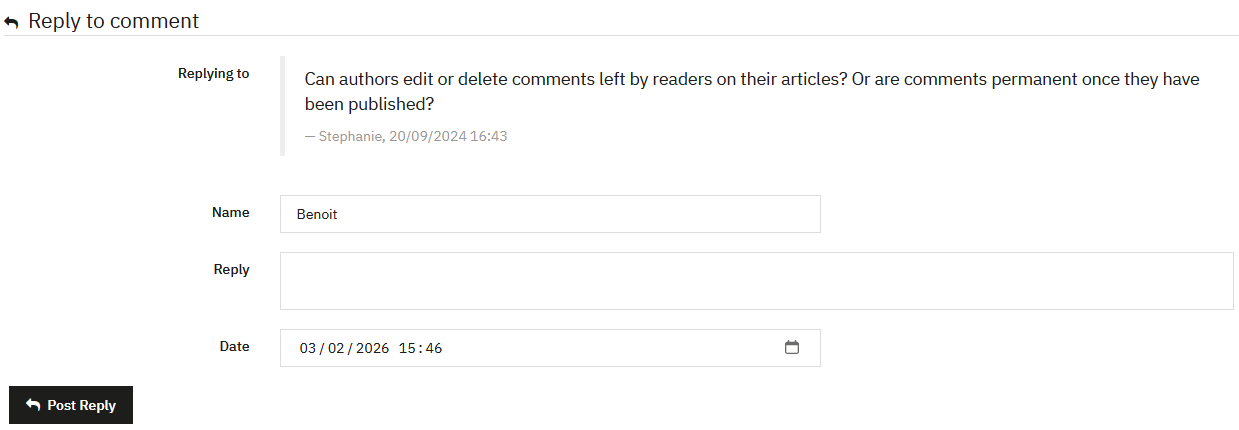
A interface de resposta permite:
- Rever o comentário original
- Inserir uma resposta
- Alterar o nome da pessoa que responde
- Ajustar a data da resposta
Se fores o autor do artigo, é exibida uma etiqueta de autor junto ao teu nome de utilizador.
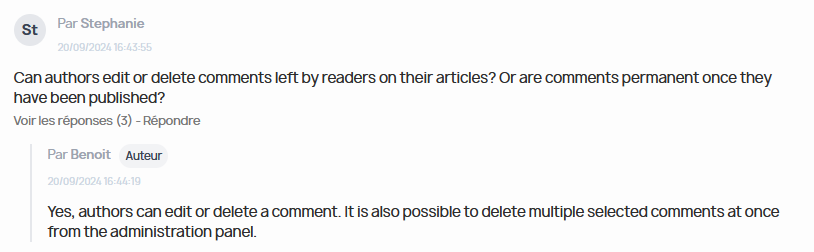
Resposta a partir do front-office
Podes também responder como autor diretamente a partir do artigo no front-office. Comentários publicados por administradores ou autores com sessão iniciada são validados automaticamente.
Criar e editar listas personalizadas
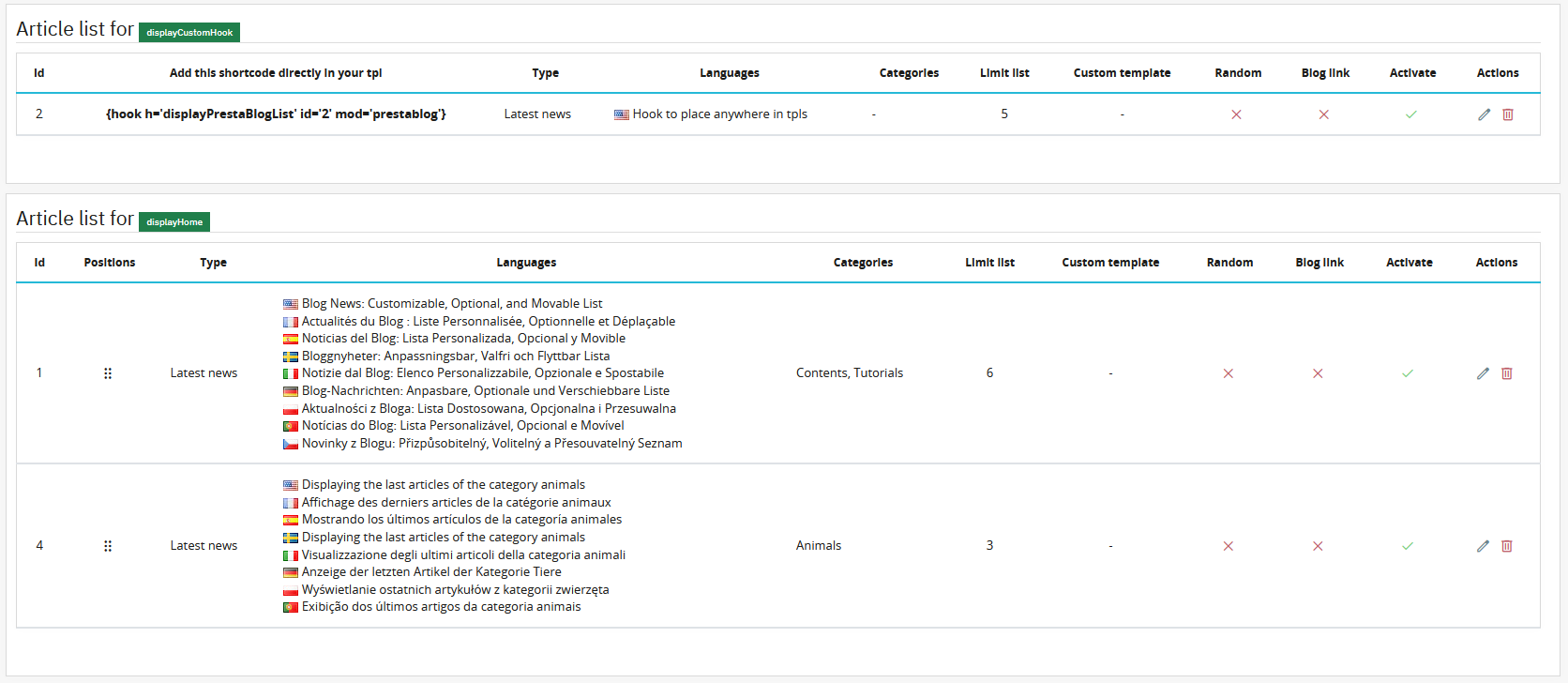
As listas personalizadas de artigos permitem mostrar artigos do blog na homepage, noutras páginas que aceitem um shortcode, ou diretamente incluídas num ficheiro tpl do teu tema (para utilizadores avançados).
Acede a esta funcionalidade através de Gestão de conteúdos > Lista personalizada de artigos, e depois clica em "Criar uma lista".
Podes definir as informações a apresentar e um período específico, por exemplo para destacar uma categoria durante uma campanha de marketing.
Também é possível definir a largura de exibição da lista. Esta opção é útil no caso de um tema full width ou full page para limitar a largura do conteúdo e manter um layout coerente.
Por padrão, a lista personalizada é exibida em 3 colunas. As definições de exibição associadas à categoria (data de publicação, nomes das categorias, avaliações, nome do autor, link «Ler mais», número de comentários, número de visualizações) podem ser impostas à lista se a opção «Propagar este design para as listas personalizadas e os artigos associados» estiver ativada ao nível da categoria. Para personalizar a exibição desta lista independentemente dessas definições, ative a opção «Substituir as definições de exibição globais da categoria». Aparecem então novas opções:
- Modo card slider: exibe os artigos sob a forma de um slider premium (estilo SaaS/revista) em vez da grelha clássica. Neste modo, a descrição do artigo não é exibida.
- Exibição dos artigos: o número de colunas disponível depende do modo escolhido. No modo card slider, pode escolher entre 2 e 4 colunas. No modo normal, a escolha vai de 1 a 4 colunas, com a opção adicional «Imagem em largura total».
- Atraso de deslocamento automático: velocidade de rotação do slider em milissegundos (0 = desativado, exemplo: 5000 = 5 segundos). Disponível apenas no modo slider.
- Elementos exibidos: ative ou desative individualmente o título do artigo, os nomes das categorias, o nome do autor, a descrição, o link «Ler mais», as avaliações, o número de comentários, o número de visualizações e a data de publicação.
Também é possível ocultar o título exibido acima da lista, desativando a opção «Mostrar título».
A exibição pode ser programada para um período específico, o que permite, por exemplo, promover um produto específico, destacar uma categoria, acompanhar um lançamento ou apoiar uma campanha comercial pontual.
Hooks disponíveis
- DisplayHome: exibe a lista na homepage
- DisplayCustomHook: permite inserir código diretamente num tpl do tema
Exemplo de shortcode
{hook h='displayPrestaBlogList' id='2' mod='prestablog'}
Se queres alterar a posição deste bloco em relação a outro, vai à gestão de posições do PrestaShop em Design > Posições. Procura o hook correspondente, encontra PrestaBlog e arrasta o bloco para a posição desejada. Mais detalhes na secção Mover os blocos em relação a outros.
Criar e editar pop-ups
Transforma os teus artigos em oportunidades comerciais
Os pop-ups permitem criar pontes diretas entre o teu conteúdo e os teus produtos. Oferece uma promoção num produto mencionado no blog, convida à subscrição da newsletter após 30 segundos de leitura ou destaca as tuas melhores ofertas: configura facilmente pop-ups segmentados e não intrusivos para aumentar as conversões.
Antes de criar um pop-up, verifica se a funcionalidade está ativada na configuração geral do módulo ou na configuração da homepage do blog.
Acede à interface de gestão através de Gestão de conteúdos > Pop-up.
Configuração do pop-up
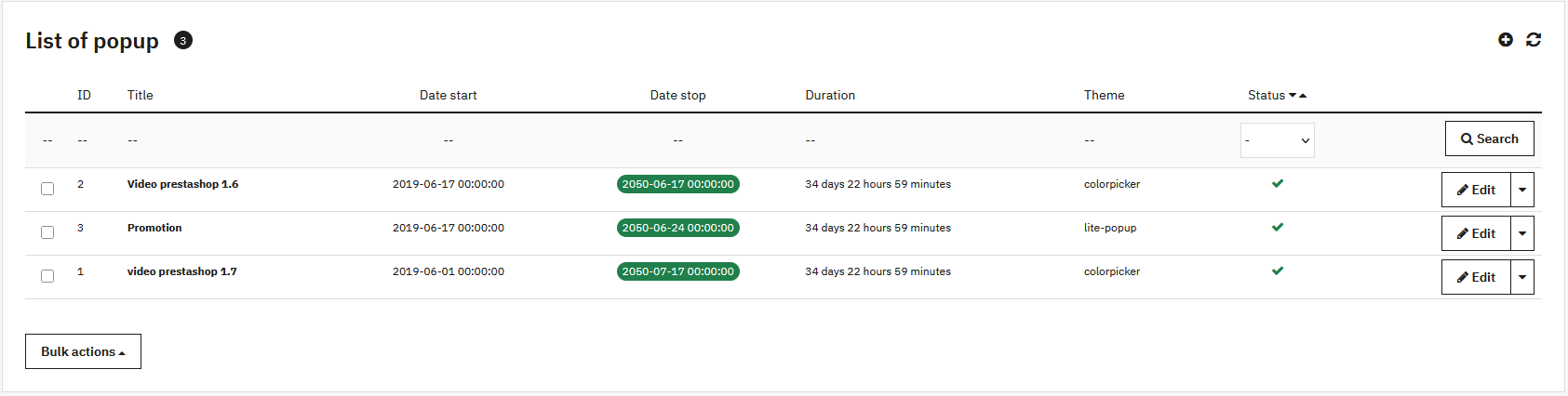
Aparência e segmentação
-
Tema:
- Light Pop-up: apresentação limpa com imagem ou vídeo, fundo personalizável
- Color Picker: conteúdo com bordas, personalização de fundo, texto e botão
- Grupo de clientes: restringe a apresentação a determinados segmentos
- Dimensões: largura e altura em píxeis
Programação e comportamento
- Ativação: coloca online ou oculta o pop-up
- Data de início e fim: agendar campanhas temporárias
- Atraso de apresentação: segundos antes de apresentar
- Recorrência (Cookie): evita mostrar sempre que a página é exibida (0 = mostrar em cada visita)
Conteúdo
O editor WYSIWYG permite escrever a tua mensagem, inserir imagens, links ou botões CTA. Funciona como o editor de artigos.
Criar e editar slideshow
O slideshow permite destacar visualmente determinados conteúdos ou produtos. Pode ser ativado na homepage da loja e/ou na homepage do blog.
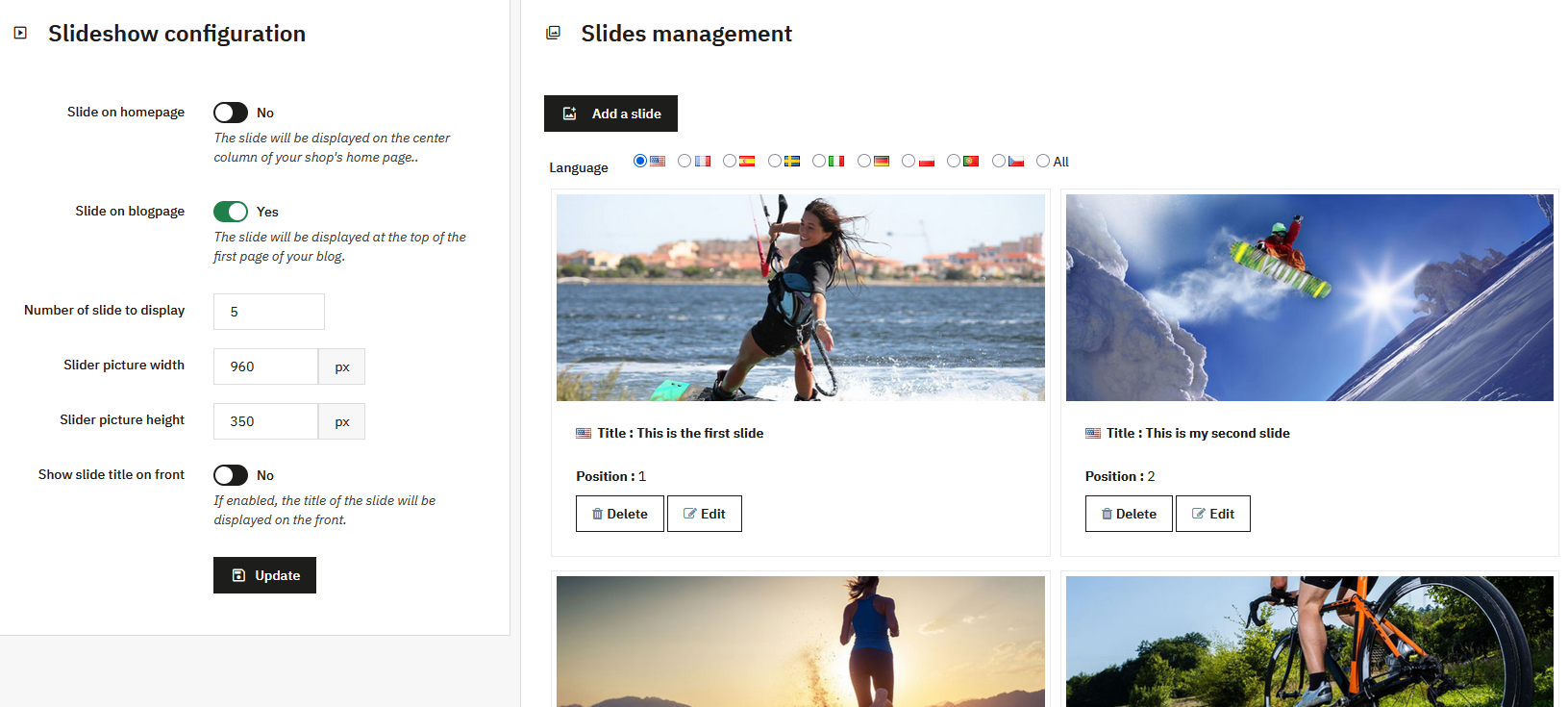
Configuração do slideshow
Ativação do slideshow
Dois interruptores permitem ativar o slideshow conforme a localização:
- Slideshow na homepage: coluna central da homepage do PrestaShop
- Slideshow na página do blog: no topo da lista de artigos do blog
Definições de configuração
- Número de slides: recomendado entre 3 e 10
- Dimensões da imagem: largura e altura em píxeis
- Mostrar título: controla a exibição do título no front
Gestão de slides
A lista de slides permite ver e gerir todos os teus slides. Existe filtragem por idioma.
Cada slide apresenta:
- A imagem do slide
- O título (com bandeira do idioma)
- A posição no slideshow
Adicionar ou editar um slide
Campos disponíveis
- Idioma: criar para um idioma ou para todos os idiomas
- Imagem: respeitar as dimensões configuradas
- Título: identificação no back-office e exibição opcional no front
- URL: opcional, torna o slide clicável
- Posição: ordem de exibição (1 = primeiro)
Cada slide está associado a um idioma específico. Modificar um slide num idioma não modifica as outras versões linguísticas. Para uma alteração idêntica em todos os idiomas, pode ser mais rápido eliminar e recriar o slide.