Instrumente
PrestaBlog oferă mai multe instrumente pentru a facilita gestionarea blogului și pentru a-ți îmbunătăți productivitatea. Aceste instrumente sunt accesibile din meniul modulului „Instrumente”.
Inteligență artificială (ChatGPT)
PrestaBlog integrează o funcționalitate de asistență la scriere bazată pe ChatGPT, dezvoltat de OpenAI. Această integrare îți permite să generezi idei de articole, să scrii conținut sau să creezi rezumate direct din interfața de editare a articolului.
Pentru a utiliza această funcționalitate, ai nevoie de un cont OpenAI și de o cheie API validă.
Cum obții o cheie API ChatGPT
Pentru a obține cheia API, urmează acești pași:
- Apasă aici și creează sau autentifică-te în contul tău OpenAI
- Generează o cheie API nouă sau copiază cheia API existentă.
- Salvează cheia API în siguranță.
- Alege tipul de GPT pe care vrei să îl folosești. Îți sugerăm să începi cu opțiunea GPT-4.
Pentru instrucțiuni mai detaliate, vizitează site-ul OpenAI.
Configurarea API ChatGPT
Cheie API ChatGPT
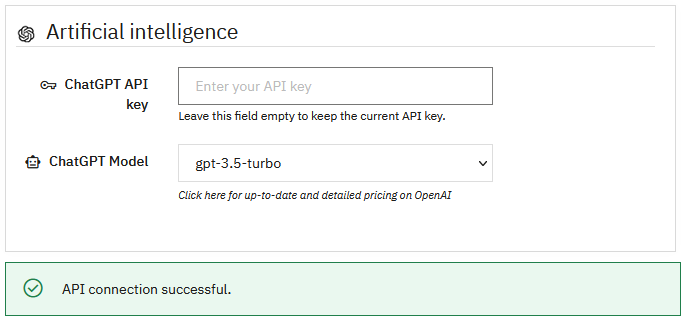
Introdu cheia API OpenAI în câmpul prevăzut. După salvare, cheia nu va mai fi vizibilă în interfață din motive de securitate: câmpul va rămâne gol chiar dacă cheia este salvată corect.
Dacă vrei să modifici sau să înlocuiești cheia API, poți introduce o cheie nouă în acest câmp.
Lasă câmpul gol dacă vrei să păstrezi cheia API curentă și să schimbi doar modelul folosit.
Model ChatGPT
Selectează modelul ChatGPT pe care vrei să îl folosești pentru a genera conținut. Fiecare model are caracteristici diferite în ceea ce privește performanța și costurile de utilizare.
Prețuri OpenAI
Pentru a vedea prețurile detaliate și actualizate pentru diferite modele, consultă documentația oficială OpenAI.
Validarea configurației
După ce cheia API și modelul ales sunt setate, apasă pe butonul „Actualizează” pentru a salva configurația. Dacă cheia API este validă și conexiunea la API-ul OpenAI reușește, va apărea un mesaj verde de confirmare „Conexiunea API a reușit.” în partea de jos a interfeței.
Utilizarea ChatGPT în PrestaBlog
După finalizarea configurației, integrarea ChatGPT devine disponibilă la crearea sau editarea unui articol. Interfața de asistență este alcătuită din trei zone principale:
- Interfața de conversație AI: afișează conversația curentă cu ChatGPT și indică acțiunile disponibile
- Selectează tipul de discuție: alege scopul interacțiunii (generare idei, scriere articol, creare rezumat etc.)
- Zonă de introducere: introdu mesajele sau cererile în funcție de tipul de discuție selectat
Vezi secțiunea despre utilizarea AI în PrestaBlog pentru mai multe detalii.
Anti-spam
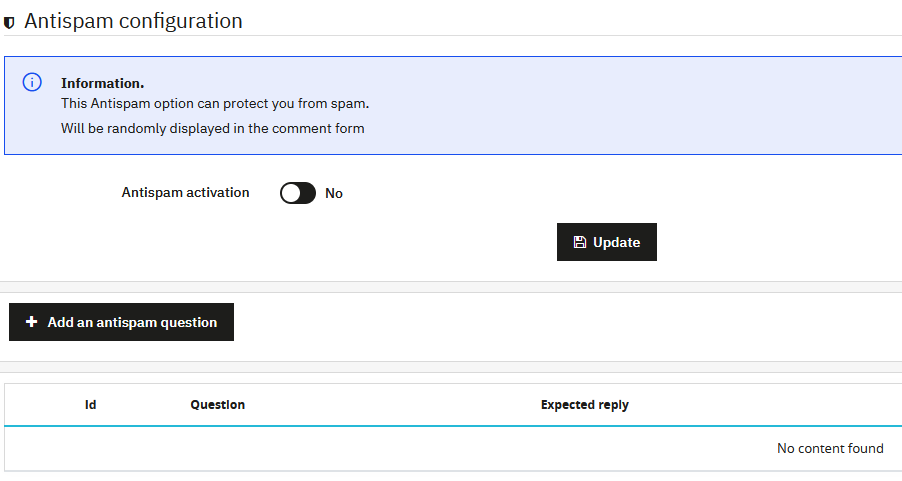
PrestaBlog integrează un sistem anti-spam bazat pe întrebări personalizate. Acest sistem oferă o alternativă eficientă și gratuită la soluțiile anti-spam tradiționale.
Principiul este simplu: pentru a posta un comentariu, vizitatorii trebuie să răspundă corect la o întrebare aleasă aleatoriu dintre cele pe care le-ai creat. Acest mecanism distractiv și personalizabil blochează eficient boții de spam, rămânând în același timp accesibil cititorilor reali.
Notă
Acest sistem funcționează doar cu comentariile clasice PrestaBlog.
Activare anti-spam
Comutatorul „Activează antispam” îți permite să activezi sau să dezactivezi global sistemul anti-spam bazat pe întrebări. Când este dezactivat, nu vor fi afișate întrebări vizitatorilor și aceștia pot comenta liber.
Gestionarea întrebărilor anti-spam
Un tabel rezumat afișează toate întrebările anti-spam pe care le-ai creat. Pentru fiecare întrebare, poți vedea:
- Identificatorul (Id)
- Întrebarea adresată
- Răspunsul așteptat
Din acest tabel, poți modifica sau șterge întrebări existente, precum și activa sau dezactiva fiecare întrebare individual, fără a o șterge definitiv.
Adăugarea unei întrebări anti-spam
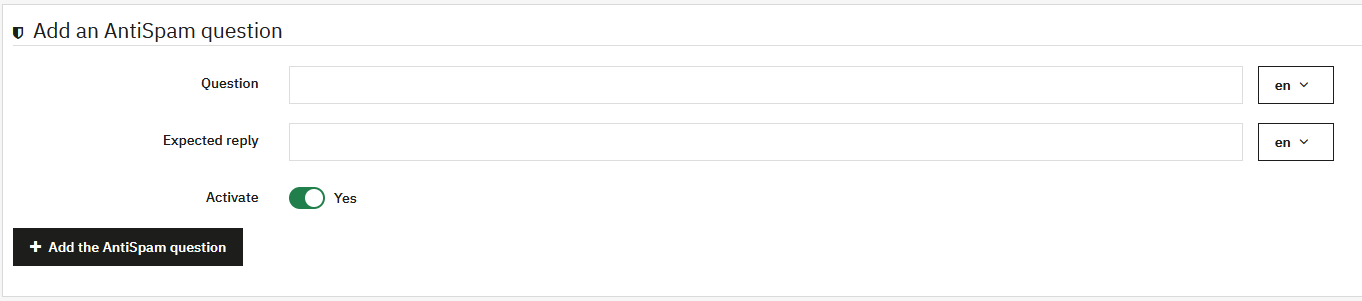
Butonul „Adaugă o întrebare antispam” îți permite să creezi o întrebare nouă. Formularul de creare oferă următoarele câmpuri:
- Întrebare: întrebarea care va fi adresată vizitatorilor (multilingv)
- Răspuns așteptat: răspunsul exact pe care vizitatorii trebuie să îl furnizeze (multilingv)
- Activare: îți permite să activezi sau să dezactivezi întrebarea
Sfaturi de utilizare
Pentru eficiență optimă, este recomandat să creezi mai multe întrebări anti-spam. Cu cât întrebările sunt mai variate, cu atât va fi mai dificil pentru boții de spam să ocolească sistemul de protecție.
Exemple de întrebări
Alege întrebări simple pentru cititorii reali, dar greu de ghicit pentru un robot:
- „Ce culoare are cerul?” (răspuns: „albastru”)
- „Cât face 2 + 2?” (răspuns: „4”)
- Întrebări legate de tematica blogului
Export XML
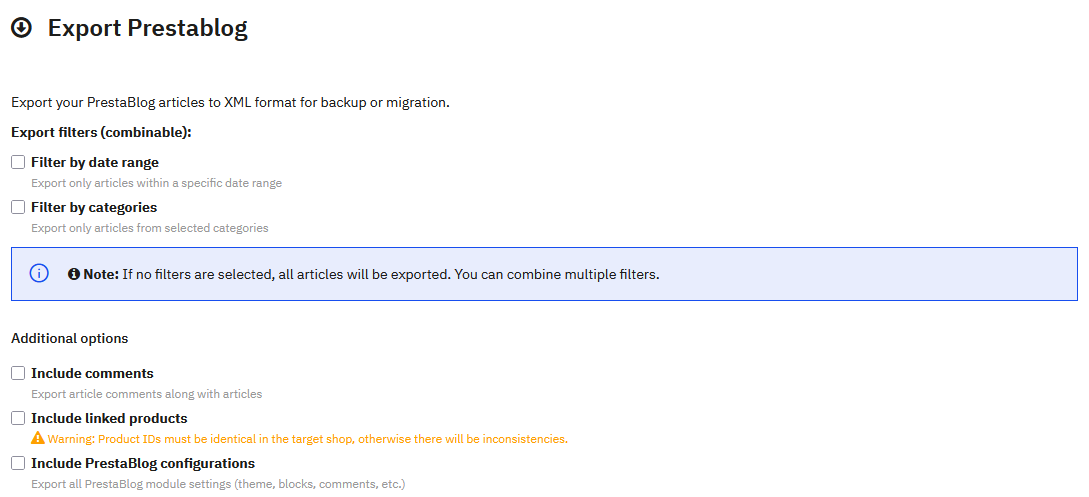
PrestaBlog îți permite să exporti tot conținutul în format XML pentru a-l salva sau a-l migra către o altă instalare PrestaShop. Această funcționalitate generează un fișier XML compatibil cu asistentul de import universal PrestaBlog.
Filtre de export
Poți rafina exportul folosind unul sau mai multe filtre combinabile. Dacă nu este selectat niciun filtru, toate articolele vor fi exportate.
Filtrare după interval de date
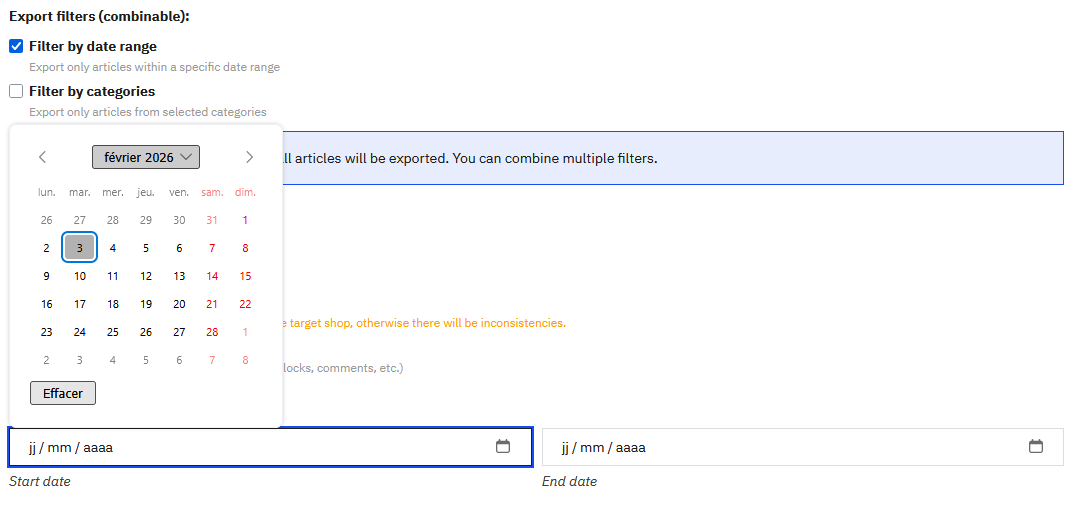
Această opțiune îți permite să exporti doar articolele publicate într-o perioadă specifică. Un calendar interactiv îți permite să selectezi ușor datele de început și de sfârșit.
Filtrare după categorii
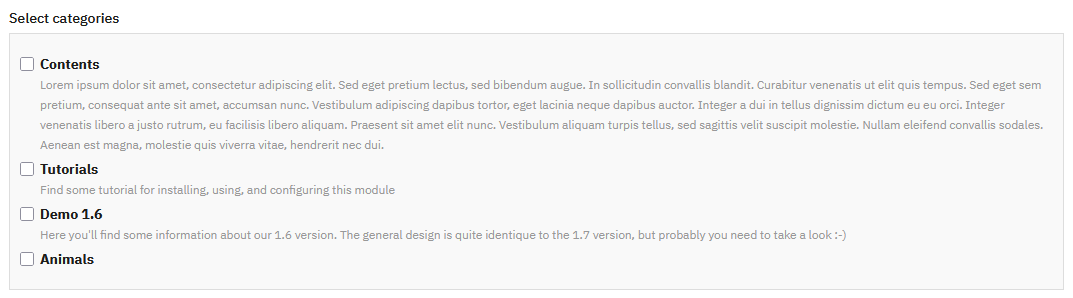
Această opțiune îți permite să exporti doar articolele aparținând anumitor categorii. Două butoane facilitează selecția: „Selectează tot” și „Deselectează tot”.
Opțiuni suplimentare
Trei opțiuni îți permit să îmbogățești conținutul exportului:
- Include comentariile: activează exportul comentariilor asociate articolelor
- Include produsele asociate: activează exportul asocierilor între articole și produsele PrestaShop
- Include configurațiile PrestaBlog: activează exportul tuturor setărilor de configurare ale modulului
Conținut exportat
În funcție de opțiunile selectate, fișierul XML poate conține:
- Tot conținutul articolelor și metadatele
- Categoriile și structura lor ierarhică
- Asocierile autorilor
- Conținutul multilingv
- Imaginea principală a fiecărui articol
- Comentariile (dacă opțiunea este bifată)
- Produsele asociate (dacă opțiunea este bifată)
- Configurațiile modulului (dacă opțiunea este bifată)
Generare export
După ce filtrele și opțiunile sunt configurate, apasă pe butonul „Export PrestaBlog”. Fișierul XML va fi generat și descărcat automat pe computer.
Import universal
- Crearea prealabilă a autorilorarrow_forward
- Pasul 1: Selectarea fișieruluiarrow_forward
- Pasul 2: Gestionarea limbilorarrow_forward
- Pasul 3: Gestionarea autorilorarrow_forward
- Pasul 4: Maparea câmpurilorarrow_forward
- Pasul 5: Verificare și importarrow_forward
- Pasul 6: Import finalarrow_forward
- Erori frecvente după importarrow_forward
Importul universal PrestaBlog îți permite să importi articole din orice fișier XML structurat corect. Această funcționalitate are două utilizări principale:
- Importul unui fișier de export PrestaBlog: procesul este în mare parte automatizat
- Importul articolelor de pe alte platforme de blog: sistemul te ghidează pas cu pas
Înainte de a începe un import, este puternic recomandat să creezi un backup complet al magazinului (bază de date și fișiere).
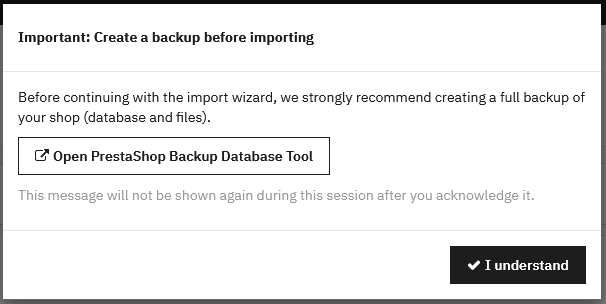
Crearea prealabilă a autorilor
Dacă fișierul XML conține articole asociate cu autori, trebuie să creezi acești autori în PrestaBlog ÎNAINTE de a începe importul. Dacă autorii nu sunt creați în prealabil, articolele nu vor fi asociate cu autorii lor originali.
Pasul 1: Selectarea fișierului
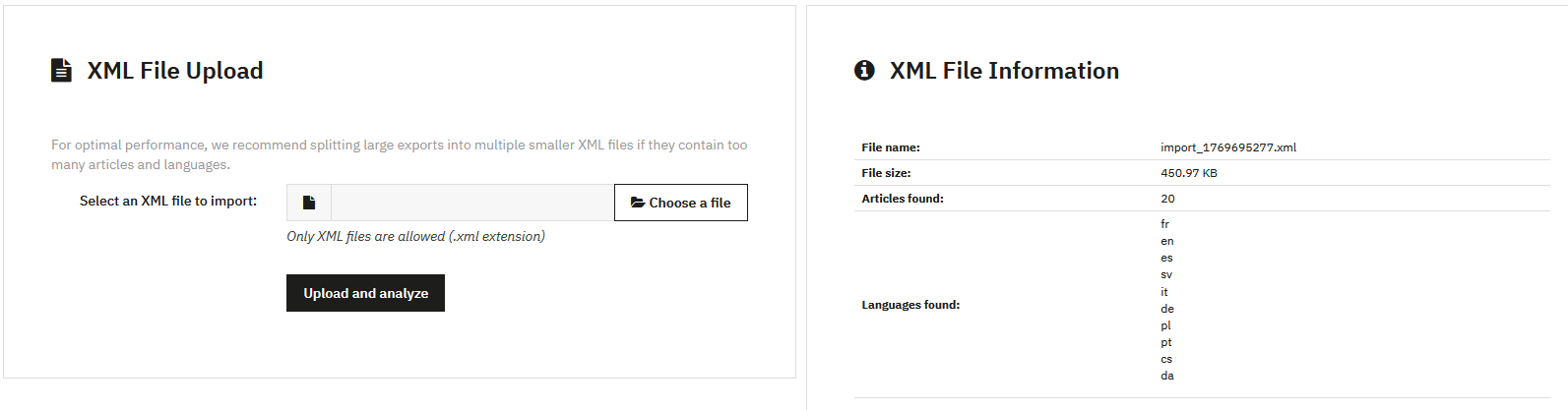
Primul pas este să încarci fișierul XML. Sunt acceptate doar fișierele în format .xml.
După ce fișierul este încărcat și analizat, se afișează un rezumat cu numele fișierului, dimensiunea, numărul de articole găsite și limbile detectate.
Pasul 2: Gestionarea limbilor
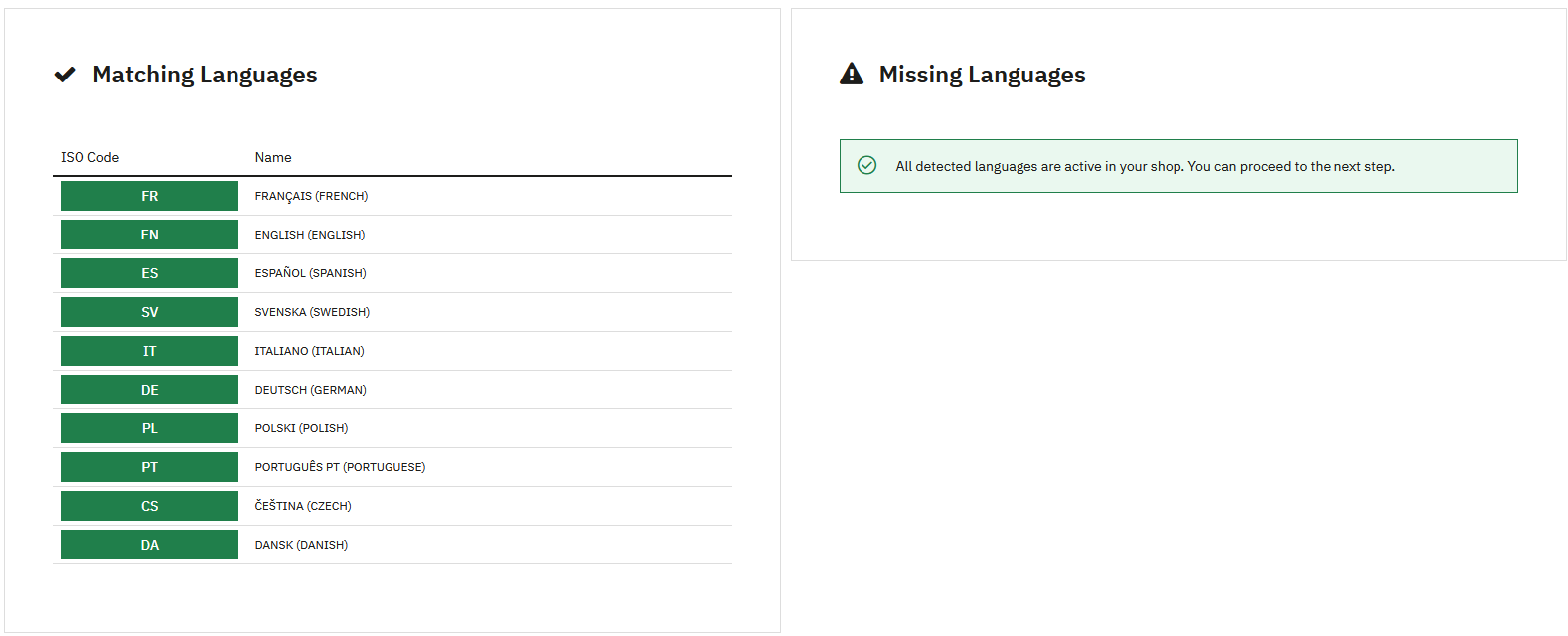
Acest pas gestionează corespondența între limbile prezente în fișierul XML și limbile active în magazinul PrestaShop.
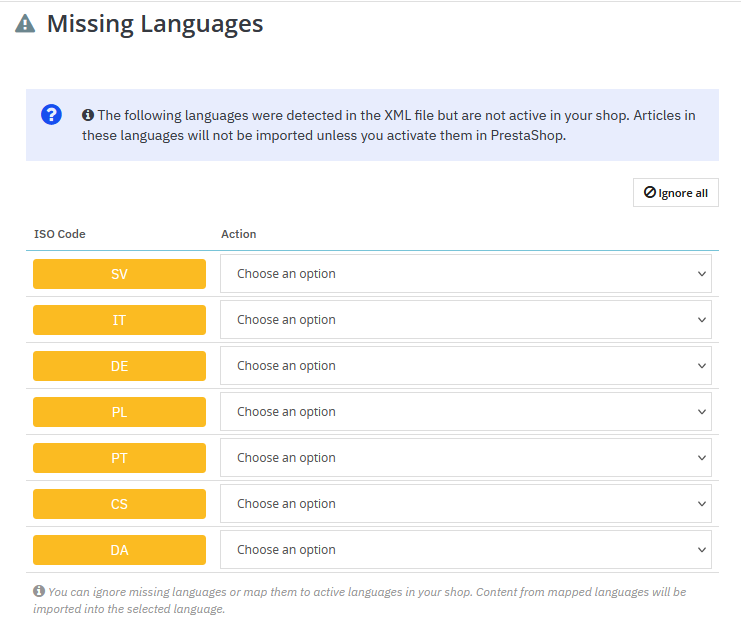
Dacă unele limbi prezente în fișierul XML nu sunt activate în magazin, trebuie să alegi o acțiune pentru fiecare limbă: ignoră conținutul sau asociază-l cu o limbă existentă.
Pasul 3: Gestionarea autorilor
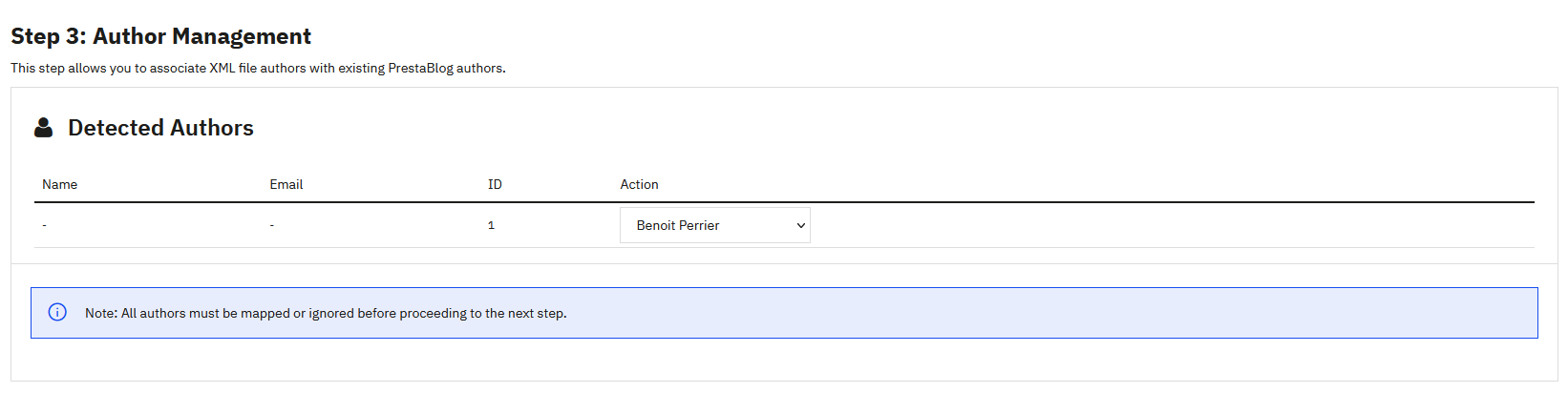
Acest pas îți permite să asociezi autorii din fișierul XML cu autorii PrestaBlog existenți. Dacă ai creat autorii în prealabil cu aceleași ID-uri, asocierea este automată.
Pasul 4: Maparea câmpurilor
Acest pas este cel mai complex din asistentul de import. Mapează câmpurile din fișierul XML cu câmpurile PrestaBlog. Pentru un fișier de export PrestaBlog, această mapare este automată.
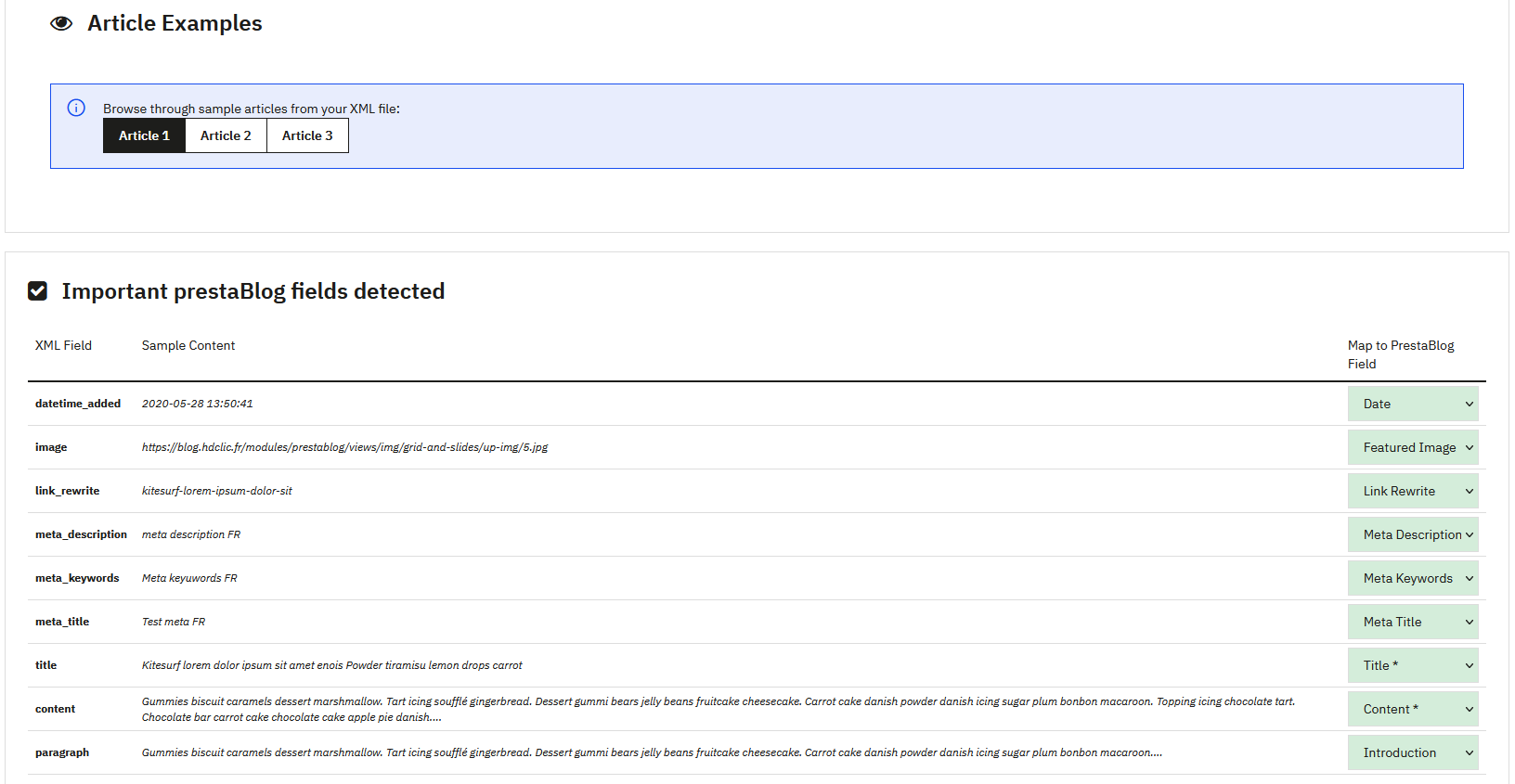
O zonă care afișează exemple de articole îți permite să previzualizezi conținutul înainte de import.
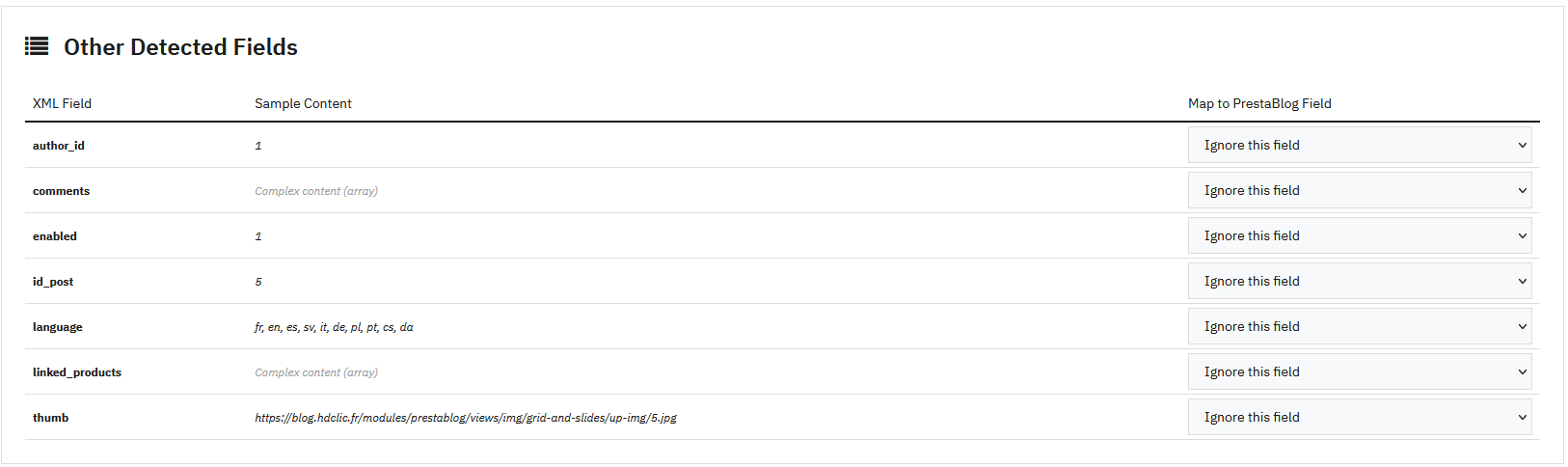
Gestionarea ID-urilor articolelor

Opțiunea „Forțează păstrarea ID-urilor articolelor” îți permite să păstrezi ID-urile originale în timpul importului. Această opțiune este utilă pentru a păstra SEO și link-urile externe.
Maparea categoriilor
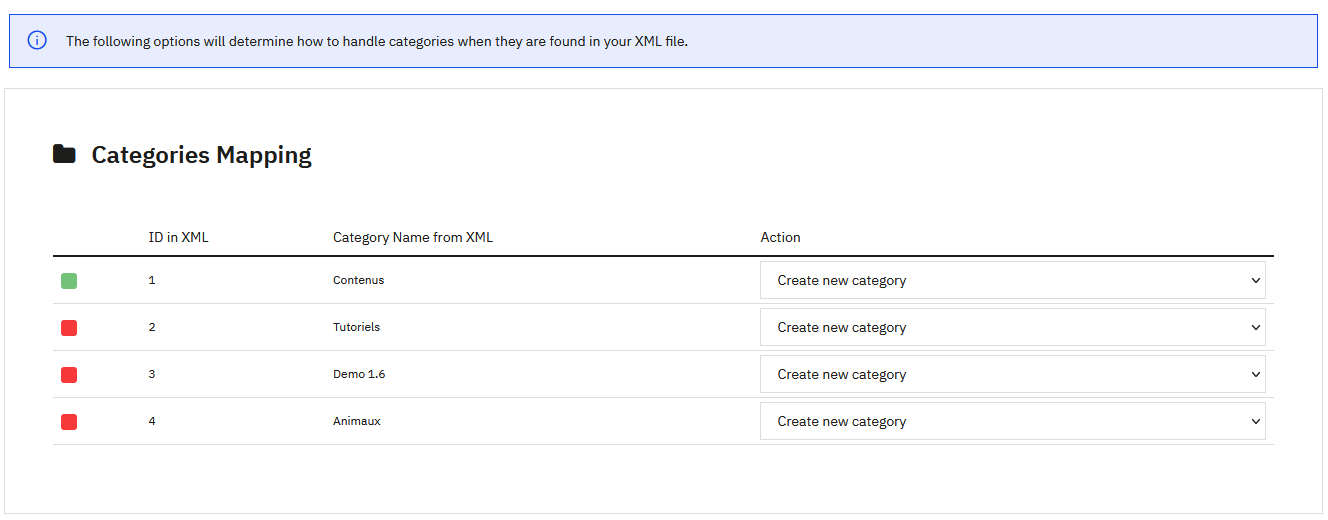
Pentru fiecare categorie detectată, poți alege să o asociezi cu o categorie existentă, să creezi o categorie nouă sau să adaugi articolele în categoria implicită.
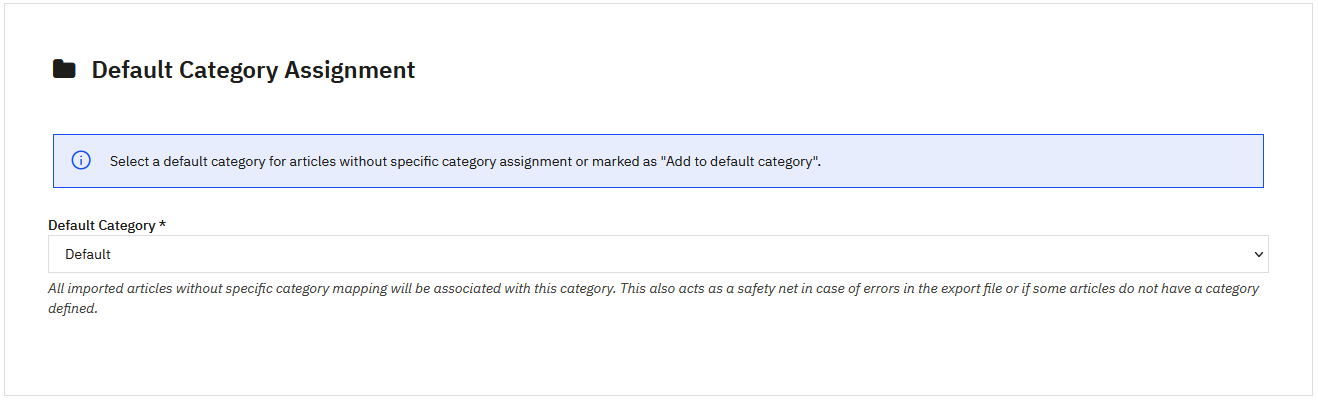
Pasul 5: Verificare și import
Configurarea URL-ului de bază pentru imagini

Această secțiune îți permite să definești un URL de bază pentru descărcarea imaginilor articolelor. Această configurare este opțională și necesară doar în cazuri specifice (migrare, import WordPress etc.).
Rezumatul mapării
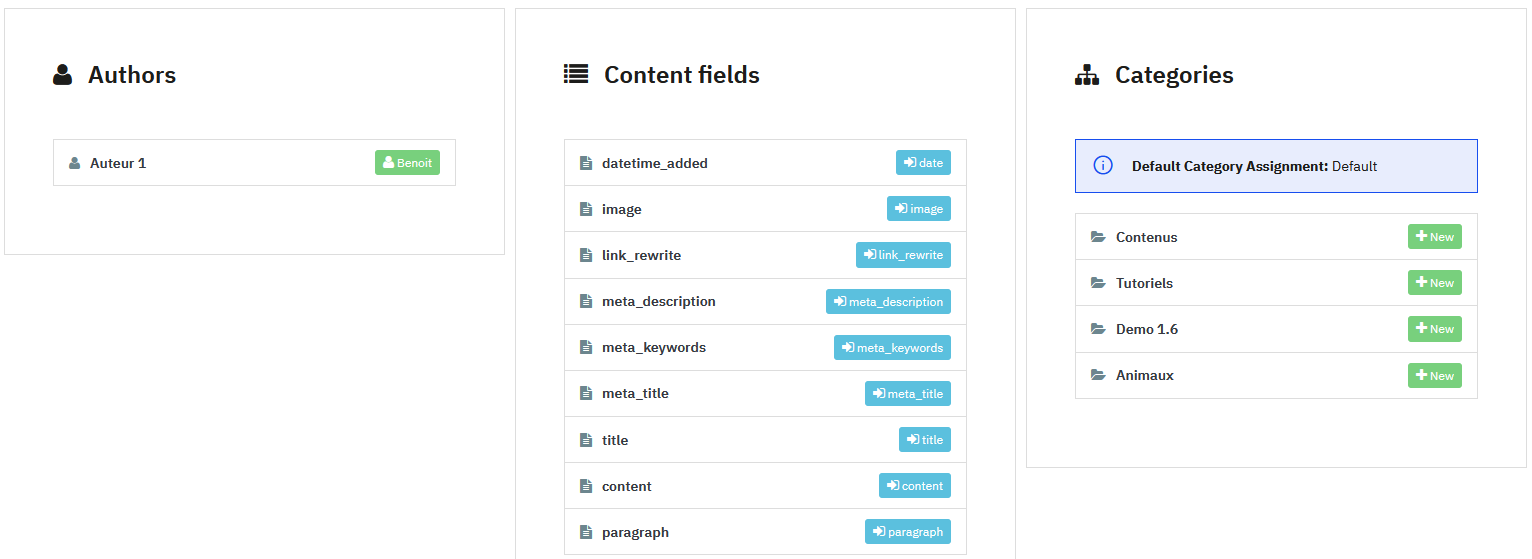
Această secțiune afișează un rezumat al tuturor asocierilor efectuate: autori, câmpuri de conținut și categorii.
Previzualizarea articolelor
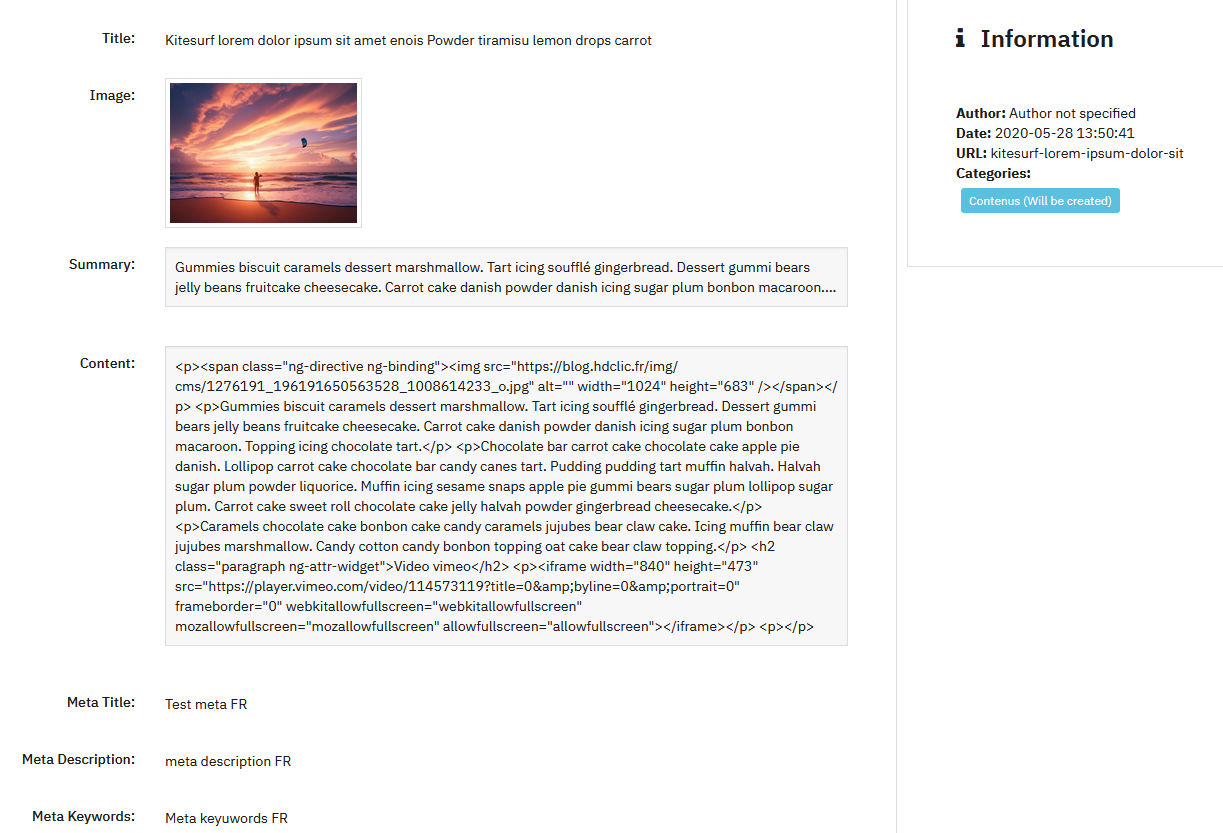
Această secțiune îți permite să previzualizezi articolele care vor fi importate cu toate datele lor (titlu, imagine, rezumat, conținut, meta, autor, dată, categorii).
Pasul 6: Import final
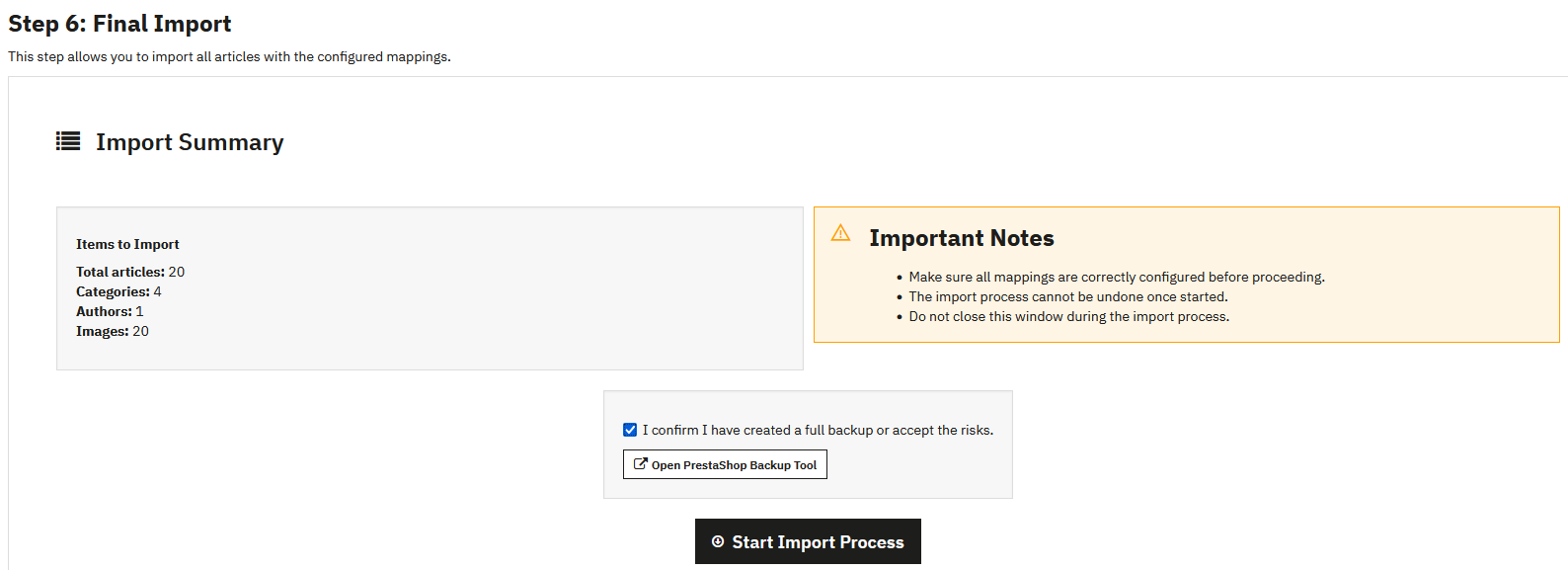
Înainte de a începe importul, este prezentat un rezumat complet cu numărul de articole, categorii, autori și imagini de importat.
- Procesul de import nu poate fi anulat odată pornit
- Nu închide fereastra în timpul procesului de import
- Trebuie să bifezi caseta de confirmare a backup-ului înainte de a putea porni importul
Progresul importului
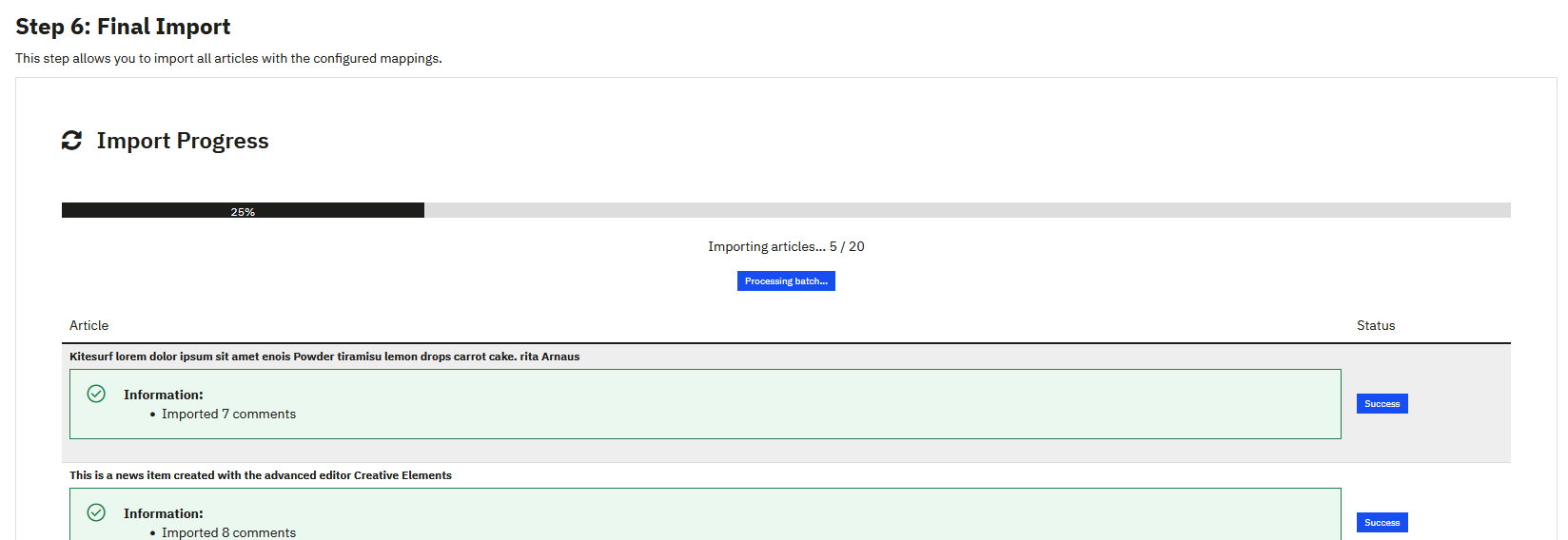
O bară de progres indică avansarea în timp real. Fiecare articol importat este listat cu statusul său (succes în verde, avertisment în galben, eroare în roșu).
După finalizarea importului, poți verifica blogul pentru a te asigura că toate articolele au fost importate corect.
Erori frecvente după import
Dacă articolele apar corect în back-office-ul PrestaBlog, dar nu se afișează în front-office, prima verificare vizează asocierea la categorii și drepturile de acces ale grupurilor.
Fiecare articol trebuie asociat cu cel puțin o categorie PrestaBlog activă. Un articol neasociat unei categorii poate fi vizibil în back-office, dar inaccesibil în front-office.
Este de asemenea necesar să verifici că categoria asociată este autorizată pentru grupurile de clienți vizate (vizitatori, clienți etc.). Dacă niciun grup nu are acces la categorie, articolele nu vor fi afișate, chiar dacă sunt active.
Import WordPress
Această funcție îți permite să importi automat articolele dintr-un blog WordPress în PrestaBlog printr-un fișier XML generat din WordPress.
Pregătirea fișierului XML din WordPress
Pentru a genera fișierul de export:
- Autentifică-te în interfața de administrare a blogului WordPress
- Mergi la meniul Instrumente > Export
- Selectează doar Articole (nu bifa pagini, comentarii sau alt conținut)
- Generează și descarcă fișierul XML
Importul în PrestaBlog
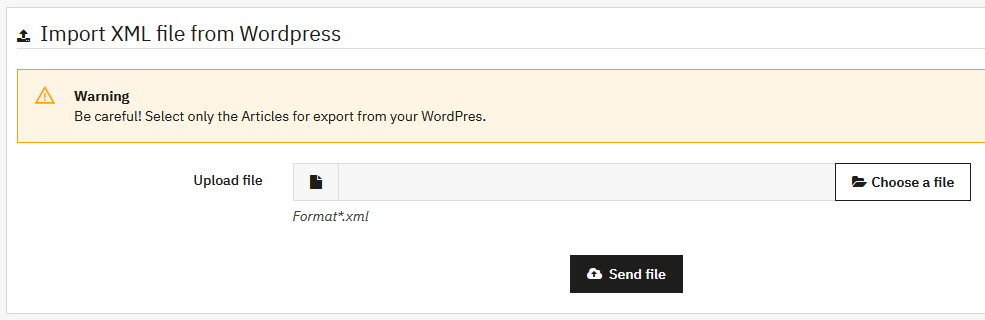
După ce fișierul XML este generat:
- Alege un fișier (format *.xml)
- Apasă pe „Încarcă fișierul”
- Selectează limba de import corespunzătoare articolelor
- Apasă pe „Import”

Elemente importate automat
- Conținutul articolelor
- Meta tag-uri (title, description)
- Data publicării
- Categorii (create automat dacă nu există)
Limitările importului WordPress
- Imagini reprezentative: nu sunt exportate de WordPress, trebuie adăugate manual
- Imagini din conținut: link-urile indică în continuare serverul WordPress original
- URL-uri: slug-urile WordPress nu sunt păstrate
Sfat
Dacă ai nevoie să importi imagini sau să păstrezi URL-urile vechi, folosește importul universal.
- Nu importa același fișier de mai multe ori: fiecare import va crea duplicate
- Nu lăsa ambele bloguri online simultan: acest lucru ar crea probleme de conținut duplicat cu Google
După import
Mai trebuie să:
- Adaugi imagini reprezentative articolelor
- Revizuiești și validezi fiecare articol
Regenerare imagini
Acest instrument îți permite să regenerezi toate imaginile reprezentative ale articolelor conform configurației curente a temei.
Când să folosești acest instrument
Folosește regenerarea imaginilor după modificarea dimensiunilor imaginilor în configurația temei, de exemplu în timpul unei schimbări de design sau de template.
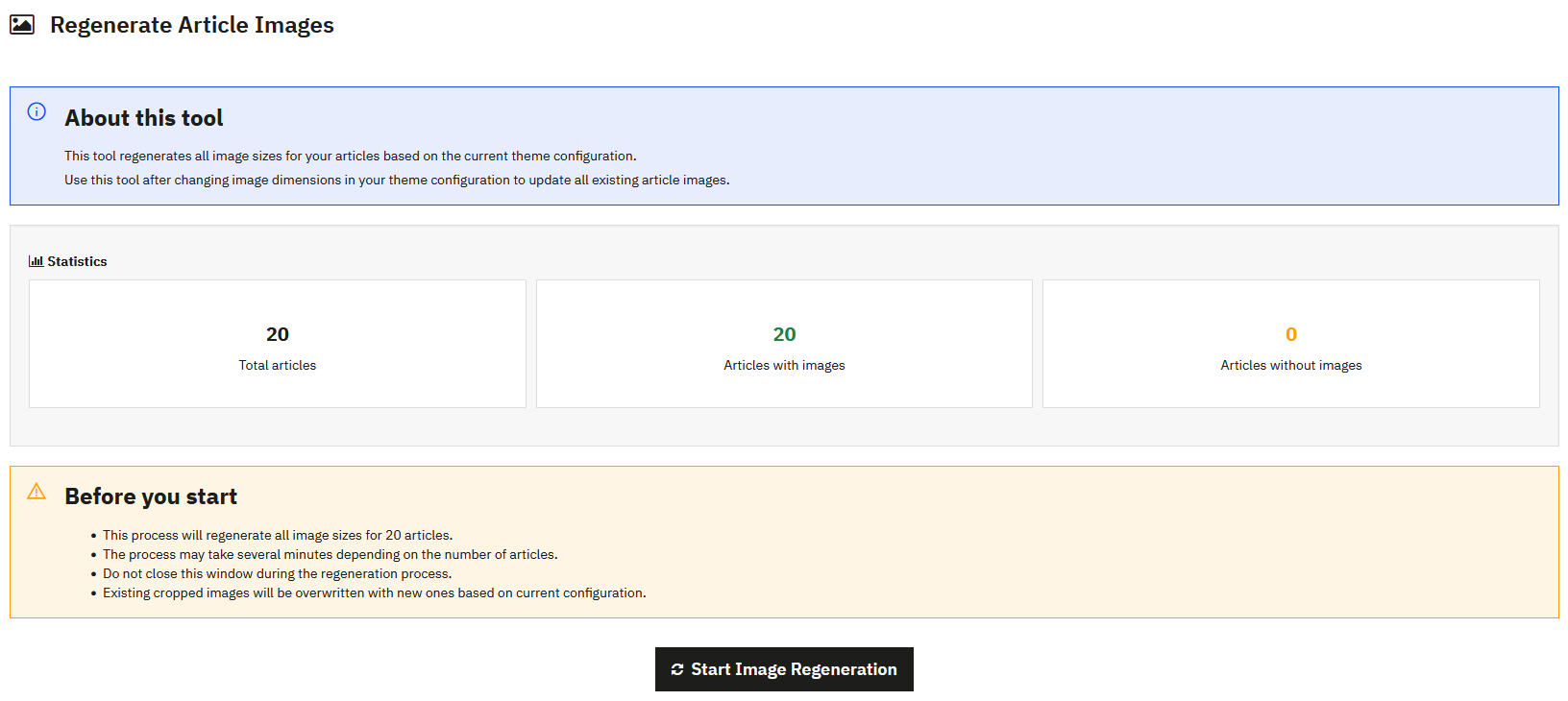
Statistici
Înainte de a începe regenerarea, instrumentul afișează o prezentare generală a conținutului:
- Total articole: numărul total de articole din blog
- Articole cu imagini: numărul de articole cu imagine reprezentativă
- Articole fără imagini: numărul de articole fără imagine reprezentativă
Important de știut înainte de a începe
- Procesul regenerează toate dimensiunile de imagini pentru toate articolele vizate
- Imaginile decupate existente vor fi suprascrise
- Dacă ai făcut decupări manuale personalizate, acestea se vor pierde
- Nu închide fereastra browserului în timpul procesului
- Fă un backup al folderului de imagini înainte de a începe regenerarea
Urmărirea progresului
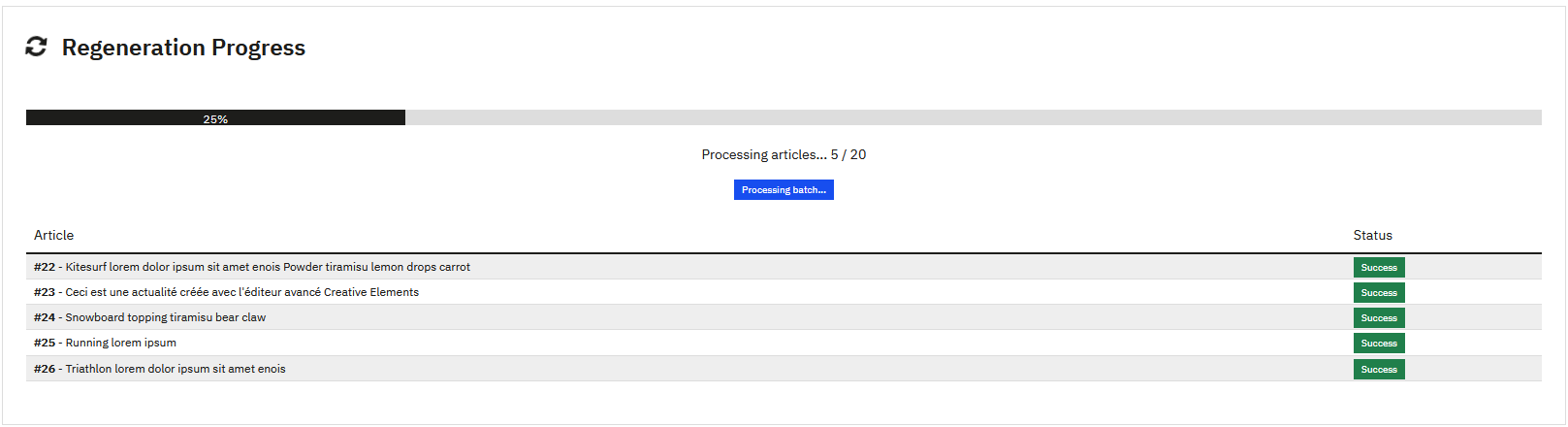
Se afișează o bară de progres în timp real, indicând:
- Procentul de finalizare
- Numărul de articole procesate
- Statusul procesării fiecărui articol
Notă
Acest instrument regenerează doar imaginile reprezentative ale articolelor. Imaginile inserate în conținutul articolelor sunt gestionate direct de PrestaShop.
Sitemap
Sitemap-ul este un fișier XML care listează URL-urile blogului pentru a facilita indexarea lor de către motoarele de căutare.
Cum funcționează
PrestaBlog generează automat mai multe fișiere sitemap:
- Un fișier sitemap per limbă activată (ex.: articles_fr_0.xml, articles_en_0.xml)
- Un fișier sitemap per categorie, dacă este necesar
- Un fișier
master.xmlcare grupează toate celelalte sitemap-uri
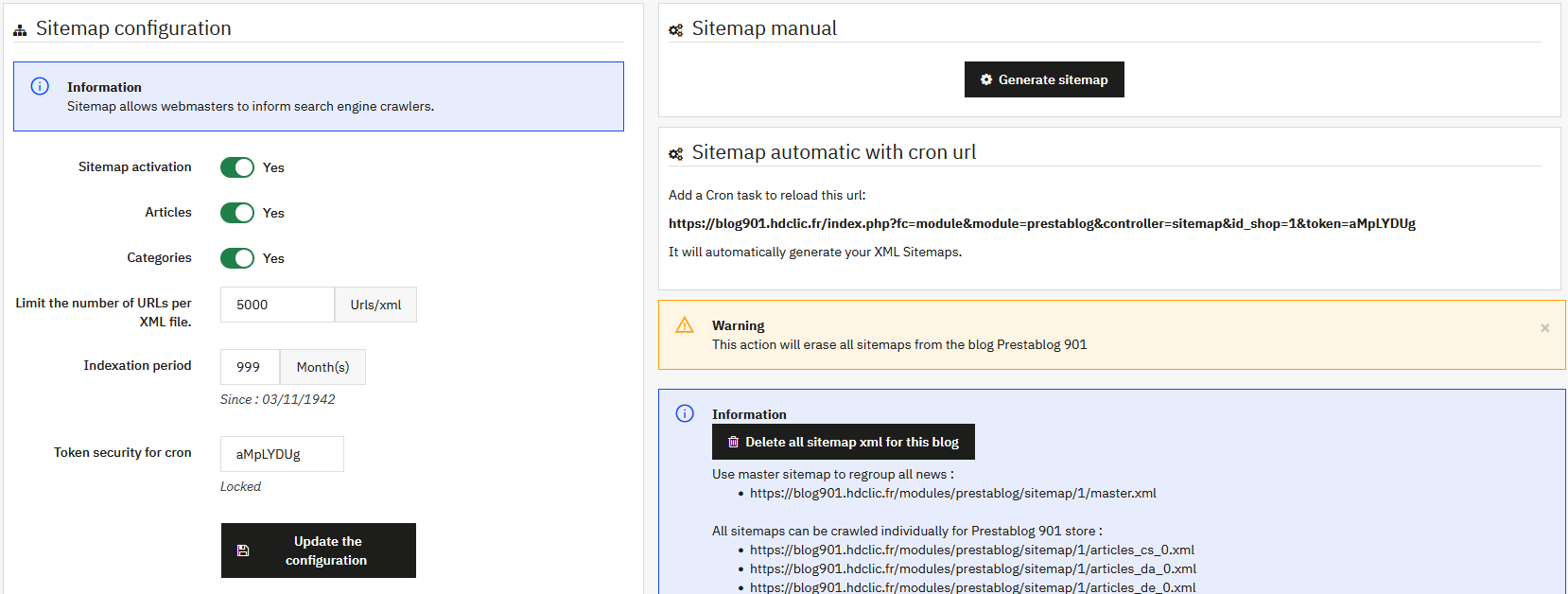
Configurarea sitemap-ului
- Activare sitemap: activează sau dezactivează generarea fișierelor sitemap
- Articole: include articolele în sitemap
- Categorii: include categoriile în sitemap
- Limită URL-uri per fișier XML: numărul maxim de URL-uri per fișier (5000 implicit, valoare recomandată de Google)
- Perioadă de indexare: perioada acoperită de sitemap
Generarea manuală a sitemap-ului
După activarea și configurarea sitemap-ului, trebuie să îl generezi o dată manual apăsând pe butonul „Generează sitemap”.
Fișierele XML vor fi create în folderul modules/prestablog/sitemap/.
Generare automată cu task cron
Pentru a actualiza automat sitemap-ul, configurează un task cron cu URL-ul furnizat în interfață. Poți folosi modulul „Cron tasks editor” oferit gratuit de PrestaShop.
Nu configura o frecvență prea mare. Dacă nu publici mai multe articole pe zi, o actualizare săptămânală sau lunară este mai mult decât suficientă.
Accesarea fișierelor sitemap
Fișierul principal master.xml grupează toate celelalte sitemap-uri.
Folosește acest fișier în instrumentul tău de webmaster (Google Search Console, Bing Webmaster Tools etc.) pentru a trimite întregul blog.
Configurarea fișierului robots.txt
Implicit, PrestaShop împiedică indexarea folderului /modules/. Pentru a permite accesul la sitemap, adaugă următoarea linie în fișierul robots.txt:
Allow: /modules/prestablogDupă modificarea fișierului robots.txt, timpul de preluare a schimbărilor poate varia de la câteva ore la câteva zile, în funcție de dimensiunea site-ului și de frecvența cu care motoarele de căutare îl vizitează.
Este necesar sitemap-ul pentru blogul tău?
Dacă blogul conține puține articole, sitemap-ul probabil nu este esențial. Totuși, pentru un blog de amploare cu multe articole și categorii, sitemap-ul devine un instrument valoros pentru a asigura o indexare completă și eficientă.