Zarządzanie treścią
Ta sekcja obejmuje pełne zarządzanie treścią w PrestaBlog: tworzenie i zarządzanie artykułami, organizację kategorii, moderację komentarzy oraz zaawansowane funkcje, takie jak listy niestandardowe, pop-upy i slideshow.
Tworzenie i edycja artykułów
- Interfejs zarządzania artykułamiarrow_forward
- Pisanie artykułówarrow_forward
- Dodawanie i edycja artykułuarrow_forward
- Tworzenie artykułu wspomagane przez AIarrow_forward
- SEOarrow_forward
- Obraz głównyarrow_forward
- Wprowadzenie i treśćarrow_forward
- Narzędzia PrestaBlog w edytorze TinyMCEarrow_forward
- Korzystanie z Creative Elementsarrow_forward
- Spis treściarrow_forward
- Powiązanie z kategoriamiarrow_forward
- Powiązanie produktu i artykułuarrow_forward
Interfejs zarządzania artykułami
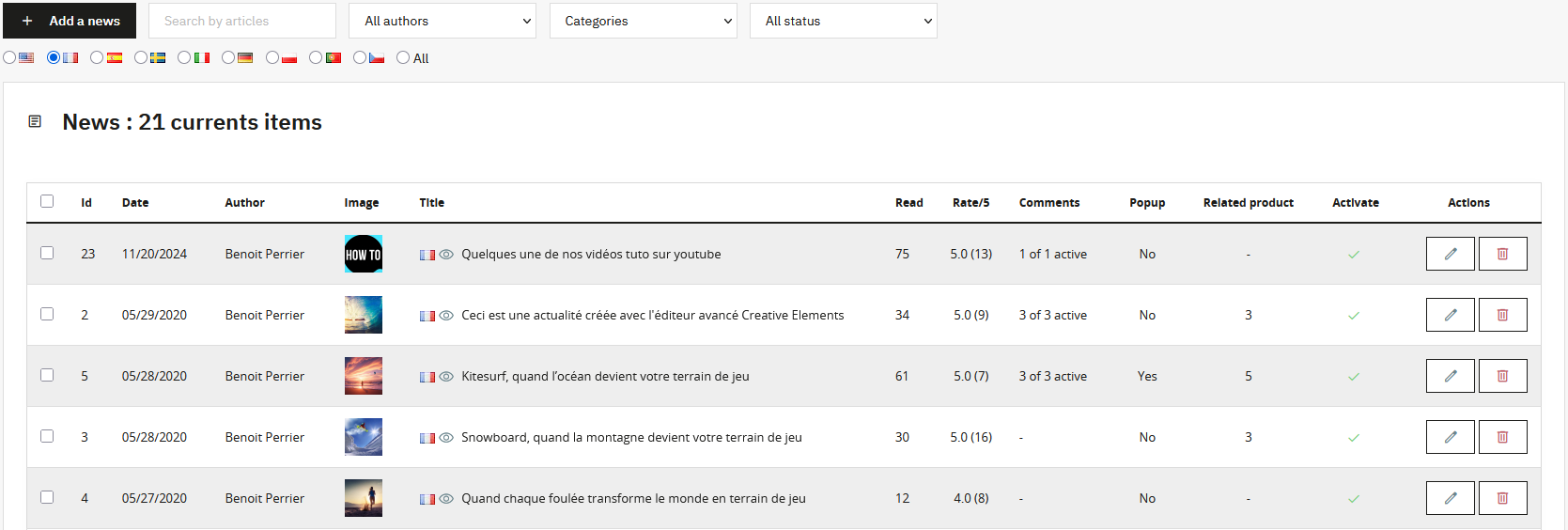
Zarządzanie artykułami opiera się na dynamicznym interfejsie, który aktualizuje się bez przeładowania strony. Ta strona pozwala wyszukiwać treści według artykułu, autora, kategorii, statusu i języka.
Z tego interfejsu możesz:
- Edytować lub usuwać artykuł pojedynczo
- Zaznaczyć wiele artykułów do działań zbiorczych (aktywacja, dezaktywacja, usuwanie)
- Wczytać więcej artykułów, aby wyświetlić więcej wyników
Pisanie artykułów - serce Twoich treści
Pisanie artykułów jest podstawą widoczności. To właśnie ono sprawia, że blog działa skutecznie albo - przeciwnie - nie osiąga swoich celów.
Niezbędne jest tworzenie oryginalnych i użytecznych treści. Kopiowanie treści z innych źródeł powoduje duplikację treści, która jest natychmiast karana przez wyszukiwarki.
Struktura odgrywa kluczową rolę. Tytuł artykułu odpowiada znacznikowi H1 i jest unikalny. Główne sekcje powinny być budowane nagłówkami H2, a podsekcje nagłówkami H3. Jasna hierarchia poprawia czytelność i pozwala wyszukiwarkom właściwie ocenić Twoje treści.
Dodawanie i edycja artykułu
Podczas dodawania lub edycji artykułu wszystkie pola (tytuł, wprowadzenie, treść oraz pola SEO) są wielojęzyczne, jeśli w Twoim sklepie aktywnych jest wiele języków.
Narzędzia dostępne podczas dodawania lub edycji:
- Tworzenie artykułu wspomagane przez AI, z naciskiem na strukturę i SEO link
- Główny tytuł artykułu (H1)
- Aktywacja lub dezaktywacja artykułu
- Narzędzia SEO: URL rewriting, meta tytuł, meta opis, słowa kluczowe i przekierowania link
- Główny obraz artykułu link
- Wprowadzenie i treść główna link
- Spis treści na podstawie nagłówków H2, H3, H4 link
- Powiązanie z jedną lub wieloma kategoriami link
- Powiązane produkty i artykuły link
- Zarządzanie datą publikacji
- Powiązanie pop-upu
- Zmiana autora artykułu link
Tworzenie artykułu wspomagane przez AI
PrestaBlog oferuje narzędzie do tworzenia artykułów wspomagane przez AI. Jego użycie wymaga wcześniejszej konfiguracji klucza API w sekcji Narzędzia > Sztuczna inteligencja. (zobacz sekcję AI)
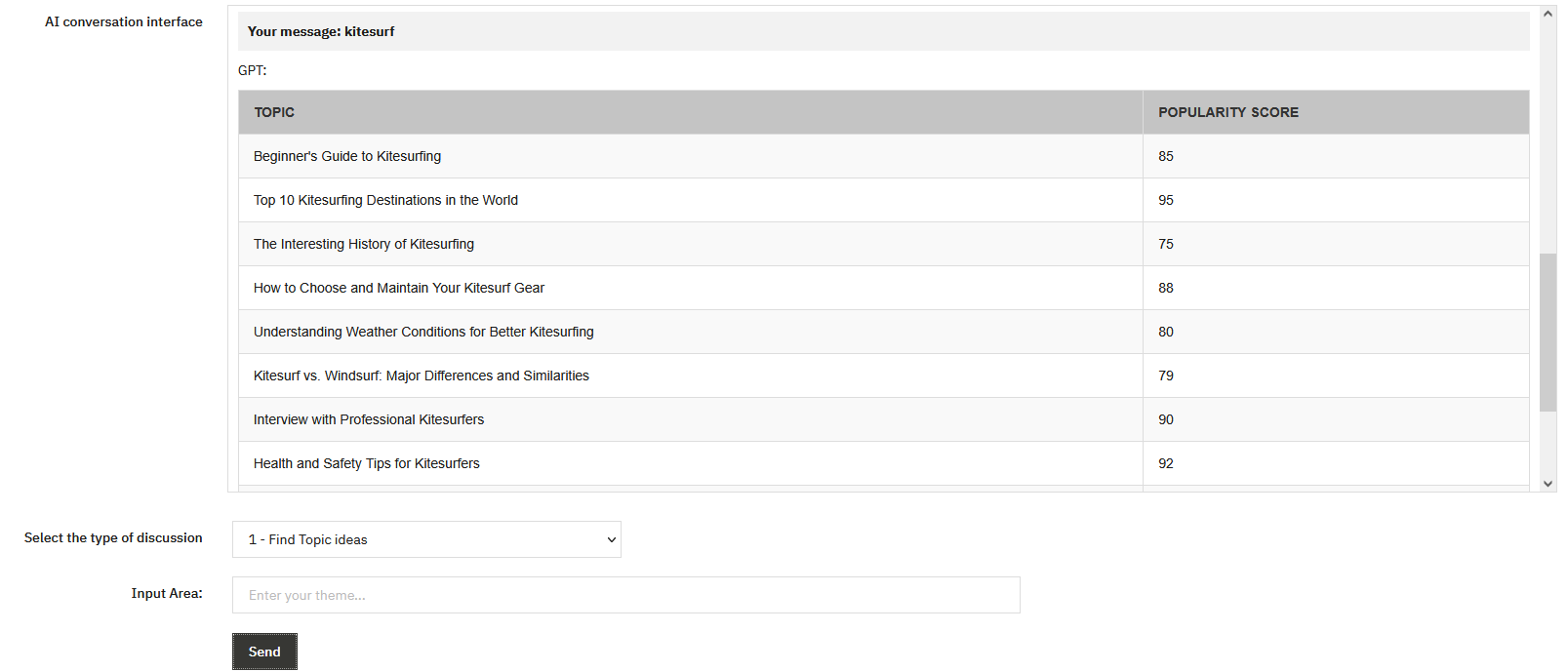
Działania dostępne w asystencie AI:
- Swobodna dyskusja: pozwala swobodnie rozmawiać z AI, aby doprecyzować temat, ułożyć myśl lub zbadać zagadnienie. Historia rozmowy jest zachowywana, co pozwala stopniowo budować treść.
- Znajdź pomysły na tematy: na podstawie ogólnego tematu, AI proponuje kilka trafnych kierunków artykułu. Idealne do zasilenia kalendarza redakcyjnego i znalezienia tematów, których wcześniej nie brałeś(-aś) pod uwagę.
-
Znajdź warianty SEO: generuje warianty tytułów,
powiązane słowa kluczowe i pomysły na podsekcje (H2, H3) w celu optymalizacji SEO.
Ta funkcja jest świetnym punktem startowym przed pisaniem. - Napisz artykuł: generuje ustrukturyzowaną treść na podstawie podanych elementów (temat, plan, słowa kluczowe). Wynik zachowuje hierarchię nagłówków (H2, H3) i może zostać bezpośrednio wstawiony do edytora. Użyj jako bazy roboczej do dalszej personalizacji.
- Utwórz podsumowanie: syntetyzuje długi tekst do zwięzłego wprowadzenia. Przydatne do szybkiego wygenerowania pola „Wprowadzenie” w artykule.
- Utwórz meta tytuł: zaproponuje meta tytuł powiązany z Twoim artykułem.
- Utwórz meta opis: generuje angażujący opis SEO zachęcający do kliknięcia w wynikach wyszukiwania. Choć ma mniejszy wpływ na SEO, pozostaje ważny dla CTR.
Wstawianie i tłumaczenie
Po wygenerowaniu treści możesz automatycznie wstawić ją do odpowiedniego pola (tytuł, wprowadzenie, treść, meta opis) lub przetłumaczyć na inny język.
Aby wstawianie działało poprawnie, wybierz język docelowy w interfejsie edycji przed kliknięciem przycisku wstawiania.
Treść wygenerowaną przez AI należy traktować jako bazę roboczą. Zawsze przeglądaj, personalizuj i wzbogacaj wygenerowane teksty, aby dodać swoją wiedzę i styl.
Nawet jeśli wygenerowana treść wydaje się dobrej jakości, treść w 100% AI bez ludzkiego wkładu prawdopodobnie będzie działać gorzej niż treść spersonalizowana.
SEO
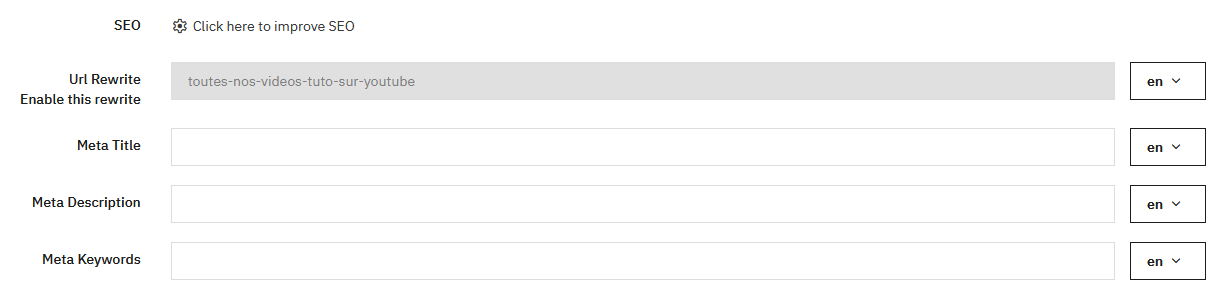
URL rewriting jest automatycznie generowany z tytułu podczas dodawania artykułu. Po opublikowaniu artykułu adres URL zostaje zablokowany, aby uniknąć strat SEO. Możesz jednak odblokować URL do modyfikacji klikając „Włącz lub wyłącz rewrite”.
Wskazówki SEO
- Meta tytuł pozostaje ważny - nie przekraczaj 60-70 znaków
- Meta opis ma niewielką wagę dla wyszukiwarek
- Meta keywords nie są już używane
Dostępny jest stały adres przekierowania, aby trwale przekierować artykuł na inny.
Obraz główny
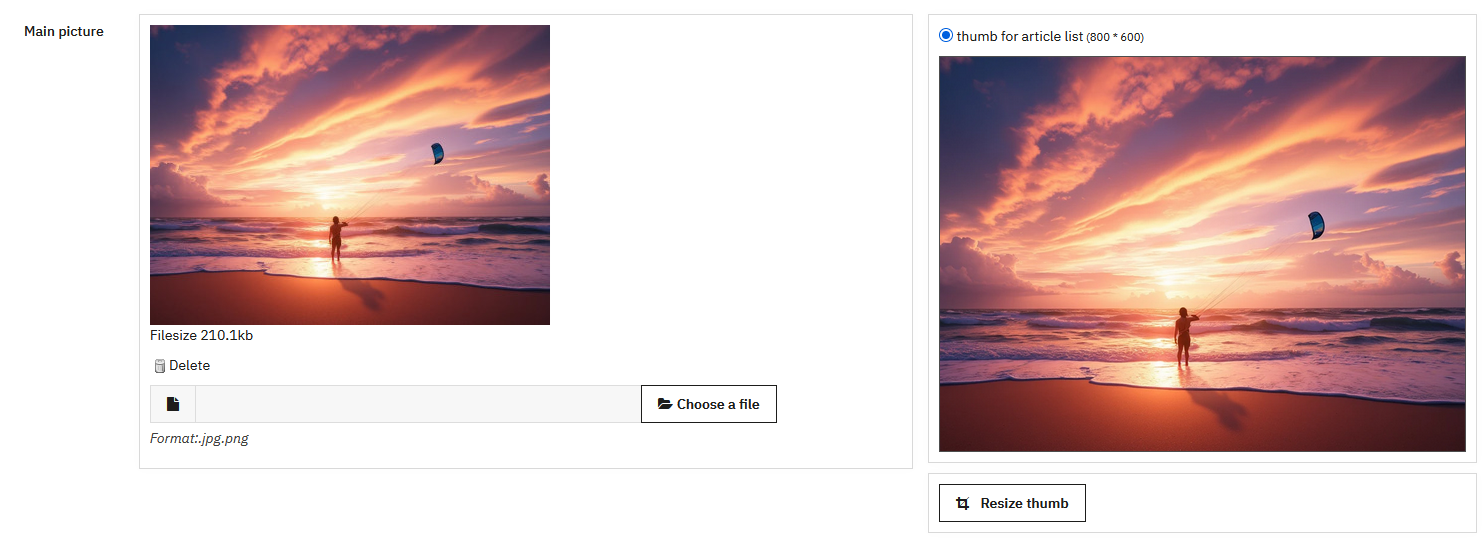
Obraz główny jest przesyłany w momencie zapisu artykułu. Aby uzyskać optymalne wyświetlanie, prześlij obraz o wymiarach zdefiniowanych w konfiguracji rozmiarów obrazów.
PrestaBlog oferuje narzędzie zmiany rozmiaru do dopasowania kadrowania. Obrazy są automatycznie generowane w formatach JPG i WebP na front-office. Jednak dla najlepszej jakości zalecamy kadrowanie obrazu bezpośrednio w programie do edycji zdjęć, ponieważ zmiana rozmiaru po stronie serwera może czasem pogorszyć jakość obrazu.
Wprowadzenie i treść
Wprowadzenie jest wyświetlane na stronach kategorii. Musi różnić się od treści głównej, aby uniknąć duplikacji treści.
Treść musi być oryginalna, ustrukturyzowana i użyteczna. Używaj nagłówków H2, H3, H4, aby organizować artykuł. Dziel tekst na akapity i dodawaj ilustracje, aby przyciągnąć uwagę.
Narzędzia PrestaBlog w edytorze TinyMCE
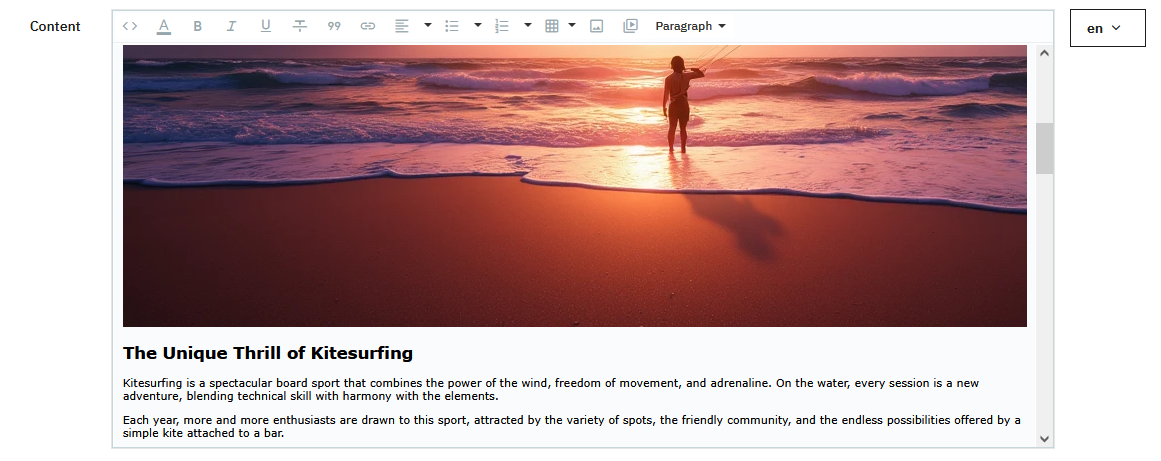
PrestaBlog integruje bezpośrednio w edytorze TinyMCE dedykowany pasek narzędzi, dostępny przez zakładkę Narzędzia PrestaBlog. Skupia cztery funkcje układu strony, które przekształcają zwykły edytor tekstu w prawdziwe narzędzie redakcyjne: galerie obrazów, układ kolumnowy, bloki FAQ i wielokrotnego użytku szablony.
Kolumny
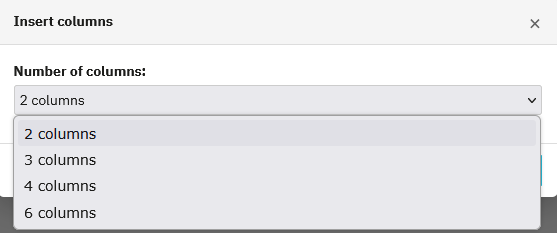
Układ kolumnowy umożliwia wizualne ustrukturyzowanie treści artykułu w 2, 3, 4 lub 6 kolumnach. To idealne narzędzie do rozluźnienia gęstej strony: umieszczenie obrazu po lewej i tekstu opisowego po prawej, prezentowanie kilku produktów obok siebie lub organizowanie listy najważniejszych punktów w czytelnej siatce. Ten typ układu, powszechny na profesjonalnych stronach, był dotychczas niemożliwy bez edycji HTML. PrestaBlog sprawia, że jest dostępny w dwóch kliknięciach.
Galeria obrazów
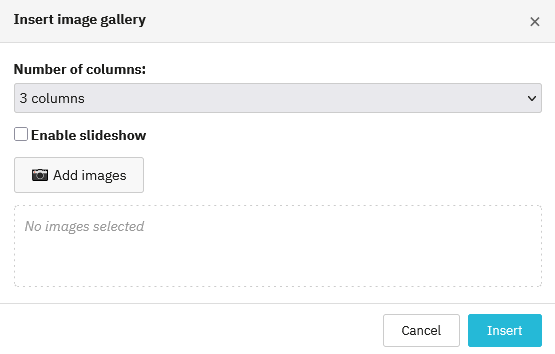
Galeria umożliwia wstawianie zestawu obrazów w siatce z wyborem od 2 do 6 kolumn. Opcja pokazu slajdów przekształca galerię w interaktywny karuzela, bez żadnych dodatkowych wtyczek. Idealne do prezentacji zdjęć produktów, realizacji klientów lub ilustrowania samouczka krok po kroku. Wynik jest przejrzysty, responsywny i naturalnie wpisuje się w treść artykułu.
Blok FAQ
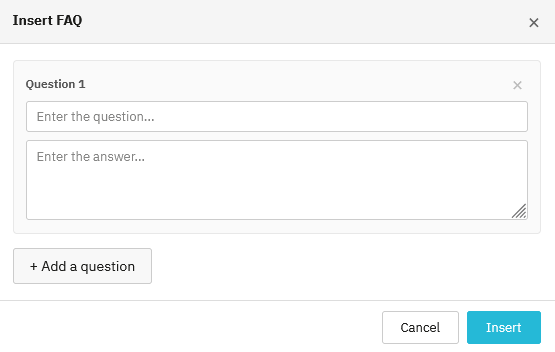
Blok FAQ umożliwia wstawianie pytań i odpowiedzi bezpośrednio w treści artykułu. Każdy wpis składa się z pytania i odpowiedzi, a można ich dodać tyle, ile potrzeba. PrestaBlog automatycznie generuje powiązane znaczniki JSON-LD, co pozwala wyszukiwarkom interpretować treść jako ustrukturyzowane FAQ. Konkretny efekt: pytania mogą pojawiać się bezpośrednio w wynikach Google jako rich snippets, znacznie zwiększając widoczność artykułu.
Szablony układu strony
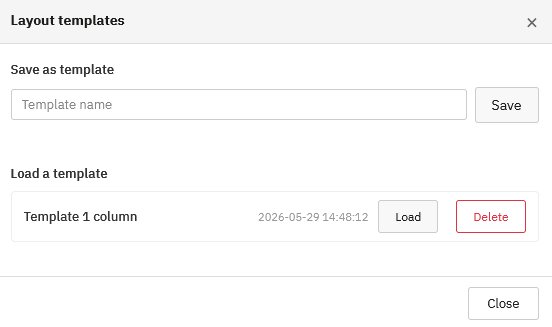
Gdy układ strony odpowiada wymaganiom, kombinacja kolumn, galerii i bloków FAQ, można go zapisać jako szablon wielokrotnego użytku. Nazwa, kliknięcie „Zapisz" i szablon jest dostępny dla wszystkich kolejnych artykułów. To znaczna oszczędność czasu dla zespołów regularnie publikujących treści o identycznej strukturze.
Korzystanie z Creative Elements

PrestaBlog jest kompatybilny z Creative Elements do tworzenia zaawansowanych układów. Przed użyciem Creative Elements artykuł musi zostać najpierw zapisany.
Spis treści
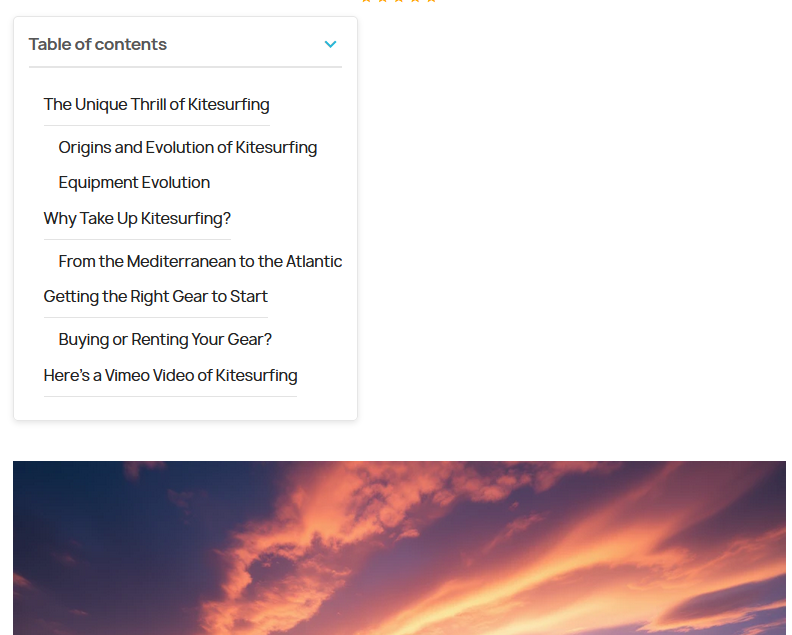
Spis treści, jeśli jest włączony, jest wyświetlany nad artykułem. Jest automatycznie generowany z nagłówków obecnych w treści (H2, H3 itd.). Upewnij się, że akapity są wystarczająco długie, aby spis treści był naprawdę użyteczny - w przeciwnym razie niepotrzebnie zaśmieca artykuł.
Powiązanie z kategoriami
Aby opublikować artykuł, musisz wybrać co najmniej jedną aktywną kategorię.
Powiązanie produktów i artykułów
Kliknij blok „Powiązanie produktów i artykułów", aby przejść do zarządzania powiązaniami. Blok wyświetla podsumowanie już powiązanych elementów: kategorie produktów, produkty, kategorie artykułów, artykuły.
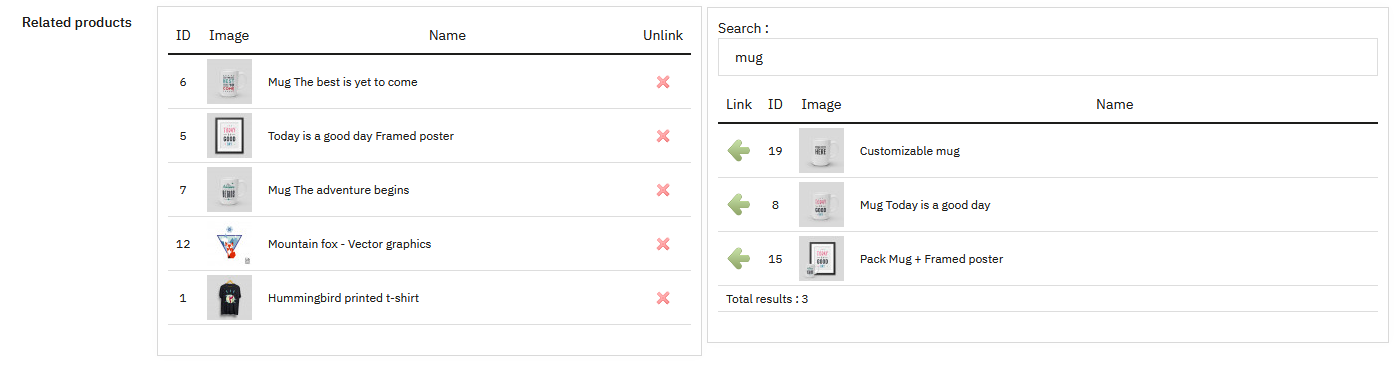
Dostępne są dwa tryby powiązań: powiązanie według kategorii i powiązanie ręczne. Można je dowolnie łączyć.
Powiązanie według kategorii
Wybierz kategorię produktów i/lub kategorię artykułów z dedykowanych menu rozwijanych. Wszystkie produkty lub artykuły z wybranej kategorii są powiązywane automatycznie, łącznie z przyszłymi dodatkami.

Przy dodawaniu kategorii produktów pojawia się okno umożliwiające wybór, gdzie wyświetlać link do artykułu:
- na stronach produktów tej kategorii (opcja zaznaczona domyślnie)
- na stronie kategorii
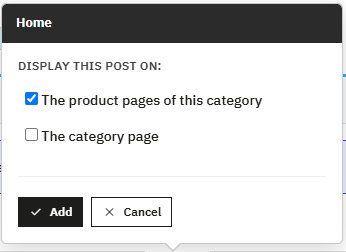
Obie opcje mogą być zaznaczone jednocześnie.
Powiązanie ręczne
Ten tryb pozwala indywidualnie wybierać produkty i artykuły do powiązania, co daje większą kontrolę niż powiązanie według kategorii. Wyszukiwanie według kategorii, nazwy, ID lub referencji ułatwia selekcję w dużych katalogach. Każdy powiązany element można odłączyć w dowolnym momencie jednym kliknięciem.
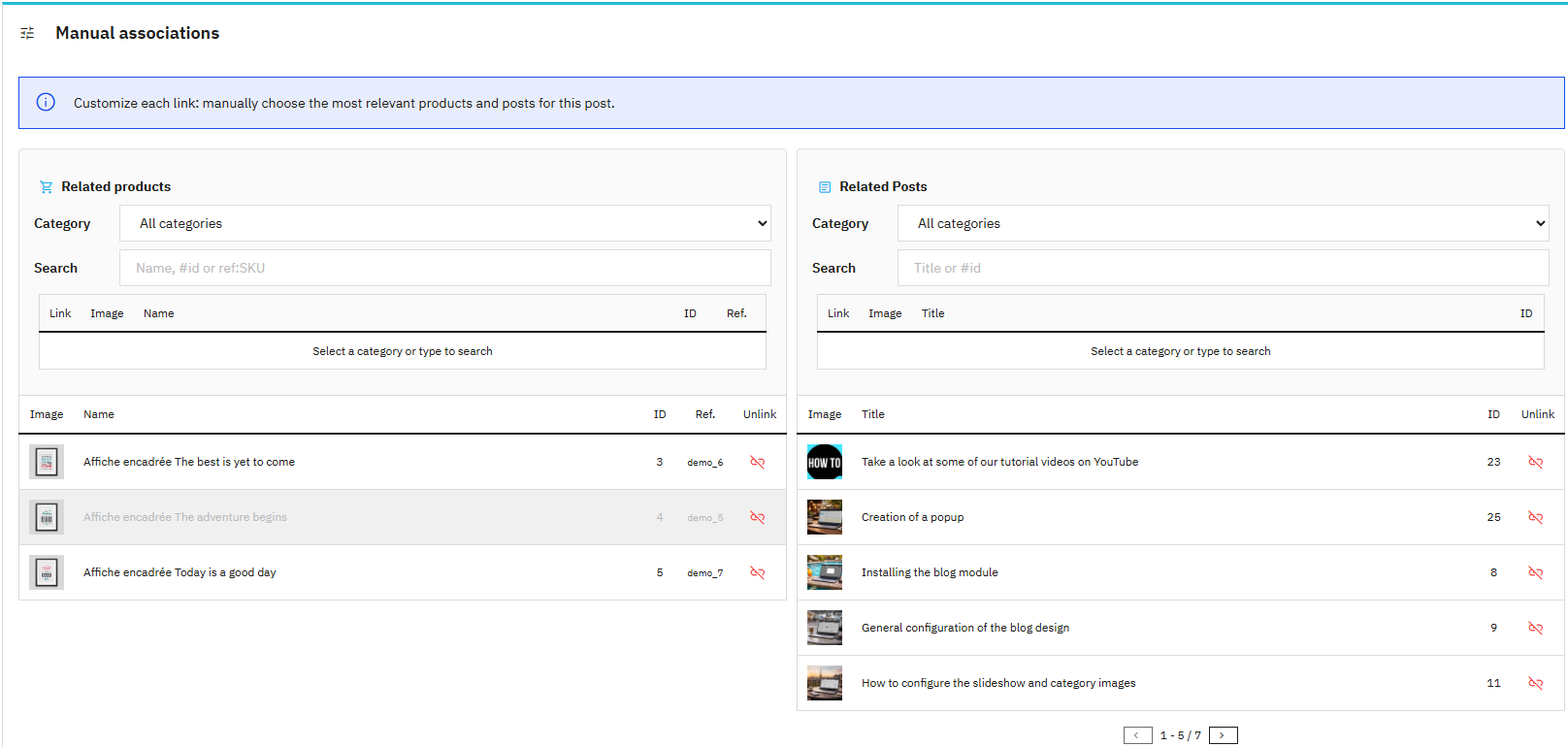
To podejście jest szczególnie odpowiednie, gdy chcesz wyróżnić konkretne produkty lub artykuły, niezależnie od ich kategorii.
Wyświetlanie na stronach produktów
Aby artykuły bloga wyświetlały się również na stronach produktów, włącz opcję Konfiguracja > Globalne > Dodaj zakładkę na stronie produktu.
Tworzenie i edycja kategorii
Kategorie są punktem wyjścia bloga. Pierwsza domyślna kategoria jest tworzona automatycznie, co pozwala od razu publikować artykuły.
Następnie dodaj tyle kategorii, ile potrzebujesz, aby uporządkować treści. Kategorie ułatwiają nawigację i przyczyniają się do lepszej czytelności pod SEO.
Lista kategorii

Na stronie zarządzania kategoriami możesz:
- Dodać nową kategorię
- Ustawić kolejność kategorii przez „Kolejność kategorii”
- Edytować istniejącą kategorię
- Usunąć kategorię
Dodawanie i edycja kategorii
Kategoria może być włączona lub wyłączona. Wyłączona kategoria nie jest widoczna na blogu, ale pozostaje dostępna w administracji.
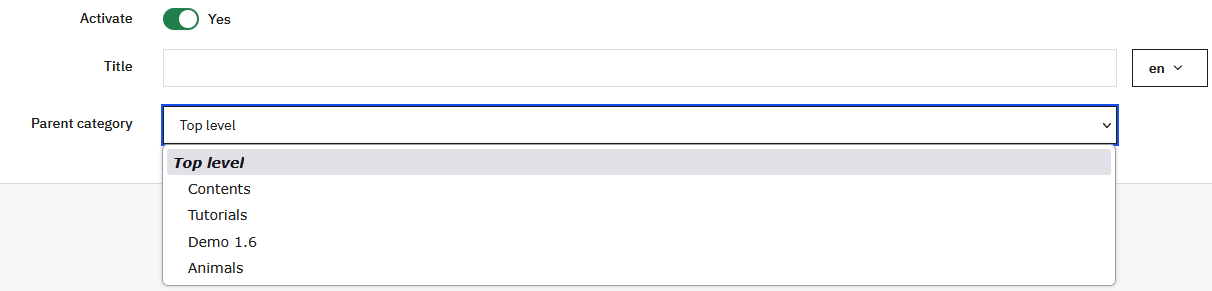
Każda kategoria ma tytuł i może być przypisana do kategorii nadrzędnej, aby utworzyć drzewo podkategorii. Poziom najwyższy oznacza, że kategoria znajduje się na pierwszym poziomie.
Pola SEO
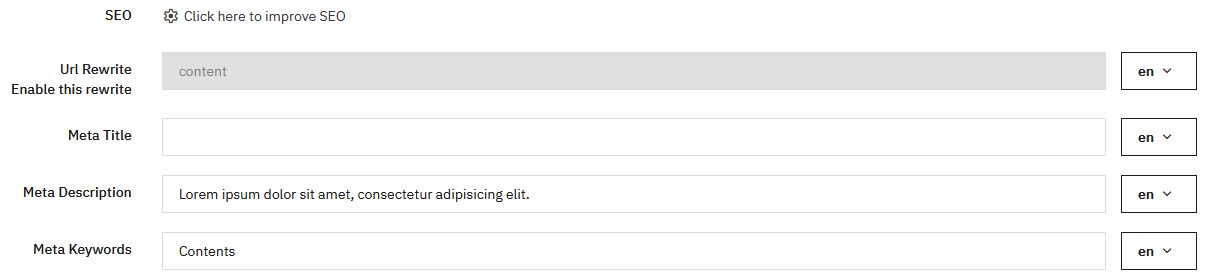
Każda kategoria ma klasyczne pola SEO:
- Meta tytuł: najważniejszy, powinien być zwięzły i nastawiony na SEO
- Meta opis: opcjonalny, ma niewielką wagę dla Google
- Meta keywords: ignorowane przez wyszukiwarki
URL rewriting jest automatycznie generowany z tytułu, ale pozostaje edytowalny. Jest jednak zablokowany jako tylko do odczytu; aby ponownie włączyć możliwość edycji, wystarczy kliknąć przycisk pola Włącz/Wyłącz.
Opis i wielojęzyczność
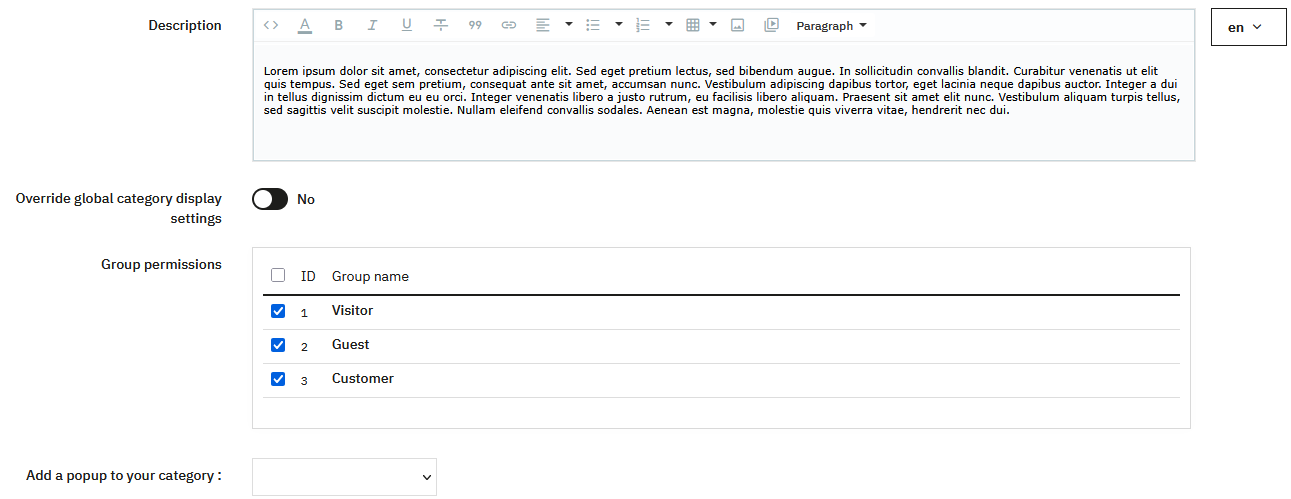
Uzupełnienie opisu kategorii wzmacnia jej trafność i tym samym poprawia SEO. Kategorie są wielojęzyczne, a każde pole może zostać wypełnione niezależnie dla każdego języka.
Zastąp globalne ustawienia wyświetlania
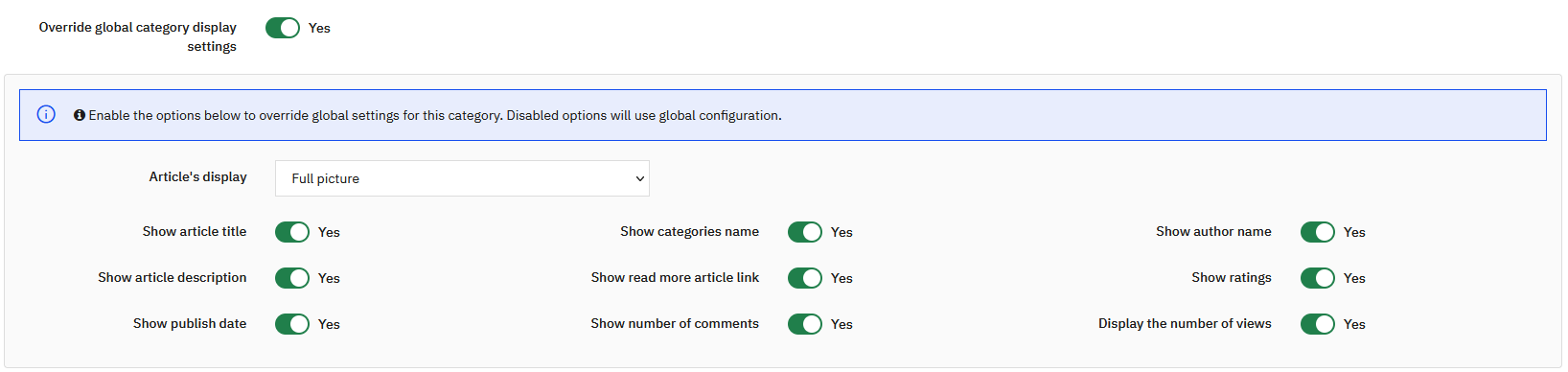
Dla danej kategorii możesz zastąpić globalne ustawienia wyświetlania. Pozwala to tworzyć kategorie o specyficznym wyglądzie:
- Kategorie w trybie galerii tylko z obrazami
- Kategorie z lekkim widokiem
- Kategorie z pełnym widokiem (daty, oceny, autorzy, kategorie, wstęp itd.)
Uprawnienia i pop-up
Zdefiniuj uprawnienia dostępu według grup klientów dla każdej kategorii. Do kategorii można również przypisać pop-up. Jeśli nie istnieje żaden pop-up, musisz go utworzyć (zobacz sekcję tworzenie pop-upu).
Obrazy kategorii
Do każdej kategorii można przypisać obraz. W zależności od konfiguracji kategorii może on być wyświetlany jako miniaturka lub duży obraz u góry strony.
Kolejność kategorii
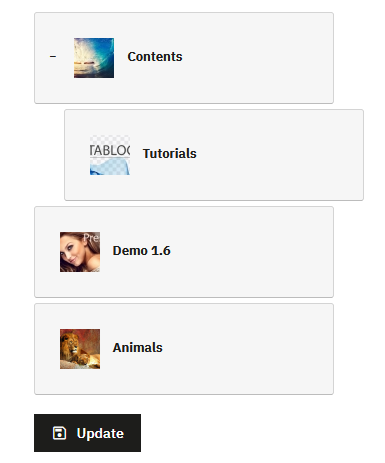
Kolejność kategorii jest zarządzana za pomocą systemu przeciągnij i upuść. Przesuń kategorię w górę lub w dół, aby zmienić jej kolejność, albo na bok, aby umieścić ją jako podkategorię.
Zarządzanie komentarzami
Aby zarządzać komentarzami, musisz najpierw włączyć zarządzanie komentarzami w Konfiguracja > Komentarze.
Interfejs zarządzania komentarzami
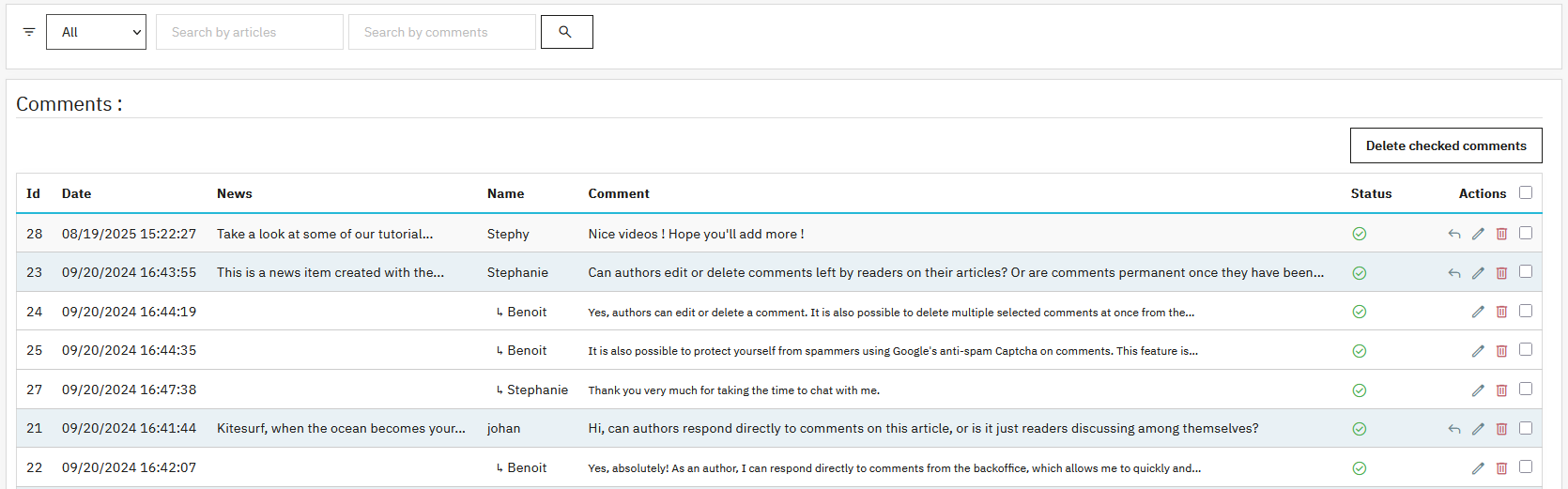
System filtrów ułatwia wyszukiwanie:
- Filtruj według statusu komentarza
- Wyszukuj po tytule artykułu
- Wyszukuj w treści komentarza
Dla każdego komentarza dostępnych jest kilka akcji:
- Odpowiedz na komentarz
- Zmień status
- Edytuj treść
- Usuń komentarz
System checkboxów pozwala usuwać wiele komentarzy jedną akcją.
Odpowiadanie na komentarz
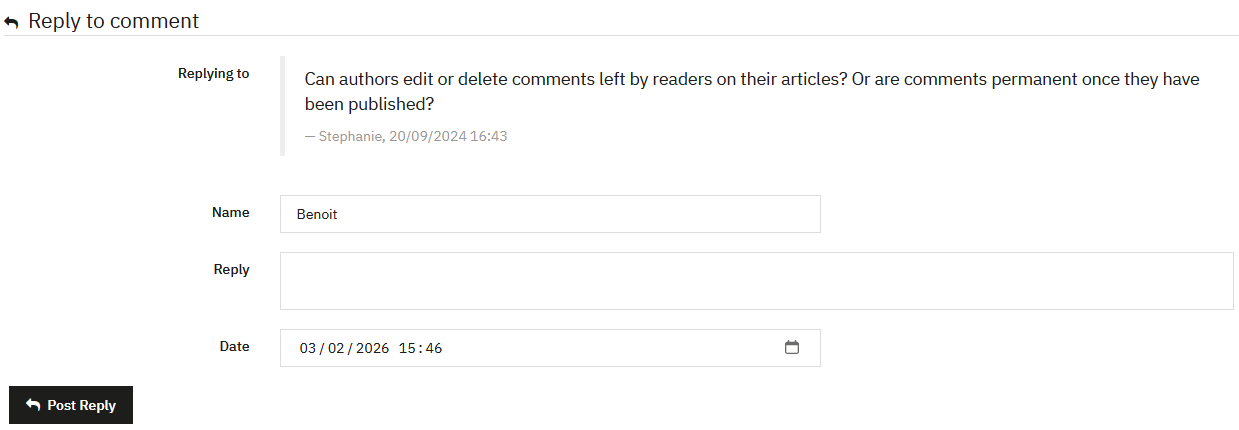
Interfejs odpowiedzi pozwala:
- Przejrzeć oryginalny komentarz
- Wpisać odpowiedź
- Zmień nazwę osoby odpowiadającej
- Dostosować datę odpowiedzi
Jeśli jesteś autorem artykułu, obok Twojej nazwy użytkownika wyświetli się plakietka autora.
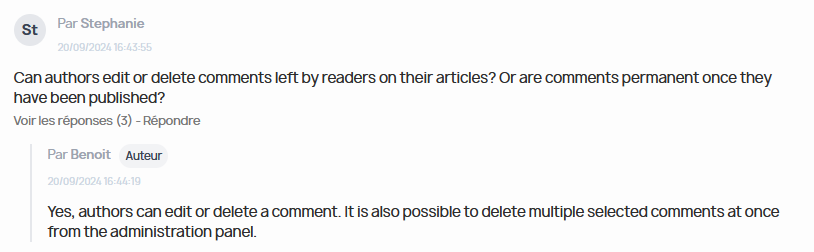
Odpowiedź z front-office
Możesz także odpowiedzieć jako autor bezpośrednio z artykułu na front-office. Komentarze publikowane przez zalogowanych administratorów lub autorów są automatycznie zatwierdzane.
Tworzenie i edycja list niestandardowych
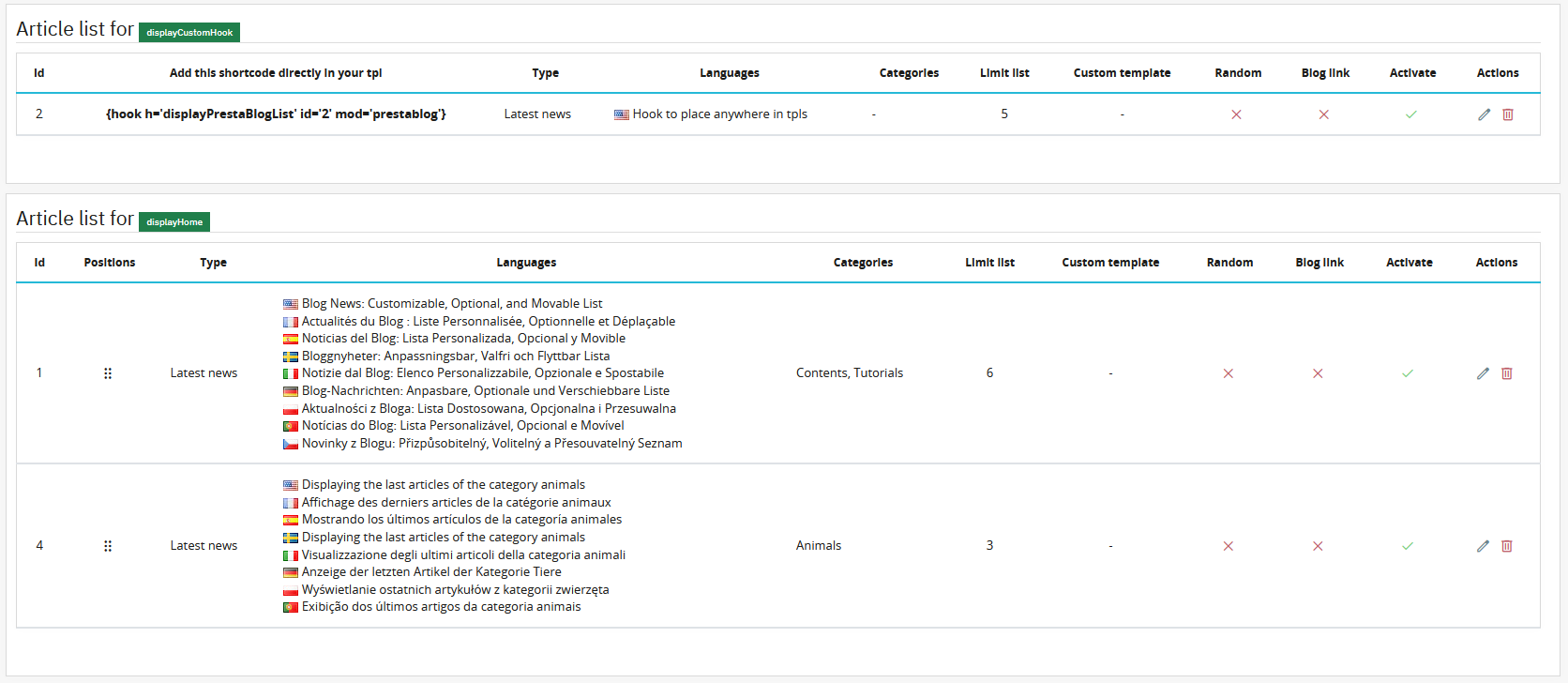
Niestandardowe listy artykułów pozwalają wyświetlać artykuły bloga na stronie głównej, na innych stronach obsługujących shortcode lub bezpośrednio w pliku tpl Twojego szablonu (dla zaawansowanych).
Wejdź do tej funkcji przez Zarządzanie treścią > Niestandardowa lista artykułów, a następnie kliknij „Utwórz listę”.
Możesz zdefiniować informacje do wyświetlenia oraz konkretny okres, na przykład aby wyróżnić kategorię podczas kampanii marketingowej.
Można również zdefiniować szerokość wyświetlania listy. Ta opcja jest przydatna w przypadku szablonu full width lub full page, aby ograniczyć szerokość treści i zachować spójny układ.
Domyślnie niestandardowa lista wyświetlana jest w 3 kolumnach. Ustawienia wyświetlania związane z kategorią (data publikacji, nazwy kategorii, oceny, nazwa autora, link «Czytaj dalej», liczba komentarzy, liczba wyświetleń) mogą zostać wymuszone na liście, jeśli opcja «Propaguj ten wygląd do niestandardowych list i powiązanych artykułów» jest włączona na poziomie kategorii. Aby dostosować wyświetlanie tej listy niezależnie od tych ustawień, włącz opcję «Zastąp globalne ustawienia wyświetlania kategorii». Wówczas pojawiają się nowe opcje:
- Tryb card slider: wyświetla artykuły w formie premium slidera (styl SaaS/magazyn) zamiast klasycznej siatki. W tym trybie opis artykułu nie jest wyświetlany.
- Wyświetlanie artykułów: liczba dostępnych kolumn zależy od wybranego trybu. W trybie card slider można wybrać od 2 do 4 kolumn. W trybie normalnym wybór wynosi od 1 do 4 kolumn, plus opcja «Obraz na całą szerokość».
- Czas automatycznego przewijania: prędkość rotacji slidera w milisekundach (0 = wyłączone, przykład: 5000 = 5 sekund). Dostępne tylko w trybie slidera.
- Wyświetlane elementy: indywidualnie włącz lub wyłącz tytuł artykułu, nazwy kategorii, nazwę autora, opis, link «Czytaj dalej», oceny, liczbę komentarzy, liczbę wyświetleń oraz datę publikacji.
Można również skryć tytuł wyświetlany nad listą, wyłączając opcję «Pokaż tytuł».
Wyświetlanie można zaplanować na określony okres, co pozwala na przykład promować konkretny produkt, wyróżnić kategorię, wspierać premierę lub jednorazową akcję handlową.
Dostępne hooki
- DisplayHome: wyświetla listę na stronie głównej
- DisplayCustomHook: pozwala wstawić kod bezpośrednio do szablonu tpl
Przykład shortcode
{hook h='displayPrestaBlogList' id='2' mod='prestablog'}
Jeśli chcesz zmienić pozycję tego bloku względem innego, przejdź do zarządzania pozycjami PrestaShop w Wygląd > Pozycje. Wyszukaj odpowiedni hook, znajdź PrestaBlog i przeciągnij blok na żądaną pozycję. Więcej szczegółów w sekcji Przesuwanie bloków względem innych.
Tworzenie i edycja pop-upów
Zamień artykuły w szanse sprzedażowe
Pop-upy pozwalają budować bezpośrednie mosty między treścią a produktami. Zaproponuj promocję na produkt wspomniany na blogu, zaproś do zapisu na newsletter po 30 sekundach czytania lub wyróżnij najlepsze oferty: łatwo skonfiguruj targetowane i nienachalne pop-upy, aby zwiększyć konwersję.
Przed utworzeniem pop-upu upewnij się, że funkcja jest włączona w konfiguracji ogólnej modułu lub w konfiguracji strony głównej bloga.
Wejdź do interfejsu zarządzania przez Zarządzanie treścią > Pop-up.
Konfiguracja pop-upu
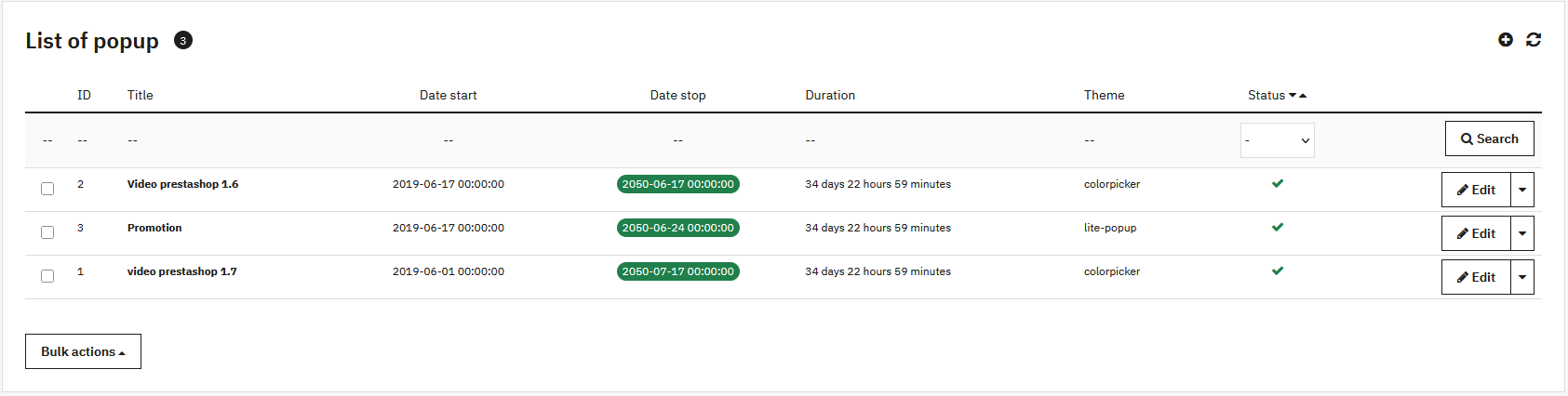
Wygląd i targetowanie
-
Motyw:
- Light Pop-up: czysty wygląd z obrazem lub wideo, konfigurowalne tło
- Color Picker: treść z obramowaniem, personalizacja tła, tekstu i przycisku
- Grupa klientów: ogranicza wyświetlanie do określonych segmentów
- Wymiary: szerokość i wysokość w pikselach
Harmonogram i zachowanie
- Aktywacja: publikuje lub ukrywa pop-up
- Data rozpoczęcia i zakończenia: planuj kampanie czasowe
- Opóźnienie wyświetlania: liczba sekund przed pokazaniem
- Powtarzanie (Cookie): zapobiega wyświetlaniu za każdym razem (0 = wyświetl przy każdej wizycie)
Treść
Edytor WYSIWYG pozwala napisać wiadomość oraz wstawiać grafiki, linki lub przyciski CTA. Działa tak samo jak edytor artykułów.
Tworzenie i edycja slideshow
Slideshow pozwala wizualnie wyróżnić wybrane treści lub produkty. Można go włączyć na stronie głównej sklepu i/lub na stronie głównej bloga.
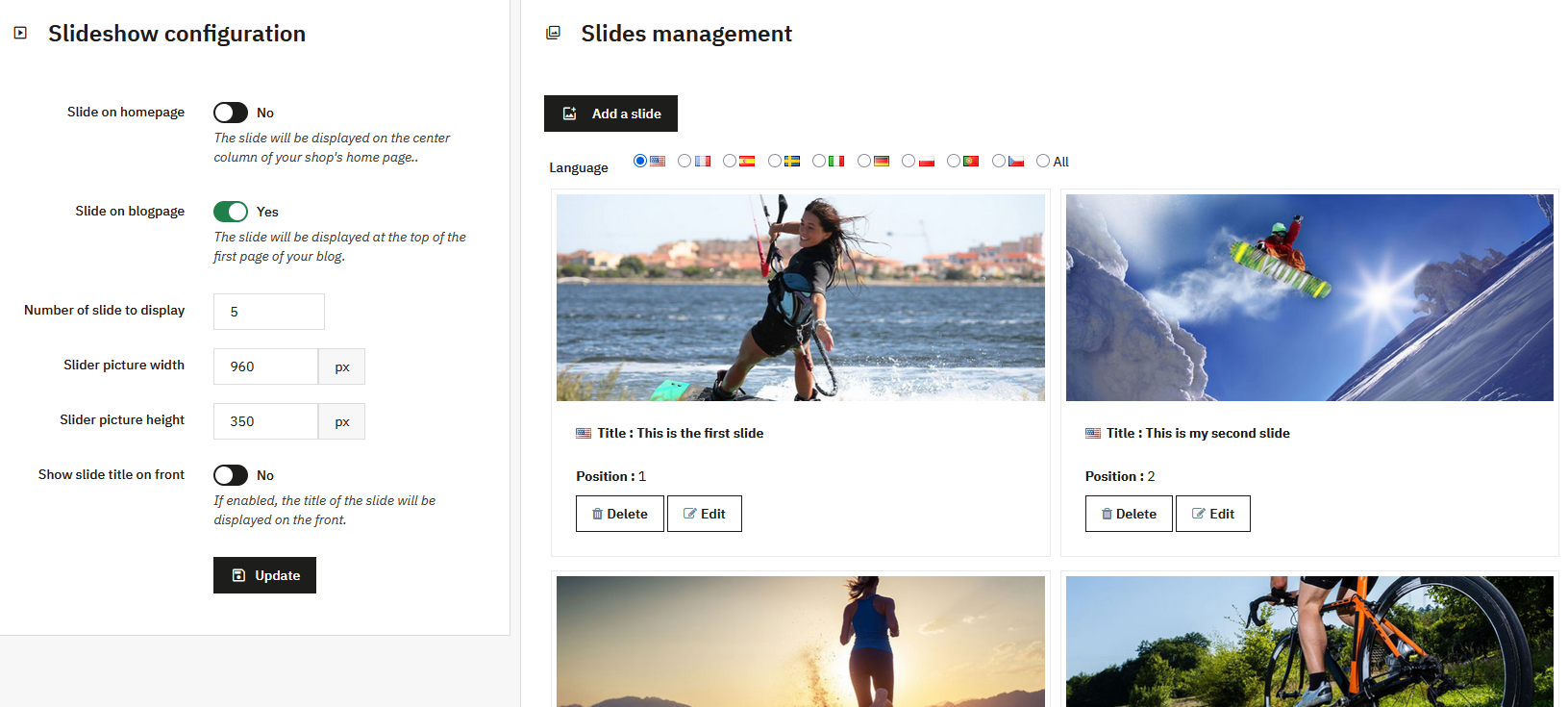
Konfiguracja slideshow
Aktywacja slideshow
Dwa przełączniki pozwalają włączyć slideshow w zależności od miejsca:
- Slideshow na stronie głównej: centralna kolumna strony głównej PrestaShop
- Slideshow na stronie bloga: na górze listy artykułów bloga
Ustawienia konfiguracji
- Liczba slajdów: zalecane od 3 do 10
- Wymiary obrazu: szerokość i wysokość w pikselach
- Wyświetl tytuł: kontroluje wyświetlanie tytułu po stronie klienta
Zarządzanie slajdami
Lista slajdów pozwala przeglądać i zarządzać wszystkimi slajdami. Dostępne jest filtrowanie po języku.
Każdy slajd wyświetla:
- Obraz slajdu
- Tytuł (z flagą języka)
- Pozycję w slideshow
Dodawanie lub edycja slajdu
Dostępne pola
- Język: utwórz dla jednego języka lub dla wszystkich języków
- Obraz: zachowaj skonfigurowane wymiary
- Tytuł: identyfikacja w back-office i opcjonalne wyświetlanie na froncie
- URL: opcjonalne, sprawia że slajd jest klikalny
- Pozycja: kolejność wyświetlania (1 = pierwszy)
Każdy slajd jest powiązany z konkretnym językiem. Modyfikacja slajdu w jednym języku nie modyfikuje wersji w innych językach. Aby zastosować identyczną zmianę we wszystkich językach, może być szybciej usunąć slajd i utworzyć go ponownie.