Narzędzia
PrestaBlog oferuje kilka narzędzi ułatwiających zarządzanie blogiem i zwiększających produktywność. Narzędzia są dostępne w menu modułu „Narzędzia”.
Sztuczna inteligencja (ChatGPT)
PrestaBlog integruje funkcję wsparcia pisania opartą na ChatGPT, opracowaną przez OpenAI. Ta integracja pozwala generować pomysły na artykuły, pisać treści lub tworzyć podsumowania bezpośrednio z interfejsu edycji artykułu.
Aby korzystać z tej funkcji, potrzebujesz konta OpenAI oraz ważnego klucza API.
Jak uzyskać klucz API ChatGPT
Aby uzyskać klucz API, wykonaj następujące kroki:
- Kliknij tutaj i utwórz konto OpenAI lub zaloguj się
- Wygeneruj nowy klucz API lub skopiuj istniejący.
- Zapisz klucz API w bezpiecznym miejscu.
- Wybierz typ GPT, którego chcesz używać. Sugerujemy rozpoczęcie od opcji GPT-4.
Po bardziej szczegółowe instrukcje odwiedź stronę OpenAI.
Konfiguracja API ChatGPT
Klucz API ChatGPT
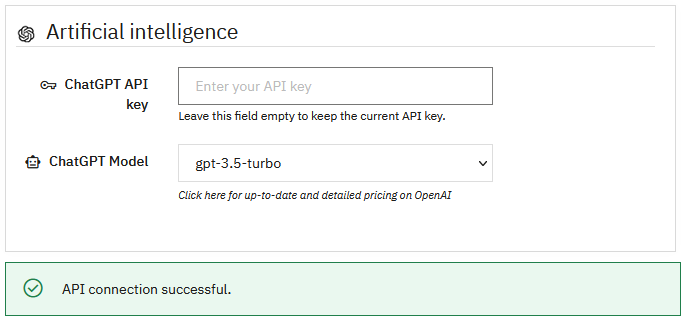
Wpisz klucz API OpenAI w odpowiednie pole. Po zapisaniu klucz nie będzie już widoczny w interfejsie ze względów bezpieczeństwa: pole pozostanie puste, nawet jeśli klucz został poprawnie zapisany.
Jeśli chcesz zmodyfikować lub podmienić klucz API, możesz wpisać nowy klucz w tym polu.
Zostaw pole puste, jeśli chcesz zachować obecny klucz API i jedynie zmienić używany model.
Model ChatGPT
Wybierz model ChatGPT, którego chcesz używać do generowania treści. Każdy model ma inne charakterystyki pod względem wydajności i kosztów użycia.
Cennik OpenAI
Aby zobaczyć szczegółowe i aktualne ceny dla różnych modeli, sprawdź oficjalną dokumentację OpenAI.
Walidacja konfiguracji
Po ustawieniu klucza API i wybranego modelu kliknij przycisk „Aktualizuj”, aby zapisać konfigurację. Jeśli klucz API jest poprawny, a połączenie z OpenAI API powiedzie się, na dole interfejsu pojawi się zielony komunikat „Połączenie z API powiodło się.”
Korzystanie z ChatGPT w PrestaBlog
Po zakończeniu konfiguracji integracja z ChatGPT jest dostępna podczas tworzenia lub edycji artykułu. Interfejs asysty składa się z trzech głównych obszarów:
- Interfejs rozmowy z AI: wyświetla bieżącą rozmowę z ChatGPT i pokazuje dostępne akcje
- Wybór typu dyskusji: wybierz cel interakcji (generowanie pomysłów, pisanie artykułu, tworzenie podsumowania itp.)
- Pole wprowadzania: wpisuj wiadomości lub prośby w zależności od wybranego typu dyskusji
Więcej szczegółów znajdziesz w sekcji korzystanie z AI w PrestaBlog.
Anti-spam
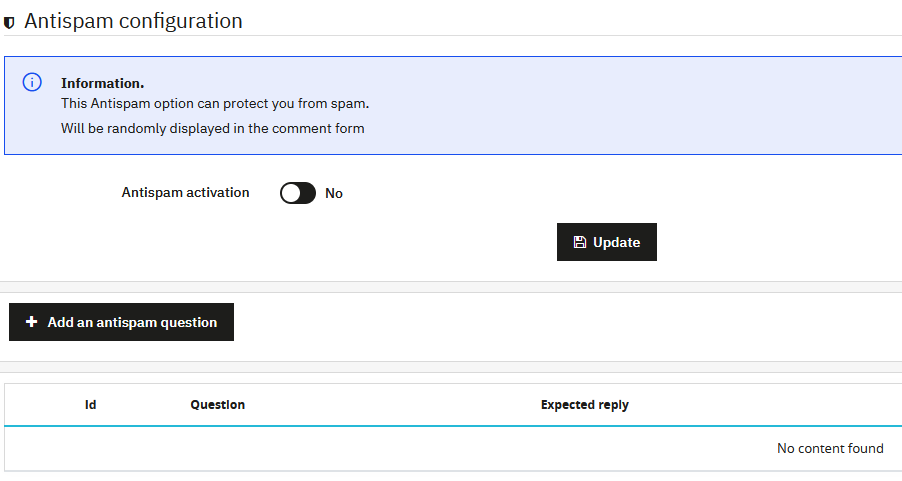
PrestaBlog integruje system anti-spam oparty o własne pytania. System ten stanowi skuteczną i darmową alternatywę dla tradycyjnych rozwiązań anti-spam.
Zasada jest prosta: aby dodać komentarz, odwiedzający muszą poprawnie odpowiedzieć na losowo wybrane pytanie z tych, które utworzyłeś(-aś). Ten przyjemny i konfigurowalny mechanizm skutecznie blokuje boty spamujące, pozostając jednocześnie łatwym dla prawdziwych czytelników.
Uwaga
Ten system działa tylko z klasycznymi komentarzami PrestaBlog.
Aktywacja anti-spam
Przełącznik „Włącz antispam” pozwala globalnie włączyć lub wyłączyć system anti-spam oparty o pytania. Gdy jest wyłączony, odwiedzający nie będą pytani o żadne pytania i mogą komentować swobodnie.
Zarządzanie pytaniami anti-spam
Tabela podsumowania wyświetla wszystkie utworzone pytania anti-spam. Dla każdego pytania możesz zobaczyć:
- Identyfikator (Id)
- Zadane pytanie
- Oczekiwaną odpowiedź
Z tej tabeli możesz modyfikować lub usuwać istniejące pytania, a także włączać lub wyłączać każde pytanie indywidualnie bez jego trwałego usuwania.
Dodawanie pytania anti-spam
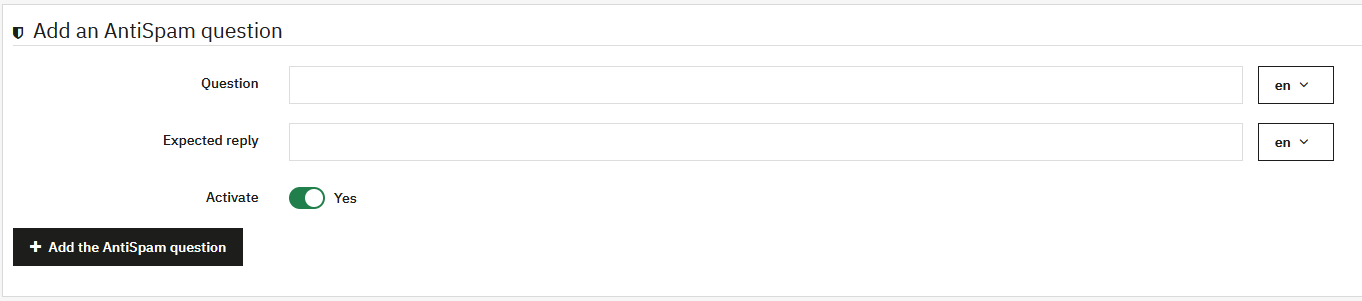
Przycisk „Dodaj pytanie antispam” pozwala utworzyć nowe pytanie. Formularz tworzenia zawiera pola:
- Pytanie: pytanie, które będzie zadawane odwiedzającym (wielojęzyczne)
- Oczekiwana odpowiedź: dokładna odpowiedź, którą odwiedzający muszą podać (wielojęzyczna)
- Włącz: pozwala włączyć lub wyłączyć pytanie
Wskazówki użycia
Dla optymalnej skuteczności zaleca się utworzenie kilku pytań anti-spam. Im bardziej zróżnicowane pytania utworzysz, tym trudniej będzie botom ominąć system ochrony.
Przykłady pytań
Preferuj proste pytania dla ludzi, ale trudne do odgadnięcia dla robota:
- „Jakiego koloru jest niebo?” (odpowiedź: „niebieski”)
- „Ile to 2 + 2?” (odpowiedź: „4”)
- Pytania związane z tematyką Twojego bloga
Eksport XML
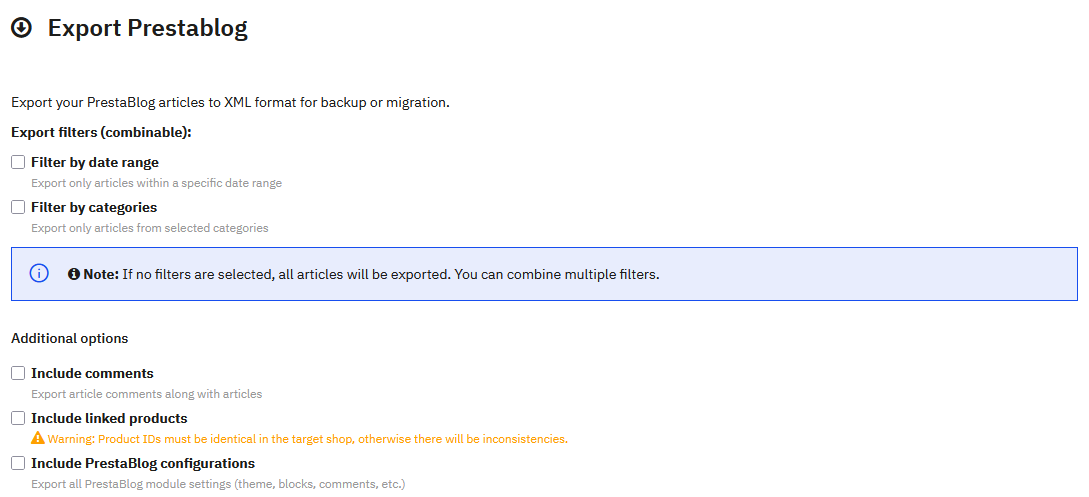
PrestaBlog pozwala eksportować całą treść w formacie XML w celu wykonania kopii zapasowej lub migracji do innej instalacji PrestaShop. Funkcja generuje plik XML kompatybilny z kreatorem importu uniwersalnego PrestaBlog.
Filtry eksportu
Możesz doprecyzować eksport używając jednego lub kilku filtrów, które można łączyć. Jeśli nie wybierzesz żadnego filtra, wyeksportowane zostaną wszystkie artykuły.
Filtruj według zakresu dat
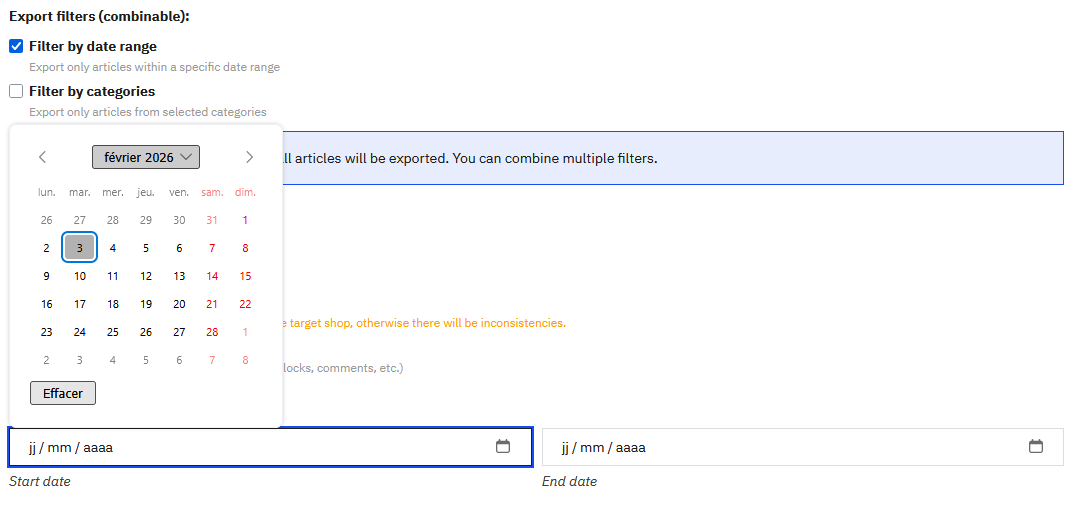
Ta opcja pozwala eksportować tylko artykuły opublikowane w określonym okresie. Interaktywny kalendarz pozwala łatwo wybrać datę początkową i końcową.
Filtruj według kategorii
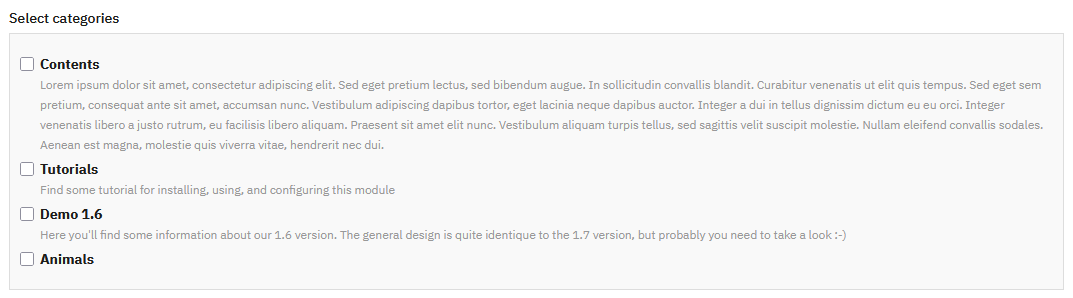
Ta opcja pozwala eksportować tylko artykuły należące do wybranych kategorii. Dwa przyciski ułatwiają wybór: „Zaznacz wszystko” i „Odznacz wszystko”.
Dodatkowe opcje
Trzy opcje pozwalają wzbogacić zawartość eksportu:
- Dołącz komentarze: eksport komentarzy powiązanych z artykułami
- Dołącz powiązane produkty: eksport powiązań między artykułami a produktami PrestaShop
- Dołącz konfigurację PrestaBlog: eksport wszystkich ustawień konfiguracji modułu
Eksportowana zawartość
W zależności od wybranych opcji plik XML może zawierać:
- Całą treść artykułów i metadane
- Kategorie i ich strukturę hierarchiczną
- Powiązania autorów
- Treści wielojęzyczne
- Obraz główny każdego artykułu
- Komentarze (jeśli opcja jest zaznaczona)
- Powiązane produkty (jeśli opcja jest zaznaczona)
- Konfigurację modułu (jeśli opcja jest zaznaczona)
Generowanie eksportu
Gdy filtry i opcje są skonfigurowane, kliknij przycisk „Eksport PrestaBlog”. Plik XML zostanie wygenerowany i automatycznie pobrany na komputer.
Import uniwersalny
- Wcześniejsze utworzenie autorówarrow_forward
- Krok 1: wybór plikuarrow_forward
- Krok 2: zarządzanie językamiarrow_forward
- Krok 3: zarządzanie autoramiarrow_forward
- Krok 4: mapowanie pólarrow_forward
- Krok 5: weryfikacja i importarrow_forward
- Krok 6: import końcowyarrow_forward
- Częste błędy po imporciearrow_forward
Import uniwersalny PrestaBlog pozwala importować artykuły z dowolnego poprawnie zbudowanego pliku XML. Funkcja ma dwa główne zastosowania:
- Import pliku eksportu PrestaBlog: proces jest w dużej mierze zautomatyzowany
- Import artykułów z innych platform blogowych: system prowadzi Cię krok po kroku
Przed rozpoczęciem importu zdecydowanie zaleca się wykonanie pełnej kopii zapasowej sklepu (baza danych i pliki).
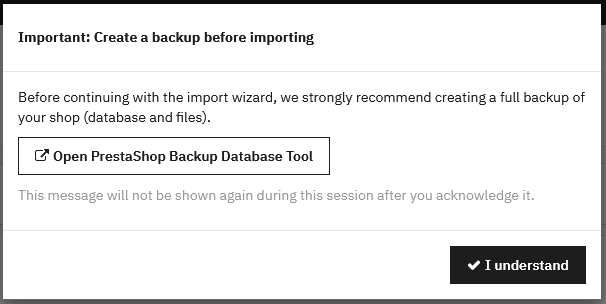
Wcześniejsze utworzenie autorów
Jeśli plik XML zawiera artykuły powiązane z autorami, musisz utworzyć tych autorów w PrestaBlog PRZED rozpoczęciem importu. Jeśli autorzy nie zostaną utworzeni wcześniej, artykuły nie będą powiązane ze swoimi pierwotnymi autorami.
Krok 1: wybór pliku
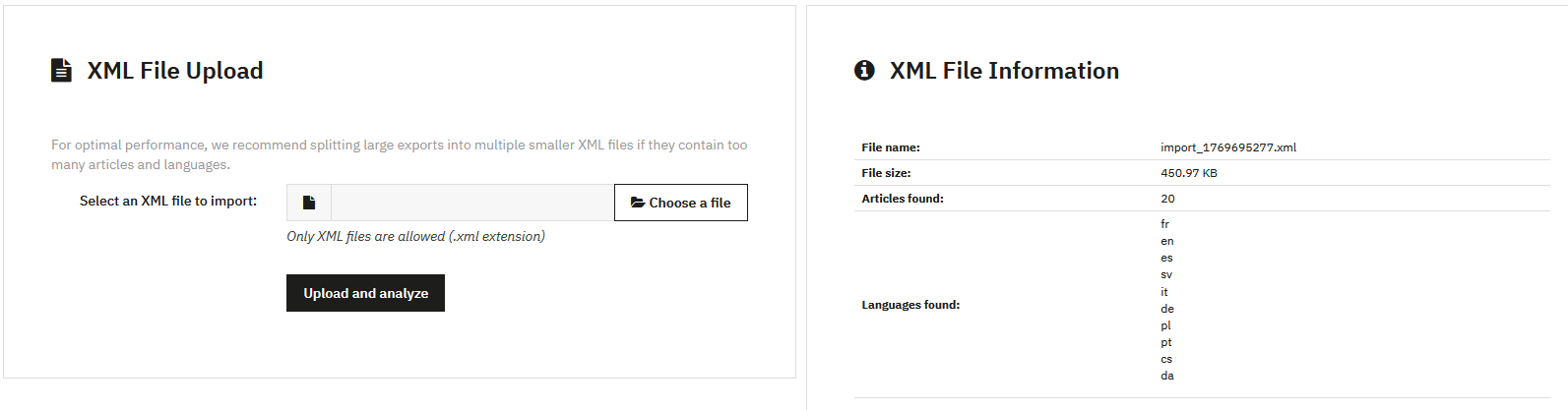
Pierwszym krokiem jest przesłanie pliku XML. Akceptowane są tylko pliki w formacie .xml.
Po przesłaniu i analizie pliku wyświetli się podsumowanie z nazwą pliku, rozmiarem, liczbą znalezionych artykułów oraz wykrytymi językami.
Krok 2: zarządzanie językami
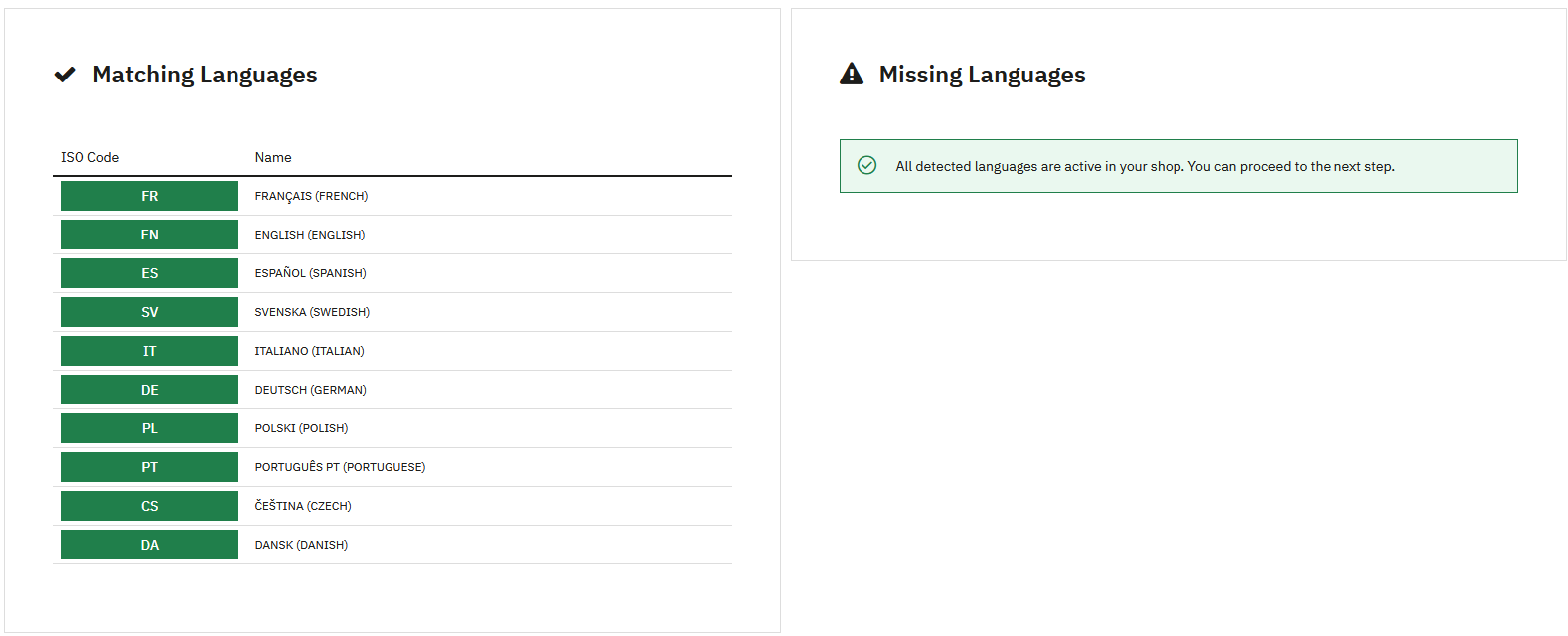
Ten krok zarządza dopasowaniem między językami obecnymi w pliku XML a aktywnymi językami w Twoim sklepie PrestaShop.
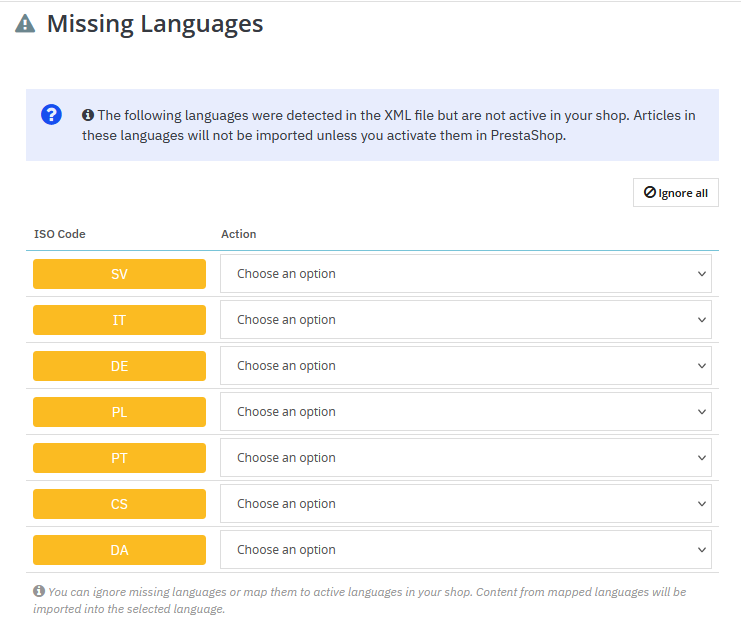
Jeśli niektóre języki obecne w pliku XML nie są aktywowane w sklepie, musisz wybrać akcję dla każdego języka: zignorować treść lub skojarzyć ją z istniejącym językiem.
Krok 3: zarządzanie autorami
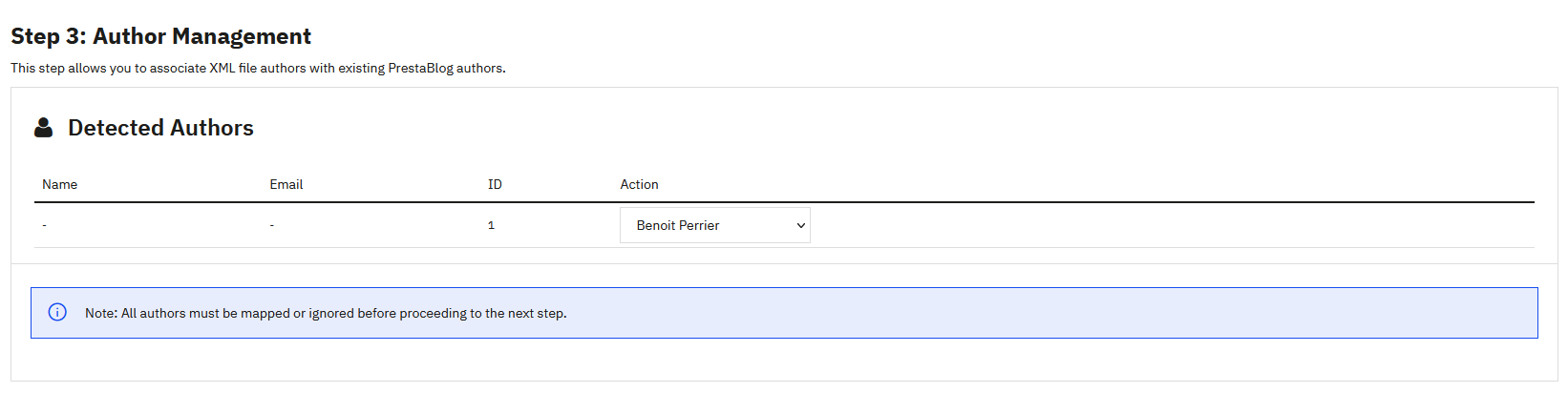
Ten krok pozwala powiązać autorów z pliku XML z istniejącymi autorami PrestaBlog. Jeśli wcześniej utworzyłeś(-aś) autorów o tych samych ID, powiązanie jest automatyczne.
Krok 4: mapowanie pól
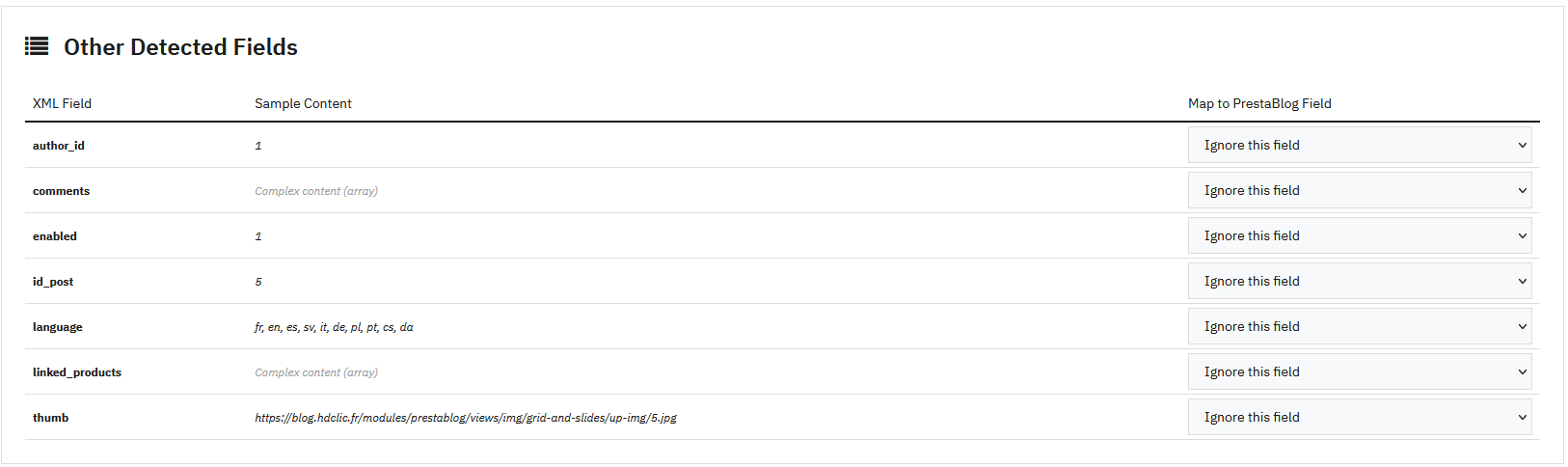
To najbardziej złożony krok kreatora importu. Mapuje pola z pliku XML na pola PrestaBlog. Dla pliku eksportu PrestaBlog mapowanie jest automatyczne.
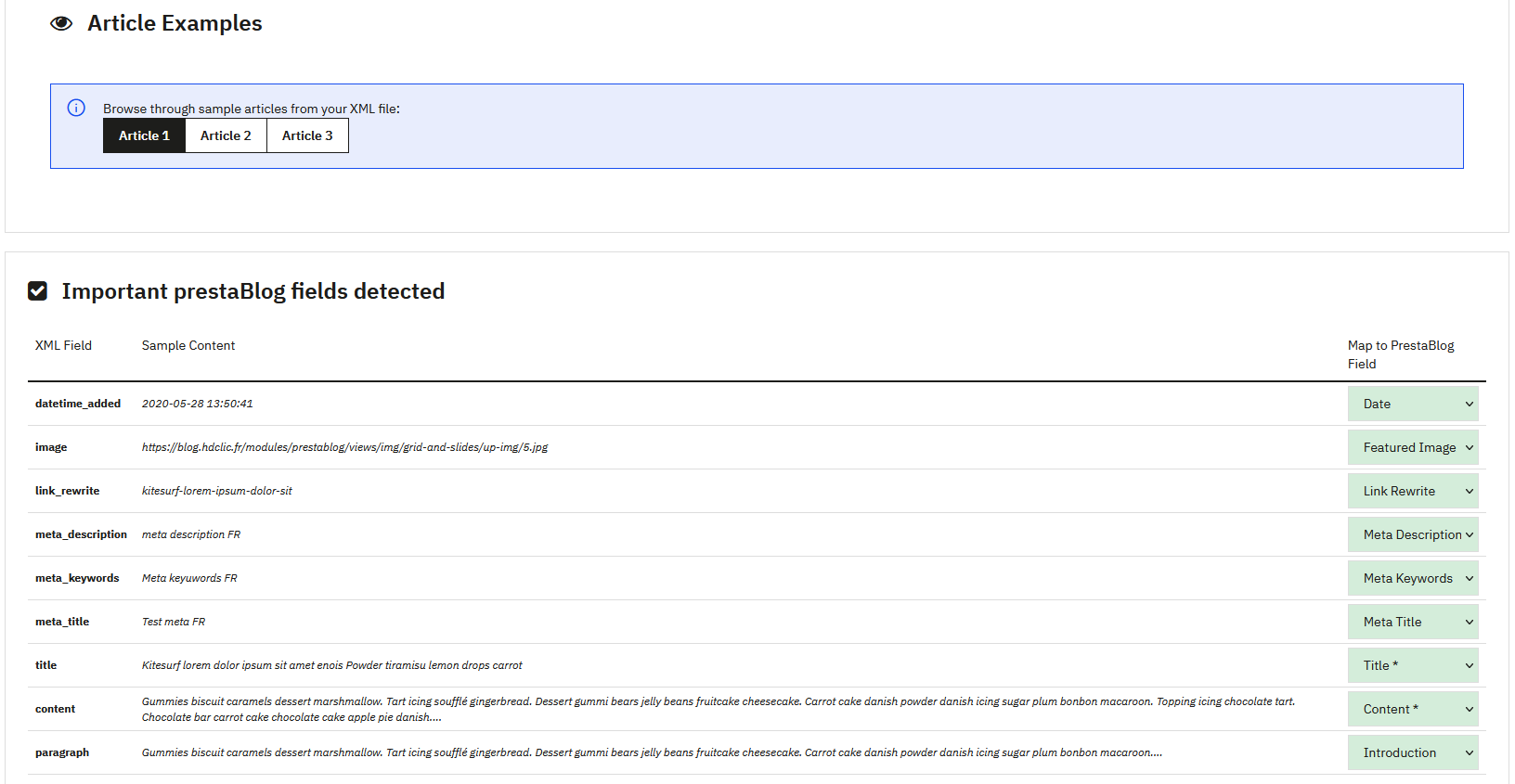
Sekcja z przykładami artykułów pozwala podejrzeć treści przed importem.
Zarządzanie ID artykułów

Opcja „Wymuś zachowanie ID artykułów” pozwala zachować oryginalne identyfikatory podczas importu. Jest to przydatne dla zachowania SEO i linków zewnętrznych.
Mapowanie kategorii
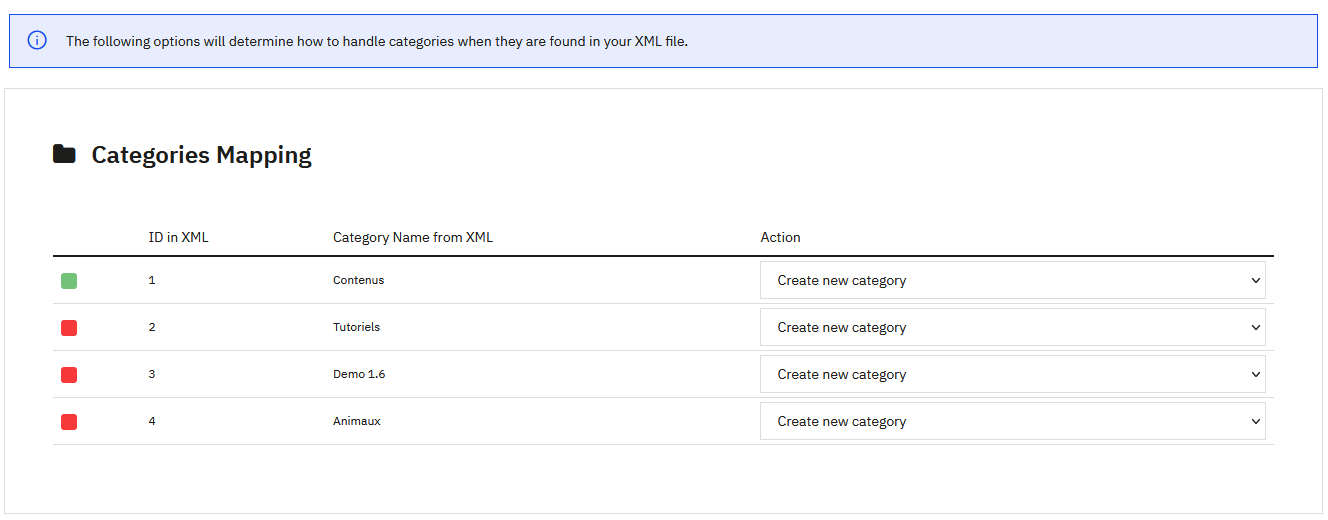
Dla każdej wykrytej kategorii możesz wybrać: skojarzyć ją z istniejącą kategorią, utworzyć nową kategorię lub dodać artykuły do domyślnej kategorii.
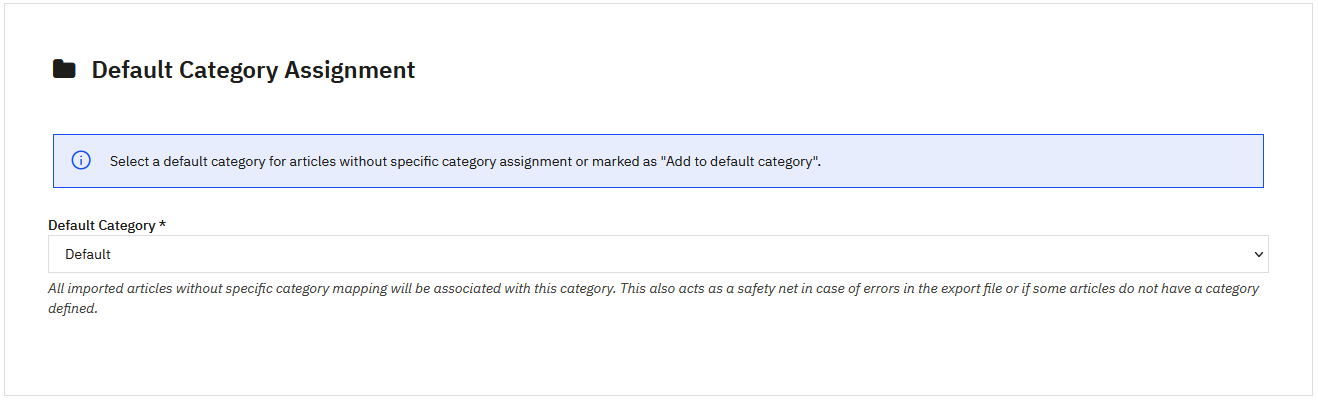
Krok 5: weryfikacja i import
Konfiguracja bazowego URL obrazów

Ta sekcja pozwala zdefiniować bazowy adres URL do pobierania obrazów artykułów. Ta konfiguracja jest opcjonalna i potrzebna tylko w szczególnych przypadkach (migracja, import WordPress itd.).
Podsumowanie mapowania
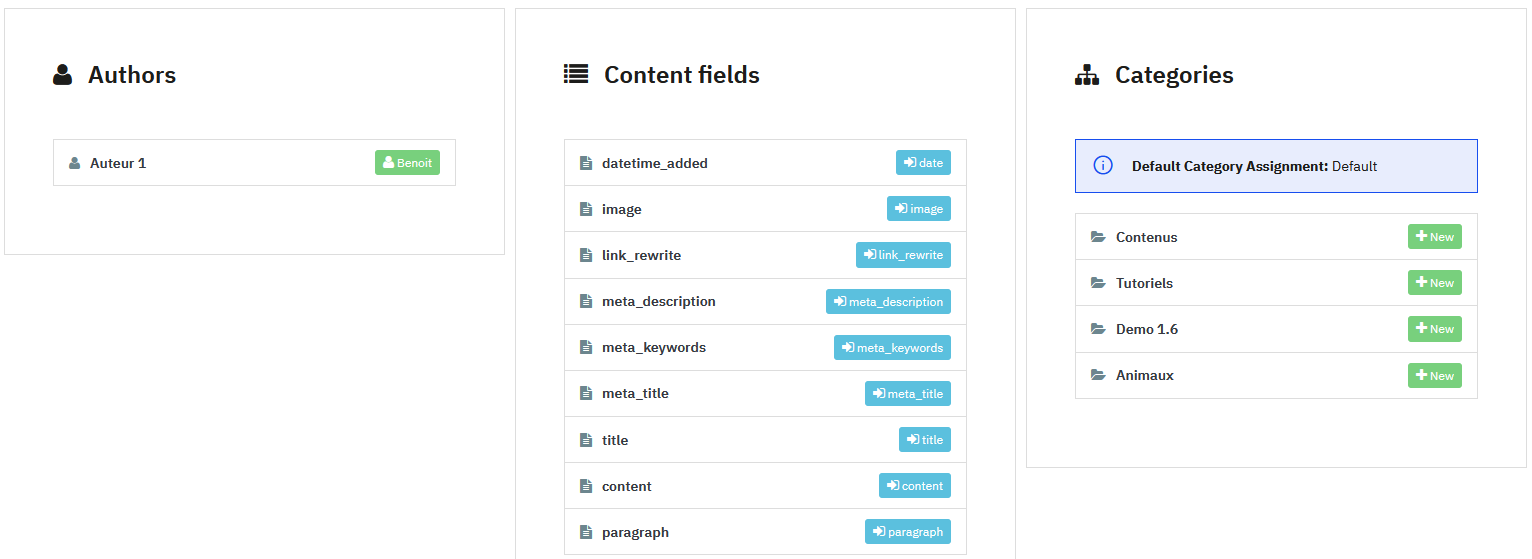
Ta sekcja wyświetla podsumowanie wszystkich wykonanych powiązań: autorów, pól treści i kategorii.
Podgląd artykułu
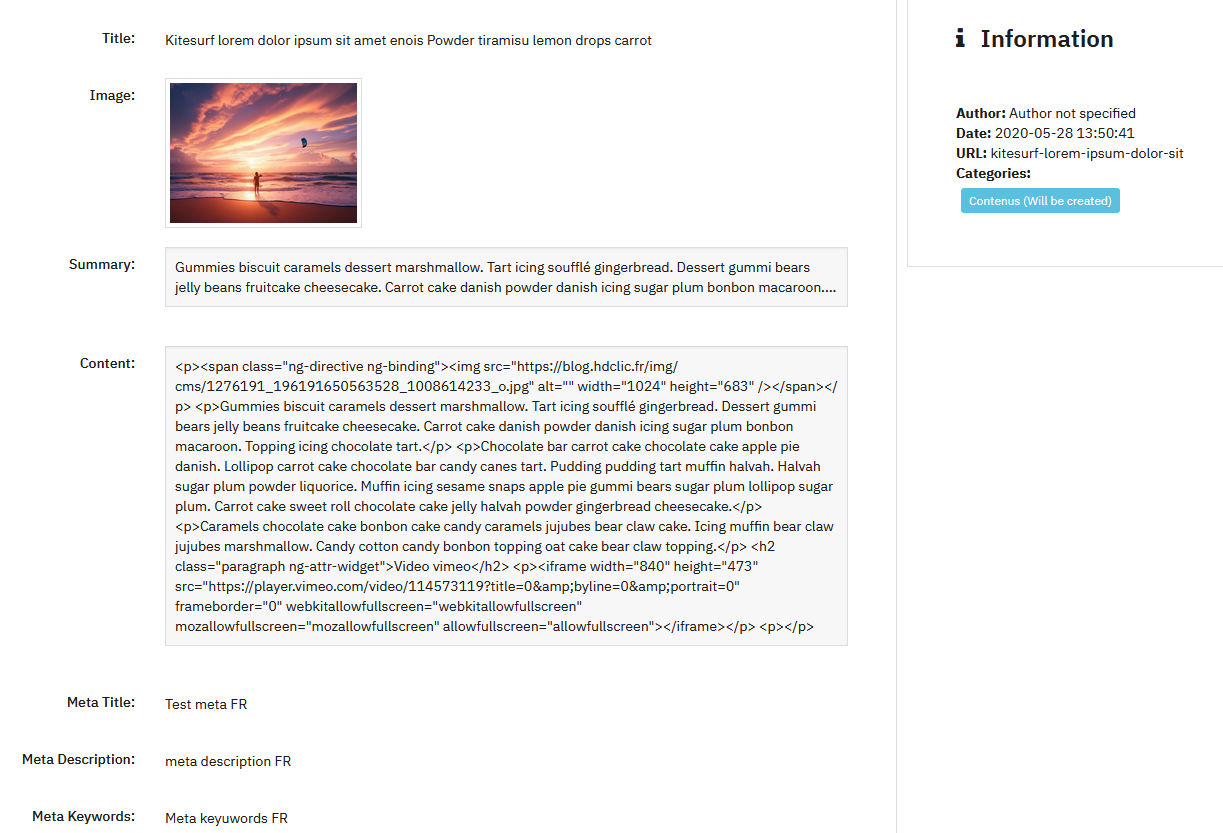
Ta sekcja pozwala podejrzeć artykuły, które zostaną zaimportowane wraz ze wszystkimi danymi (tytuł, obraz, podsumowanie, treść, meta, autor, data, kategorie).
Krok 6: import końcowy
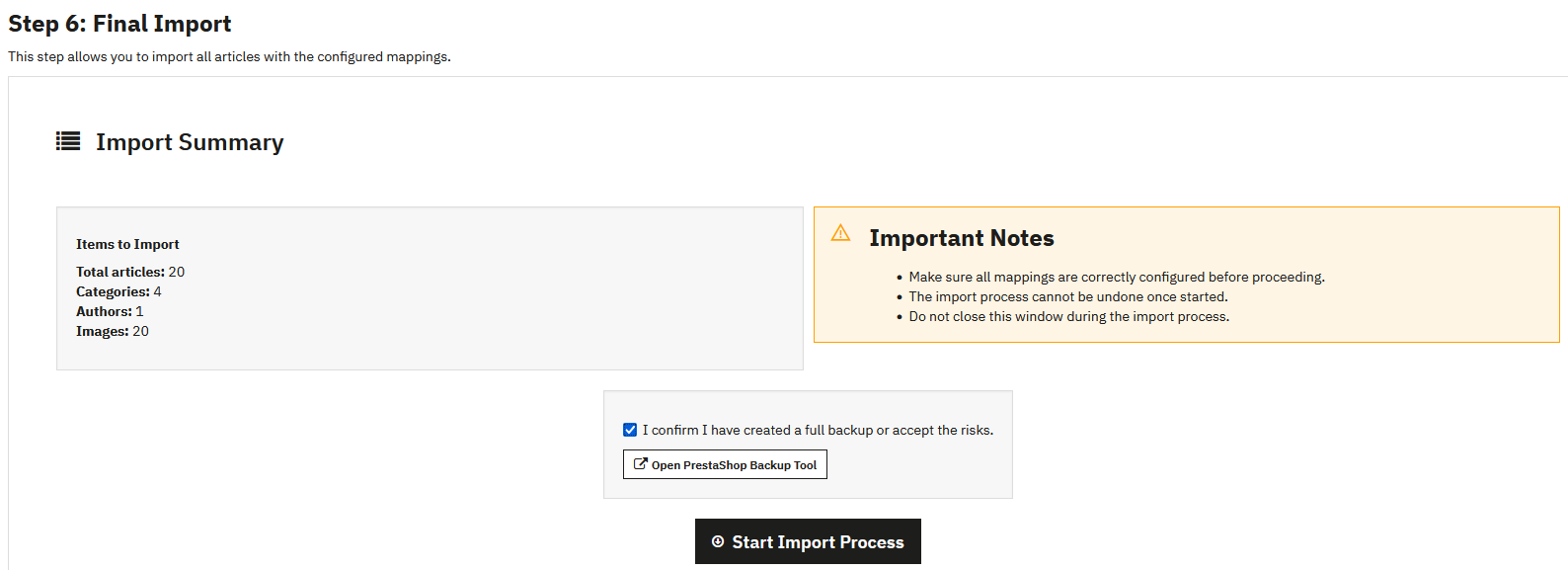
Przed rozpoczęciem importu wyświetlane jest pełne podsumowanie z liczbą artykułów, kategorii, autorów i obrazów do zaimportowania.
- Procesu importu nie można cofnąć po jego rozpoczęciu
- Nie zamykaj okna przeglądarki podczas importu
- Przed rozpoczęciem importu musisz zaznaczyć checkbox potwierdzający wykonanie kopii zapasowej
Postęp importu
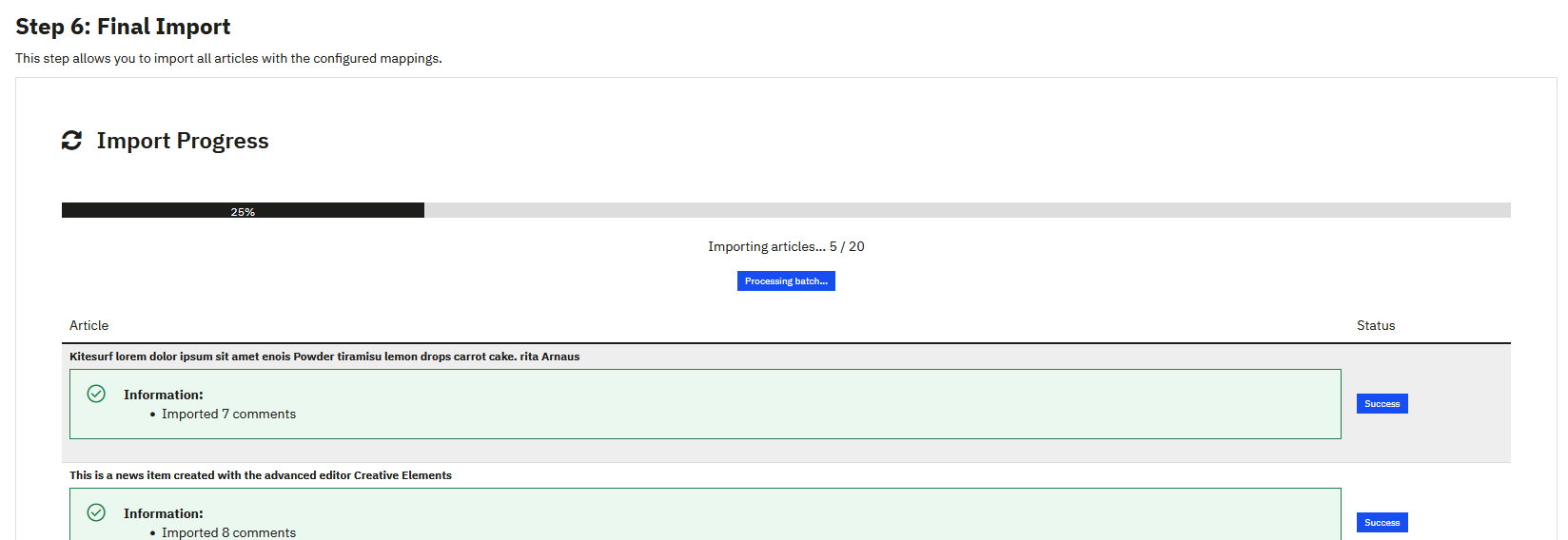
Pasek postępu pokazuje postęp w czasie rzeczywistym. Każdy zaimportowany artykuł jest wyświetlany wraz ze statusem (sukces na zielono, ostrzeżenie na żółto, błąd na czerwono).
Po zakończeniu importu możesz sprawdzić blog, aby upewnić się, że wszystkie artykuły zostały poprawnie zaimportowane.
Częste błędy po imporcie
Jeśli artykuły wyświetlają się poprawnie w back-office PrestaBlog, ale nie pojawiają się we front-office, pierwsza weryfikacja dotyczy powiązania z kategoriami oraz uprawnień dostępu grup.
Każdy artykuł musi być powiązany z co najmniej jedną aktywną kategorią PrestaBlog. Artykuł niezwiązany z kategorią może być widoczny w back-office, a jednocześnie niedostępny we front-office.
Należy również sprawdzić, czy powiązana kategoria jest dozwolona dla odpowiednich grup klientów (goście, klienci itd.). Jeśli żadna grupa nie ma dostępu do kategorii, artykuły nie będą wyświetlane, nawet jeśli są aktywne.
Import WordPress
Ta funkcja pozwala automatycznie importować artykuły z bloga WordPress do PrestaBlog za pomocą pliku XML wygenerowanego w WordPress.
Przygotowanie pliku XML z WordPress
Aby wygenerować plik eksportu:
- Zaloguj się do panelu administracyjnego WordPress
- Przejdź do menu Narzędzia > Eksport
- Wybierz tylko Wpisy (nie zaznaczaj stron, komentarzy ani innych treści)
- Wygeneruj i pobierz plik XML
Import do PrestaBlog
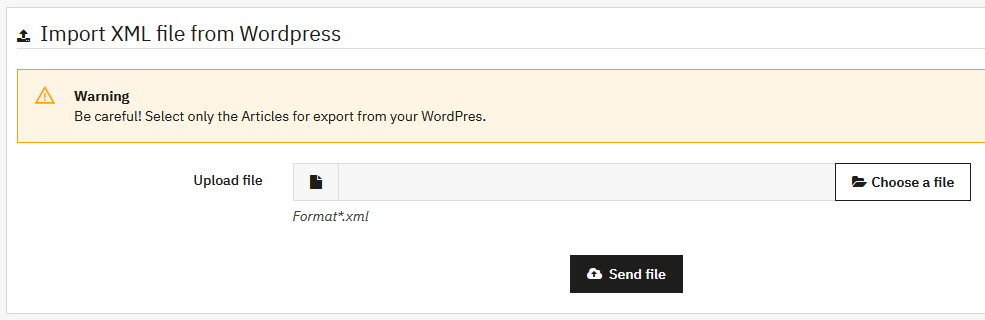
Gdy plik XML jest już wygenerowany:
- Wybierz plik (*.xml)
- Kliknij „Prześlij plik”
- Wybierz język importu odpowiadający Twoim artykułom
- Kliknij „Importuj”

Elementy importowane automatycznie
- Treść artykułu
- Meta tagi (tytuł, opis)
- Data publikacji
- Kategorie (tworzone automatycznie, jeśli nie istnieją)
Ograniczenia importu WordPress
- Obraz wyróżniający: nie jest eksportowany przez WordPress, trzeba dodać ręcznie
- Obrazy w treści: linki nadal wskazują na oryginalny serwer WordPress
- Adresy URL: slugi WordPress nie są zachowywane
Wskazówka
Jeśli musisz zaimportować obrazy lub zachować stare adresy URL, użyj zamiast tego importu uniwersalnego.
- Nie importuj tego samego pliku wielokrotnie: każdy import utworzy duplikaty
- Nie zostawiaj jednocześnie online obu blogów: spowoduje to problemy z duplikacją treści w Google
Po imporcie
Nadal musisz:
- Dodać obrazy wyróżniające do artykułów
- Przejrzeć i zatwierdzić każdy artykuł
Regeneracja obrazów
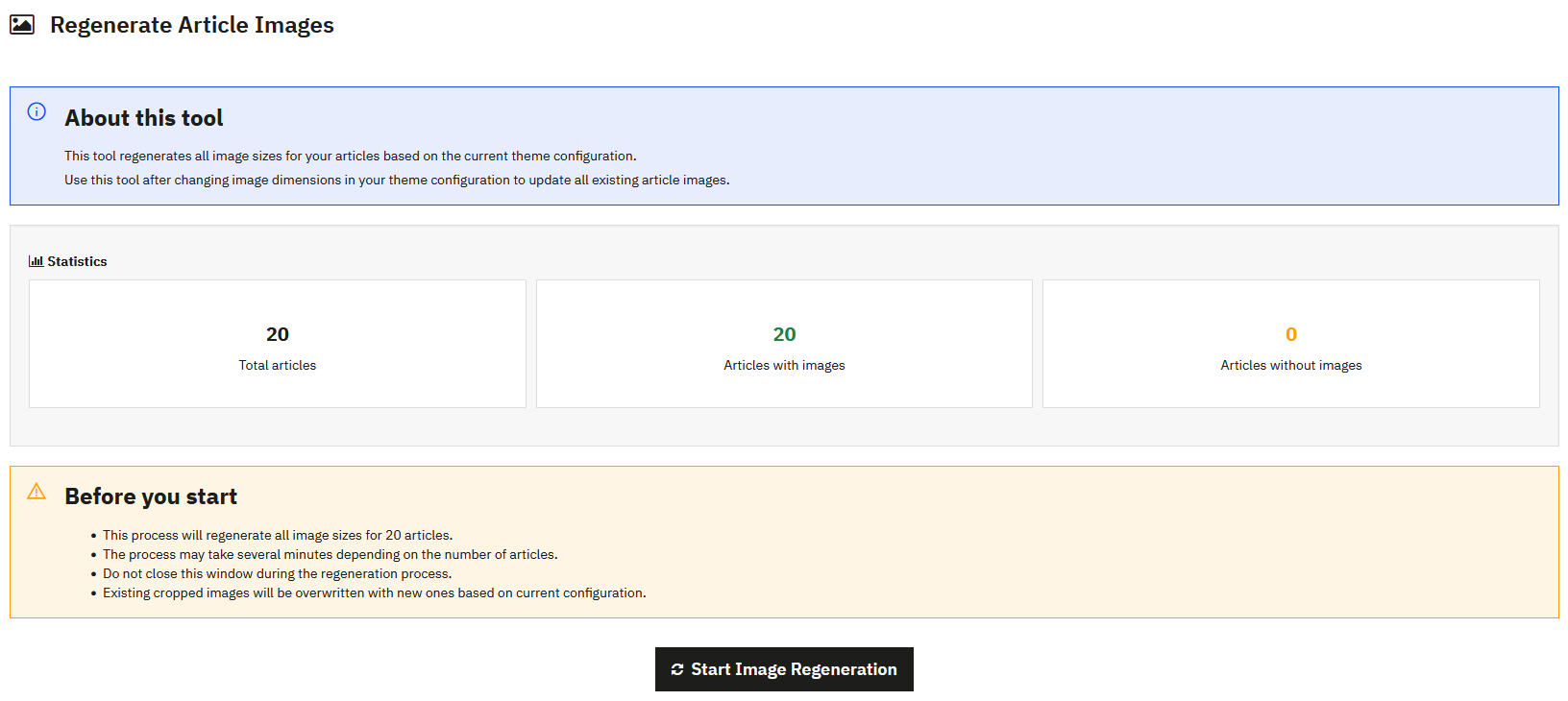
To narzędzie pozwala zregenerować wszystkie obrazy wyróżniające artykułów zgodnie z aktualną konfiguracją motywu.
Kiedy użyć tego narzędzia
Użyj regeneracji obrazów po zmianie wymiarów obrazów w konfiguracji motywu, na przykład podczas zmiany wyglądu lub szablonu.
Statystyki
Przed rozpoczęciem regeneracji narzędzie wyświetla przegląd treści:
- Łącznie artykułów: całkowita liczba artykułów na blogu
- Artykuły z obrazami: liczba artykułów z obrazem wyróżniającym
- Artykuły bez obrazów: liczba artykułów bez obrazu wyróżniającego
Ważne przed rozpoczęciem
- Proces regeneruje wszystkie rozmiary obrazów dla wszystkich objętych artykułów
- Istniejące przycięte obrazy zostaną nadpisane
- Jeśli wykonywałeś(-aś) ręczne kadrowania, zostaną utracone
- Nie zamykaj okna przeglądarki podczas procesu
- Przed rozpoczęciem regeneracji wykonaj kopię zapasową folderu obrazów
Śledzenie postępu
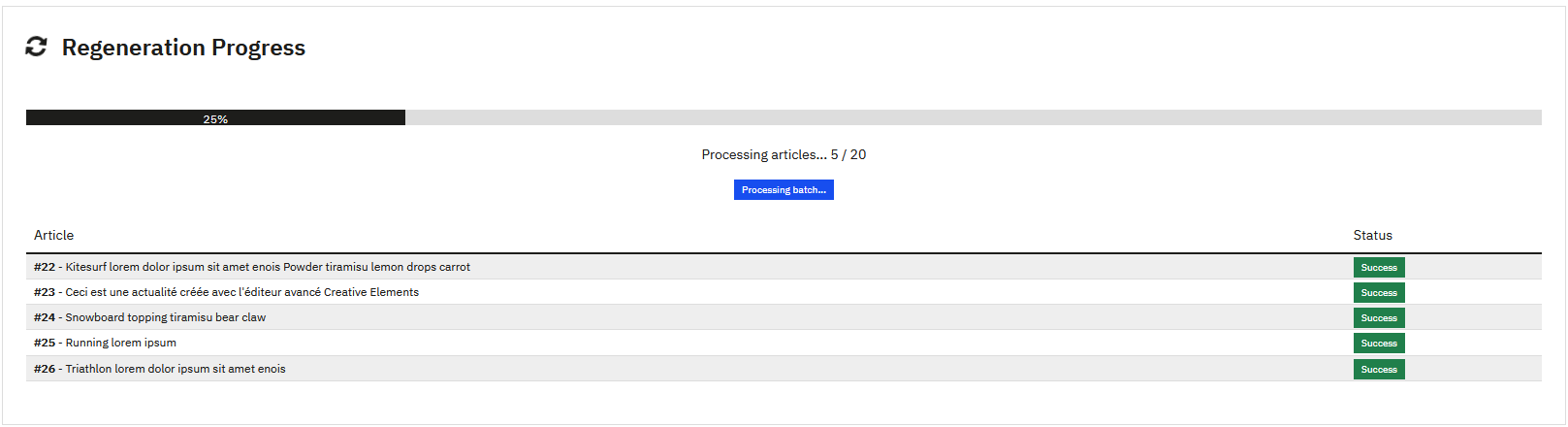
Wyświetla się pasek postępu w czasie rzeczywistym, pokazujący:
- Procent ukończenia
- Liczbę przetworzonych artykułów
- Status przetwarzania każdego artykułu
Uwaga
To narzędzie regeneruje tylko obrazy wyróżniające artykułów. Obrazy w treści artykułu są zarządzane bezpośrednio przez PrestaShop.
Sitemap
Sitemap to plik XML zawierający listę adresów URL bloga, ułatwiający ich indeksowanie przez wyszukiwarki.
Jak to działa
PrestaBlog automatycznie generuje wiele plików sitemap:
- Jeden plik sitemap na każdy aktywny język (np. articles_fr_0.xml, articles_en_0.xml)
- Jeden plik sitemap na kategorię (jeśli to konieczne)
- Plik
master.xml, który grupuje wszystkie pozostałe sitemap
Konfiguracja sitemap
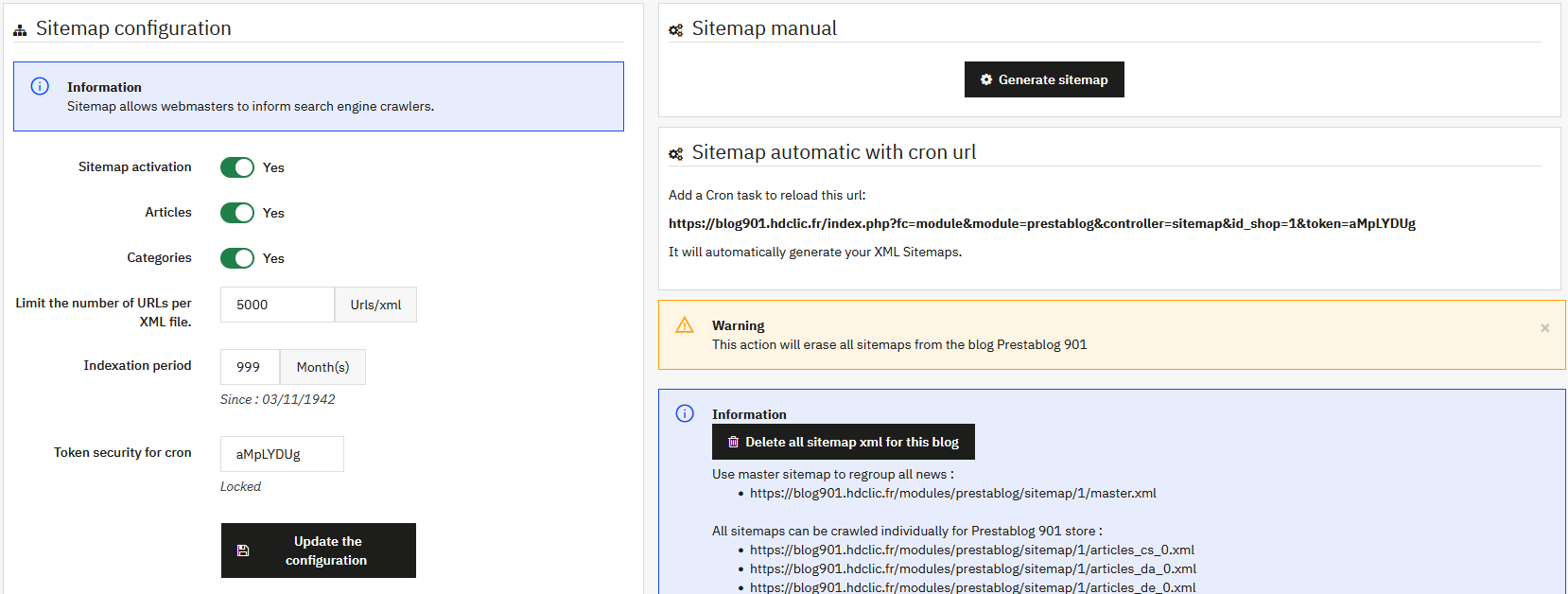
- Aktywacja sitemap: włącza lub wyłącza generowanie plików sitemap
- Artykuły: uwzględnia artykuły w sitemap
- Kategorie: uwzględnia kategorie w sitemap
- Limit URL na plik XML: maksymalna liczba adresów URL na plik (domyślnie 5000, wartość zalecana przez Google)
- Okres indeksowania: okres obejmowany przez sitemap
Ręczne generowanie sitemap
Po włączeniu i skonfigurowaniu sitemap musisz wygenerować go raz ręcznie klikając przycisk „Generuj sitemap”.
Pliki XML zostaną utworzone w folderze modules/prestablog/sitemap/.
Automatyczne generowanie przez cron
Aby automatycznie aktualizować sitemap, skonfiguruj zadanie cron z adresem URL podanym w interfejsie. Możesz użyć darmowego modułu „Cron tasks editor” udostępnianego przez PrestaShop.
Nie ustawiaj zbyt wysokiej częstotliwości. Jeśli nie publikujesz kilku artykułów dziennie, aktualizacja tygodniowa lub miesięczna jest w zupełności wystarczająca.
Dostęp do plików sitemap
Główny plik master.xml grupuje wszystkie pozostałe sitemap.
Użyj tego pliku w narzędziu webmaster (Google Search Console, Bing Webmaster Tools itd.), aby zgłosić cały blog.
Konfiguracja pliku robots.txt
Domyślnie PrestaShop blokuje indeksowanie folderu /modules/. Aby umożliwić dostęp do sitemap, dodaj następującą linię do pliku robots.txt:
Allow: /modules/prestablogPo zmodyfikowaniu pliku robots.txt czas uwzględnienia zmian może wynosić od kilku godzin do kilku dni, w zależności od wielkości witryny i częstotliwości, z jaką odwiedzają ją roboty wyszukiwarek.
Czy sitemap jest potrzebny dla Twojego bloga?
Jeśli blog zawiera niewiele artykułów, sitemap prawdopodobnie nie jest niezbędny. Jednak dla dużego bloga z wieloma artykułami i kategoriami sitemap staje się cennym narzędziem zapewniającym pełne i skuteczne indeksowanie.