Správa obsahu
Tato sekce pokrývá kompletní správu vašeho obsahu v PrestaBlog: vytváření a správa článků, organizace kategorií, moderování komentářů, stejně jako pokročilé funkce jako vlastní seznamy, pop-upy a slideshow.
Vytváření & Úprava článků
- Rozhraní správy článkůarrow_forward
- Psaní článkůarrow_forward
- Přidání a úprava článkuarrow_forward
- Tvorba článků s pomocí AIarrow_forward
- SEOarrow_forward
- Hlavní obrázekarrow_forward
- Úvod a obsaharrow_forward
- Nástroje PrestaBlog v editoru TinyMCEarrow_forward
- Použití Creative Elementsarrow_forward
- Obsah článkuarrow_forward
- Přiřazení kategoriíarrow_forward
- Přiřazení produktů a článkůarrow_forward
Rozhraní správy článků
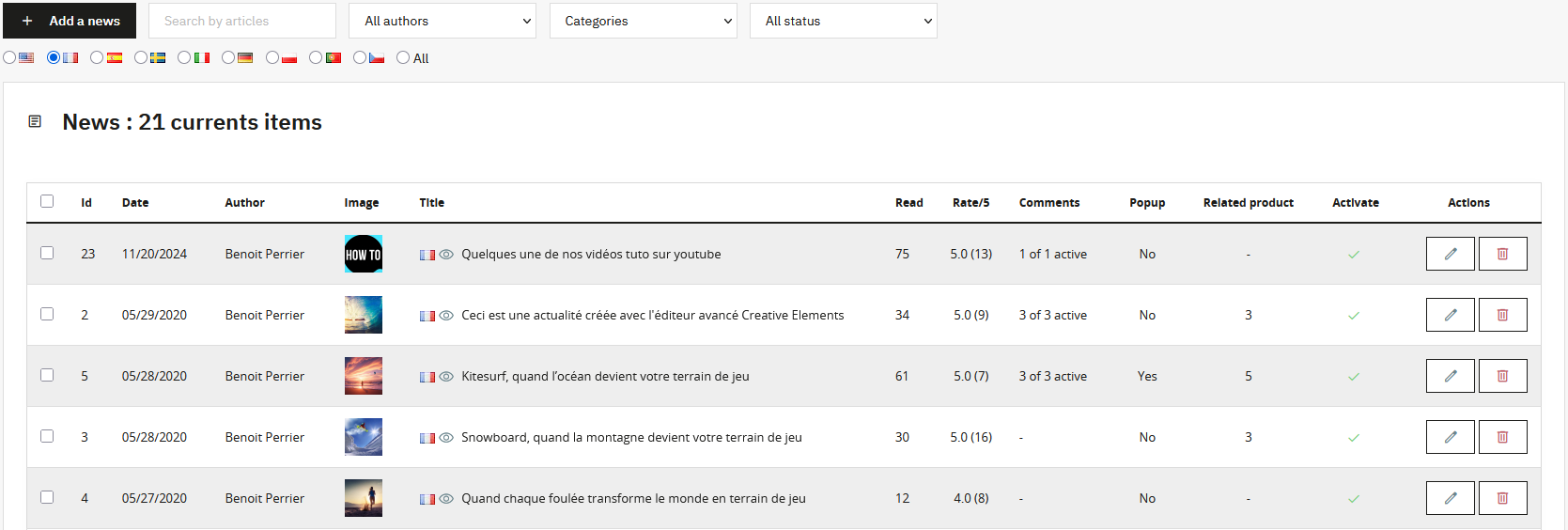
Správa článků se opírá o dynamické rozhraní, které se aktualizuje bez obnovení stránky. Tato stránka vám umožňuje vyhledávat obsah podle článku, autora, kategorie, stavu a jazyka.
Z tohoto rozhraní můžete:
- Upravit nebo smazat článek jednotlivě
- Vybrat více článků pro hromadné akce (aktivace, deaktivace, smazání)
- Načíst další články pro zobrazení více výsledků
Psaní článků, jádro vašeho obsahu
Psaní vašich článků je základem vaší viditelnosti. Je to to, co umožňuje vašemu blogu dobře fungovat, nebo naopak nedosáhnout svých cílů.
Je nezbytné produkovat originální a užitečný obsah. Kopírování obsahu z jiných zdrojů vytváří duplicitní obsah, který je okamžitě penalizován vyhledávači.
Struktura hrá ústřední roli. Titulek článku odpovídá značce H1 a je jedinečný. Hlavní sekce by měly být strukturovány titulky H2 a podsekce titulky H3. Jasná hierarchie zlepšuje čitelnost a umožňuje vyhledávačům správně ohodnotit váš obsah.
Přidání a úprava článku
Při přidávání nebo úpravě článku jsou všechna pole (titulek, úvod, obsah a SEO pole) vícejazyčná, pokud je ve vašem obchodě aktivních více jazyků.
Nástroje dostupné při přidávání nebo úpravě:
- Tvorba článků s pomocí AI, zaměřená na strukturu a SEO link
- Hlavní titulek článku (H1)
- Aktivace nebo deaktivace článku
- SEO nástroje: přepisování URL, meta titulek, meta popis, klíčová slova a přesměrování link
- Hlavní obrázek článku link
- Úvod a hlavní obsah link
- Obsah článku na základě značek H2, H3, H4 link
- Přiřazení k jedné nebo více kategoriím link
- Související produkty a články link
- Správa data publikace
- Přiřazení pop-upu
- Změna autora článku link
Tvorba článků s pomocí AI
PrestaBlog nabízí nástroj pro tvorbu článků s pomocí AI. Jeho použití vyžaduje předchozí konfiguraci API klíče v sekci Nástroje > Umělá inteligence. (viz sekce AI)
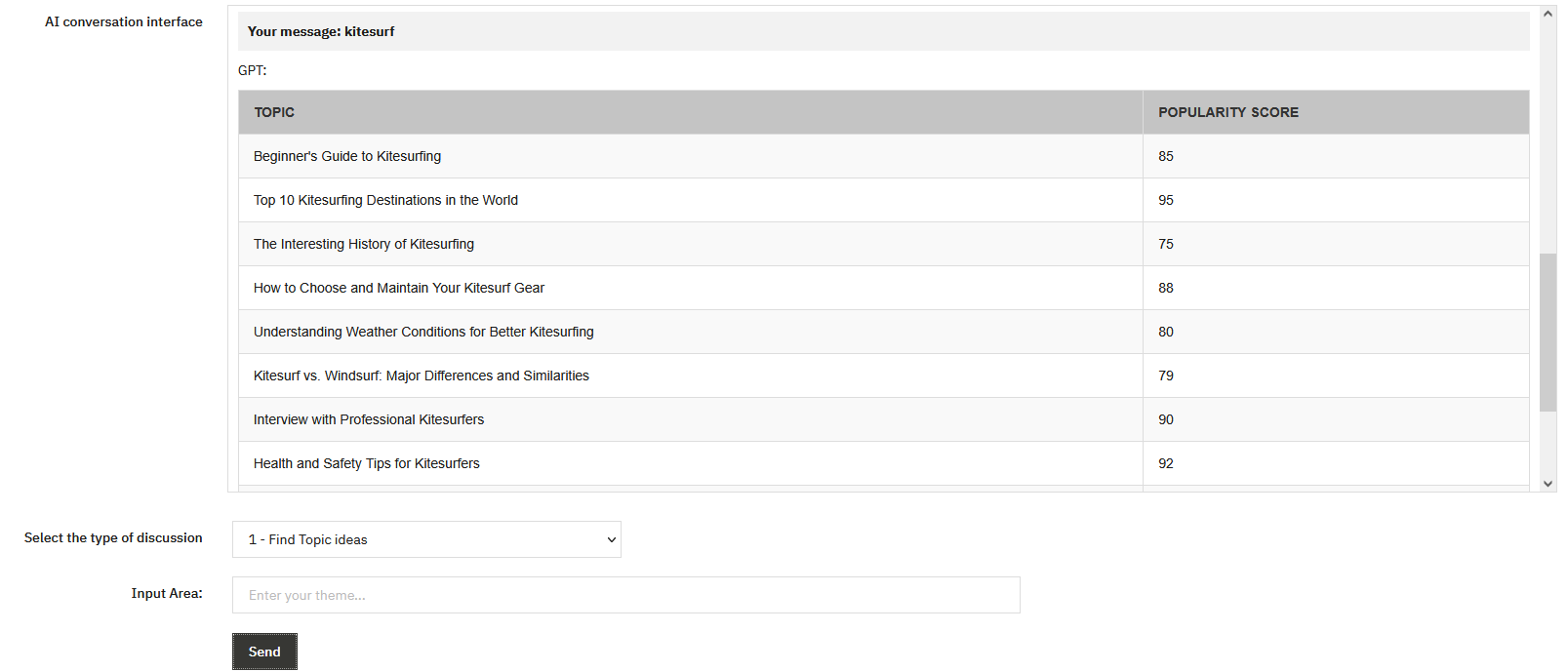
Akce dostupné prostřednictvím asistenta AI:
- Volná diskuse: umožňuje vám volně komunikovat s AI pro objasnit bod, strukturovat myšlenku nebo prozkoumat téma. Historie konverzace je zachována, což vám umožňuje postupně budovat váš obsah.
- Najít nápady na témata: z obecného tématu AI navrhne několik relevantních úhlů článků. Ideální pro naplnění vašeho redakčního kalendáře a identifikaci témat, která byste nezvažovali.
-
Najít nápady na SEO variace: generuje varianty titulků,
související klíčová slova a nápady na podsekce (H2, H3) pro optimalizaci SEO.
Tato funkce je vynikajícím výchozím bodem před psaním. - Napsat článek: generuje strukturovaný obsah z poskytnutých prvků (téma, osnova, klíčová slova). Výsledek respektuje hierarchii titulků (H2, H3) a může být přímo vložen do editoru. Použijte jako pracovní základ k přizpůsobení.
- Vytvořit shrnutí: syntetizuje dlouhý obsah do stručného úvodu. Užitečné pro rychlé vygenerování pole „Úvod“ článku.
- Vytvořit meta titulek: navrhne meta titulek související s vaším článkem.
- Vytvořit meta popis: generuje působivý SEO popis, který povzbuzuje ke kliknutí ve výsledcích vyhledávání. Ačkoli méně důležitý pro SEO, zůstává důležitý pro míru prokliků.
Vložení a překlad
Po vygenerování obsahu jej můžete automaticky vložit do odpovídajícího pole (titulek, úvod, obsah, meta popis) nebo přeložit do jiného jazyka.
Pro správné fungování vložení vyberte cílový jazyk v rozhraní úprav před kliknutím na tlačítko vložení.
Obsah generovaný AI by měl být považován za pracovní základ. Systematicky kontrolujte, přizpůsobujte a obohacujte generované texty, abyste přidali svou odbornost a tón.
I když se generovaný obsah zdá kvalitní, 100% AI obsah bez lidského autorského dotyku bude pravděpodobně fungovat hůře než přizpůsobený obsah.
SEO
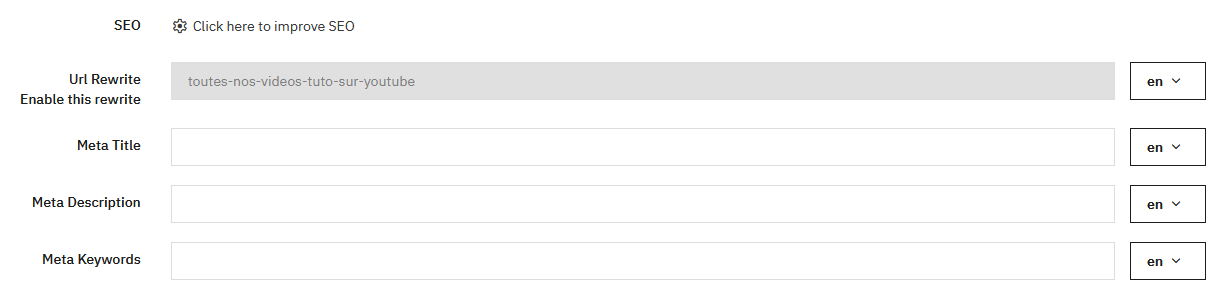
Přepisování URL se automaticky generuje z titulku při přidávání článku. Jakmile je článek publikován, URL je uzamčena, aby se zabránilo jakékoliv ztrátě SEO. Nicméně můžete URL odemknout pro úpravu kliknutím na „Povolít nebo zakázat rewrite“.
SEO tipy
- Meta titulek zůstává důležitý, nepřekračujte 60-70 znaků
- Meta popis má malou váhu u vyhledávačů
- Meta klíčová slova se již nepoužívají
K dispozici je trvalé přesměrování URL pro trvalé přesměrování článku na jiný.
Hlavní obrázek
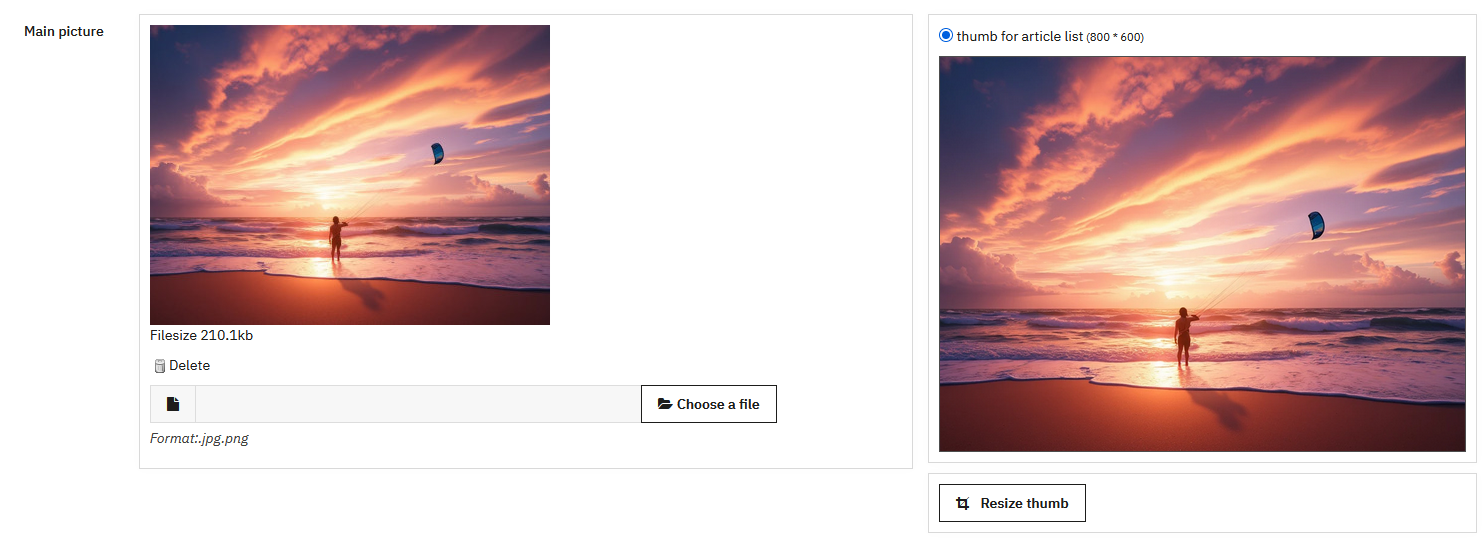
Hlavní obrázek se nahrává při uložení článku. Pro optimální vykreslení nahrajte obrázek s rozměry definovanými v konfiguraci rozměrů obrázků.
PrestaBlog nabízí nástroj pro změnu velikosti k úpravě ořezu. Obrázky jsou automaticky generovány ve formátech JPG a WebP na front-office. Nicméně pro optimální kvalitu doporučujeme oříznout obrázek přímo v softwaru pro úpravu fotek, protože změna velikosti obrázku na straně serveru může někdy změnit kvalitu obrázku.
Úvod a obsah
Úvod se zobrazuje na stránkách kategorií. Musí se lišit od hlavního obsahu, aby se zabránilo duplicitnímu obsahu.
Obsah musí být originální, strukturovaný a užitečný. Použijte titulky H2, H3, H4 pro organizaci článku. Rozdělte text a integrujte ilustrační obrázky pro upoutání pozornosti.
Nástroje PrestaBlog v editoru TinyMCE
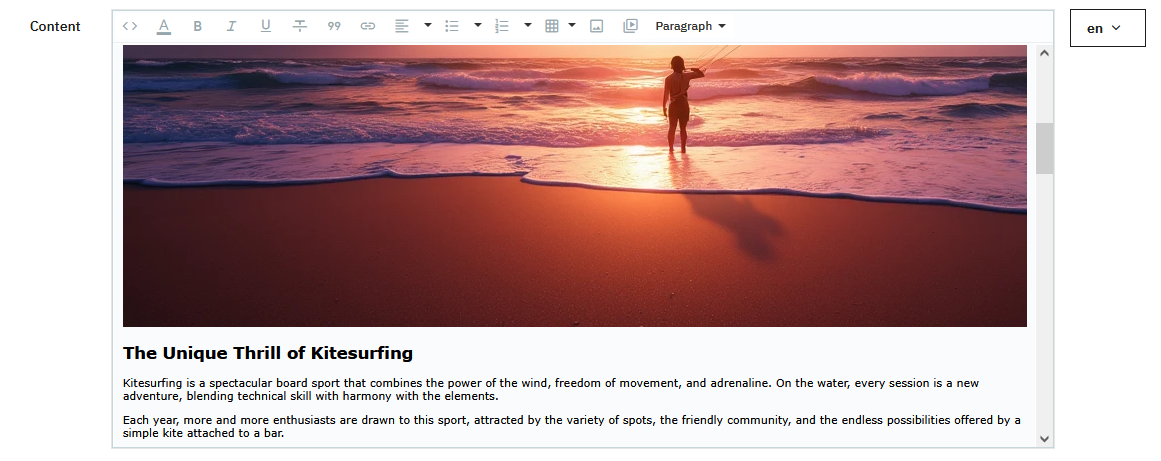
PrestaBlog integruje přímo do editoru TinyMCE dedikovaný panel nástrojů, přístupný přes záložku Nástroje PrestaBlog. Sdružuje čtyři funkce rozvržení, které mění jednoduchý textový editor ve skutečný redakční nástroj: galerie obrázků, sloupcové rozložení, bloky FAQ a opakovaně použitelné šablony.
Sloupce
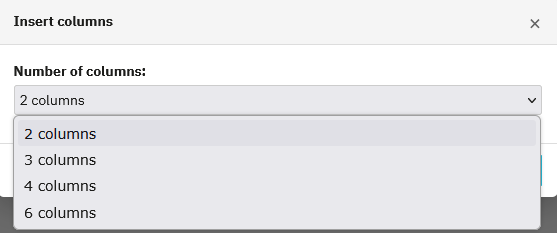
Sloupcové rozložení umožňuje vizuálně strukturovat obsah článku do 2, 3, 4 nebo 6 sloupců. Je to ideální nástroj pro provzdušnění husté stránky: umístit obrázek vlevo a popisný text vpravo, prezentovat několik produktů vedle sebe nebo uspořádat seznam klíčových bodů do přehledné mřížky. Tento typ rozvržení, běžný na profesionálních webech, byl dosud bez znalosti HTML nemožný. PrestaBlog jej zpřístupňuje na dva kliknutí.
Galerie obrázků
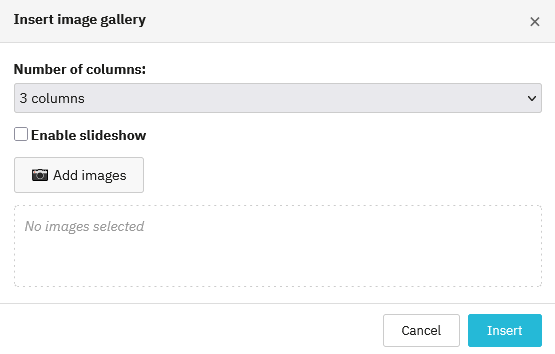
Galerie umožňuje vkládat sadu obrázků do mřížky s výběrem 2 až 6 sloupců. Možnost prezentace promění galerii v interaktivní karusel bez jakýchkoliv dalších pluginů. Ideální pro prezentaci fotografií produktů, realizací zákazníků nebo pro ilustraci návodu krok za krokem. Výsledek je čistý, responzivní a přirozeně se začleňuje do toku článku.
Blok FAQ
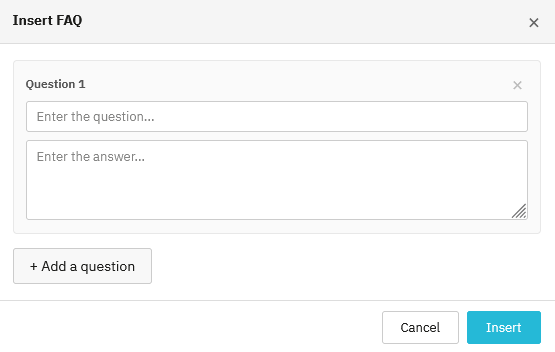
Blok FAQ umožňuje vkládat otázky a odpovědi přímo do těla článku. Každá položka se skládá z otázky a odpovědi a lze jich přidat libovolný počet. PrestaBlog automaticky generuje příslušné značkování JSON-LD, které umožňuje vyhledávačům interpretovat obsah jako strukturované FAQ. Konkrétní výsledek: otázky se mohou zobrazit přímo ve výsledcích Google jako rozšířené úryvky, což výrazně zvyšuje viditelnost článku.
Šablony rozvržení
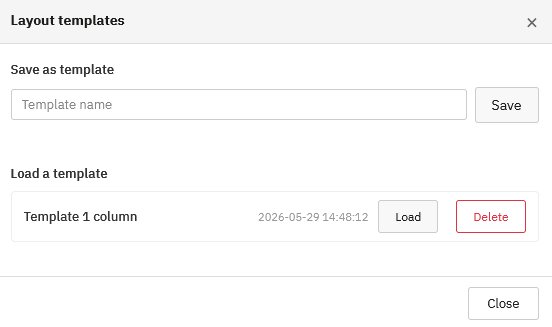
Jakmile vám rozvržení vyhovuje, kombinace sloupců, galerií a bloků FAQ, je možné jej uložit jako opakovaně použitelnou šablonu. Název, kliknutí na „Uložit" a šablona je k dispozici pro všechny následující články. Je to značná úspora času pro týmy, které pravidelně publikují obsah se stejnou strukturou.
Použití Creative Elements

PrestaBlog je kompatibilní s Creative Elements pro vytváření pokročilých rozložení. Článek musí být nejprve uložen před použitím Creative Elements.
Obsah článku
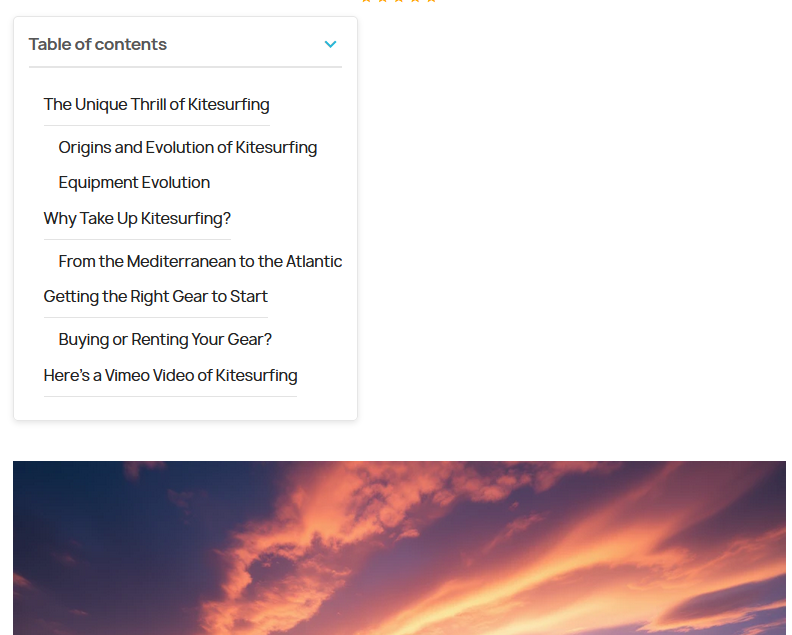
Obsah článku, pokud je povolen, se zobrazuje nad článkem. Je automaticky generován z titulků přítomných v obsahu (H2, H3 atd.). Ujistěte se, že máte dostatečně dlouhé odstavce, aby byl obsah článku skutečně užitečný, jinak zbytečně zatěžuje váš článek.
Přiřazení kategorií
Pro publikování článku musíte vybrat alespoň jednu aktivní kategorii.
Přiřazení produktů a článků
Klikněte na blok „Přiřazení produktů a článků" pro přístup ke správě přiřazení. Blok zobrazuje souhrn již propojených prvků: kategorie produktů, produkty, kategorie článků, články.
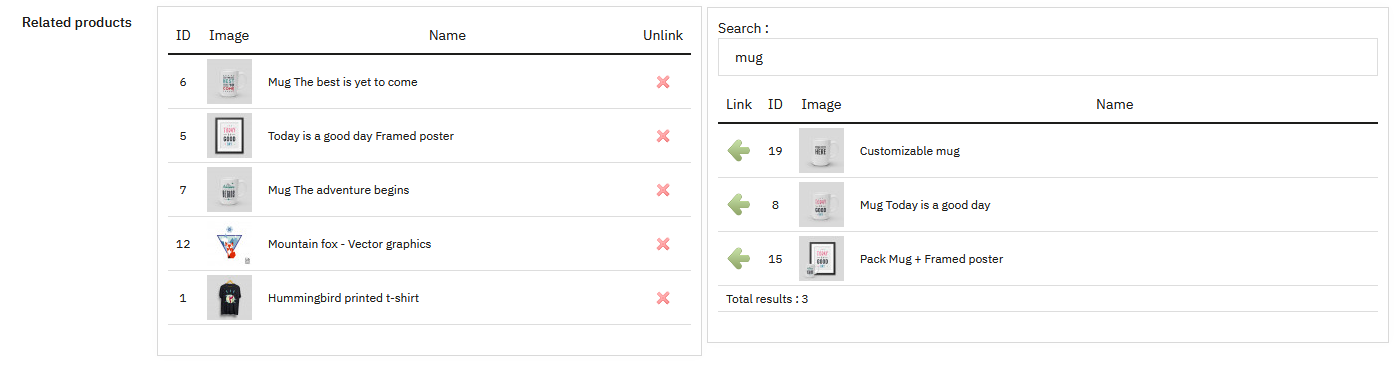
K dispozici jsou dva režimy přiřazení: přiřazení podle kategorie a ruční přiřazení. Lze je volně kombinovat.
Přiřazení podle kategorie
Vyberte kategorii produktů a/nebo kategorii článků z příslušných rozbalovacích nabídek. Všechny produkty nebo články z vybrané kategorie jsou přiřazeny automaticky, včetně budoucích přírůstků.

Při přidání kategorie produktů se zobrazí okno, kde můžete zvolit, kde zobrazit odkaz na článek:
- na stránkách produktů této kategorie (ve výchozím nastavení zaškrtnuto)
- na stránce kategorie
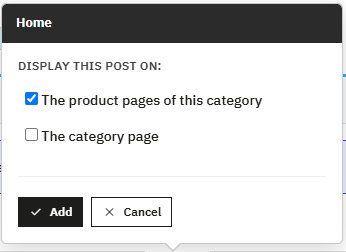
Obě možnosti lze zaškrtnout současně.
Ruční přiřazení
Tento režim umožňuje individuálně vybírat produkty a články k propojení, pro přesnější kontrolu než přiřazení podle kategorie. Vyhledávání podle kategorie, názvu, ID nebo reference usnadňuje výběr v rozsáhlých katalozích. Každý přiřazený prvek lze kdykoli odpojit jedním kliknutím.
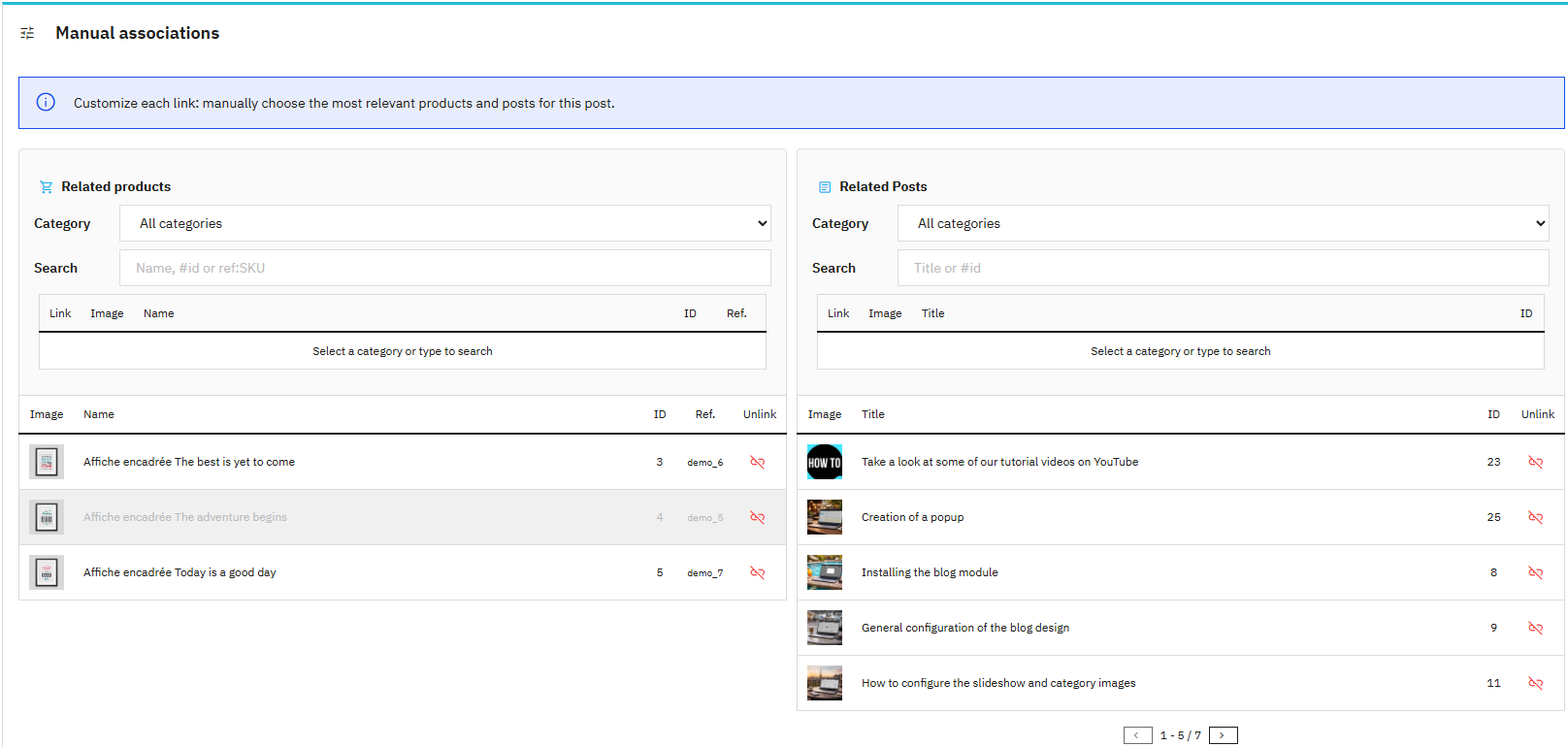
Tento přístup je obzvláště vhodný, pokud chcete zvýraznit konkrétní produkty nebo články nezávisle na jejich kategorii.
Zobrazení na stránkách produktů
Aby se články blogu zobrazovaly také na stránkách produktů, povolte možnost Konfigurace > Globální > Přidat záložku na stránku produktu.
Vytváření & Úprava kategorií
Kategorie jsou výchozím bodem blogu. První výchozí kategorie je automaticky vytvořena, což vám umožňuje okamžitě publikovat články.
Následně přidejte tolik kategorií, kolik potřebujete pro organizaci obsahu. Kategorie usnadňují navigaci a přispívají k lepší čitelnosti pro SEO.
Seznam kategorií

Ze stránky správy kategorií můžete:
- Přidat novou kategorii
- Seřadit kategorie prostřednictvím „Pořadí kategorií“
- Upravit existující kategorii
- Smazat kategorii
Přidání a úprava kategorie
Kategorii lze povolit nebo zakázat. Zakázaná kategorie není viditelná na blogu, ale zůstává k dispozici v administraci.
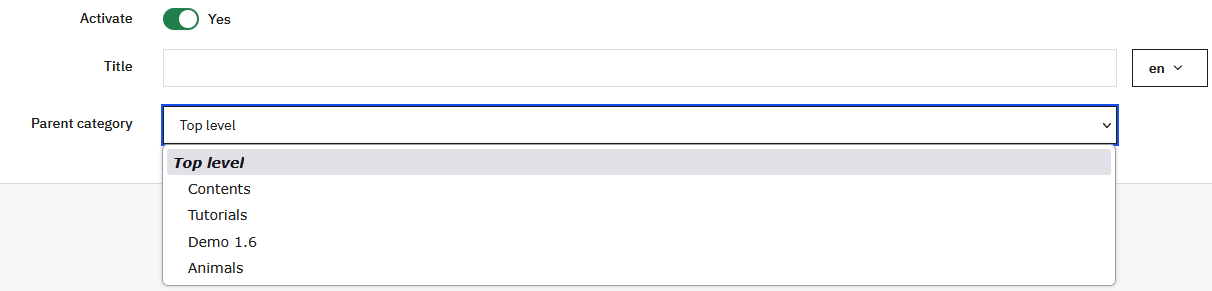
Každá kategorie má titulek a může být přiřazena k nadřazené kategorii pro vytvoření stromu podkategorií. Nejvyšší úroveň znamená, že kategorie je na první úrovni.
SEO pole
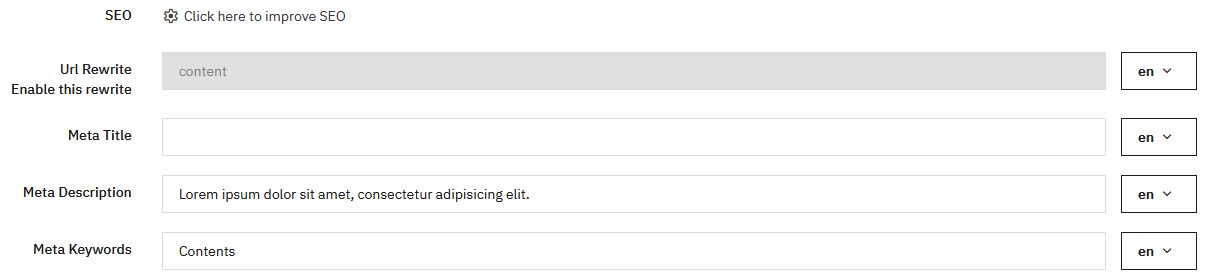
Každá kategorie má klasická SEO pole:
- Meta titulek: nejdůležitější, musí být stručný a orientovaný na SEO
- Meta popis: volitelný, malá váha u Google
- Meta klíčová slova: ignorována vyhledávači
Přepisování URL se automaticky generuje z titulku, ale zůstává editovatelné. Nicméně je uzamčeno jako jen pro čtení; pro reaktivaci jeho úpravy stačí kliknout na tlačítko Povolit/Zakázat pole.
Popis a vícejazyčnost
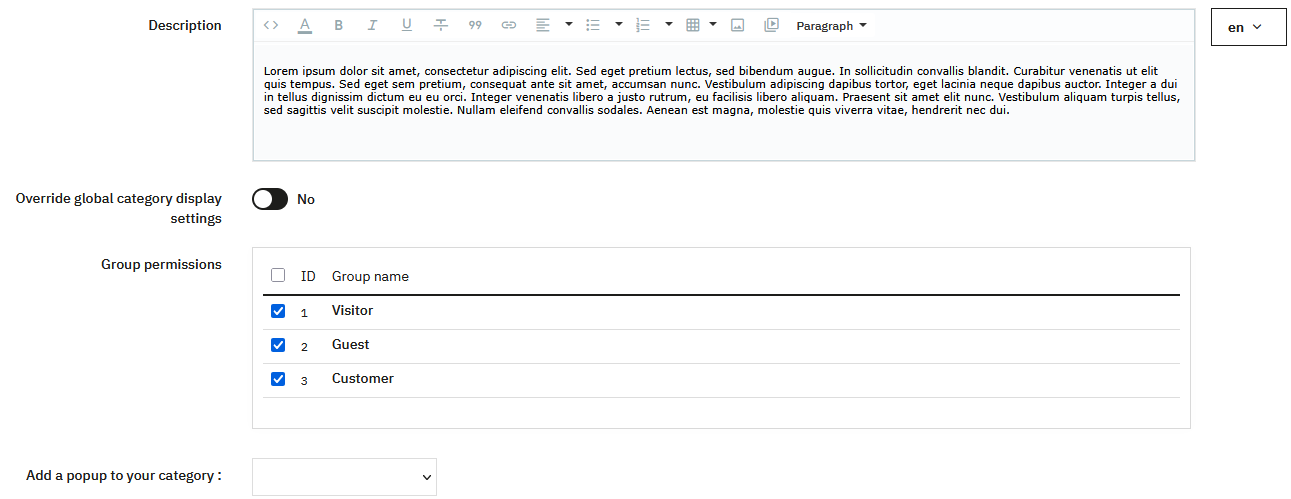
Vyplnění popisu kategorie posiluje relevanci vaší kategorie a tím zlepší vaše SEO. Kategorie jsou vícejazyčné, každé pole lze vyplnit nezávisle pro každý jazyk.
Nahrazení globálních nastavení zobrazení
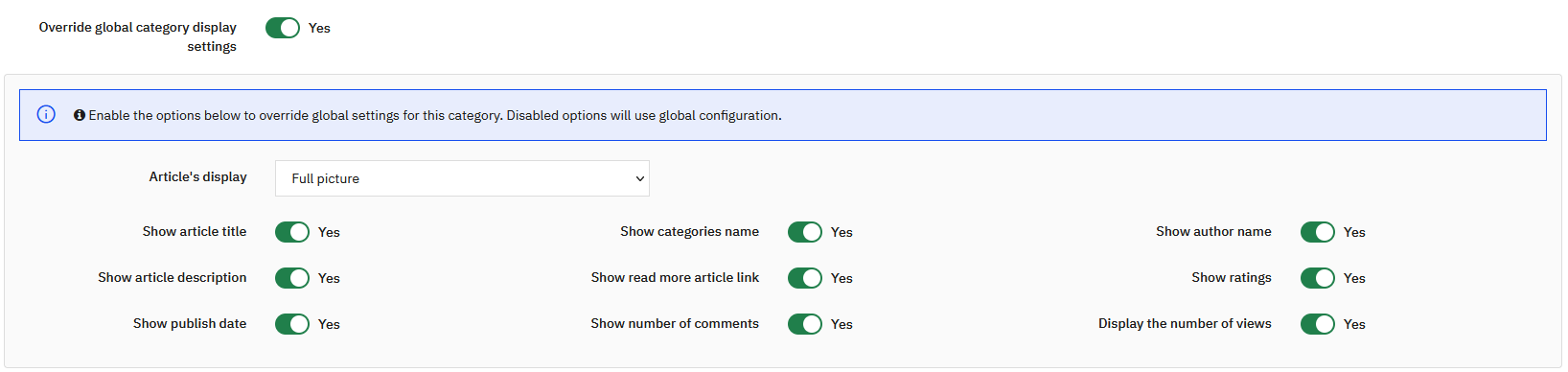
Pro danou kategorii můžete nahradit globální nastavení zobrazení. To vám umožňuje vytvářet kategorie se specifickými designy:
- Kategorie v režimu galerie pouze s obrázky
- Kategorie s lehkým zobrazením
- Kategorie s kompletním zobrazením (data, hodnocení, autoři, kategorie, úvod atd.)
Oprávnění a pop-up
Definujte přístupová oprávnění podle skupin zákazníků pro každou kategorii. Pop-up může být také přiřazen ke kategorii. Pokud žádný pop-up neexistuje, budete muset jeden vytvořit (viz sekce vytvoření pop-upu).
Obrázky kategorií
Obrázek může být přiřazen ke každé kategorii. V závislosti na konfiguraci kategorie se může zobrazit jako náhled nebo velký obrázek v horní části stránky.
Pořadí kategorií
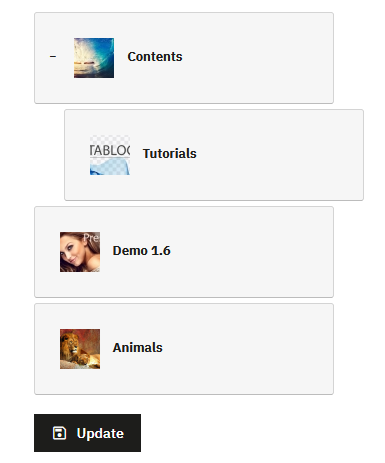
Pořadí kategorií se spravuje prostřednictvím systému přetahování. Přesuňte kategorii nahoru nebo dolů pro změnu jejího pořadí, nebo do strany pro umístění jako podkategorie.
Správa komentářů
Pro správu komentářů musíte nejprve povolit správu komentářů v Konfigurace > Komentáře.
Rozhraní správy komentářů
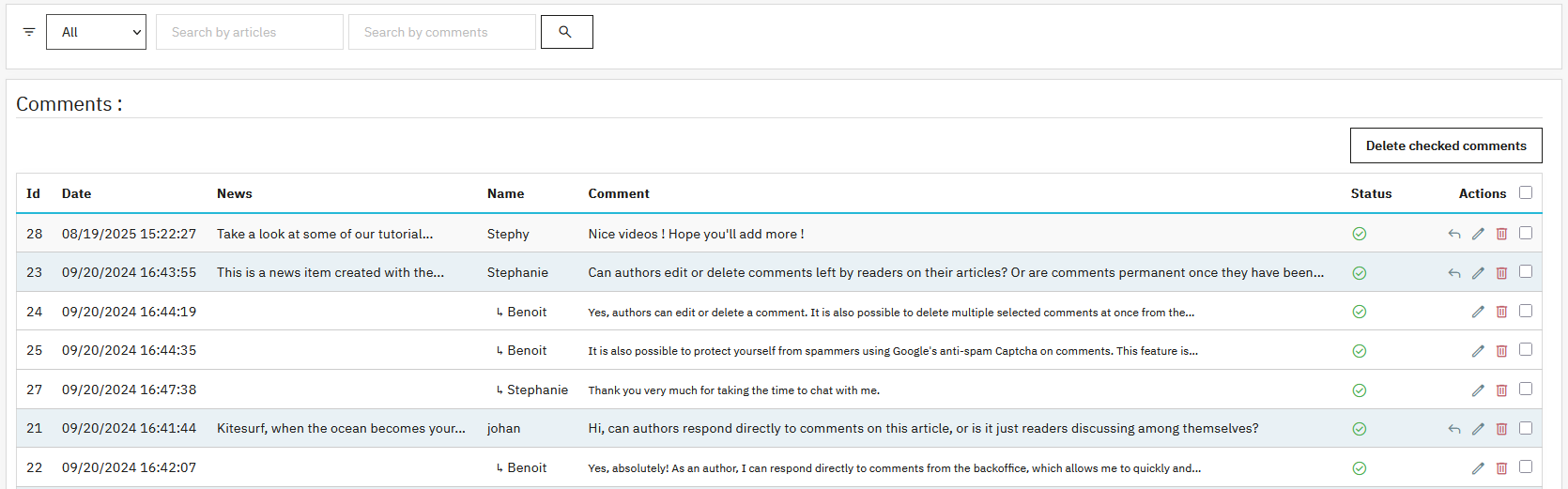
Systém filtrů usnadňuje vyhledávání:
- Filtrovat podle stavu komentáře
- Vyhledávat podle titulku článku
- Vyhledávat v textu komentáře
Pro každý komentář je k dispozici několik akcí:
- Odpovědět na komentář
- Změnit stav
- Upravit obsah
- Smazat komentář
Systém zaškrtávacích polí umožňuje smazat více komentářů jednou akcí.
Odpověď na komentář
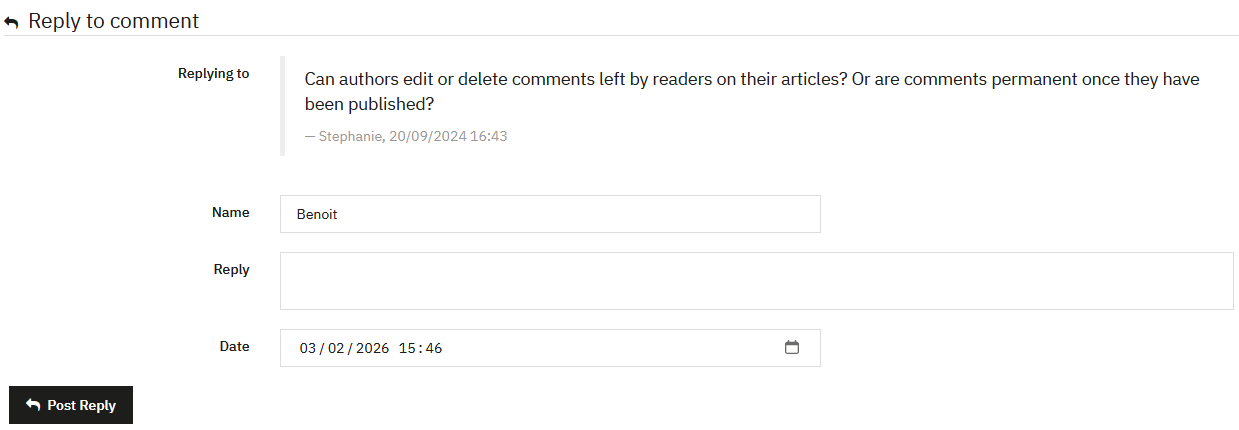
Rozhraní odpovědi vám umožňuje:
- Zkontrolovat původní komentář
- Zadat odpověď
- Změnit jméno odpovídající osoby
- Upravit datum odpovědi
Pokud jste autorem článku, vedle vašeho uživatelského jména se zobrazí odznak autora.
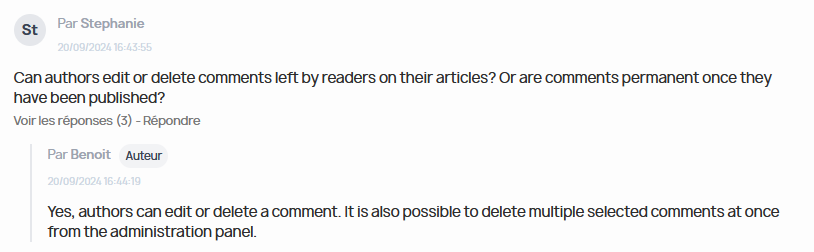
Odpověď z front-office
Můžete také odpovědět jako autor přímo z článku na front-office. Komentáře zveřejněné přihlášenými administrátory nebo autory jsou automaticky validovány.
Vytváření & Úprava vlastních seznamů
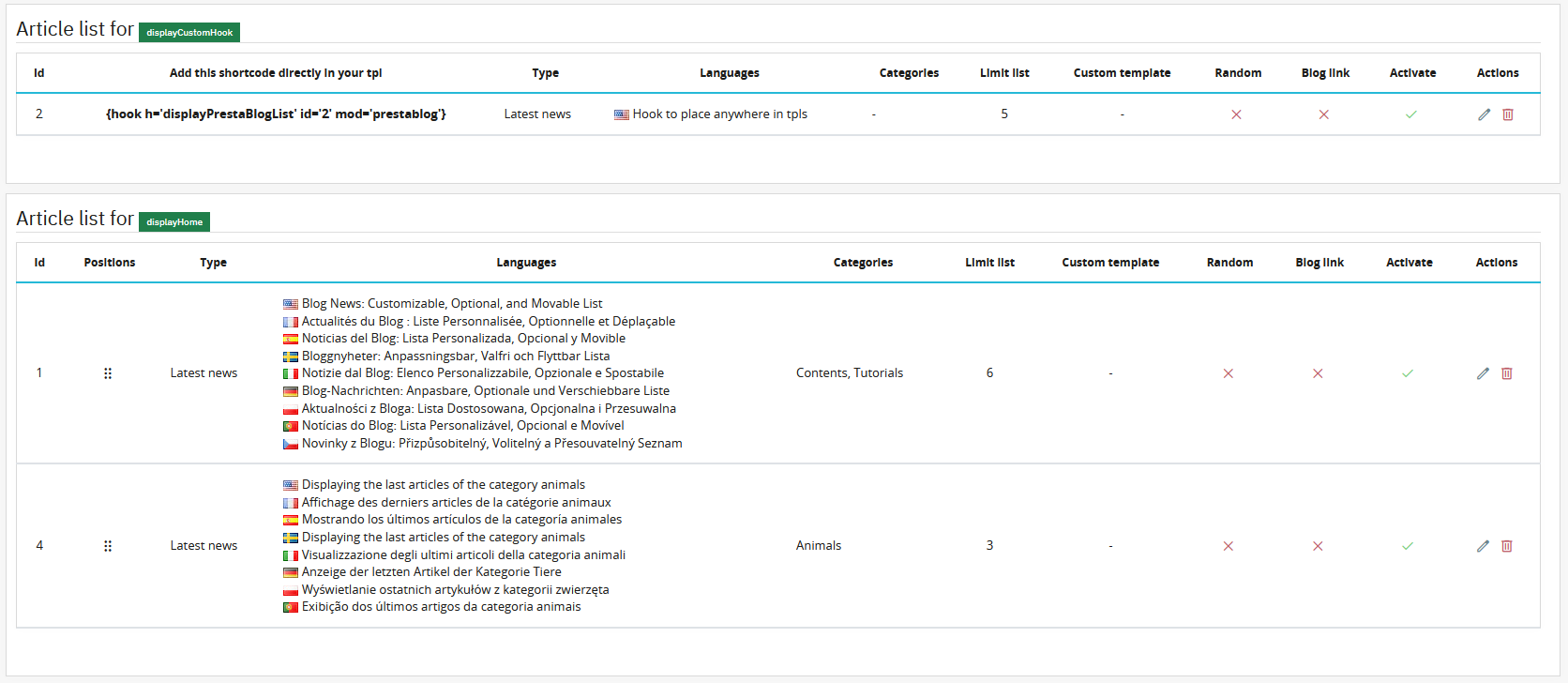
Vlastní seznamy článků vám umožňují zobrazovat články blogu na domovské stránce, na dalších stránkách přijímajících shortcode, nebo přímo vložené do souboru tpl vaší šablony (pro pokročilé uživatele).
Přistupte k této funkci prostřednictvím Správa obsahu > Vlastní seznam článků, pak klikněte na „Vytvořit seznam“.
Můžete definovat informace k zobrazení a specifické období, například pro zvýraznění kategorie během marketingové kampaně.
Je také možné nastavit šířku zobrazení seznamu. Tato volba je užitečná v případě šablony full width nebo full page, aby se omezila šířka obsahu a zachovalo konzistentní rozvržení.
Ve výchozím nastavení se vlastní seznam zobrazuje ve 3 sloupcích. Zobrazovací nastavení spojená s kategorií (datum publikace, názvy kategorií, hodnocení, jméno autora, odkaz «Číst dále», počet komentářů, počet zobrazení) lze seznamu vynutit, pokud je na úrovni kategorie aktivována možnost «Propagovat tento design do vlastních seznamů a souvisejících článků». Chcete-li přizpůsobit zobrazení tohoto seznamu nezávisle na těchto nastaveních, aktivujte možnost «Přepsat globální zobrazovací nastavení kategorie». Poté se zobrazí nové možnosti:
- Režim card slider: zobrazuje články ve formě prémiového slideru (styl SaaS/magazín) místo klasické mřížky. V tomto režimu se popis článku nezobrazuje.
- Zobrazení článků: počet dostupných sloupců závisí na zvoleném režimu. V režimu card slider lze vybrat mezi 2 a 4 sloupci. V normálním režimu se výběr pohybuje od 1 do 4 sloupců, navíc s možností «Obrázek na celou šířku».
- Zpoždění automatického posuvu: rychlost rotace slideru v milisekundách (0 = vypnuto, příklad: 5000 = 5 sekund). Dostupné pouze v režimu slideru.
- Zobrazené prvky: jednotlivě aktivujte nebo deaktivujte název článku, názvy kategorií, jméno autora, popis, odkaz «Číst dále», hodnocení, počet komentářů, počet zobrazení a datum publikace.
Je také možné skrýt název zobrazený nad seznamem deaktivací možnosti «Zobrazit název».
Zobrazení lze naplánovat na konkrétní období, což umožňuje například propagovat konkrétní produkt, zvýraznit kategorii, doprovodit spuštění nebo podpořit jednorázovou obchodní akci.
Dostupné hooky
- DisplayHome: zobrazuje seznam na domovské stránce
- DisplayCustomHook: umožňuje vložit kód přímo do šablony tpl
Příklad shortcode
{hook h='displayPrestaBlogList' id='2' mod='prestablog'}
Pokud chcete změnit pozici tohoto bloku vůči jinému, přejděte do správy pozic PrestaShop v Design > Pozice. Vyhledejte příslušný hook, najděte PrestaBlog a přetáhněte blok na požadovanou pozici. Více podrobností v sekci Přesun bloků vůči ostatním.
Vytváření & Úprava pop-upů
Přeměňte své články na obchodní příležitosti
Pop-upy vám umožňují vytvářet přímé mosty mezi vaším obsahem a vašimi produkty. Nabídnete propagaci produktu zmíněného v blogu, pozvete k odběru newsletteru po 30 sekundách čtení nebo zvýrazněte své nejlepší nabídky: snadno konfigurujte cílené a neinvazivní pop-upy pro zvýšení vašich konverzí.
Před vytvořením pop-upu ověřte, že je funkce povolena v obecné konfiguraci modulu nebo v konfiguraci domovské stránky blogu.
Přistupte k rozhraní správy prostřednictvím Správa obsahu > Pop-up.
Konfigurace pop-upu
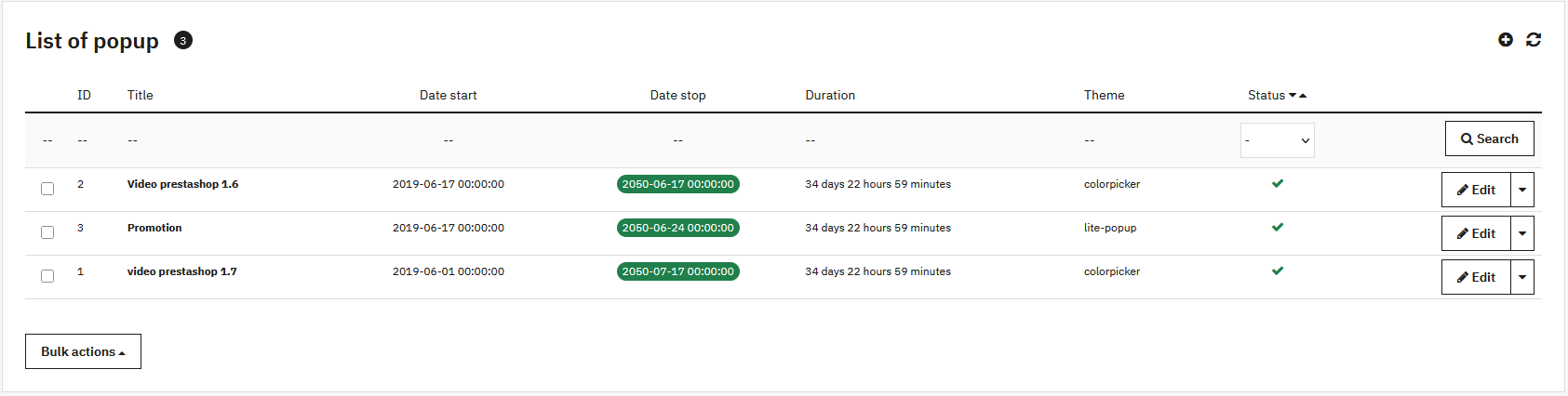
Vzhled a cílení
-
Téma:
- Lehký pop-up: čisté zobrazení s obrázkem nebo videem, přizpůsobitelné pozadí
- Výběr barev: obsah s okraji, přizpůsobení pozadí, textu a tlačítka
- Skupina zákazníků: omezuje zobrazení na určité segmenty
- Rozměry: šířka a výška v pixelech
Plánování a chování
- Aktivace: uvádí online nebo skrývá pop-up
- Datum začátku a konce: naplánujte dočasné kampaně
- Zpoždění zobrazení: sekundy před zobrazením
- Opakování (Cookie): zabraňuje zobrazení při každém načtení stránky (0 = zobrazení při každé návštěvě)
Obsah
WYSIWYG editor vám umožňuje napsat vaši zprávu, vložit vizuály, odkazy nebo CTA tlačítka. Funguje jako editor článků.
Vytváření & Úprava slideshow
Slideshow vám umožňuje vizuálně zvýraznit určitý obsah nebo produkty. Lze jej povolit na domovské stránce vašeho obchodu a/nebo na domovské stránce blogu.
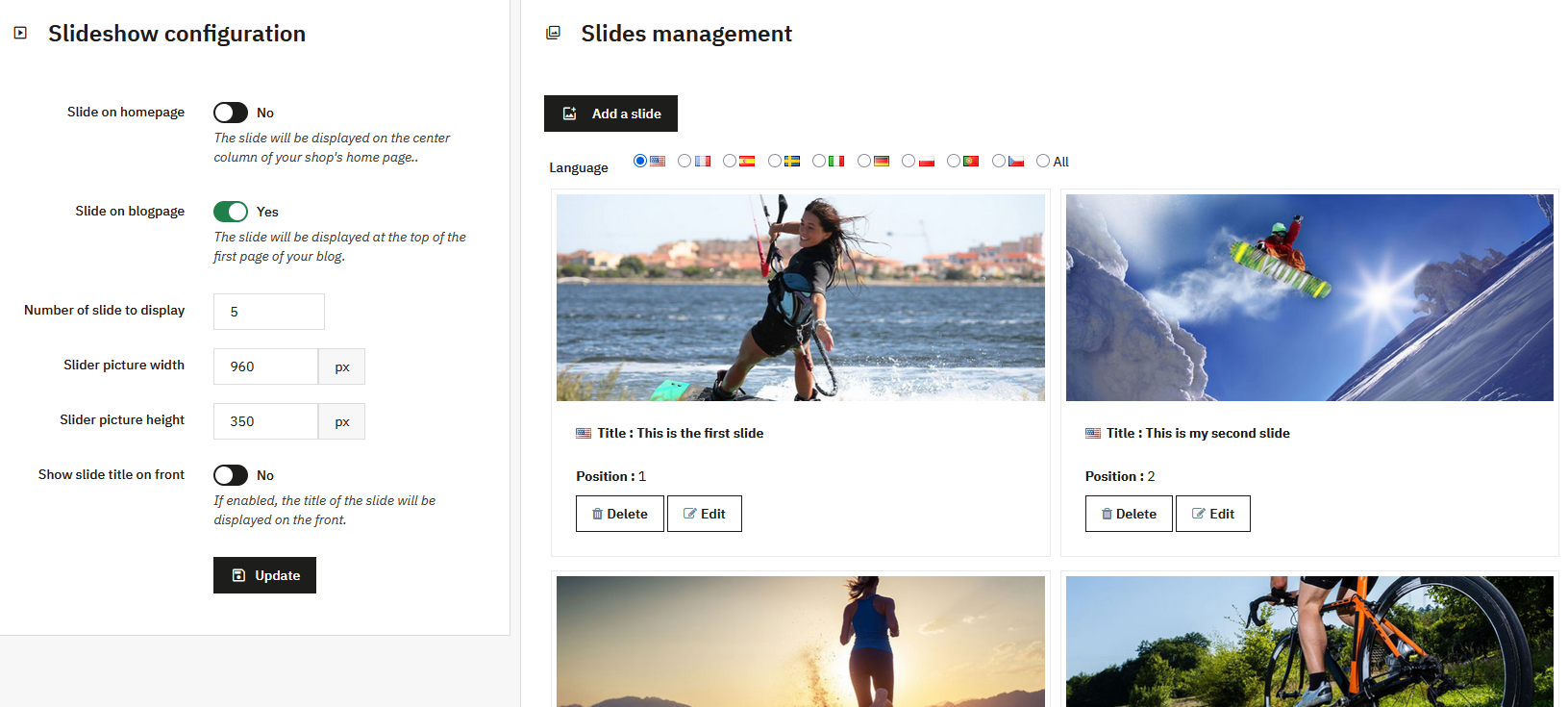
Konfigurace slideshow
Aktivace slideshow
Dva přepínače vám umožňují povolit slideshow v závislosti na umístění:
- Slideshow na domovské stránce: centrální sloupec domovské stránky PrestaShop
- Slideshow na stránce blogu: v horní části seznamu článků blogu
Nastavení konfigurace
- Počet slidů: doporučeno mezi 3 a 10
- Rozměry obrázků: šířka a výška v pixelech
- Zobrazit titulek: ovládá zobrazení titulku na straně klienta
Správa slidů
Seznam slidů vám umožňuje zobrazit a spravovat všechny vaše slidy. K dispozici je filtrování podle jazyka.
Každý slid zobrazuje:
- Obrázek slidu
- Titulek (s vlajkou jazyka)
- Pozici ve slideshow
Přidání nebo úprava slidu
Dostupná pole
- Jazyk: vytvořit pro jeden jazyk nebo všechny jazyky
- Obrázek: dodržujte nakonfigurované rozměry
- Titulek: identifikace v back-office a volitelné zobrazení na front-office
- URL: volitelné, dělá slid klikatelným
- Pozice: pořadí zobrazení (1 = první)
Každý slid je propojen s konkrétním jazykem. Úprava slidu v jednom jazyce neupravuje ostatní jazykové verze. Pro identickou úpravu ve všech jazycích může být rychlejší slid smazat a znovu vytvořit.